縦の写真を横バナーに
手元にあるのは縦位置、掲載枠は 16:9。トリミングだと被写体が消えますが、拡張なら消えません。
画像をアップロードして、必要な比率を選ぶだけ。カメラが写していなかった外側を AI が描き足します。拡張は必ず外向きなので、写っているものは何も失われません。
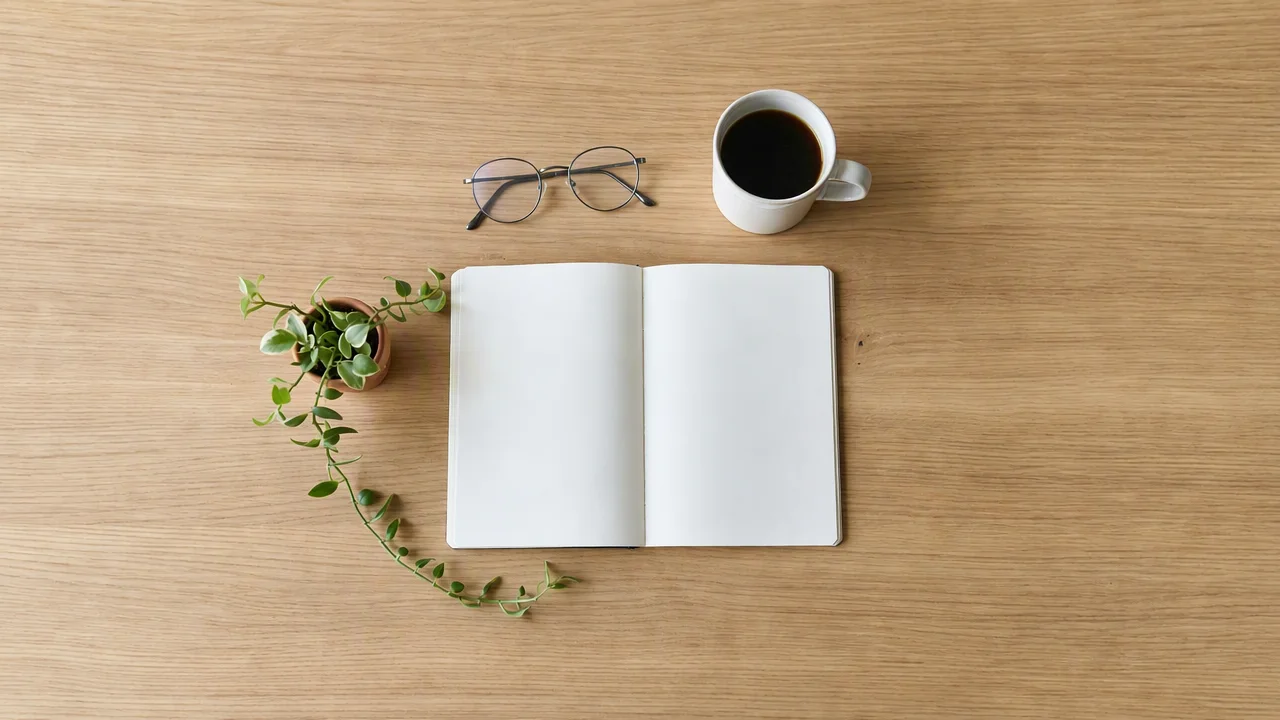
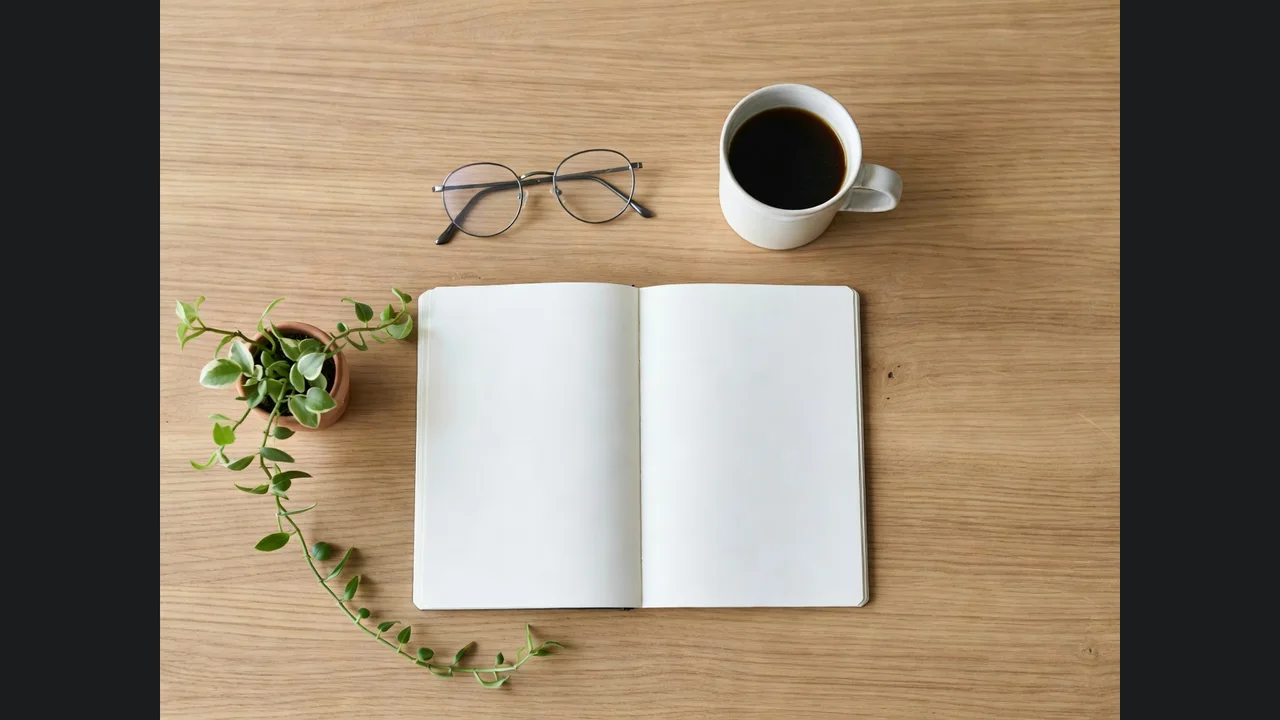
実際に自分たちで回した 1 回。グレーの部分がモデルの描いたところです。
画像をアップロードし、必要な比率 — 16:9、9:16、正方形、4:3、3:4 — を選んで生成します。画像は元のサイズのまま新しい枠の中央に置かれ、AI が写っている面・光・パースを手がかりに周囲を描き足します。切り取りはありません。片方の辺は元のまま、もう片方が伸びます。所要は約 1 分。XとYouTubeでフォローすると 20 credits が付き、このページは 1 回 8 credits なので、最初の 2 回が無料です。
欲しいのは画角ではなく画素数? それなら画像高解像度化へ
ほぼいつも同じ状況です。写真は合っているのに、比率が合っていない。
手元にあるのは縦位置、掲載枠は 16:9。トリミングだと被写体が消えますが、拡張なら消えません。
逆のケース。横長を 9:16 にしたいが、左右を切り落としたくない。
商品写真にコピーを置く余白がない。商品を縮めるのではなく、空間のほうを足します。
昔の写真で足元や建物の上が切れている、あの状態を戻せます。
操作は比率を選ぶことだけ。ドラッグするハンドルはありません。
JPG / PNG / WebP。空、壁、床、路面、水面のような連続した面ほど、モデルに与える手がかりが多くなります。
片方の寸法はそのまま、もう片方が伸びます。4:3 から 16:9 なら左右だけが伸び、高さは丸ごと残ります。
約 1 分。等倍で継ぎ目のあたりを確認してからダウンロード、あるいは別の比率で試します。
自分たちの実測から。傾向は単純で、モデルは「面」の延長には強く、「構造」の延長には慎重になります。
| 画像の端にあるもの | 期待できる結果 | どうするか |
|---|---|---|
| 連続した面 — 天板、壁、空、水面、路面 | 最良。面がそのまま続き、継ぎ目が見えない | 特に何もしなくてよい |
| パースの効いた建築物 | 良好。実測では店舗の上に屋根・ドーマー窓・石畳の通りまで生えた | 思い切って大きく伸ばす。控えめだと推論の余地が足りない |
| 端で切れている被写体(人が半分、車が半分) | 不安定。補完はされるが、その部分は創作物 | 使う前に解剖学的な整合とプロポーションをよく見る |
| 細かい繰り返し模様 — タイル、レンガ、織り地 | たいてい妥当。継ぎ目でわずかにずれることがある | 印刷前に 100% で突き合わせる |
| 端の近くにある文字やロゴ | 創作された字形として延長されることがある | 指示欄に「文字を足さない」と書く。既定文にはもう入っている |
| 3:2 から 9:16 のような極端な拡張 | 可能。ただし結果の大半は撮影ではなく創作になる | 背景素材としては問題なし。記録用途なら慎重に |
いずれも 2026-08-25、このページと同じモデル・同じ設定での結果です。
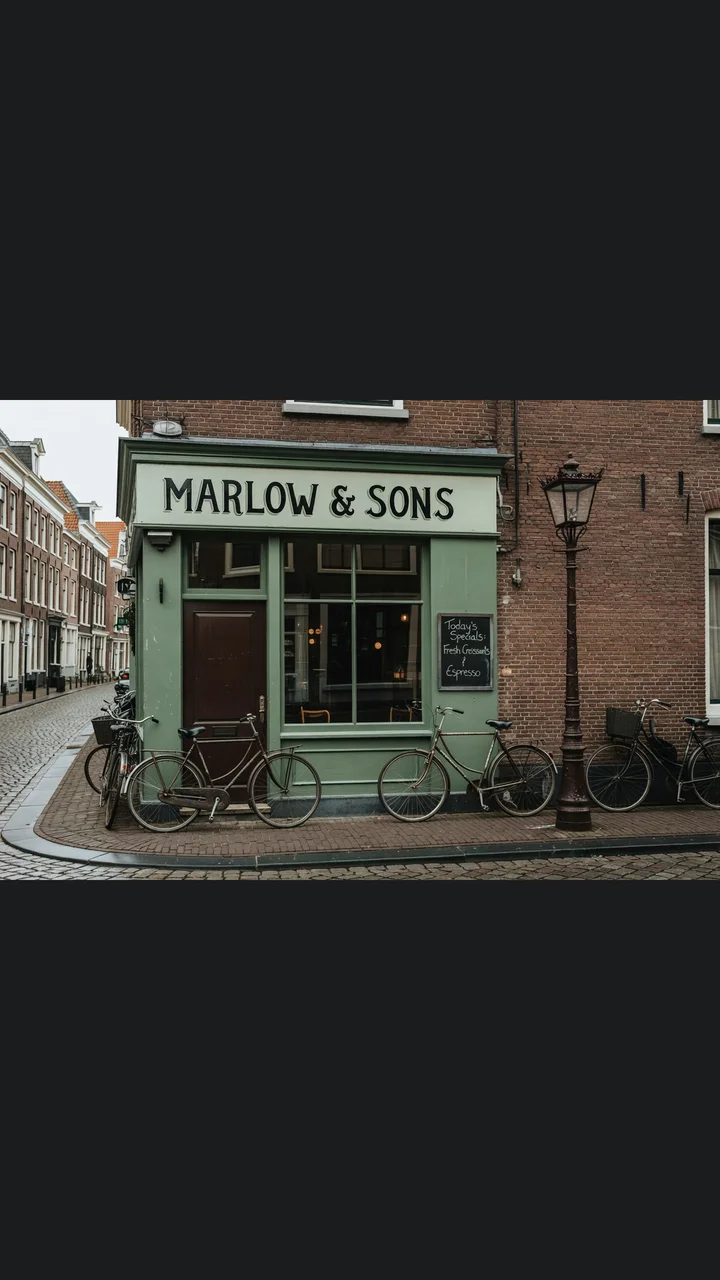
グレーの部分が空のキャンバス。これがそのままモデルに渡ります。
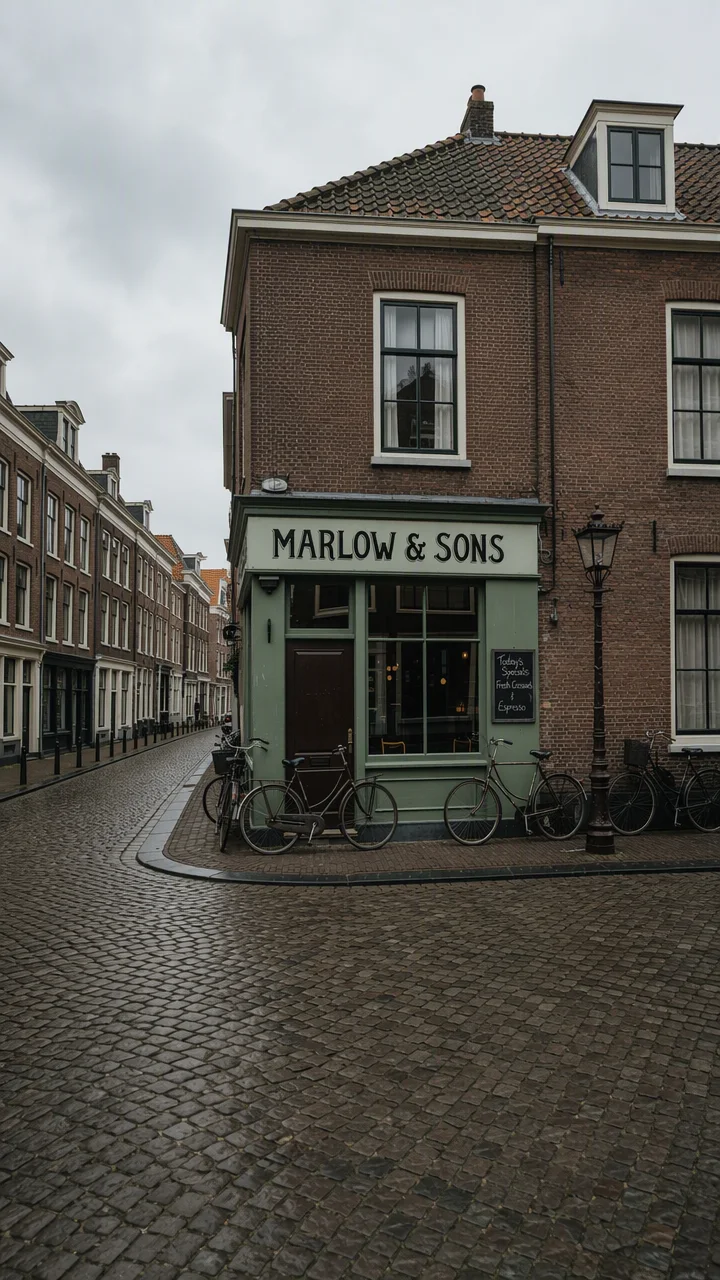
上階、ドーマー窓、石畳まで創作されました。しかも看板の文字は崩れていません。
控えめなほう。連続した面を横へ穏やかに伸ばすケースです。
木目が継ぎ目をまたいでつながりました。この道具がいちばん安定する種類です。
この 2 つはよく取り違えられ、間違えると credits を無駄にするので、一段落だけ割いて分けておきます。高解像度化が足すのは**画素**です。同じ画、同じ構図、同じ内容を、より高い解像度で描き直し、印刷や大画面に耐えるようにする処理です。拡張が足すのは**画角**です。解像度は同じ水準のまま、カメラが記録したよりも広い情景になります。画像が小さすぎるなら高解像度化 — 別ページの 1 credit 固定の処理です。比率が合っていないなら、このページで拡張します。高解像度化すべき場面で拡張してしまうのが、このカテゴリで最も多い間違いです。
内部で何が起きているかも知っておく価値があります。それが、このページ唯一の本当の注意書きの理由だからです。あなたの画像は「写真」としてモデルに渡るわけではありません。ブラウザが選んだ比率のキャンバスを開き、その中央にあなたの画像を置き、さらにもう 1 枚 — どの画素を残し、どの画素をゼロから描くかを示す白黒の透過画像 — を生成します。この 2 枚を一緒に送り、モデルは残す領域から読み取れるすべて — 光の向き、面の質感、パース、その日の色調 — を使って透明な領域を描きます。
注意書きはこうです。モデルが返すのは**画面全体の新しいレンダリング**であり、「あなたの元画像 + 外側の帯」ではありません。見た目としては残す領域も元のままですが、画素単位で同一ではなく、細部はごくわずかにずれます。これは outpaint という経路そのものの性質で、本体のエディタでも同じです。ですから元画像は手元に残し、拡張版は置き換えではなく新しい素材として扱ってください。同じ理由で、出力解像度は合成したキャンバスではなくモデル自身の段位に従います。実測では 1536×864 の合成が 1280×720 で返ってきました。
最後に、少し直感に反する実務的な助言を 1 つ。**大きく伸ばしてください。** わずかに伸ばすと、モデルには推論の手がかりとして細い帯しか与えられず、ぼやけた埋め方になりがちです。大きく伸ばすほうが、情景をひとつ組み立てる余地が生まれます。いちばん説得力のあった結果は、いちばん大胆だった 1 回 — 3:2 の街角を 9:16 まで押し広げた回で、そこには元の画面になかった階と通りが建っていました。
このサイトの多くの道具は 5〜6 回、ひとつは 20 回無料です。このページは 2 回。隠すより、理由を書きます。
拡張には**マスクを受け取る**モデルが要ります。「これらの画素は残し、それ以外はゼロから描け」という指示です。決める前に安いほうから順に試しました。このサイトのいくつかの道具で 4 credits で動く Nano Banana 2 Lite は、マスクを端的に拒否しました。Nano Banana 2 はリクエストを受け付けたうえで、失敗より厄介なものを返しました。元画像が白地の中央に置かれて左右に白帯が付き、ついでに家具の意匠が静かに変わっていたのです。マスクの意味を完全に無視して、ふつうの画像から画像への生成を回していました。**成功したように見えて成功していない道具は、唯一まったく擁護できない結果です。**
そこでこのページは、マスクを実際に尊重する GPT Image 2 を、1 回 8 credits で回しています。20 ÷ 8 = 2。白帯を付けるだけの回を 6 回渡すより、本当に画角が広がる回を 2 回渡すほうがいい、という判断です。
その 2 回の使い方も、ここから決まります。試し打ちせず、本当に必要な比率をいきなり選ぶこと。特に言いたいことがなければ既定の指示文は触らないこと。選べるなら、端が連続した面になっている画像を使うこと。この 3 つで 2 回の価値が最大になります。
アップロードしたファイルがここでたどる経路:
ファイルを選んでも端末内でプレビューするだけ。サインインして生成をクリックするまで、1バイトも保存されません。
アップロードは非公開ライブラリに保存され、公開ギャラリーには載りません。同じ画像を再処理しても新たな保存は発生しません。
アップロードした画像も生成結果も、いつでもライブラリから削除できます。
credits はすべての道具で共通です — 高解像度化、画像編集、そして動画モデルまで。
初めて AI コンテンツを作る方に
年間 $168 を請求
プランをアップグレード年間 $72 お得
毎週コンテンツを発信するクリエイターに
年間 $504 を請求
プランをアップグレード年間 $216 お得
商業規模で制作するスタジオ・プロフェッショナルに
年間 $1680 を請求
プランをアップグレード年間 $720 お得
初めて AI コンテンツを作る方に
毎月請求
プランをアップグレード毎週コンテンツを発信するクリエイターに
毎月請求
プランをアップグレード商業規模で制作するスタジオ・プロフェッショナルに
毎月請求
プランをアップグレードキャンセルするまで毎年自動更新されます。
キャンセルするまで毎月自動更新されます。
このページ上部の道具に画像をアップロードし、必要な比率 — 16:9、9:16、正方形、4:3、3:4 — を選んで生成します。画像は元のサイズのまま新しい枠に置かれ、モデルが見えている光・面・パースを手がかりに周囲を描き足します。約 1 分です。
いいえ。拡張は常に外向きです。片方の寸法は元の画素サイズのまま、もう片方が選んだ比率まで伸びます。4:3 から 16:9 なら左右だけが伸び、高さは丸ごと残ります。何も失われません。それが拡張ツールの存在理由です。
XとYouTubeでフォローすると 20 credits が付き、このページは 1 回 8 credits なので、最初の 2 回が無料です。サイト内の他の道具より少ないのは、拡張にはマスクを受け取るモデルが必要で、安いモデルは拒否するか無視してしまうからです。その検証過程は上に書いてあります。黙って劣る道具を渡すことはしません。
高解像度化は画素を足します — 同じ画をより高い解像度で。拡張は画角を足します — カメラが記録したより広い情景を、同じ水準の解像度で。小さすぎるなら高解像度化(別ページ、1 回 1 credit の固定処理)、比率が合わないならこのページです。
見た目は元のままですが、画素単位で同一ではありません。モデルが返すのは画面全体の新しいレンダリングであり、元画像に帯を貼ったものではないからです。細部はごくわずかにずれます。元画像は保管し、拡張版は置き換えではなく新素材として扱ってください。
合成した枠のサイズではなく、モデル自身の段位に従います。実測では 1536×864 の合成が 1280×720、1152×2048 が 720×1280 で返りました。もっと大きくしたい場合は、結果をさらに画像高解像度化に通してください。
操作は目標比率の選択で、ドラッグハンドルはありません。この道具が解くべき問題 — 画像を別の比率にすること — はそれで足ります。しかも少し直感に反しますが、わずかに伸ばすより大きく伸ばすほうが結果は良くなります。細い帯ではモデルへの手がかりが少なすぎ、広い面積のほうが情景を一から組み立てられるからです。


