分割画面、動いているところ
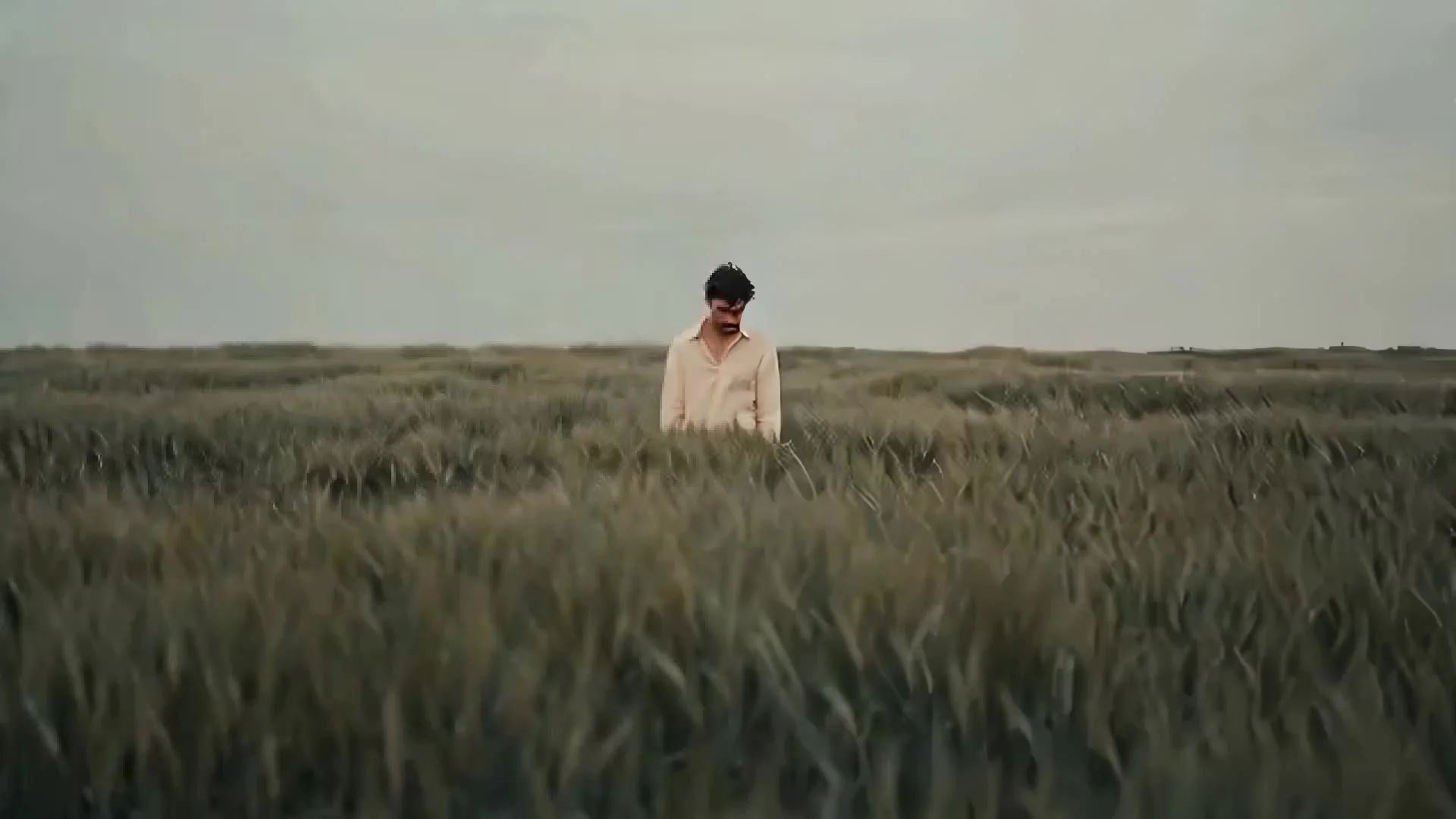
左が SD、右がアップスケール後。麦の穂とシャツを見てください。
30秒までの動画をアップロードすると、1080p・2K・4K のどれかで返ってきます。XとYouTubeでフォローすると 20 credits が付き、1080p は1回 8 credits — 2回分は無料で、使い切ったら1回ごとの課金です。
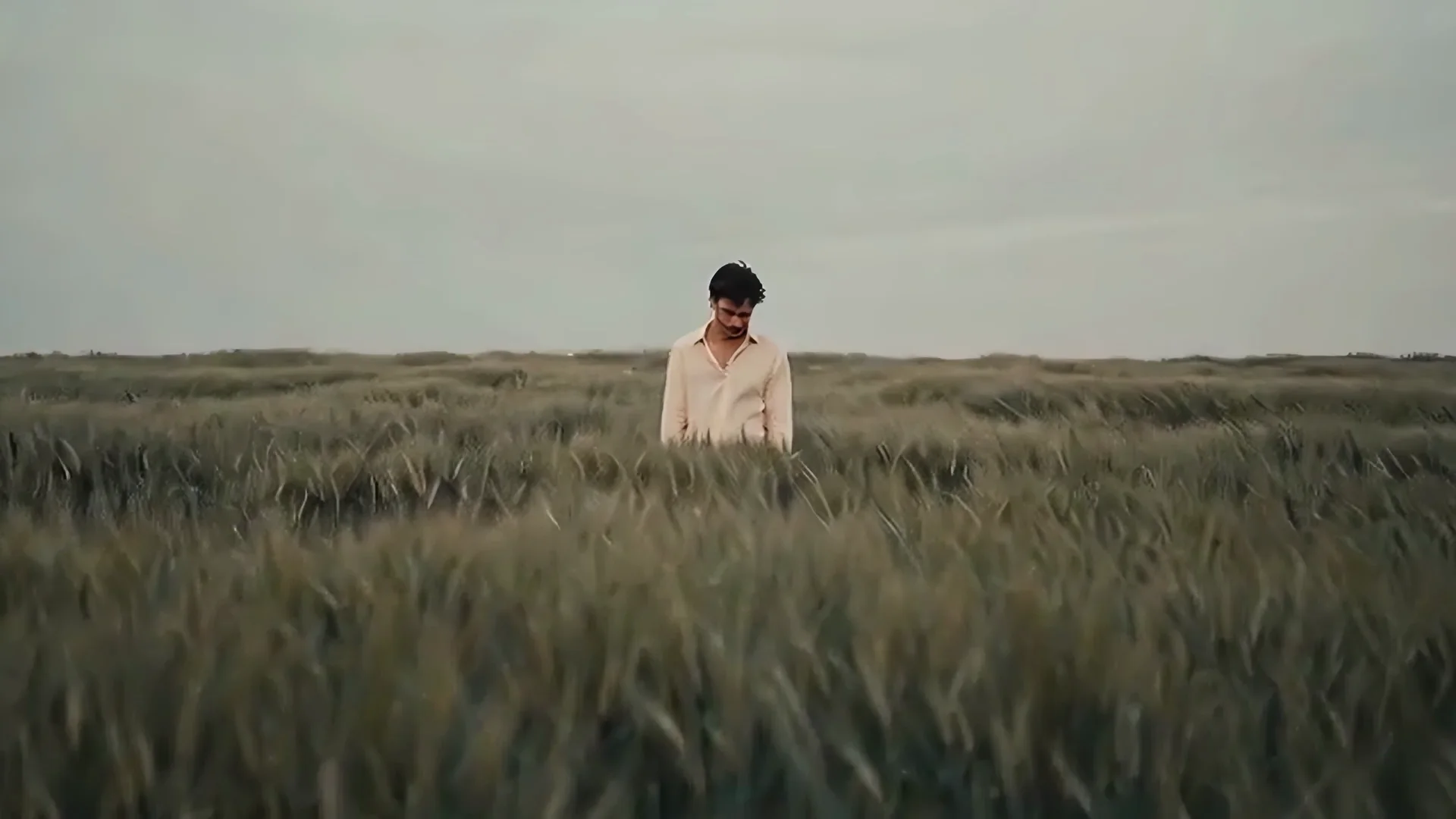
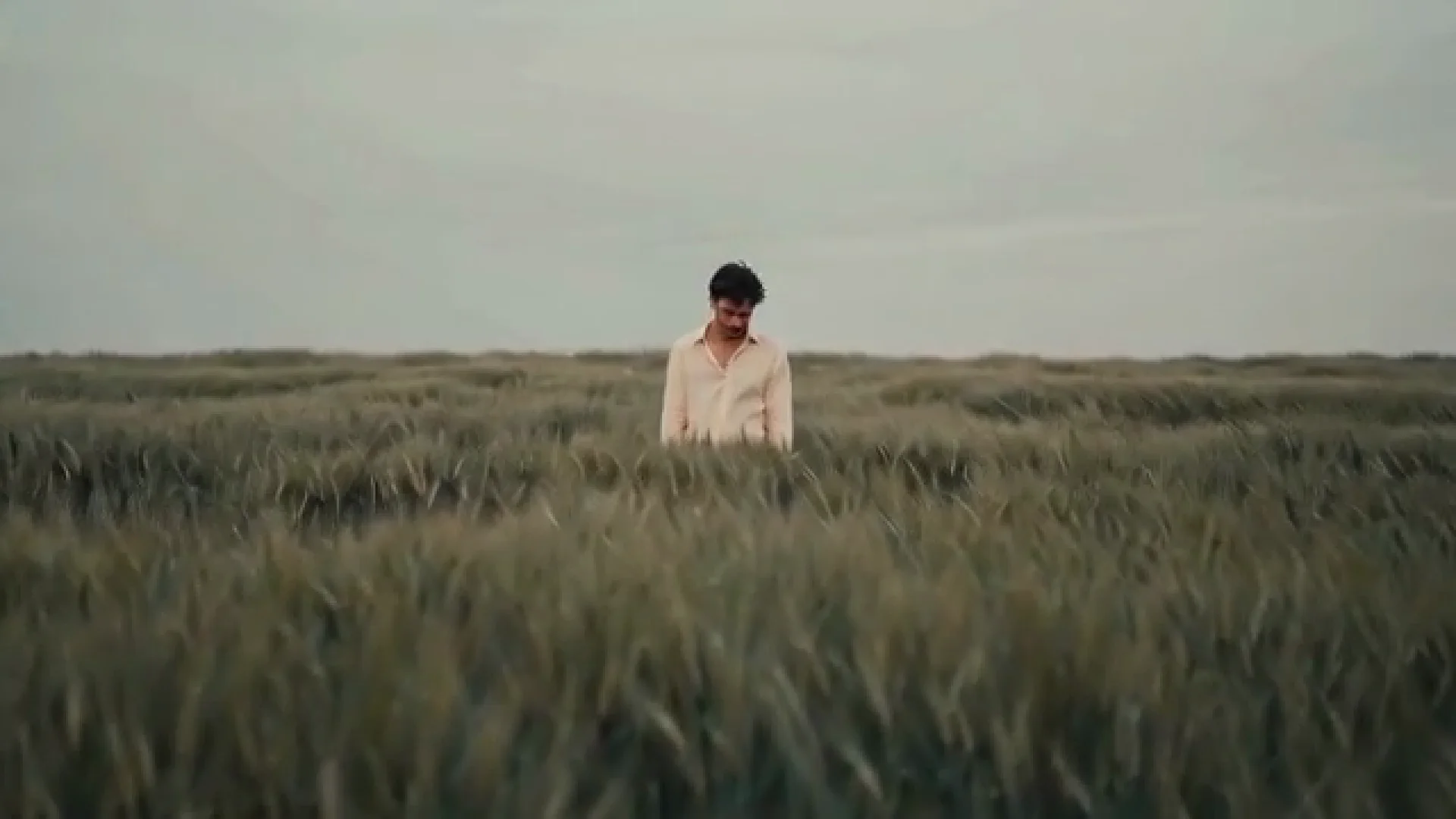
ハンドルをドラッグして比較。実際に1回走らせたときのフレームで、入力 640×360、出力 1920×1080 です。
30秒までの動画をアップロードして 1080p・2K・4K のどれかを選ぶと、この AI がその解像度で動画を作り直します。長さも構図もそのままで、増えるのはピクセルだけです。かかる時間は数分。XとYouTubeでフォローすると 20 credits が付き、1080p は1回 8 credits なので、何も払う前に2回試せます。動画の画質を上げる工程はここだけで完結し、失敗した処理のクレジットは自動で返却されます。
30秒より長い動画が必要ですか? フル機能の動画ツールを使う
プロンプトはありません。決めるのは目標サイズだけです。
MP4 / MOV / WebM、30秒・50MB まで。これより長い場合は、課金されたあとではなくその場で伝えます。
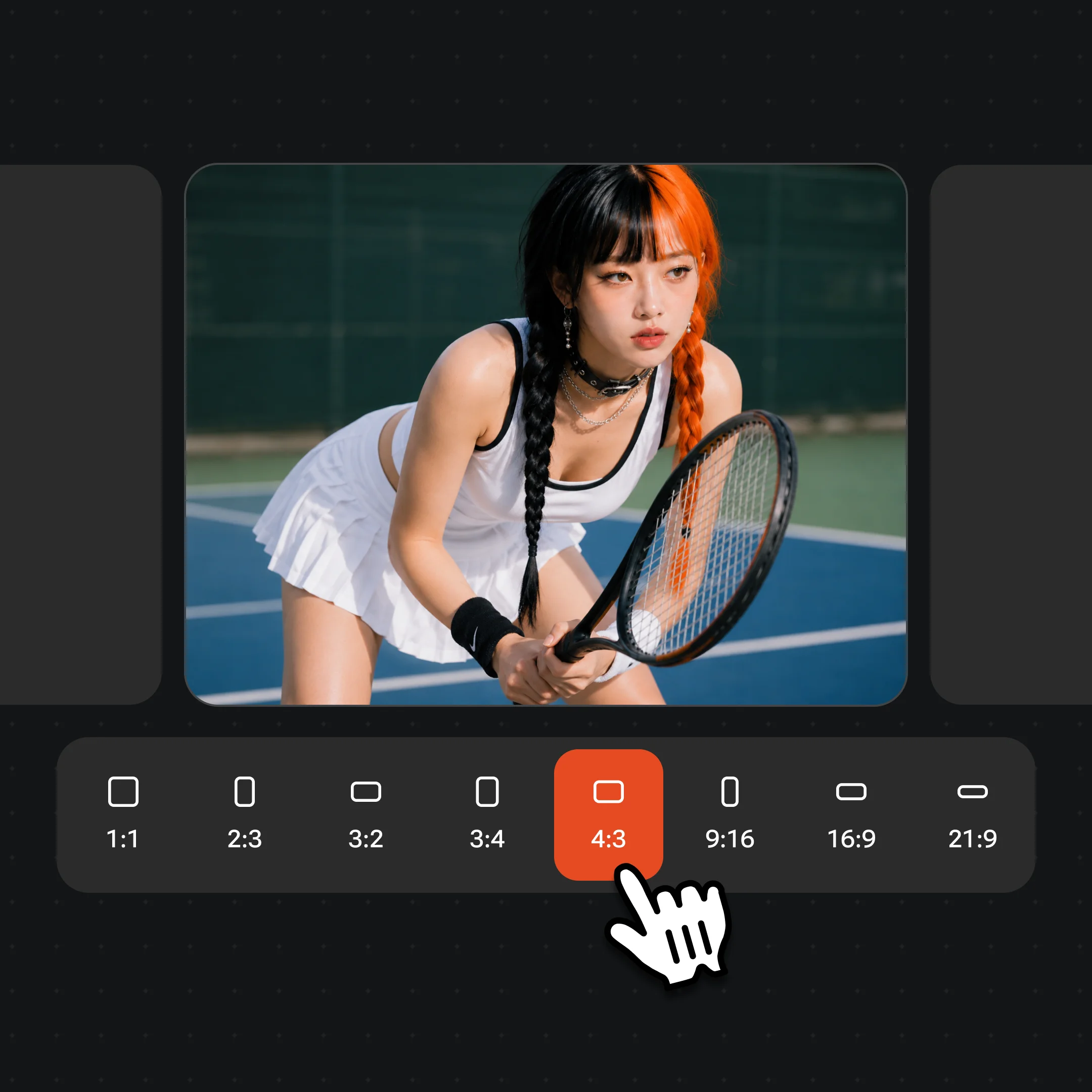
届かない段位は選べなくなります。アップスケールはピクセルを足すだけなので、すでに 1080p の動画に 1080p は出しません。
数分後に結果が元の動画の隣に届くので、その段位に払う価値があったかどうかを自分の目で確かめられます。結果はあなたの動画にも保存されます。
アップロードする前に知っておく価値のある制約なので、理由と数字を先に出します。処理時間は「固定で約2分 + 入力1秒あたり約6秒」という形をしています。自社で実測した数値はこうです。4秒の動画は 1080p で 120秒と127秒、2K で 154秒。20秒の入力で 266秒。60秒の入力で 473秒。だいたい線形で、傾きは入力1秒あたり6秒ほどです。
このページが結果を待つ予算は8分(480秒)です。30秒の入力は約5分に着地するので、待ち行列の時間を足しても余裕が残ります。60秒の入力は実測 473秒で、予算 480秒に対して残りわずか7秒 —— 待ち行列が数十秒でも並べば超えます。つまり実務上の限界は55〜60秒あたりで、**予算を超えるということは「課金されたのに結果を受け取れない」ということ**です。だから30秒は「システムができないこと」ではなく、**このページが正直に約束できる最長**です。
この検索で上に並ぶ競合はもっと長い入力を受け付けます。SERP 4位の IObit は自社ページで 20分・200MB と書いていて、1位のツールは完全にブラウザ側で処理して登録も要りません。一本まるごとの動画なら、そちらのほうが実際に向いています。それを黙っているより、こう書いたうえで、こちらで終われない動画は受け取らないほうを選びました。30秒より長いものは、そのための待ち行列を持っているフル機能の動画ツールで扱えます。
ファイルサイズの上限 50MB は、処理側の制限ではなく**アップロードの帯域**の話です。30秒の 1080p のスマホ動画はだいたい 40MB 前後。見積もりを出す前の段階でモバイル回線にそれ以上を要求するのは、断るより不親切だと考えています。
XとYouTubeでフォローすると 20 credits が付きます。1080p は1回 8 credits なので、2回分が無料になり 4 credits 残ります。2K は1回 15 credits なので、特典でまかなえるのは1回。4K は1回 30 credits で、特典では1回も足りません —— だから 4K の選択ボタンは、クリックを受け取って失敗させる代わりに、先にそう書いてあります。
この算式が成り立つのは、超解像が**回数課金で時間に比例しない**からです。同じ段位なら4秒の動画と30秒の動画は同じ値段です。うちの他の動画ツールはフォロー特典でちょうど1本しか作れないので、「2回試せる」のはこのページだけの構造的な違いです。
付与分を使い切ったら、そこから先は1回ごとの課金です。ずっと無料で使い続けられる仕組みや、期限つきのお試し期間はありません。あるのは付与されたクレジットと、その後の都度課金だけです。失敗した処理とキャンセルした処理のクレジットは自動で返却されるので、モデルが扱えなかった動画のせいで無料の1回が黙って消えることはありません。
回数課金なので、考えることは「増えたピクセルが実際に見えるかどうか」だけです。どの段位も元の動画の長さと構図はそのまま保ちます。段位がロックするのは短辺で、640×360 の入力なら 1080p で 1920×1080、2K で 2560×1440。正方形の 640×640 なら 1080p で 1080×1080 になります —— つまり縦長のスマホ動画に「1080p」と書いてあるのは横 1080 のことではありません。
| 段位 | 1080p (Recommended) | 2K | 4K |
|---|---|---|---|
| 1回あたりの費用 | 8 credits | 15 credits | 30 credits |
| フォロー特典(20 credits)でまかなえる回数 | ✓ 2回 | ✓ 1回 | — |
| 出力の短辺 | 1080 | 1440 | 2160 |
| 実測の処理時間(4秒の入力) | 120〜127秒 | 154秒 | —(未実測) |
| 払う価値があるのは元が | 480p〜720p | 1080p | 1440p |
| 差が見える場所 | スマホ・ノートPC | 大きめのモニター | テレビ・プロジェクター |
実際に1回走らせた結果を、2通りで見せています。分割画面の左半分は手を加えていない 640×360 の元素材、右半分は同じフレームを 1920×1080 にしたものです。無料でまかなえる2回分とまったく同じ段位で、付与分を使い切ったあとは1回ごとの課金になります。
左が SD、右がアップスケール後。麦の穂とシャツを見てください。
640×360 をアップスケールせずに引き伸ばしたもの — ピクセルを引っぱるとこうなります。
麦が一本一本に分かれ、布に織りが戻ります。
静止画には静止画用のツールがあります — 1回あたりが安く、長さの制限もありません。
4K の段位は短辺 2160 ピクセルで出力します。16:9 の映像なら 3840×2160 です。1回 30 credits で、フォローで付与される 20 credits を超えているので、この段位はプランが必要です。はっきり書いているのは、この検索で上に並ぶツールのいくつかがタイトルに「Upscale to 4K Free」と書き、アップロードさせたあとで課金の話を始めるからです。
そして、アップスケールした 4K が何なのかも正確に書いておく価値があります。モデルは高い解像度で**もっともらしい**ディテールを再構成します。カメラが記録しなかった情報を復元しているのではありません。480p の動画を 4K にすると、それは「4K のサイズになった、より鮮明な 480p」です。大きな画面では確かに良くなりますが、4K で撮影した映像と同じものではありません。同じだと言ってくるところは、何かを売ろうとしています。
だから上の表は「どこまで上げたいか」ではなく「元が何か」で選ぶように作ってあります。720p から 4K に上げるのは、下敷きになるディテールがほとんど無い場所に 30 credits 分のピクセルを足す行為です。720p から 1080p なら 8 credits で、改善のほとんどはそこで見えます。迷ったらまず 1080p を走らせてください。2回分は無料です。
このツールが変えるのは解像度だけです。それ以外は入れたときのまま戻ってきます。この検索で上に並ぶツールのどれもこれを書いていないので、一節を割く価値があります。
フレームレートは変わりません。24fps の動画は 24fps で戻ってきます。補間はしないので、60fps 変換を探して来た人にとってこのページは目的のものではありません。手ぶれも変わりません。手ぶれ補正の工程はないので、揺れは揺れのまま戻ります。粒子や圧縮ノイズを独立した工程として取り除くこともしません(画面が大きくなると目立ちにくくなることは多いのですが、それは副作用で、頼れる機能ではありません)。透かし、ロゴ、焼き込みの字幕も、他のすべてと一緒に鮮明に拡大されます。
色と露出も触りません。暗く写った動画は、鮮明になったうえで、やはり暗いままです。音声もそのまま通り抜けます。同じトラック、同じ音質で、質が上がるような再エンコードはしません。
このうちいくつかはフル機能の動画ツール側の話で、いくつかは種類の違うモデルの仕事です。どちらにしても、そのツールが何をしないかを知っておくことは、できると主張する項目のリストをもう一つ読むより役に立ちます。
海外のツールはこの機能を video enhancer、あるいは video upscaler と呼びます。日本語の「動画 高画質化」「動画をきれいにする」と指しているものは同じで、どの言い方で来ても上のツールは同じ操作をします。すでにある映像を入れて、ピクセルを増やして返す。何も創作しません。これは動画モデルとは違います。動画モデルは、撮られたことのないフレームを生成します。
実務上の違いは長さと制御です。このページは、手元にある短い動画のための速い経路です。アップロード1回、段位1つ、数分、無料2回。フル機能の動画ツールはもっと長い入力を扱い、複数の処理を並べて待たせられて、アップスケールをその先の工程と組み合わせられます。公開するつもりの映像ならそちらです。
どちらも同じアカウント、同じ credits で動きます。だから安い経路を先に試すことに、時間以外のコストはありません。
credits はすべてのツールで共通です — アップスケール、画像編集、動画モデル。
初めて AI コンテンツを作る方に
年間 $168 を請求
プランをアップグレード年間 $72 お得
毎週コンテンツを発信するクリエイターに
年間 $504 を請求
プランをアップグレード年間 $216 お得
商業規模で制作するスタジオ・プロフェッショナルに
年間 $1680 を請求
プランをアップグレード年間 $720 お得
初めて AI コンテンツを作る方に
毎月請求
プランをアップグレード毎週コンテンツを発信するクリエイターに
毎月請求
プランをアップグレード商業規模で制作するスタジオ・プロフェッショナルに
毎月請求
プランをアップグレードキャンセルするまで毎年自動更新されます。
キャンセルするまで毎月自動更新されます。
1080p なら最初の2回が無料です。XとYouTubeでフォローすると 20 credits が付き、1080p は1回 8 credits なので2回分がまかなえて 4 credits 残ります。そこから先は1回ごとの課金です。ずっと無料で使える常設の仕組みや期限つきのお試し期間はなく、あるのは付与されたクレジットと、その後の都度課金だけです。
できます。ブラウザだけで動き、インストールするものはありません。無料のクレジットでまかなえるのは 1080p 2回分です。ただしアカウントは必要です(クレジットがアカウントに紐づいているため)。登録なしで使えるツールもこの検索結果にはあり、そちらは扱える長さが短く、上の段位が無いのが普通です。
30秒まで、50MB までです。これより長い動画は課金されたあとではなくアップロードの時点で断ります。処理時間は長さとともに伸びるので、このページの待機予算8分を超える処理は「課金されたのに受け取れない処理」になるからです。もっと長い動画は、フル機能の動画ツールをお使いください。
必要です。無料のクレジットはアカウントに付くものなので、登録しなければ無料で使える分がそもそも存在しません。登録はメールアドレス1つで済み、付与される 20 credits はこのページの 1080p ちょうど2回分です。
1080p なら2回(1回 8 credits、20 credits の付与から、残り 4 credits)。2K なら1回(15 credits)。4K は0回で、1回 30 credits かかります。4K はプランが必要で、そのことはクリックする前に選択ボタンに書いてあります。
できません。上限は 4K で、短辺 2160 ピクセル、16:9 なら 3840×2160 です。8K の段位はありませんし、その領域では下敷きになるディテールがほとんど無いままピクセルを足すことになります。
できません。フレームレートはそのまま通り抜けます。24fps の動画は 24fps で戻ってきます。このモデルが足すのは解像度でフレームではなく、フレーム補間はまったく種類の違うモデルの仕事です。
意図した工程としては取れません。手ぶれ補正もノイズ除去の工程もないので、揺れは揺れのまま戻ります。粒子や圧縮の乱れは画面が大きくなると目立ちにくくなることが多いのですが、それは副作用で、頼れる機能ではありません。
同じではありません。ここは大事なところです。モデルは高い解像度でもっともらしいディテールを再構成しますが、カメラが記録しなかった情報を復元することはできません。480p の動画を 4K にしたものは「4K のサイズになった、より鮮明な 480p」です。大きな画面では確かに良くなりますが、4K で撮影した映像と同等のものではありません。
数分で、長さに応じて伸びます。自社で実測した数値は、4秒の動画が 1080p で 120〜127秒、2K で 154秒、20秒の入力で 266秒、60秒の入力で 473秒。30秒の入力なら約5分に着地します。待ち行列の時間も含んだ数値です。処理中にページを離れても問題ありません。
引かれません。失敗した処理とキャンセルした処理のクレジットは自動で返却されます。よくある原因は珍しいコーデックと、極端に圧縮された元素材です。MP4 で書き出し直すとほとんどが解決します。
商用利用は有料プランの範囲で、本サイトの規約に従います。もうひとつ大事な点として、アップスケールしても素材の権利は変わりません。動画をきれいにしたことで権利が発生するわけではないので、元の動画は自分のものか、許諾を得ているものである必要があります。


