生成的な再構成
透かしの領域は周囲の文脈から塗り直されます — 偽りの「ピクセル完璧な消去」ではありません。
ウォーターマーク・透かし・ロゴを自然に除去。
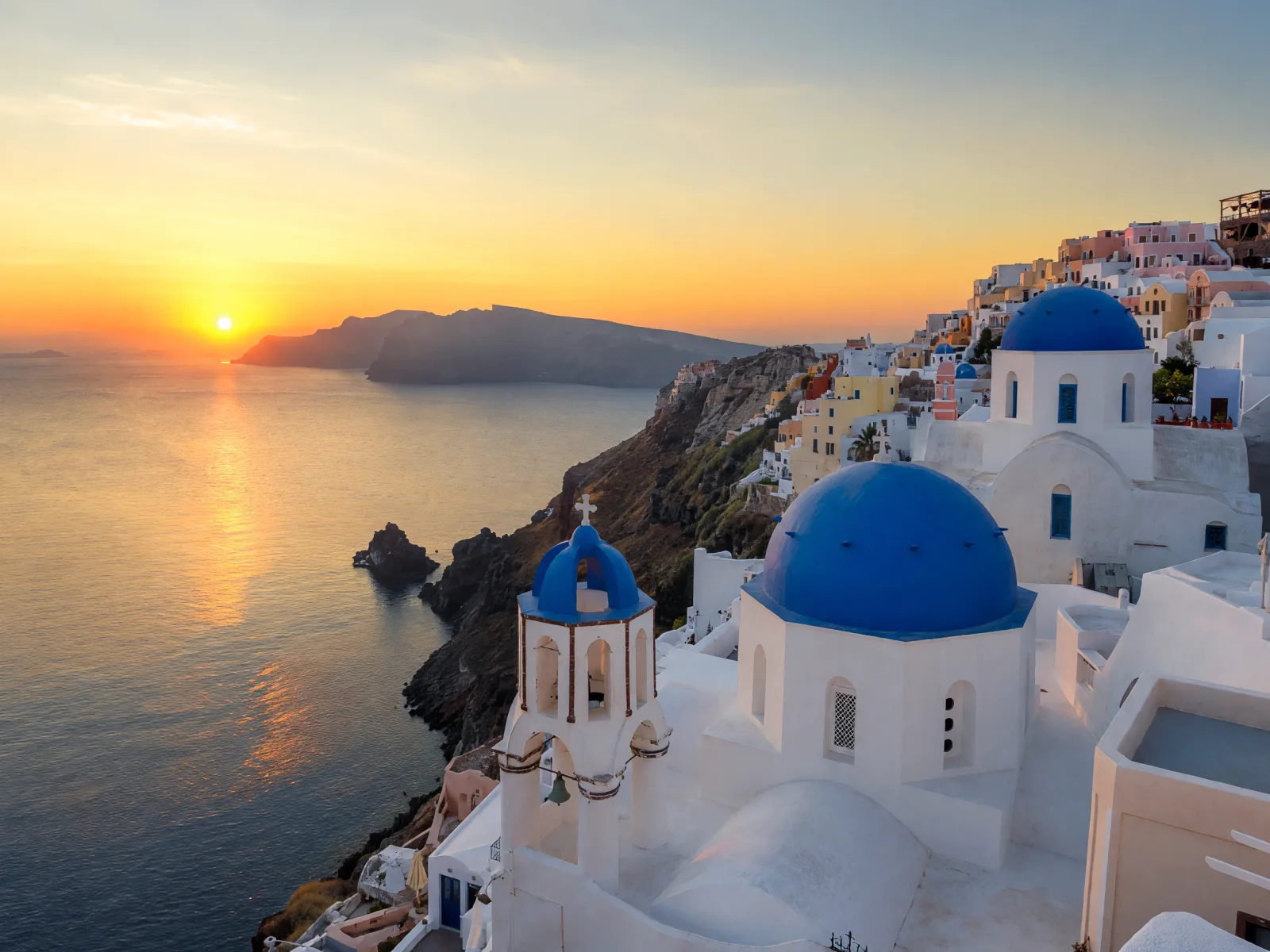
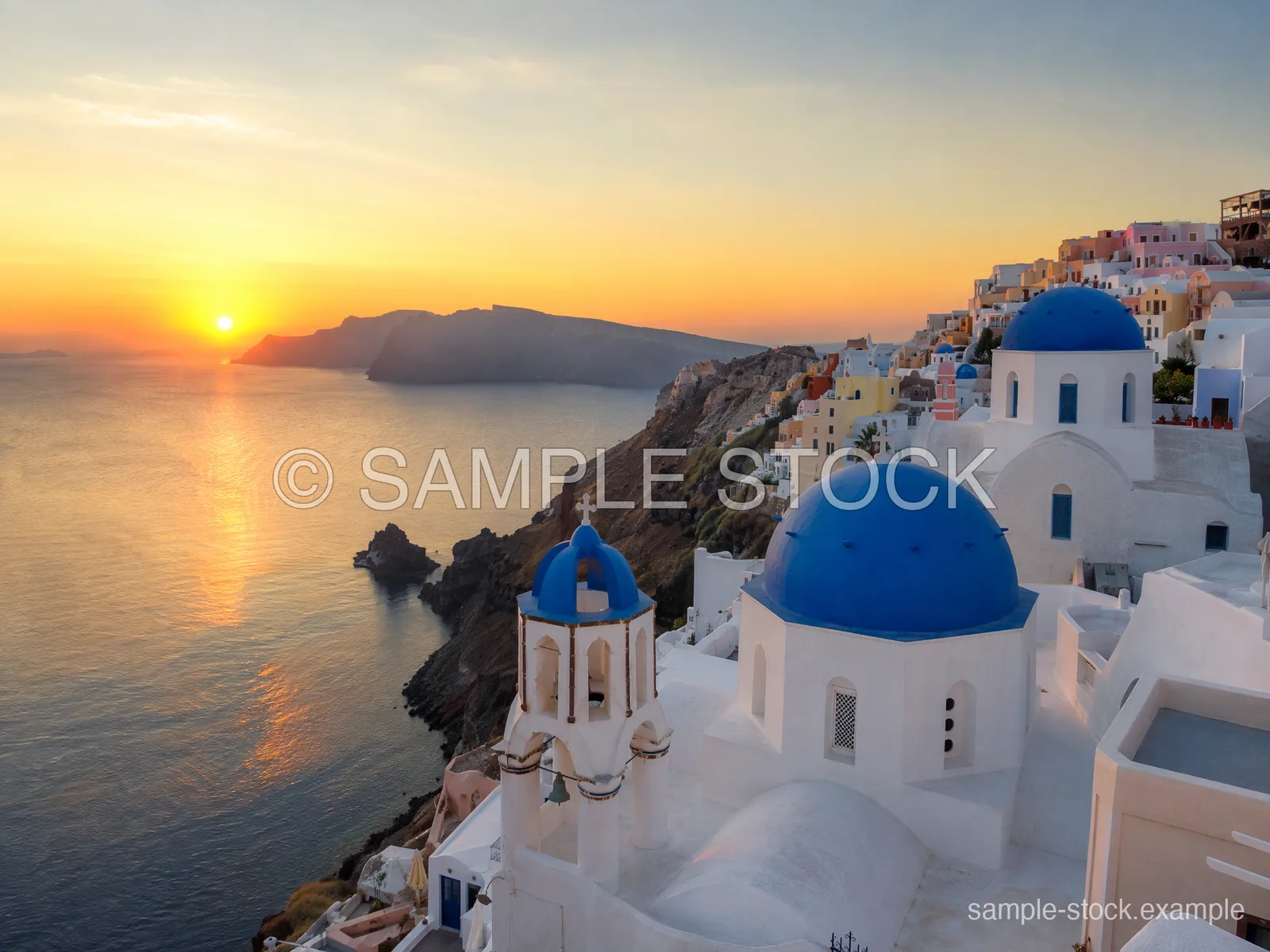
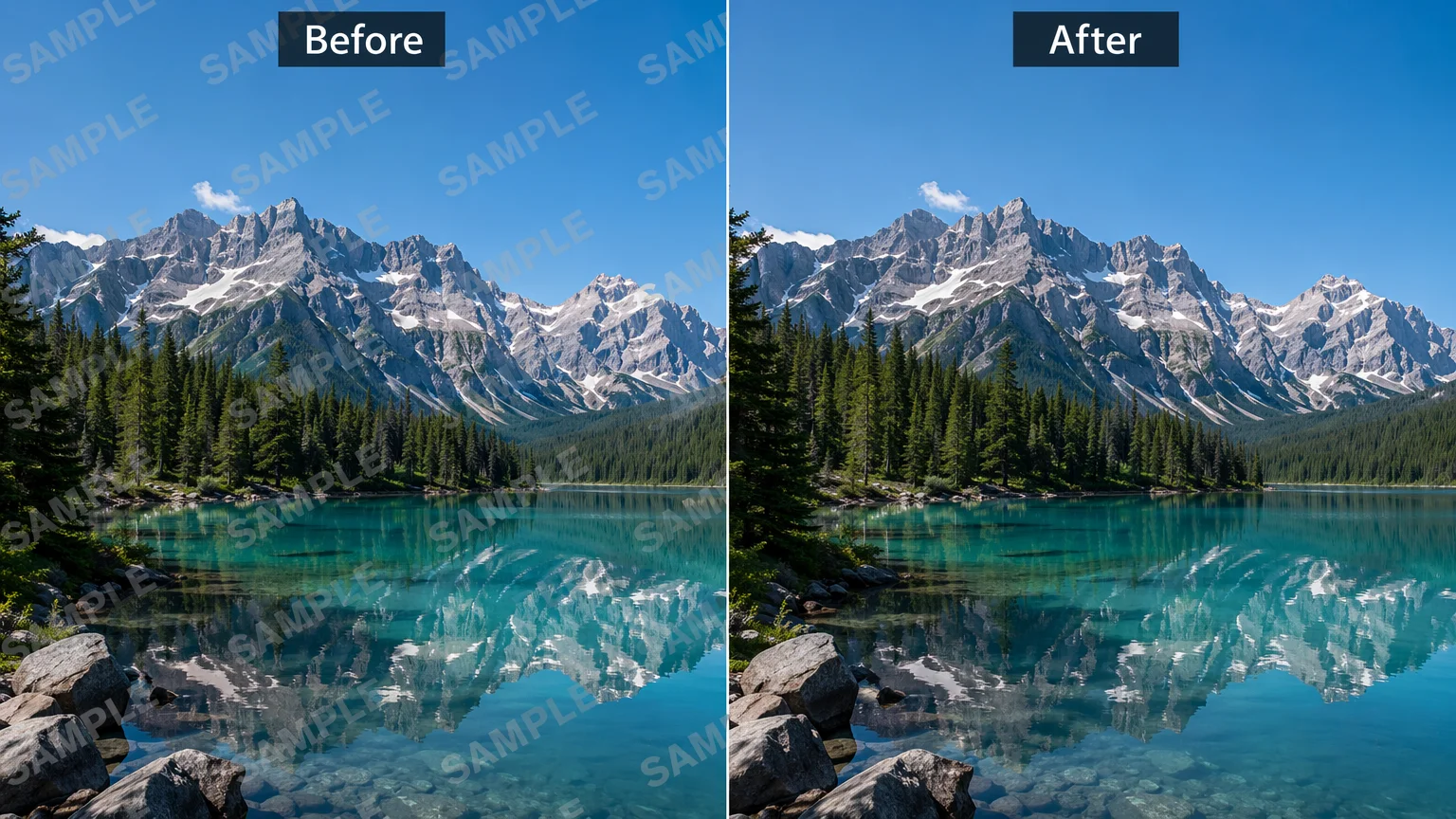
自分が権利を持つ画像での実際のモデル出力 — ハンドルをドラッグして比較。
AIは無傷のピクセルから透かしを剥がすのではありません — 透かしの領域を再描画し、周囲の画像から作り直します。上に自分が権利を持つ写真をアップロードすれば、約1分でその領域が塗り直されます。編集していいのは、自分が権利を持つ・編集を許可された画像だけです。
透かしではなく不要な物体を消したい? 物体消しゴムガイドを見る
このウォーターマーク削除ツールができること — そして守る一線。
透かしの領域は周囲の文脈から塗り直されます — 偽りの「ピクセル完璧な消去」ではありません。
クレジット制で1日の上限なし — 写真を次々にまとめてクリーンアップ。
Renoiseで作った自分のAI作品は、有料プランでRenoiseの透かしなしに書き出せます。
自分が権利を持つ・編集を許可された画像のみ。権利者を尊重してください。
自分が権利を持つ・編集を許可された画像のために — 他人の著作物やストック写真は不可。
このページ上部のアップローダーに、自分が権利を持つ写真を最大10枚ドロップします。
デフォルトの指示は透かしを消して他はそのまま保ちます — 難しいケースでは調整してください。
1枚あたり約1分で再構成。before / after を原寸で見比べてからダウンロードできます。
透かしの種類ごとの現実的な期待値 — 込み入った透かしはモデルが作り直せる本物の画像が少なくなるため、結果は変わります。自分が権利を持つ写真で検証しました。
| 透かしの種類 | 期待できる結果 | ヒント |
|---|---|---|
| 隅の文字や日付スタンプ | 良好 — 面積が小さく文脈が十分 | デフォルトの指示でだいたい足りる |
| 半透明のロゴ1つ | 良好 — 文脈が領域をうまく埋める | プロンプトで場所を指定すると精度が上がる |
| タイル状・繰り返しの透かし | 部分的 — 痕跡が残ることも | 2回実行するか、Canvasでマスクを使って再構成 |
| 全面を覆う濃い透かし | 不可 — 元の画像が残っていなさすぎる | 修復せず画像自体を作り直す |
自分が権利を持つ画像の透かし除去 — モデルは周囲の文脈から領域を塗り直します。ピクセル完璧な消去ではありません。
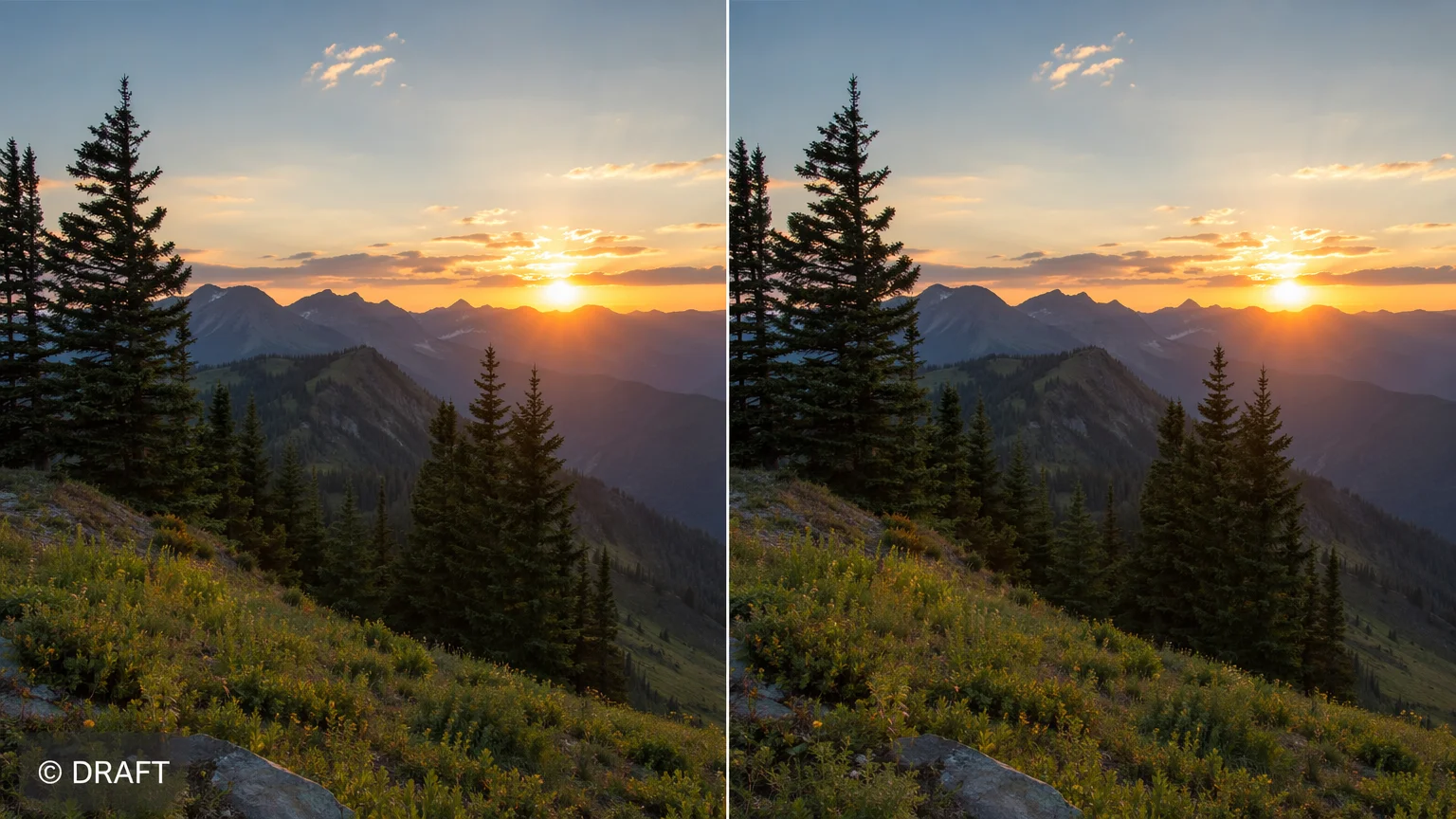
自分が権利を持つ写真の透かし領域を、周りのシーンに合わせて作り直す。
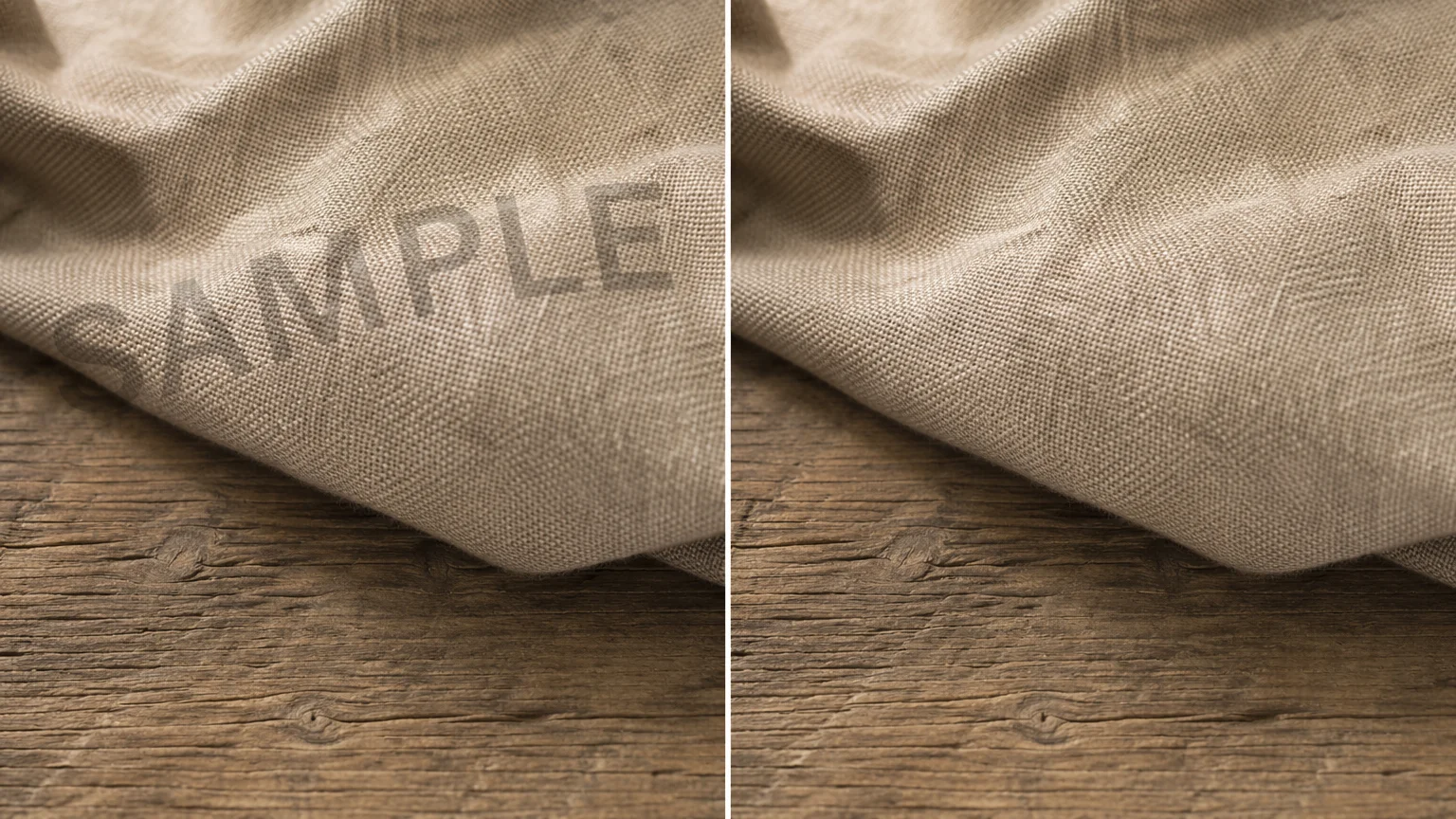
モデルが布地や表面の質感を推測し、修復した領域を埋める。
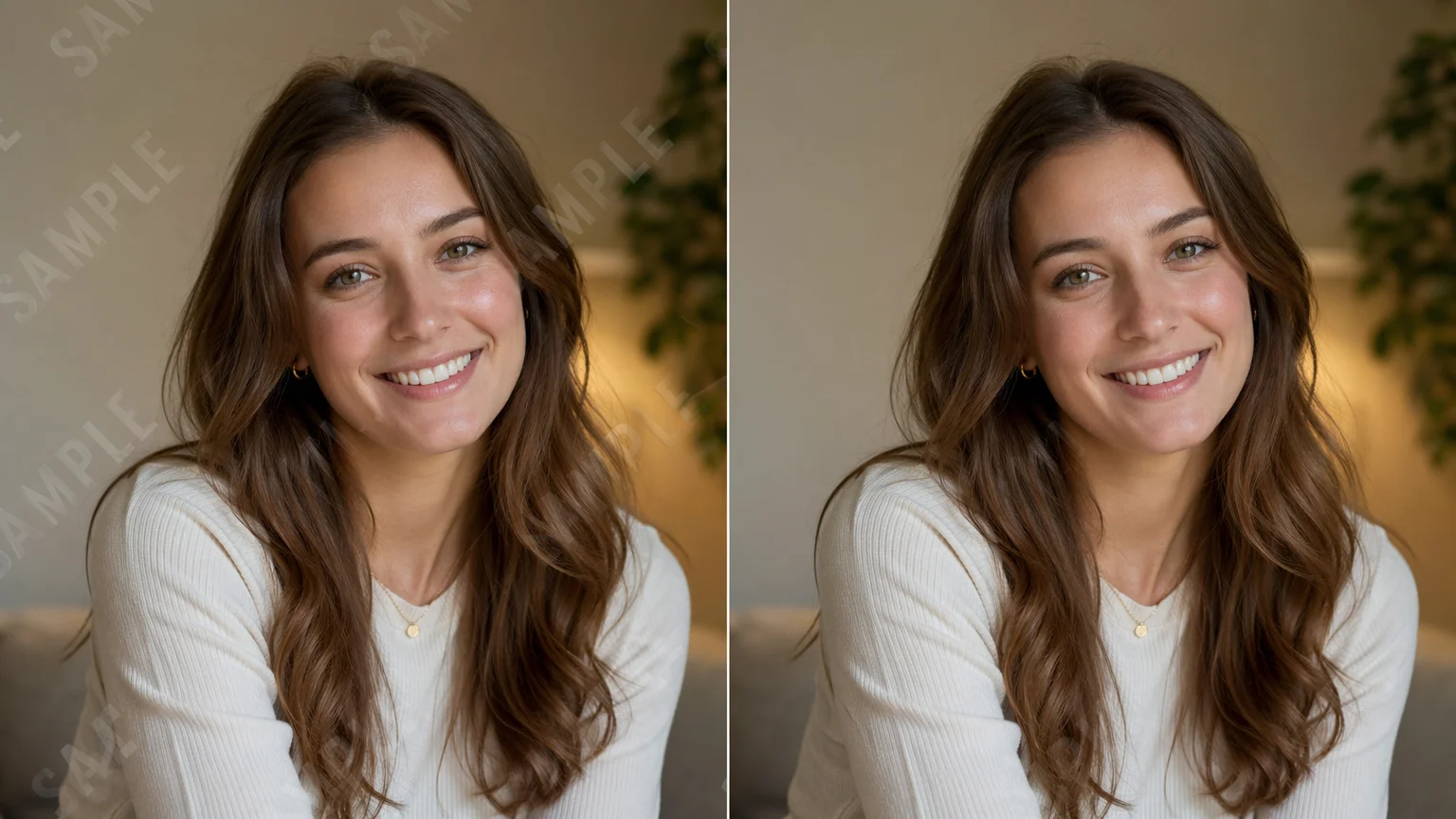
輪郭と照明を再描画し、作り直した領域が写真の一部として馴染むように。
有料プランで透かしなしに書き出した、公開できるRenoise作品。
何が起きているのかを正確に押さえておくと役立ちます。「AIウォーターマーク削除」はワンクリックの消去のように聞こえますが、そうではありません。透かしは元のピクセルの上に乗っていて、いったん乗ると、その下の情報は部分的に失われます。このページで走るのはxAIのGrok Imagine Imageによる生成的なインペインティングです。透かしの領域は再描画され、周囲の画像から作り直されます。それは復元ではなく解釈なので、込み入った・文字の多い透かしは痕跡が残ることがあり、結果は下にあったものとピクセル単位で同一ではありません。しつこい透かしをより細かく制御したい場合は、同じモデルをRenoise Canvasで、対象の領域を手描きしたマスクを使って走らせます。
より大事なのは、いつこれが適切かという点です。使っていいのは、自分が権利を持つ・編集を許可された画像だけ — 自分で撮ったカット、自分で生成したレンダー、権利を保有する素材です。ストックライブラリや写真家、その他第三者の著作物から透かしを剥がすのに使ってはいけません。透かしは所有権を示すもので、除去すれば権利侵害やライセンス違反になり得ます。単にクリーンな出力が目的なら、いちばんきれいな方法は、自分でRenoiseで画像を生成することです。自分のAI作品は有料プランで透かしなしに書き出せるので、そもそも消すものがありません。
アップロードした写真がどう扱われるか — 多くの透かし削除ツールが答えないこと。
ファイルを選んでも端末内でプレビューするだけ。サインインして生成をクリックするまで、1バイトも保存されません。
アップロードは非公開ライブラリに保存され、公開ギャラリーには載りません。同じ写真を再処理しても新たな保存は発生しません。
アップロードした写真も生成結果も、いつでもライブラリから削除できます。
credits はすべてのツールで共通です — アップスケール、画像編集、動画モデル。
初めて AI コンテンツを作る方に
年間 $168 を請求
プランをアップグレード年間 $72 お得
毎週コンテンツを発信するクリエイターに
年間 $504 を請求
プランをアップグレード年間 $216 お得
商業規模で制作するスタジオ・プロフェッショナルに
年間 $1680 を請求
プランをアップグレード年間 $720 お得
初めて AI コンテンツを作る方に
毎月請求
プランをアップグレード毎週コンテンツを発信するクリエイターに
毎月請求
プランをアップグレード商業規模で制作するスタジオ・プロフェッショナルに
毎月請求
プランをアップグレードキャンセルするまで毎年自動更新されます。
キャンセルするまで毎月自動更新されます。
いいえ。Renoiseをストックライブラリや写真家、その他第三者の著作物から透かしを剥がすのに使わないでください。透かしは所有権を示すもので、除去すれば権利侵害やライセンス違反になり得ます。編集していいのは、自分が権利を持つ・明示的に編集を許可された画像だけです。権利者を尊重してください。
透かしの領域は画像モデルによって再描画され、周囲の画像から作り直されます。これは生成的なインペインティング — 文脈から再構成した解釈であって、透かしの下にあった正確なピクセルの復元ではありません。
はい。最大10枚をアップロードすると順番に処理され、それぞれ画像ごとに課金されます。クレジットに1日の上限はないので、古い商品写真やイベント写真のまとめも一度にクリーンアップできます。
このツールは写真専用です。クリーンなAI動画が欲しいなら、Renoiseで生成してください — 作った動画は有料プランで透かしなしに書き出せるので、そもそも消す透かしがありません。
いつもそうとは限りません。隅のスタンプやロゴ1つは通常きれいに作り直せますが、タイル状や全面の濃い透かしはモデルが使える本物の画像が少なく、痕跡が残ることがあります — 上の種類別の表を参照してください。使う前に原寸で元画像と見比べてください。
まさにここで — このページ上部のツールがブラウザ内で動きます。自分が権利を持つ写真をアップロードし、指示をそのまま使うか調整して、作り直した結果をダウンロードします。インストールも待ち行列もありません。
JPG / PNG / WebP、1枚あたり20MBまで、1回につき最大10枚です。
自分でRenoiseで画像を生成することです。自分のAI作品は有料プランで透かしなしに書き出せるので、そもそも消すべき第三者の透かしがありません — いちばんきれいで、かつ権利的にも安全な方法です。


