パフォーマンスの熱量
生成した動画クリップは、Renoise内で直接編集・トリミングできます。
曲、ショットプラン、許諾済みの参照素材から、映画のようなミュージックビデオ用クリップを生成します。
曲をイントロ、ヴァース、サビ、ブリッジなどのセクションに分け、各セクションに1つのショットプロンプトを作ります。選んだモデルが対応している場合は、同じ許諾済み参照画像を繰り返し使い、Seedance 2.0でクリップを生成します。生成した動画クリップは、Renoise内で直接編集・トリミングできます。
MV全体ではなく1枚の静止画を動かしたいなら、こちらをご覧ください: 写真→動画 AI ツール
30〜60秒のミュージックビデオにおすすめのフロー。シーンを増やせばフルMVまでスケールできます。
曲を通して聴き、イントロ、ヴァース、サビ、ブリッジのタイムスタンプをメモします。ショットに必要な、使用許諾のあるアーティストやスタイルの参照素材も追加します。
使用する権利のある画像だけを使い、対応モデルでは同じ素材を@参照して、ショット間の見た目のばらつきを抑えます。
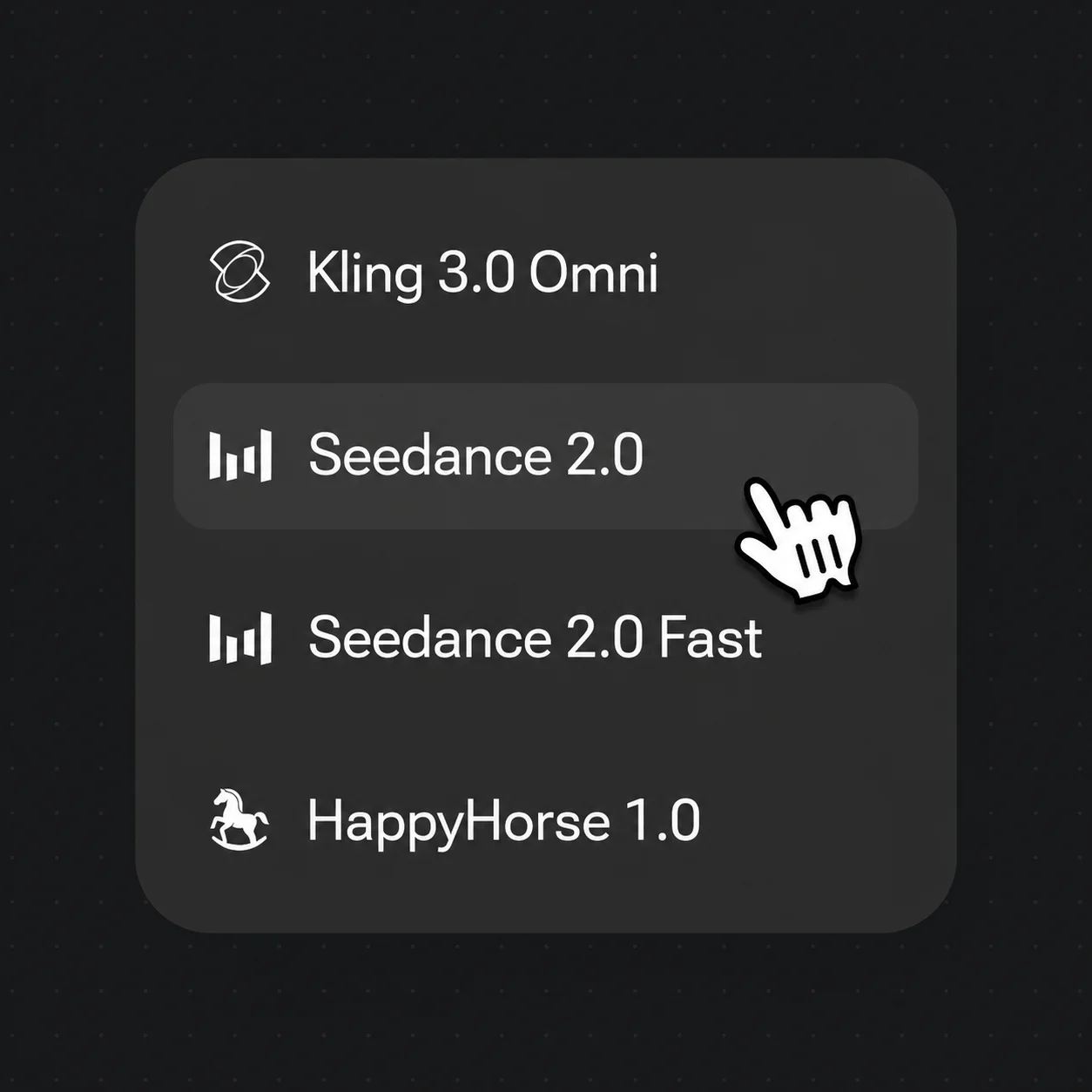
曲のセクションごとに焦点を絞ったプロンプトを書きます。Seedance 2.0は4〜15秒に対応。解像度や参照コントロールがショットに合う場合はKling 3.0 Omniを選びます。
直接編集・トリミング
生成した動画クリップは、Renoise内で直接編集・トリミングできます。
濡れた路面の反射と映画的なネオン——ヴァース全体で同じ色調と参照素材を繰り返し使います。
アーティスト登場のためのレッドカーペット構図。関連するショットで同じ許諾済み参照画像を使います。
ゆったりしたブリッジ向けの暖色から寒色へのライティング——必要な比率を個別に生成し、編集ソフトでタイミングを整えます。
どちらのモデルもRenoiseで利用できます。生成した動画クリップは、Renoise内で直接編集・トリミングできます。
| ミュージックビデオ向け | Seedance 2.0 (Recommended) | Kling 3.0 Omni |
|---|---|---|
| 得意なこと | 最大4Kの映画的ショット | 制御しやすい720p/1080pショット |
| クリップ長 | 4〜15秒 | 3〜15秒 |
| 解像度 | 480p / 720p / 1080p / 4K | 720p / 1080p |
| 参照画像 | 最大9枚 | 最大7枚 |
| Renoise残高を共用 | ✓ | ✓ |
| 最終編集 | 直接編集・トリミング | 直接編集・トリミング |
ショットが曲の構成に沿って展開すると、ミュージックビデオ全体にまとまりが生まれます。生成前にイントロ、ヴァース、サビ、ブリッジ、重要な転換点のタイムスタンプをメモし、それぞれの役割が分かるショットリストにします。
各セクションについて、ムード、構図、動き、カメラワークをまとめたプロンプトを1つ作ります。生成した動画クリップは、Renoise内で直接編集・トリミングできます。
見た目の連続性を高めるには、選択したモデルが対応している範囲で、同じ許諾済みアーティスト、衣装、スタイルの参照素材を再利用します。@参照と外見の説明を繰り返すことでばらつきを抑えられますが、生成結果はショットごとに変わる可能性があるため、公開前に必ず確認してください。
ミュージックビデオ制作の重労働を担うのは、この3つです。
テキスト、画像、対応する参照素材から4〜15秒の映画的クリップを生成。最大ネイティブ4Kに対応します。
対応モデルでは許諾済みのアーティストやスタイル素材を@参照し、セクション間の見た目のばらつきを抑えます。
生成ごとに対応するアスペクト比を選び、縦長、正方形、ワイド版を必要に応じて個別に作成します。
生成した動画クリップは、Renoise内で直接編集・トリミングできます。
1つのプランで、ミュージックビデオに必要なすべてのモデルが使えます。
初めて AI コンテンツを作る方に
年間 $168 を請求
プランをアップグレード年間 $72 お得
毎週コンテンツを発信するクリエイターに
年間 $504 を請求
プランをアップグレード年間 $216 お得
商業規模で制作するスタジオ・プロフェッショナルに
年間 $1680 を請求
プランをアップグレード年間 $720 お得
初めて AI コンテンツを作る方に
毎月請求
プランをアップグレード毎週コンテンツを発信するクリエイターに
毎月請求
プランをアップグレード商業規模で制作するスタジオ・プロフェッショナルに
毎月請求
プランをアップグレードキャンセルするまで毎年自動更新されます。
キャンセルするまで毎月自動更新されます。
はい。Renoiseには30秒の音楽クリップを生成するLyria 3 Clipと、最長120秒のセリフ、BGM、効果音を生成するSeed Audio 1.0があります。生成した動画クリップは、Renoise内で直接編集・トリミングできます。
Seedance 2.0は4〜15秒、Kling 3.0 Omniは3〜15秒、Seedance 2.5は4〜30秒に対応します。生成した動画クリップは、Renoise内で直接編集・トリミングできます。
参照画像は見た目の連続性を高めますが、すべてのショットで同一の結果を保証するものではありません。使用権のある画像だけを使い、対応する参照画像や@参照を繰り返し使用し、各プロンプトで重要な外見の特徴を明記してください。公開前に各クリップを確認しましょう。
生成した動画クリップは、Renoise内で直接編集・トリミングできます。
最大ネイティブ4Kの映画的ショットにはSeedance 2.0を選びます。Kling 3.0 Omniの720p/1080p出力と参照コントロールがショットに合う場合はKlingを選びます。どちらも同じRenoiseのクレジット残高を使います。
生成ごとにモデルが対応するアスペクト比を1つ選びます。生成した動画クリップは、Renoise内で直接編集・トリミングできます。