ディテールの再構成
拡大しながら輪郭と質感を再構成 — 通常の補間のような眠い引き伸ばしではありません。
ディテールを保ったまま2K・4Kへ高解像度化 — before / after で比較。
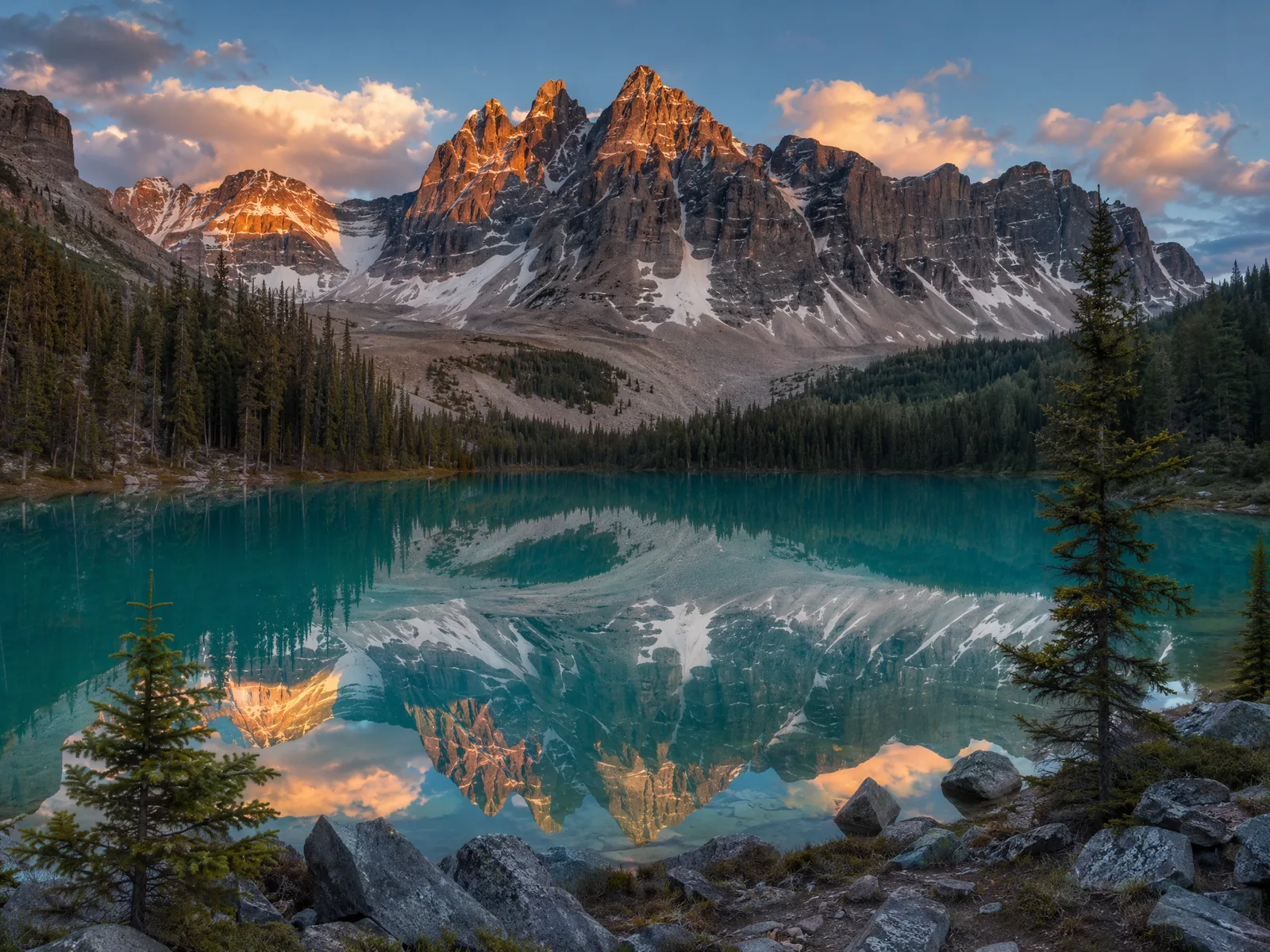
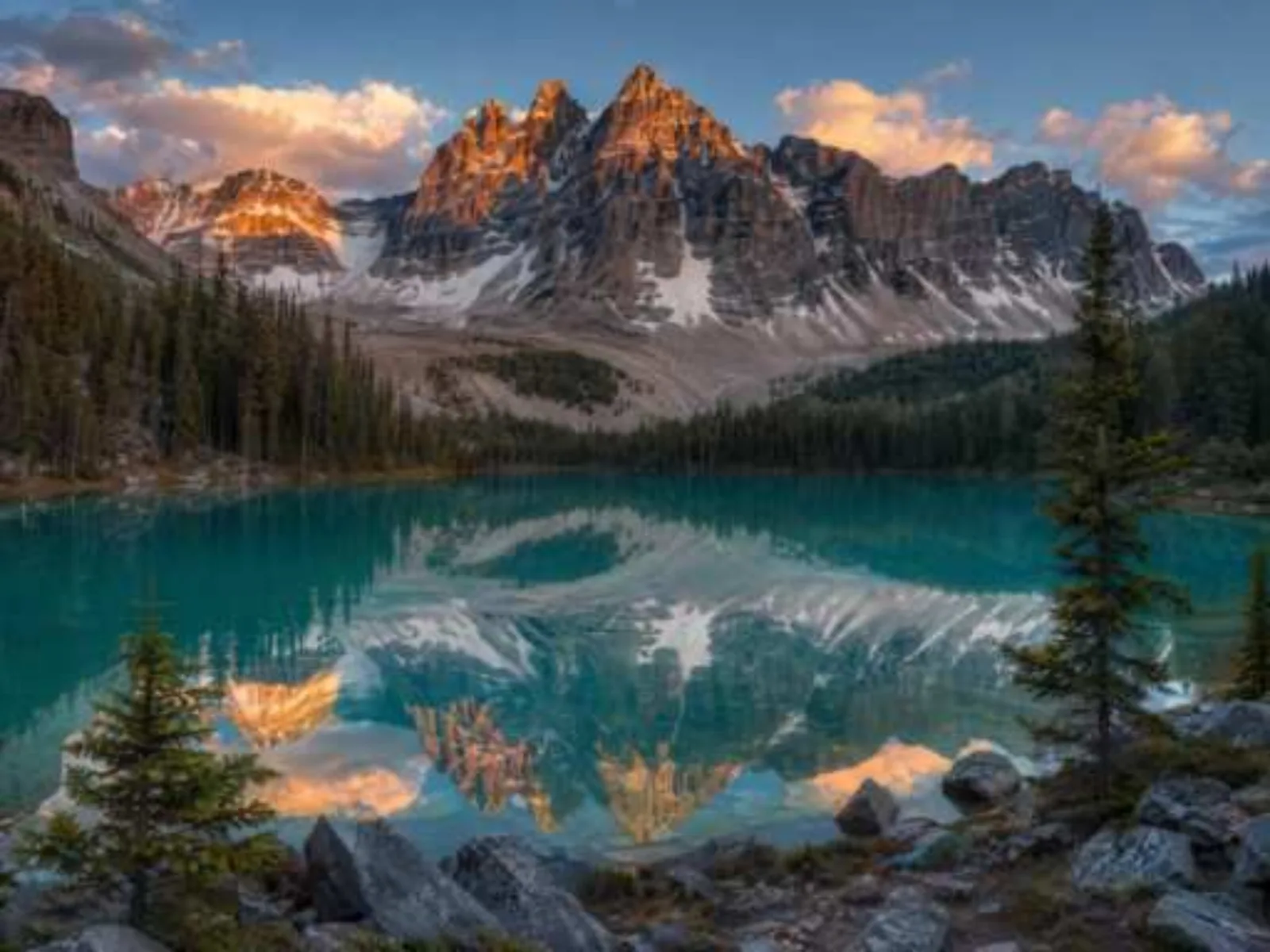
ハンドルをドラッグして before / after を比較。
上のエリアに画像をアップロードし、目標解像度 — 1080p / 2K / 4K — を選んで「アップスケールする」をクリック。AI超解像が拡大しながらディテールを再構成するので、通常の補間のようにソフトにならず鮮明なまま仕上がります。
サイズは十分だけど画質が悪い? 高画質化ツールを使う
拡大は簡単 — 鮮明さを保つことこそが難しい。
拡大しながら輪郭と質感を再構成 — 通常の補間のような眠い引き伸ばしではありません。
A4なら300 DPI、A3も鑑賞距離なら鮮明 — ポスター・額装・ポートフォリオに。
Renoiseの各モデルで作った1K生成を、書き出し不要で4Kに — すべて同じCanvas上で。
クレジット制で1日の上限なし — 商品リスト一式や素材ライブラリを一度に。
小さなファイルから、鮮明な2K・4K版へ。
このページ上部のアップローダーに、小さな画像を最大10枚ドロップします。
1080p / 2K / 4K から、画像を使う場所で選びます — 画面・ショップ掲載・印刷。
1枚あたり1分以内で完了。原寸でディテールを確認してからダウンロードできます。
どちらも画像を大きくしますが、増えたピクセルを何で埋めるかが違います。正直なトレードオフ:AIはもっともらしいディテールを再構成し、それが印刷や掲載に必要なものですが、あくまで再構成であって元の撮影データではありません。
| 比較ポイント | AIアップスケール(このページ) (Recommended) | 補間(例:写真編集アプリ) |
|---|---|---|
| 拡大時の鮮明さ | 鮮明 — 輪郭を再構成 | ソフト — ピクセルを引き伸ばし |
| 質感と細部 | 文脈から再構成 | 全体とともにぼやける |
| 忠実性 | もっともらしいディテール、原寸で要確認 | 忠実だがソフト |
| 向いている用途 | 印刷・掲載・壁紙・AIアート | ごく小さなサイズ調整 |
小さな元画像を印刷対応サイズへ — ディテールは再構成、構図はそのまま。
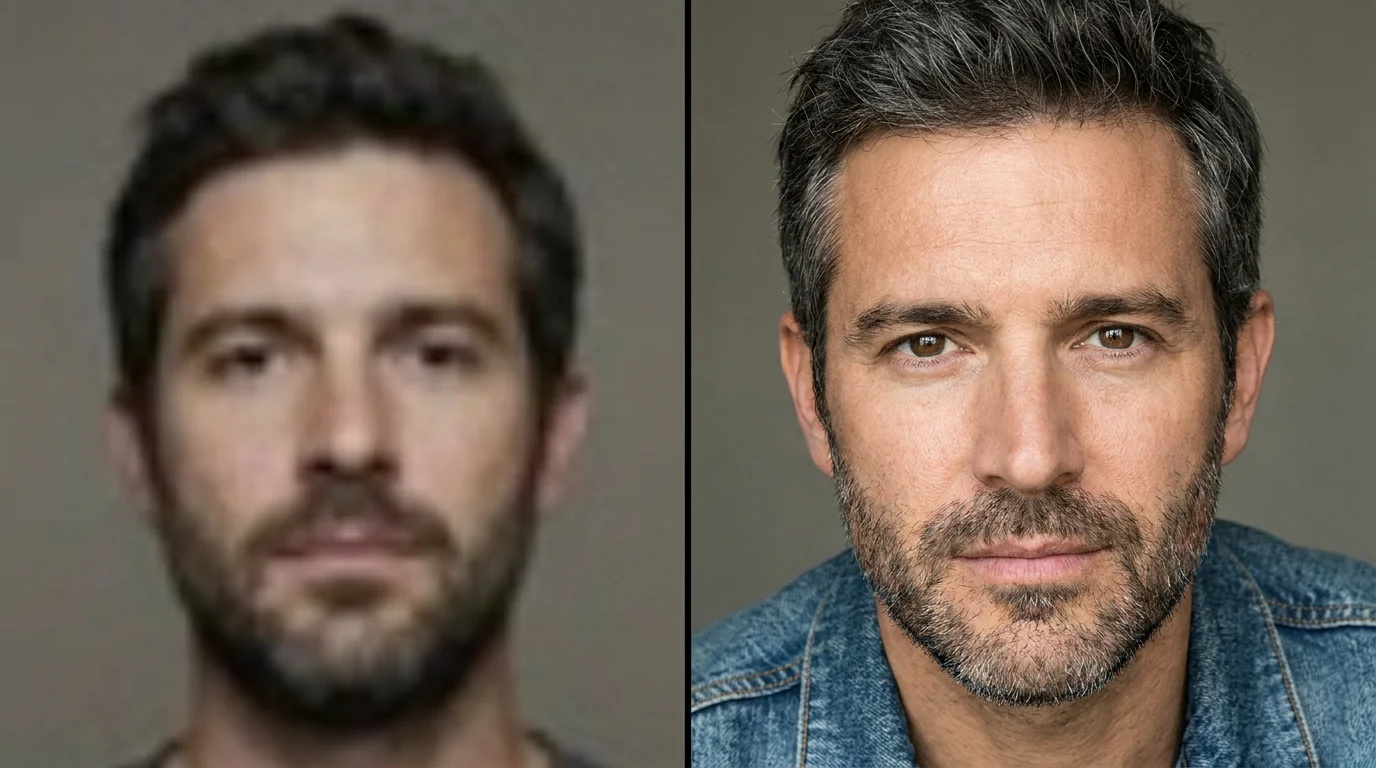
小さなポートレートを、きれいな輪郭と自然な肌の質感で拡大。
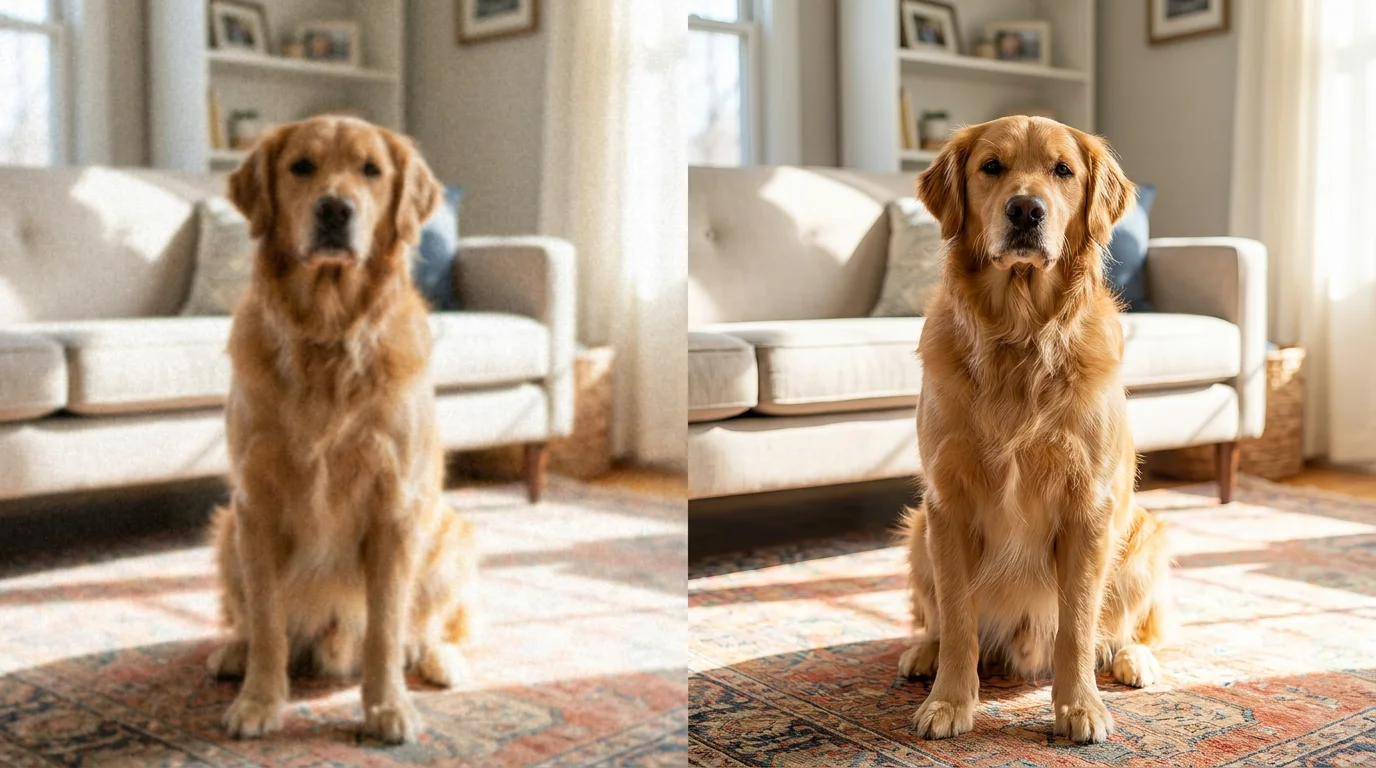
スマホで撮った写真を、きれいに印刷できるサイズまで拡大。
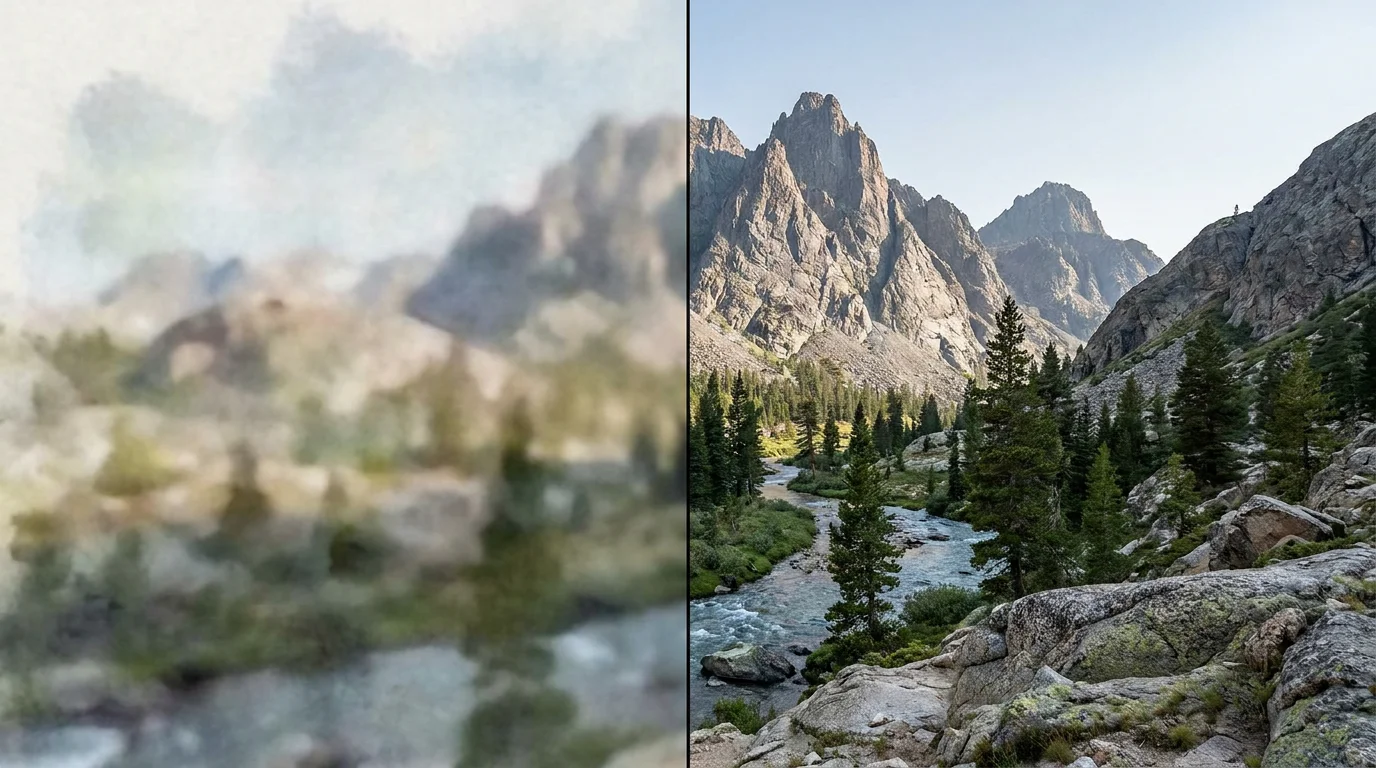
風景写真を大きな表示用に4Kへアップスケール。
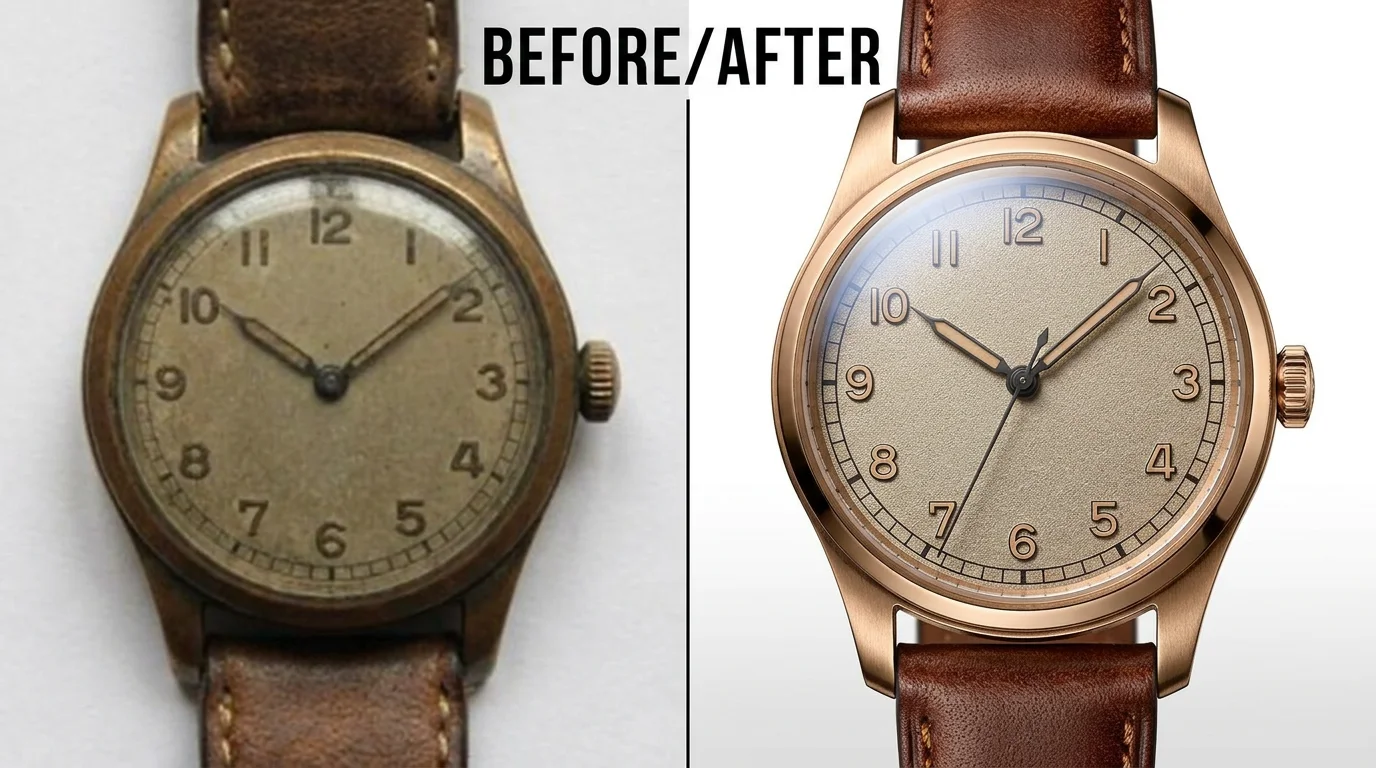
掲載用の写真を、ソフトにならずにマーケットの最小要件を超えるサイズへ拡大。
目標は「大きいほど良い」ではなく、画像を使う場所で選びます。画面向けなら、1080pはソーシャル投稿と大半のWebページをカバーし、2Kは大きなヒーロー画像や高精細ディスプレイをカバーします。印刷の目安は300 DPIです。4K画像(長辺およそ3840ピクセル)はA4を300 DPIでカバーし、A3も通常の鑑賞距離なら鮮明。2KはA5に余裕があり、1080pはポストカード程度です。マーケットプレイスには独自の下限があり、多くの掲載プラットフォームは長辺1000〜1600ピクセル以上を求めますが、1080pや2Kのアップスケールで余裕を持ってクリアできます。
実用上の注意が2つ。まず、アップスケールはピクセルを増やすのであって情報を増やすわけではありません — AIはもっともらしく収まるディテールを再構成し、それが印刷に必要なものですが、印刷に出す前に顔や細かな文字を原寸で確認してください。次に、必要以上に大きくしても損はないものの得もありません。ソーシャルに投稿した4Kファイルは再圧縮で縮められます。目標を使い道に合わせ、実際に用途が変わったときだけ高い設定で再実行しましょう。
アップロードした画像がどう扱われるか — 多くのアップスケールツールが答えないこと。
ファイルを選んでも端末内でプレビューするだけ。サインインして生成をクリックするまで、1バイトも保存されません。
アップロードは非公開ライブラリに保存され、公開ギャラリーには載りません。同じ画像を再処理しても新たな保存は発生しません。
アップロードした画像も生成結果も、いつでもライブラリから削除できます。
credits はすべてのツールで共通です — アップスケール、画像編集、動画モデル。
初めて AI コンテンツを作る方に
年間 $168 を請求
プランをアップグレード年間 $72 お得
毎週コンテンツを発信するクリエイターに
年間 $504 を請求
プランをアップグレード年間 $216 お得
商業規模で制作するスタジオ・プロフェッショナルに
年間 $1680 を請求
プランをアップグレード年間 $720 お得
初めて AI コンテンツを作る方に
毎月請求
プランをアップグレード毎週コンテンツを発信するクリエイターに
毎月請求
プランをアップグレード商業規模で制作するスタジオ・プロフェッショナルに
毎月請求
プランをアップグレードキャンセルするまで毎年自動更新されます。
キャンセルするまで毎月自動更新されます。
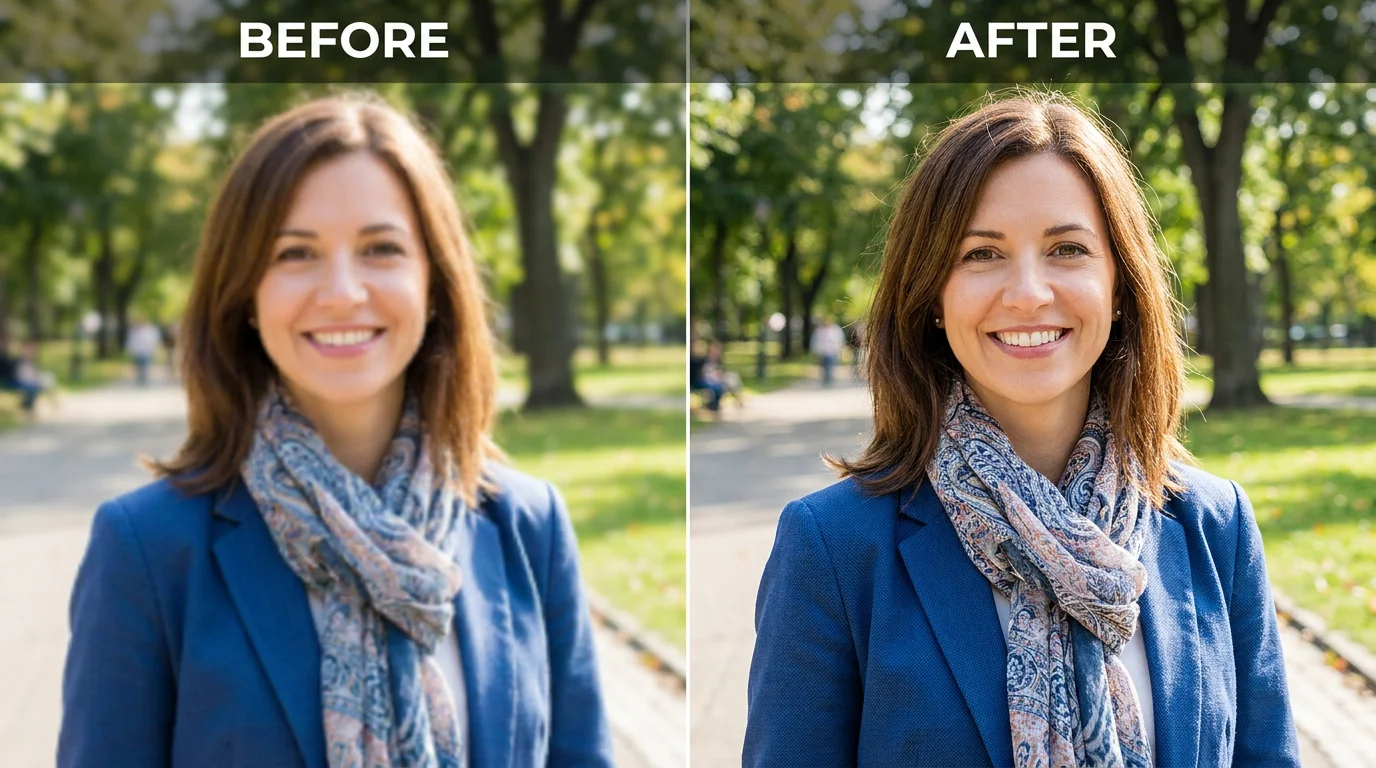
超解像モデルが画像を目標解像度まで拡大し、進めながら文脈から輪郭と質感を再構成するので、結果が鮮明なまま保たれます。通常の補間は既存のピクセルを引き伸ばすだけなので、ソフトに見えてしまいます。
4K — 長辺およそ3840ピクセルです。A4を300 DPIでカバーし、A3も通常の鑑賞距離なら鮮明に見えます。出力先が画面やマーケットの掲載なら2Kや1080pを選んでください。
再構成されたものです — モデルは周囲の画像にもっともらしく収まるディテールを埋めます。それが印刷や掲載に必要なものですが、元の撮影データではないので、使う前に顔や細かな文字を原寸で確認してください。
標準の300 DPIでは、4KはA4を完全にカバーしA3も通常の鑑賞距離で持ちこたえ、2KはA5をカバー、1080pはポストカードや小さな額装向けです。迷ったら4Kにアップスケールして、印刷所側でダウンサンプルしてもらいましょう。
はい。最大10枚をアップロードすると順番に処理され、画像ごとの課金で1日の上限もありません — 掲載セットや素材フォルダを一度にアップスケールできます。
はい — ここで最も多い用途のひとつです。Renoiseのどの画像モデルでも1Kで生成し、納品用に4Kへアップスケール。画像は最後まで同じCanvas上に残ります。
JPG / PNG / WebP、1枚あたり20MBまで、1回につき最大10枚です。結果は有料プランで透かしなしに書き出せます。


