竖图要当横幅
手里的是竖图,位置要 16:9。裁会把主体裁没,扩不会。
上传图片、选一个你要的比例,AI 把当初根本没拍进去的那部分画出来。扩展永远向外,所以什么都不会被裁掉。
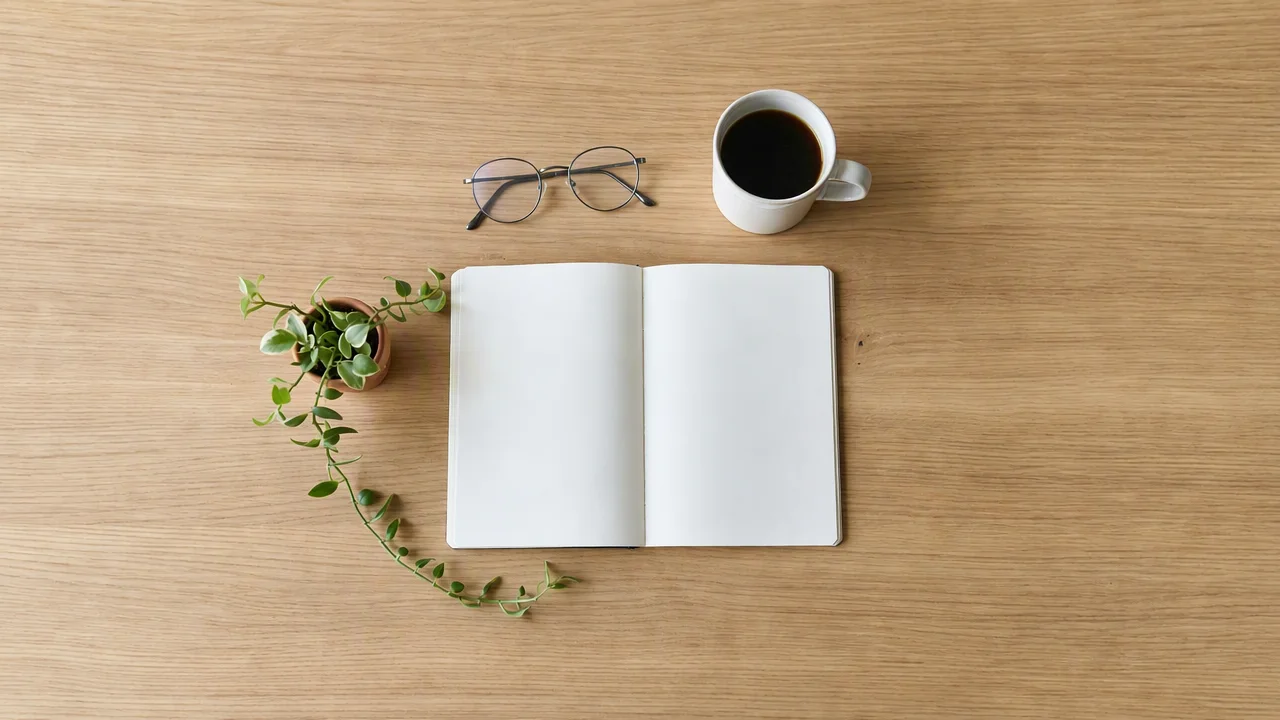
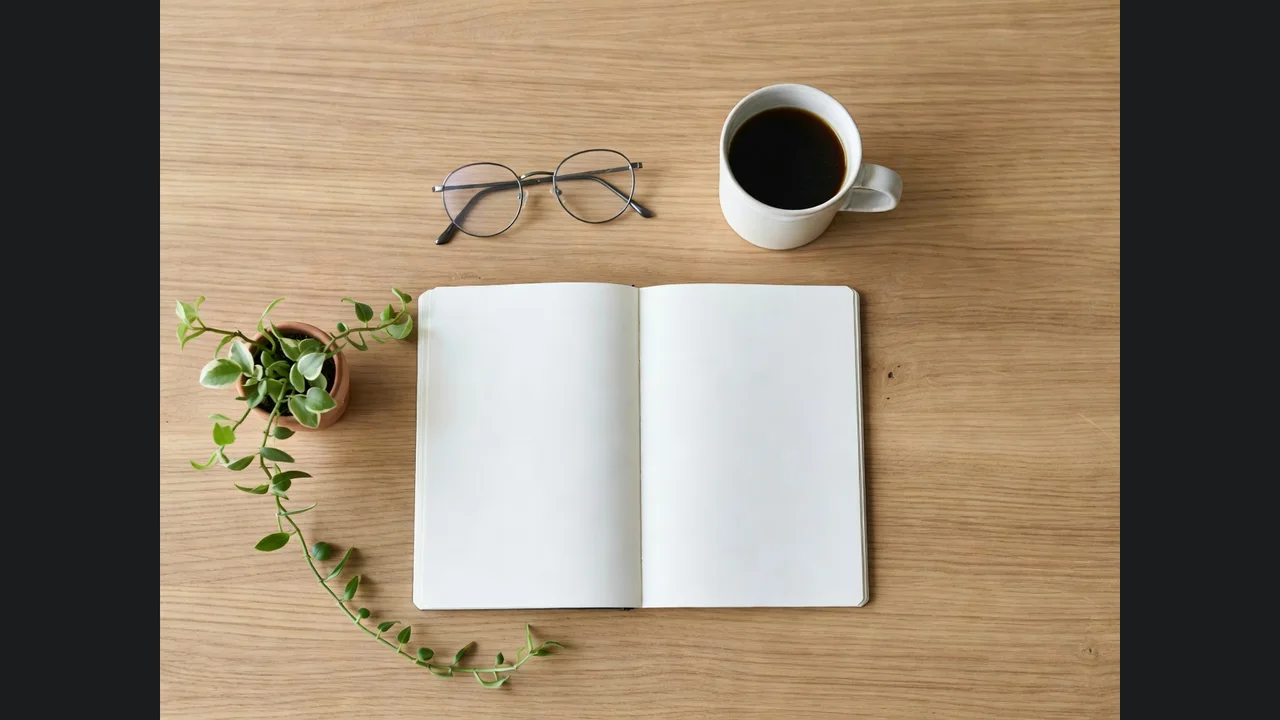
我们自己跑的一次——灰色区域就是模型补出来的部分。
上传图片,选你需要的比例——16:9、9:16、方形、4:3 或 3:4——点生成。图片按原始尺寸放进新画框,AI 根据画面里已有的表面、光线和透视把周围补出来。什么都不裁:一条边保持原尺寸,另一条边长出来。大约一分钟。关注 X 和 YouTube 送 20 credits,本页一次消耗 8 credits,所以前 2 次免费。
你想要的是更多像素,不是更多画面? 那该用图片超分
几乎永远是同一个问题:图是对的,比例不对。
手里的是竖图,位置要 16:9。裁会把主体裁没,扩不会。
反过来——一张宽图要变 9:16,而两侧不能被切掉。
产品图没有放文案的空白。扩图是把空间造出来,而不是把产品缩小。
老照片里脚或者楼顶被切掉了。
你选的比例就是全部控制项——没有要拖的手柄。
JPG、PNG 或 WebP。天空、墙面、地板、路面、水面这类连续表面,给模型的信息最多。
图片保持一个维度、另一个维度长出来,永远不裁。4:3 变 16:9 就只往两侧长,高度全留。
约一分钟。在原尺寸下看一眼新旧交界处,再下载,或者换个比例再试。
来自我们自己的实拍。经验规律:模型延展"表面"很自信,延展"结构"会紧张。
| 你图片边缘上是什么 | 预期结果 | 该怎么做 |
|---|---|---|
| 连续表面——桌面、墙、天空、水面、路 | 最好的一档——表面直接延续,接缝看不出来 | 不用做什么 |
| 透视线明显的建筑 | 好——实测中一个店面长出了屋顶、老虎窗和一整条鹅卵石街 | 扩得大方一点;扩太少反而没有推理空间 |
| 边缘被切掉的主体(半个人、半辆车) | 不确定——它会补全,而补出来的部分是编的 | 用之前仔细看解剖结构和比例 |
| 重复的细密图案——瓷砖、砖墙、织物 | 通常可信,偶尔在接缝处对不齐 | 打印前在 100% 下比对一次 |
| 靠近边缘的文字或 logo | 模型可能把它延展成编造的字形 | 在说明框写"不要加文字"——默认提示词已经这么写了 |
| 极大幅度的扩展,比如 3:2 一路到 9:16 | 能做,但结果里大部分已经是编的、不是拍的 | 当背景用没问题;纪实用途要三思 |
两张都出自本页自己的模型与设置,2026-08-25。
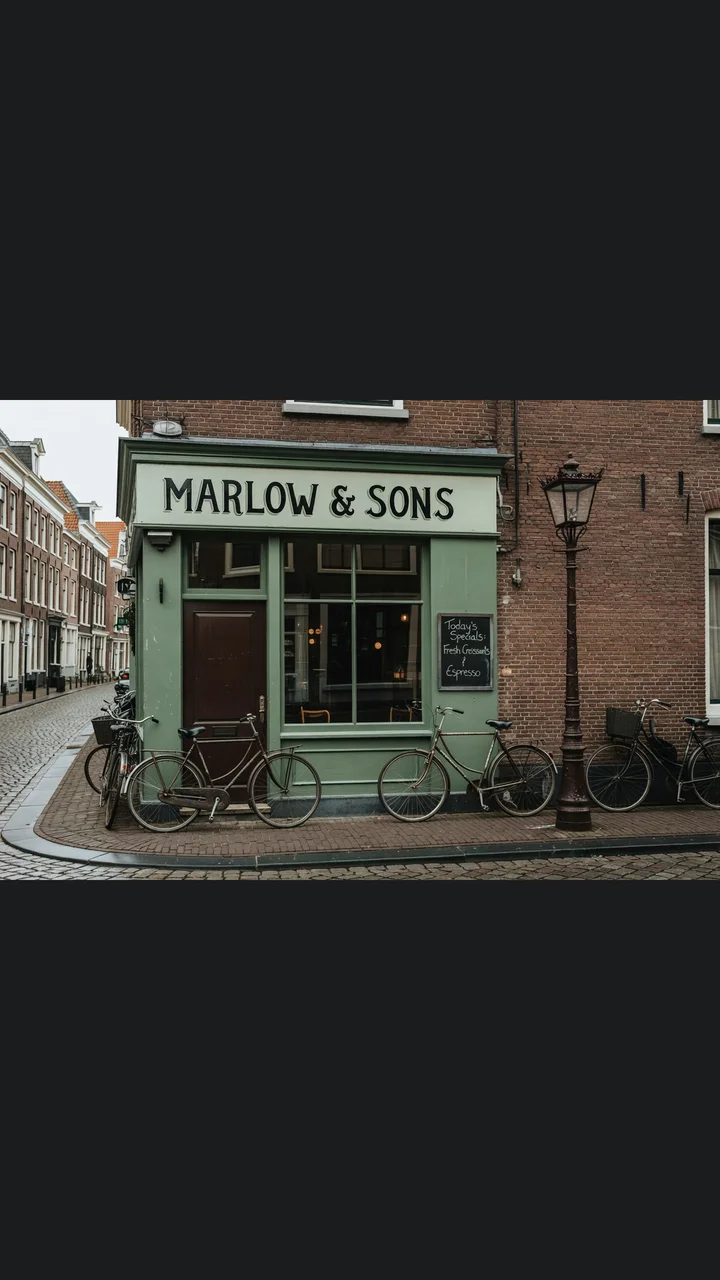
灰色区域就是空白画布——这正是发给模型的东西。
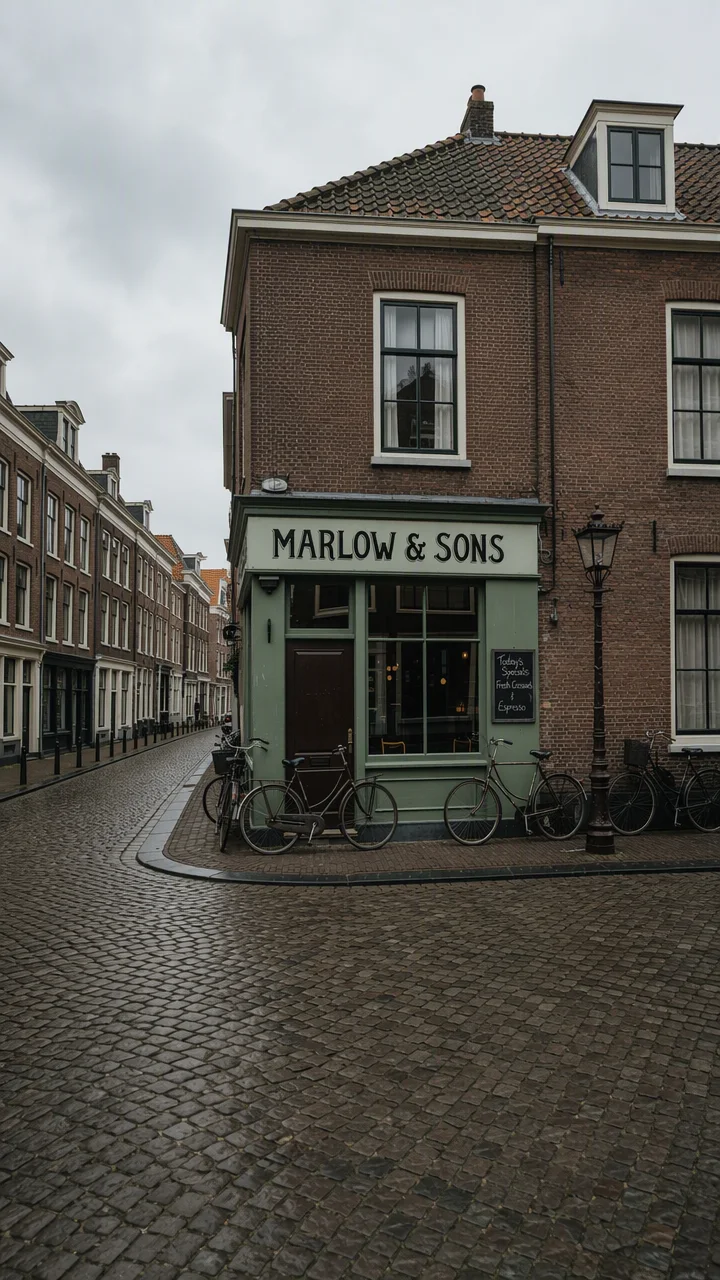
它编出了上面一层楼、老虎窗和鹅卵石路面——而且店招文字仍然清晰。
较窄的一档——在连续表面上做适度的横向延展。
木纹跨过了接缝。这是这个工具最稳的一类。
这两件事经常被混淆,而选错那个是在白花 credits,所以值得用一段说清。超分加的是**像素**:同一张画面、同样的构图、同样的内容,用更高分辨率渲染出来,好让它经得起打印或大屏。扩图加的是**画面**:分辨率还在同一个量级,但现在的场景比相机当初记录的更多。图太小就去超分——那是另一页上一次 1 credit 的固定处理。图比例不对,才在这里扩。该超分却来扩图,是这个品类里最常见的错误。
底下怎么跑的也值得知道,因为它解释了本页唯一的真正告示。你的图并不是以"照片"的身份发给模型的。浏览器会按你选的比例开一块画布,把你的图放在正中,再生成第二张黑白透明的图:它告诉模型哪些像素要保留、哪些要凭空画。两张一起上传,模型再用它在保留区里看到的一切——光的方向、表面材质、透视、当天的色调——去画那片透明区域。
告示是:模型返回的是**整幅画面的一张新渲染**,不是"你的原图 + 一圈新边"。实际看起来保留区还是它本来的样子,但不是逐像素相同——细节会有极轻微的位移。这是 outpaint 这条链路的固有性质,主站编辑器里也一样,所以请自己留着原图,把扩展版当成一个新素材而不是替代品。同样的原因,输出分辨率跟的是模型自己的档位而不是我们合成的画布:实测里 1536×864 的合成回来是 1280×720。
最后一条实操建议,有点反直觉:**扩得大方一点**。扩一点点,只给模型一条窄边去推理,容易出糊掉的填充;扩得多,反而给了它构建一个完整场景的余地。我们最有说服力的一次结果,恰好也是最激进的那次——把一张 3:2 的街景一路推到 9:16,它盖出了一整层楼和一条街,而那些原本根本不在画面里。
本站大多数工具给五到六次免费,有一个给二十次。这一页只给两次——与其藏着,不如说清为什么。
扩图需要一个**接收蒙版**的模型:一条"这些像素原样保留、其余全部凭空画"的指令。定案前我们把便宜的选项都试了。在本站好几个工具上跑 4 credits 的 Nano Banana 2 Lite,直接拒收蒙版。Nano Banana 2 接受了请求,然后返回了一个比失败更糟的东西:我们的原图被放在白底中间垫了两条白边,顺带还把家具的样式悄悄改了——它完全忽略了蒙版语义,跑的是一次普通的图生图。**一个看起来成功了、其实没成功的工具,是唯一真正糟糕的结果。**
所以这一页跑的是确实尊重蒙版的 GPT Image 2,一次 8 credits。20 除以 8 等于 2。与其给你六次"把图垫上白边就算完事",不如给你两次真的把画面扩出来。
这也决定了这两次该怎么用:直接选你真正需要的比例,别拿来试玩;没有特别要说的就别动默认提示词;有得选的话,用一张边缘是连续表面的图。这三件事能让两次发挥出最大价值。
你上传的文件在这里会经历什么:
选择文件只会在你的设备上预览。登录并点击生成之前,不会存储任何字节。
上传内容进入你的私密资料库,绝不会出现在公开图库中;重复处理同一张图片不会产生新的存储。
你可以随时从资料库中删除上传内容和生成结果。
credits 在所有工具间通用——超分、图片编辑,以及全部视频模型。
适合初次尝试 AI 创作的用户
每年收取 $168
升级计划每年节省 $72
适合每周持续产出内容的创作者
每年收取 $504
升级计划每年节省 $216
适合商业规模产出的工作室与专业团队
每年收取 $1680
升级计划每年节省 $720
适合初次尝试 AI 创作的用户
按月计费
升级计划适合每周持续产出内容的创作者
按月计费
升级计划适合商业规模产出的工作室与专业团队
按月计费
升级计划每年自动续费,直至取消。
每月自动续费,直至取消。
把图上传到本页顶部的工具,选你要的比例——16:9、9:16、方形、4:3 或 3:4——点生成。你的图会按原尺寸放进新画框,模型参照它能看到的光线、表面和透视,把周围补出来。大约一分钟。
不会。扩展永远向外:一个维度保持原始像素尺寸,另一个维度长到你选的比例。4:3 变 16:9 只往两侧长,高度完整保留。什么都不会被切掉——这正是扩图工具存在的意义。
关注 X 和 YouTube 送 20 credits,本页一次 8 credits,所以前 2 次免费。这比本站多数工具少,因为扩图需要一个接收蒙版的模型,而这里便宜的模型要么拒收、要么忽略蒙版——我们在上面把测试过程写出来了,而不是悄悄给你一个更差的工具。
超分加像素——同一张图,更高分辨率。扩图加画面——比相机记录的更多场景,分辨率在同一量级。图太小用超分,那是一次 1 credit 的固定处理;图比例不对才用这一页。
看起来还是它本来的样子,但不是逐像素相同:模型返回的是整幅画面的一张新渲染,而不是原图加一圈边。细节会有极轻微位移。请留好原图,把扩展版当作新素材而不是替代品。
跟的是模型自己的档位,不是我们合成的画框尺寸。实测中 1536×864 的合成回来是 1280×720,1152×2048 的回来是 720×1280。需要更大就把结果再过一遍图片超分。
控制项是目标比例而不是拖拽手柄,这已经覆盖了这个工具要解决的事——把图变成另一个比例。而且有点反直觉:扩得大方通常比扩一点点效果更好,窄边给模型的推理线索太少,大面积反而让它能构建一个完整的场景。


