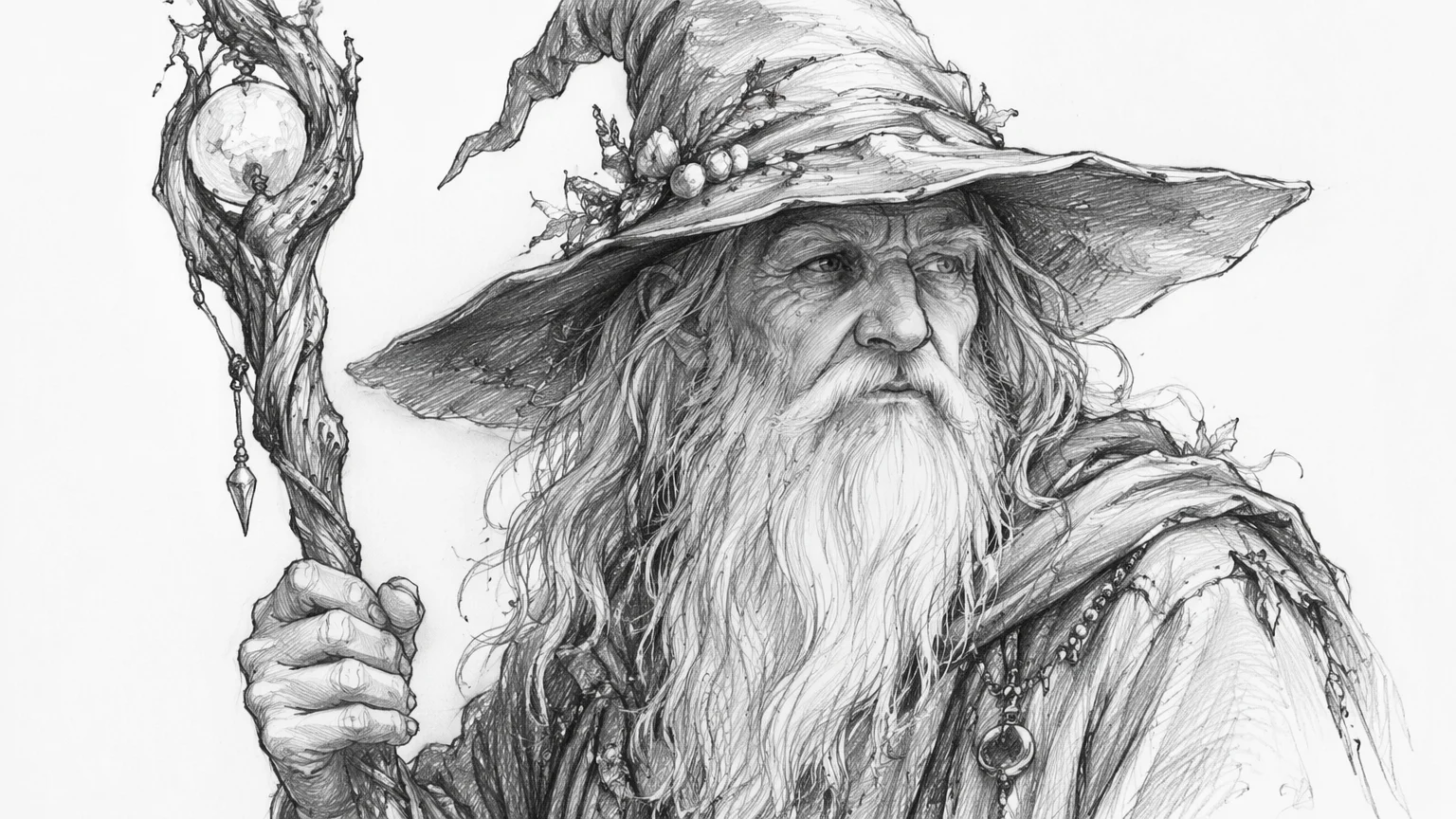
鉛筆スケッチ
手描きの陰影を入れた鉛筆の線画。
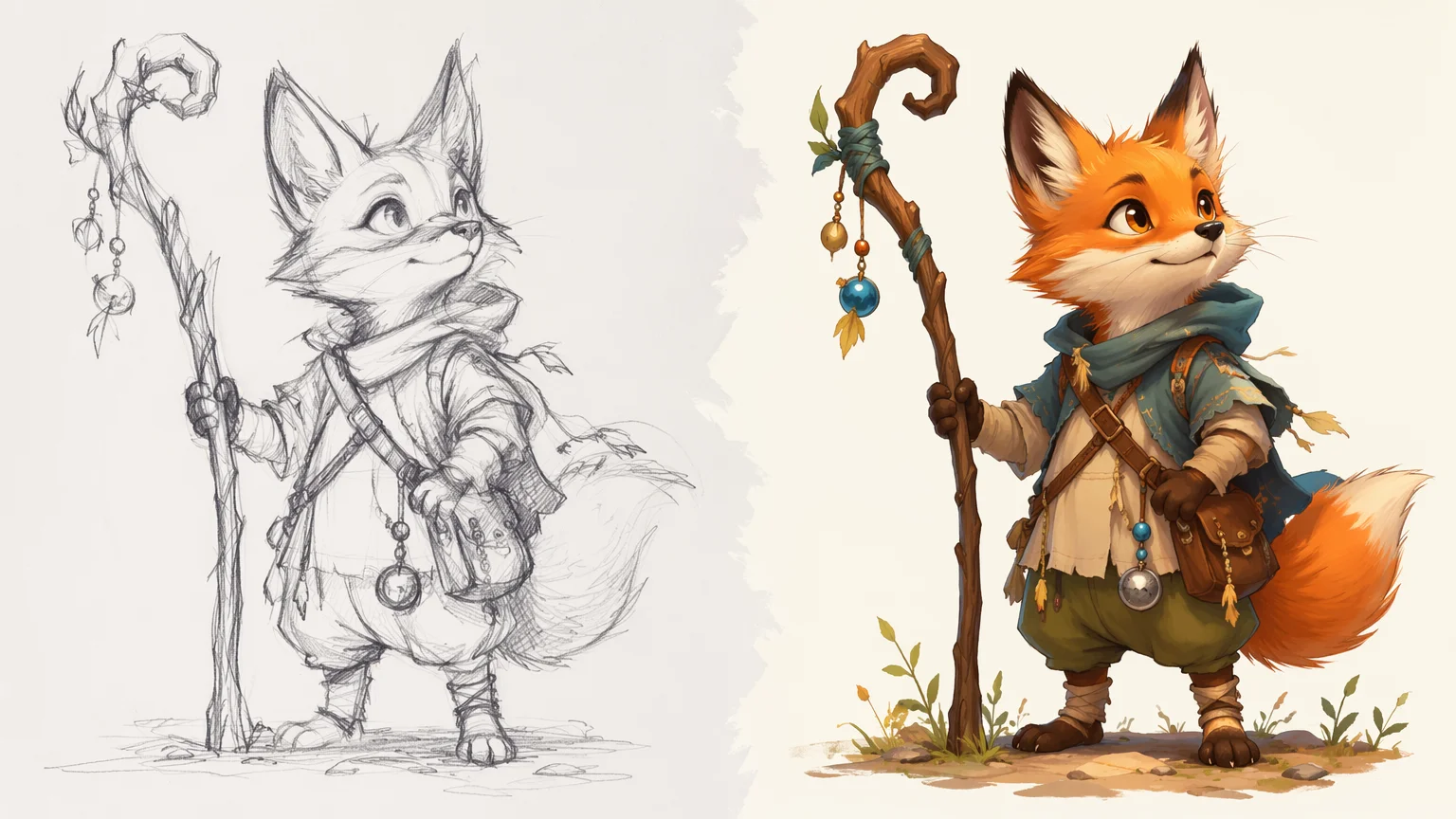
プロンプトから描くか、ラフなスケッチを完成画に仕上げましょう。
Canvas を開き、絵をテキストで説明するか、ラフなスケッチをアップロードして仕上げます。鉛筆・線画・インク・絵画調イラストなどのスタイルを選んで生成しましょう。GPT Image 2 は最もきれいな線と細部を描き、Nano Banana は image-to-image でスケッチを完成画に変えます。
カートゥーンのキャラクターは ai-cartoon、日本のアニメは ai-anime をご覧ください。 AI カートゥーンガイド
プロンプトやラフスケッチから、完成した絵まで。

プロンプトで説明するか、ラフなスケッチをアップロードカードにドラッグして image-to-image で仕上げます。

ルックをプロンプトで指定します。「pencil sketch, clean lineart」や「loose watercolor illustration」など。くっきりした線には GPT Image 2 を選びましょう。
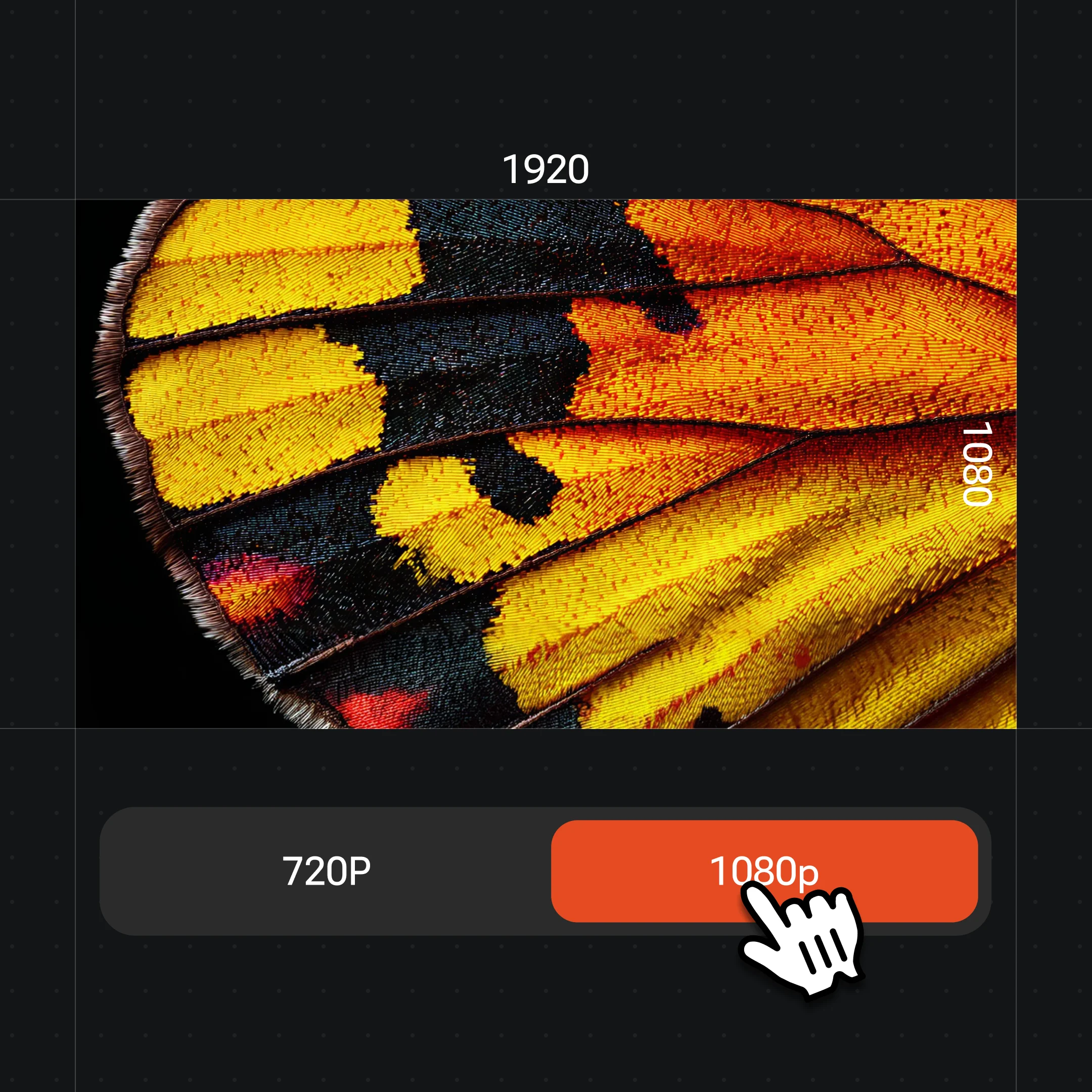
生成したら、完成した絵を書き出す前に Nano Banana で解像度を最大 4K まで設定します。
鉛筆スケッチ、インクの線画、絵画調イラスト、そしてスケッチから画像への仕上げ——すべてオリジナル作品を、ひとつの canvas で。
手描きの陰影を入れた鉛筆の線画。
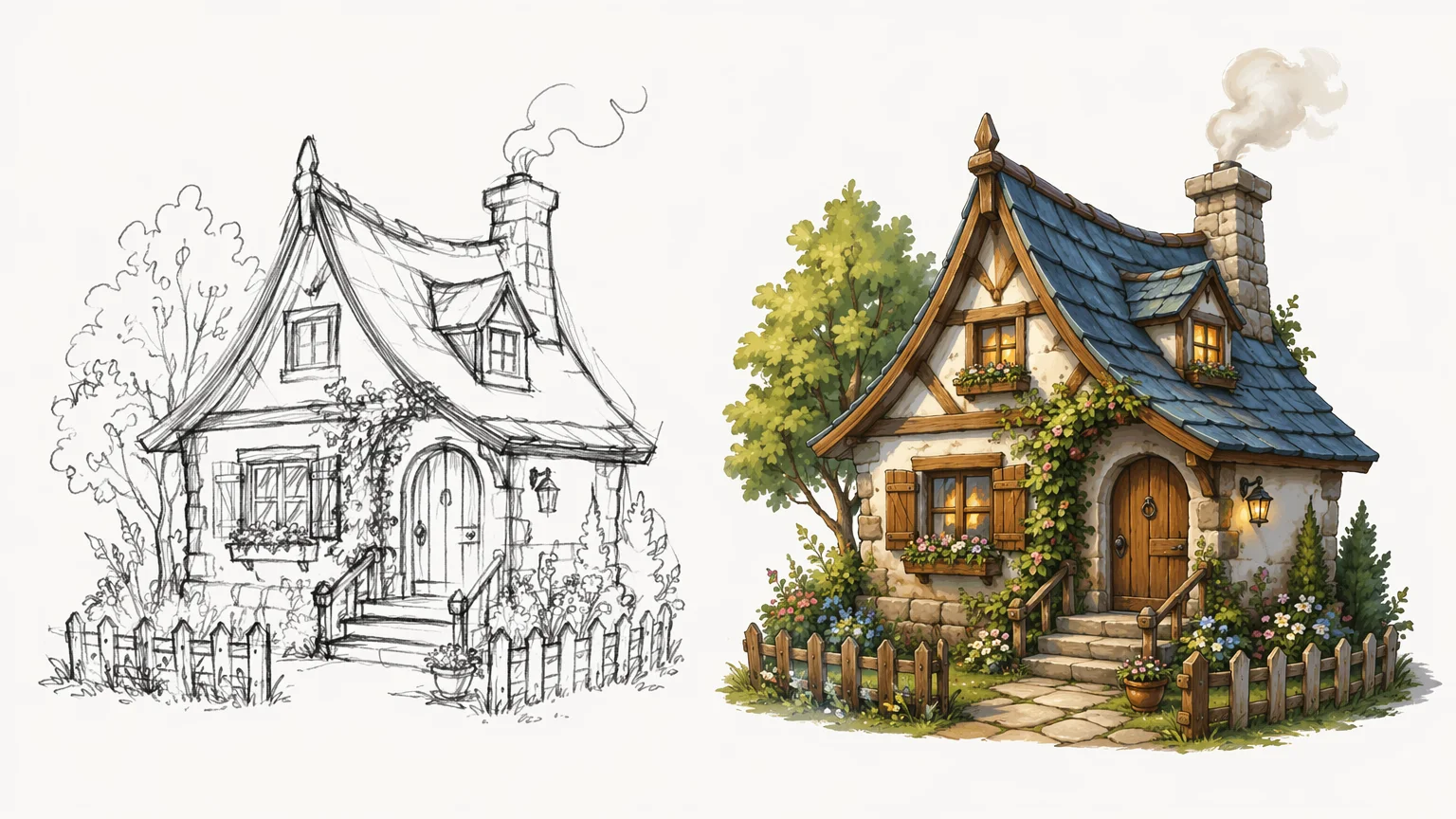
ラフなスケッチをアップロードして、完成した作品に仕上げます。
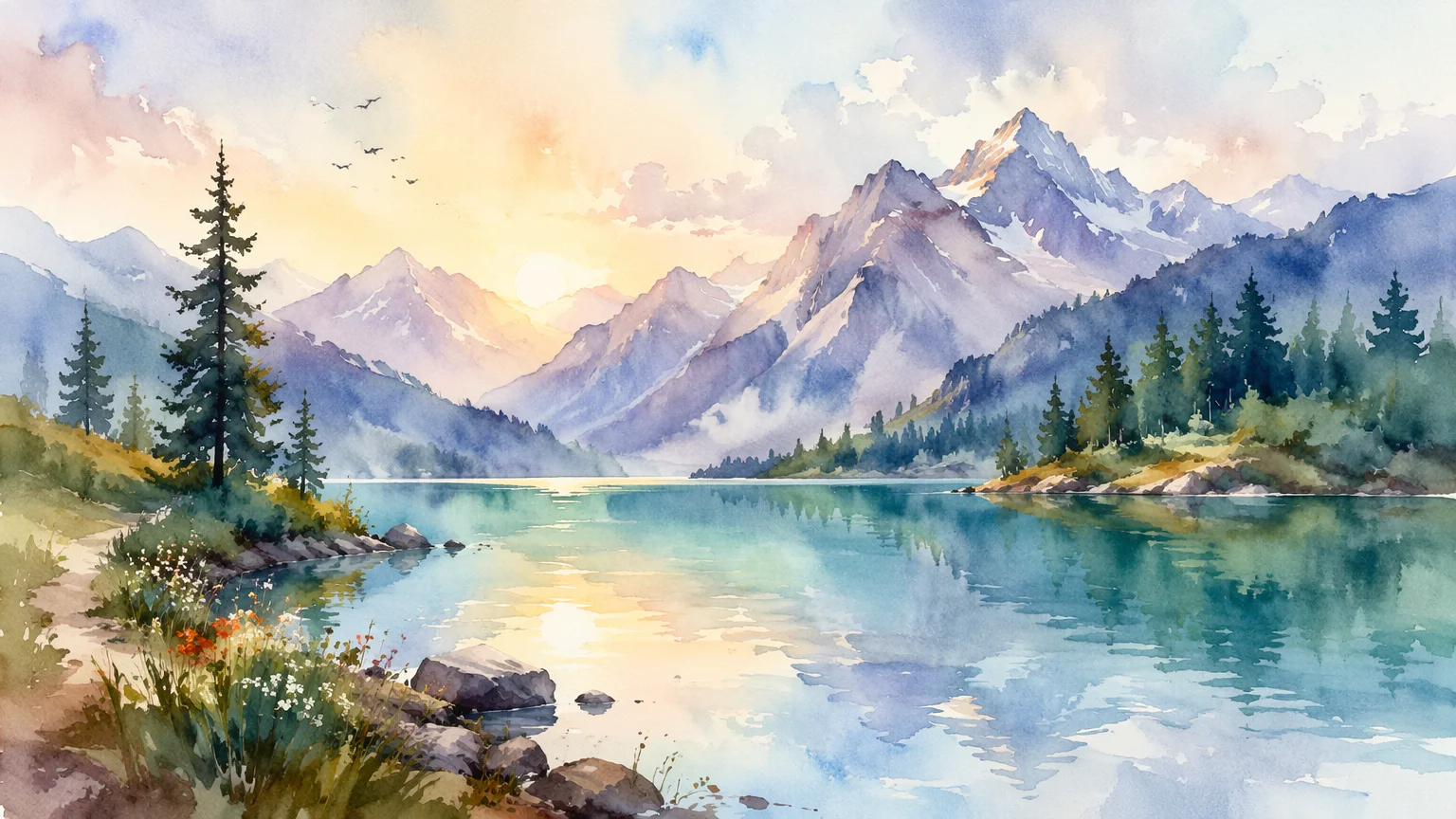
イラスト調の仕上がりを生む、柔らかな絵画的にじみ。
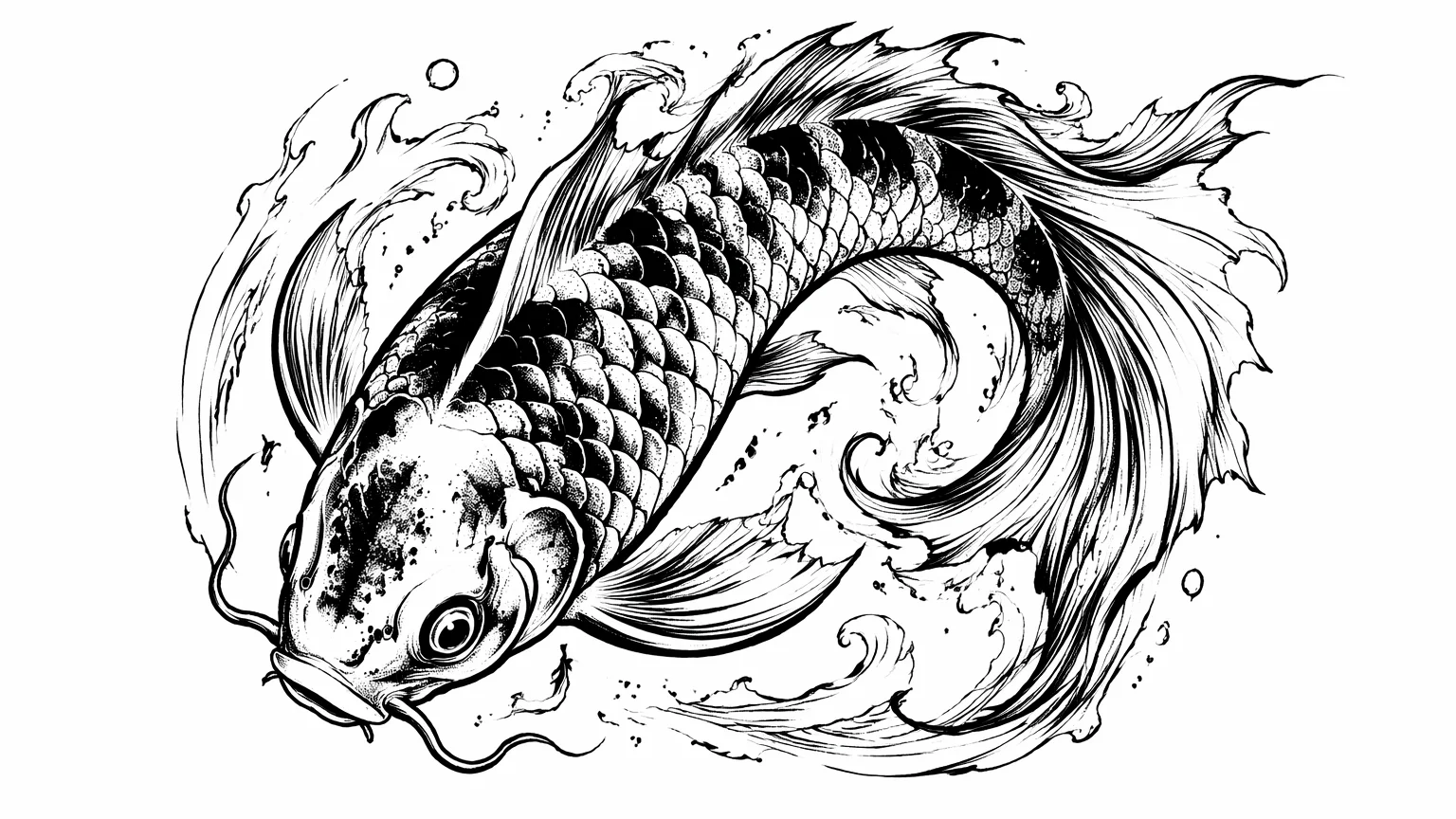
高コントラストの大胆なインク線画。
すべて同じ Renoise canvas の中にあります——何から始めるか、どんなルックが欲しいかで選びましょう。くっきりした線には GPT Image 2、スケッチから画像には Nano Banana、絵画調アートには Midjourney V7。
| 絵を描くなら | GPT Image 2 (Recommended) | Nano Banana Pro | Midjourney V7 |
|---|---|---|---|
| 得意なこと | 線画と細部 | スケッチ → 画像 | 絵画調アート |
| スケッチから画像 | ✓ | ✓ | ✓ |
| 参照画像 | 最大 16 枚 | Image-to-image | 最大 4 枚 |
| 最大解像度 | 4K | 4K | 自動 |
| 画像内のテキスト | ✓ | ✓ | — |
AI で絵を作る方法は 2 つあり、出発点が異なります。テキストから絵は真っ白なキャンバスから始まります。被写体と画材——「graphite pencil sketch, cross-hatching」や「loose ink illustration」——を説明すると、モデルがゼロから描き上げます。はっきりしたイメージはあるけれど、まだ紙の上には何もない、というときに最も速い方法です。
スケッチから画像(image-to-image とも呼ばれます)は、すでに手元にある絵から始まります。ラフな鉛筆スケッチや線の落書きをアップロードすると、モデルはそれを構図として扱い——あなたの構図とポーズを保ちながら、きれいな線・陰影・細部を描き足します。ラフなアイデアは描けるけれど洗練された仕上がりが欲しい、というときの選択肢で、テキストプロンプト単体よりもあなたの意図をはるかによく残します。
Renoise では、どちらも同じ Canvas で動きます。テキストから絵では画材を明確にプロンプトで指定し、最もくっきりした線画には GPT Image 2 を選びましょう。スケッチから画像では、スケッチをアップロードカードにドラッグして Nano Banana で仕上げるか、GPT Image 2 に最大 16 枚の参照画像を渡して複数のスケッチをひとつの絵に融合させます。canvas を離れることなく、生成ごとにモデルを切り替えられます。
絵を描くにはいくつかの要素が要ります——Renoise なら GPT Image 2、Nano Banana、Midjourney V7 ほかを、ひとつの canvas で使えます。
最もくっきりした線画と細部を描き、最大 16 枚の参照スケッチをひとつの絵に融合します。
ラフなスケッチをアップロードし、構図を保ったまま image-to-image で完成した絵に仕上げます。
印刷や高解像度用途に向けて、Nano Banana で絵を 1K・2K・4K で書き出せます。
GPT Image 2、Nano Banana、Midjourney V7 を生成ごとに切り替え、ツールを行き来する必要はありません。
ひとつのプランで GPT Image 2、Nano Banana、Midjourney V7、そして他のすべての画像モデルが使えます。
初めて AI コンテンツを作る方に
年間 $168 を請求
プランをアップグレード年間 $72 お得
毎週コンテンツを発信するクリエイターに
年間 $504 を請求
プランをアップグレード年間 $216 お得
商業規模で制作するスタジオ・プロフェッショナルに
年間 $1680 を請求
プランをアップグレード年間 $720 お得
初めて AI コンテンツを作る方に
毎月請求
プランをアップグレード毎週コンテンツを発信するクリエイターに
毎月請求
プランをアップグレード商業規模で制作するスタジオ・プロフェッショナルに
毎月請求
プランをアップグレードキャンセルするまで毎年自動更新されます。
キャンセルするまで毎月自動更新されます。
Canvas を開いて GPT Image 2 を選び、画材を明確にプロンプトで指定します——「graphite pencil sketch, clean lineart, cross-hatching」に被写体を加えて。生成したらプロンプトを調整します。どんな単独のスタイル語よりも、絵の画材を名指しすることが大切です。
はい。ラフなスケッチをアップロードカードにドラッグし、欲しい仕上がりをプロンプトで指定します。Nano Banana が構図とポーズを保ちながら image-to-image で仕上げます。GPT Image 2 なら最大 16 枚の参照スケッチをひとつの絵に融合することもできます。
たいていの線画には GPT Image 2 が向いています——最もきれいな輪郭と細やかなディテールを描きます。スケッチから始めるときは Nano Banana を、よりゆるやかで絵画調のイラストには Midjourney V7 を使いましょう。すべて同じ canvas の中にあります。
スケッチから画像(image-to-image)は、アップロードしたラフな絵を完成画へと仕上げる機能で、構図を保ちながらきれいな線と陰影を加えます。テキストプロンプト単体よりも、あなたの意図をはるかによく残します。
このガイドは一般的な絵——鉛筆・インク・絵画調イラスト——を扱います。カートゥーンのキャラクターは AI カートゥーンガイド、日本のセル画風スタイルは AI アニメガイド、印刷できる線画は AI ぬりえガイドをご覧ください。
最大 4K です。Nano Banana と GPT Image 2 は 1K・2K・4K で書き出せます——書き出す前に解像度メニューから選んでください。Midjourney V7 は自動解像度で出力し、4K のセレクターはありません。
はい、画像内にテキストを描ける GPT Image 2 または Nano Banana Pro でできます。Midjourney V7 はテキストの描画に対応していないため、文字を入れない純粋なビジュアルイラストに使ってください。
はい、AI 画像につきものの注意点はあります。Renoise の出力は有料プランではウォーターマークなしで、商用ライセンスが可能です。キャラクターはオリジナルに保ち、実在のアーティストや作品の模倣は避けてください。公開前にアカウントでライセンス条件をご確認ください。