Una verticale che deve diventare banner
Hai la foto in verticale e lo spazio chiede 16:9. Ritagliare porta via il soggetto; estendere no.
Carichi l’immagine, scegli il formato che ti serve e l’IA disegna la parte che la fotocamera non ha mai inquadrato. L’estensione va sempre verso l’esterno, quindi non si perde nulla di ciò che c’è già.
Seguici e ricevi 20 crediti gratis — circa 2 immagini
L’estensione ridipinge l’intera immagine: tieni da parte il tuo originale.


Una nostra esecuzione reale: il grigio è esattamente ciò che il modello ha dovuto inventare.
Abbonati per avere più crediti e più modelli.
Carichi l’immagine, scegli il formato che ti serve — 16:9, 9:16, quadrato, 4:3 o 3:4 — e generi. La foto entra a dimensione reale nella nuova cornice e l’IA disegna attorno partendo dalle superfici, dalla luce e dalla prospettiva già presenti. Non si taglia niente: un lato mantiene la misura originale, l’altro cresce. Ci vuole circa un minuto. Gli account nuovi ricevono 20 credits e ogni esecuzione qui costa 8, quindi le prime 2 sono gratis.
Ti servono più pixel, non più scena? Allora il posto giusto è l’upscale
È quasi sempre lo stesso problema: la foto è quella giusta, il formato no.
Hai la foto in verticale e lo spazio chiede 16:9. Ritagliare porta via il soggetto; estendere no.
Il contrario: una foto larga da portare in 9:16 senza perdere i lati.
La foto di prodotto non ha aria dove mettere il testo. Estendere crea quello spazio invece di rimpicciolire il prodotto.
Vecchie foto in cui sono rimasti fuori i piedi o la cima dell’edificio.
Il formato che scegli è tutto il controllo che c’è: non ci sono maniglie da trascinare.
JPG, PNG o WebP. Le superfici continue — cielo, muro, pavimento, asfalto, acqua — danno al modello il maggior numero di indizi.
Una dimensione resta, l’altra cresce; non c’è mai ritaglio. Da 4:3 a 16:9 cresce solo ai lati e l’altezza rimane intera.
Circa un minuto. Guarda la giuntura a dimensione reale prima di scaricare, oppure prova un altro formato.
Dalle nostre prove. La regola è semplice: il modello prolunga le superfici con sicurezza e le strutture con timore.
| Che cosa c’è sul bordo della tua foto | Risultato atteso | Cosa fare |
|---|---|---|
| Superficie continua — tavolo, muro, cielo, acqua, strada | Il caso migliore: la superficie prosegue e la giuntura non si vede | Niente da fare |
| Architettura con prospettiva marcata | Buono: in una prova a un negozio sono spuntati tetto, abbaini e un’intera via acciottolata | Estendi con generosità; estendere poco non lascia margine al modello |
| Un soggetto tagliato dal bordo (mezza persona, mezza auto) | Incerto: lo completa, ma quella parte è inventata | Controlla anatomia e proporzioni prima di usarla |
| Motivo fitto e ripetuto — piastrelle, mattoni, tessuto | Di solito credibile, con qualche disallineamento sulla giuntura | Verifica al 100 % prima di stampare |
| Testo o logo vicino al bordo | Il modello può prolungarlo con lettere inventate | Scrivi «niente testo» nella casella; il testo predefinito lo dice già |
| Estensioni estreme, dal 3:2 al 9:16 | Funziona, ma gran parte del risultato è inventata, non fotografata | Ottimo come sfondo; da ripensare per uso documentale |
Entrambe uscite dal modello e dalle impostazioni di questa pagina, il 2026-08-25.
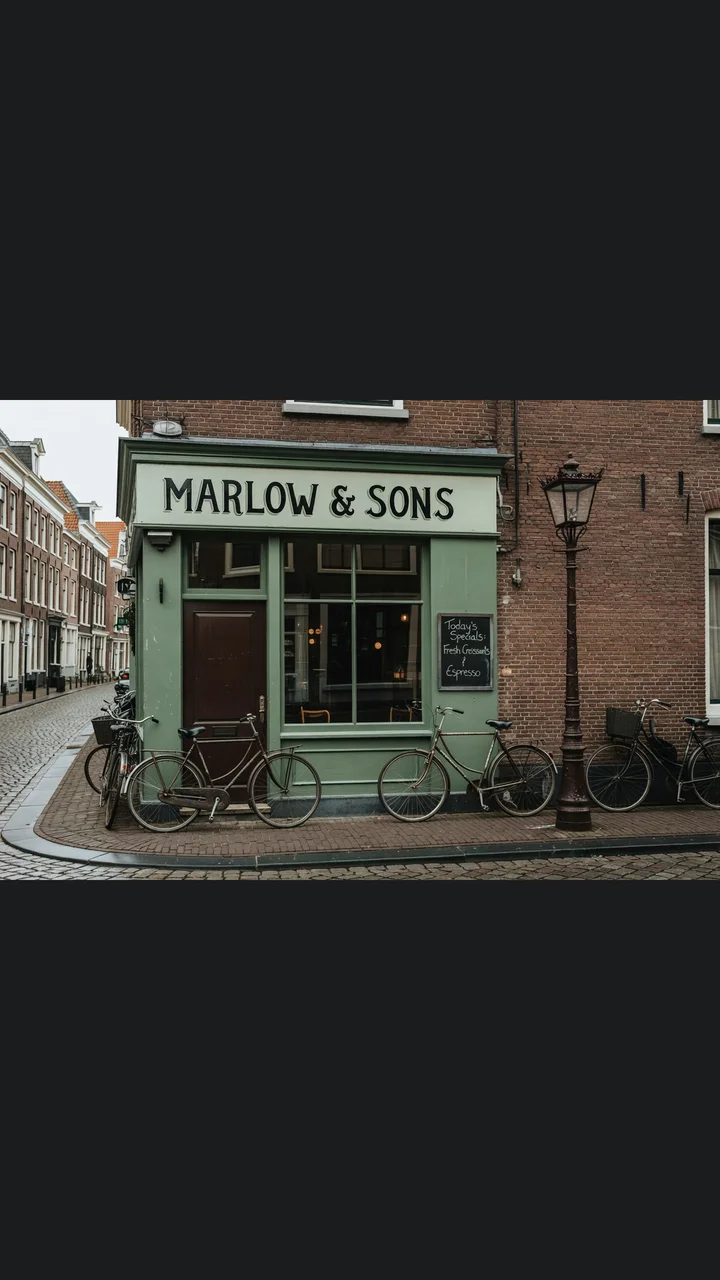
Il grigio è tela vuota: è esattamente ciò che viene inviato al modello.
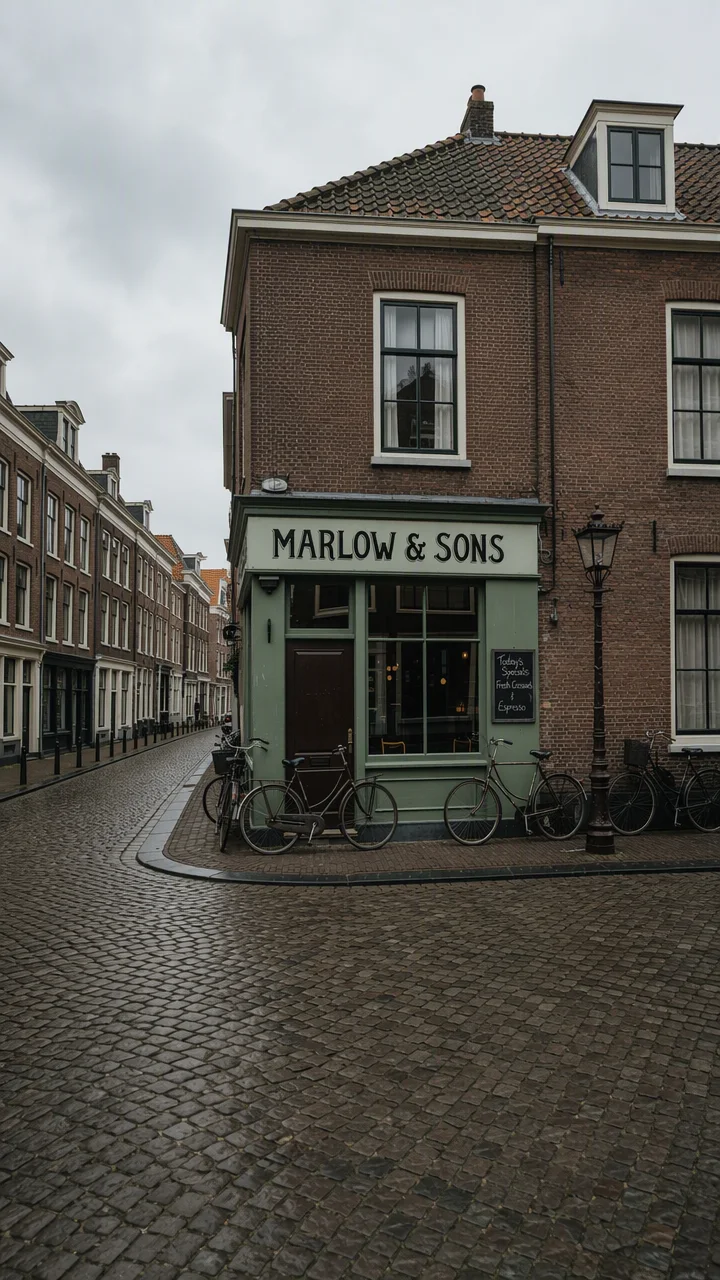
Ha inventato un piano in più, abbaini e acciottolato — e l’insegna resta leggibile.
Il caso moderato: estensione laterale morbida su una superficie continua.
La venatura del legno attraversa la giuntura. È la cosa più stabile che fa questo strumento.
Le due cose vengono confuse di continuo e sbagliare costa credits, quindi vale un paragrafo per separarle. L’upscale aggiunge **pixel**: la stessa immagine, la stessa inquadratura, lo stesso contenuto, ridisegnati a risoluzione maggiore perché reggano una stampa o uno schermo grande. L’estensione aggiunge **scena**: la risoluzione resta nello stesso ordine di grandezza, ma ora c’è più mondo di quanto la fotocamera avesse registrato. Foto troppo piccola? Upscale — è un trattamento fisso da 1 credit, su un’altra pagina. Foto nel formato sbagliato? Si estende qui. Estendere quando serviva l’upscale è l’errore più comune di questa categoria.
Vale la pena sapere anche cosa succede sotto, perché è ciò che spiega l’unico vero avviso di questa pagina. La tua foto non arriva al modello «come foto». Il browser apre una tela nel formato che hai scelto, ci mette l’immagine al centro e genera una seconda immagine in bianco e nero con trasparenza: dice al modello quali pixel conservare e quali dipingere da zero. Le due salgono insieme e il modello usa tutto ciò che vede nell’area conservata — direzione della luce, materia delle superfici, prospettiva, il colore di quel giorno — per dipingere l’area trasparente.
L’avviso è questo: ciò che il modello restituisce è **un nuovo rendering dell’intera immagine**, non «il tuo originale più una fascia». A vederla, l’area conservata sembra ancora la tua, ma non è identica pixel per pixel: i dettagli si spostano di un capello. È intrinseco al percorso dell’outpainting e nell’editor principale succede lo stesso. Conserva quindi l’originale e tratta la versione estesa come un file nuovo, non come un sostituto. Per lo stesso motivo la risoluzione in uscita segue il livello del modello e non la tela che componiamo: in prova, una tela da 1536×864 è tornata come 1280×720.
Un ultimo consiglio pratico, un po’ controintuitivo: **estendi con generosità**. Estendere di poco lascia al modello solo una fascia stretta su cui ragionare e produce spesso un riempimento sfocato. Estendere molto gli dà margine per costruire una scena intera. Il nostro risultato più convincente è anche il più ardito: spingere una via in 3:2 fino al 9:16, dove ha tirato su un piano intero e una strada che non erano mai stati nell’inquadratura.
Quasi tutti gli strumenti di questo sito danno cinque o sei prove gratuite; uno ne dà venti. Questo ne dà due, e preferiamo spiegare il perché invece di nasconderlo.
Estendere richiede un modello che **accetti una maschera**: un’istruzione del tipo «conserva questi pixel e dipingi tutto il resto da zero». Prima di decidere abbiamo provato le opzioni economiche. Nano Banana 2 Lite, che muove diversi strumenti del sito a 4 credits, rifiuta la maschera senza mezzi termini. Nano Banana 2 ha accettato la richiesta e ha restituito qualcosa di peggio di un errore: il nostro originale centrato su fondo bianco con due fasce bianche ai lati e, per giunta, i mobili silenziosamente ridisegnati in un altro stile. Ha ignorato del tutto la semantica della maschera ed eseguito una normale generazione immagine-a-immagine. **Uno strumento che sembra aver funzionato senza aver funzionato è l’unico risultato indifendibile.**
Per questo la pagina gira su GPT Image 2, che la maschera la rispetta davvero, a 8 credits a esecuzione. 20 diviso 8 fa 2. Meglio due estensioni vere che sei modi di aggiungere fasce bianche alla tua foto.
Questo detta anche come spendere quelle due: scegli subito il formato che ti serve davvero invece di fare prove; non toccare il testo predefinito se non hai nulla di preciso da chiedere; e se puoi scegliere la foto, prendine una il cui bordo sia una superficie continua. Con questi tre accorgimenti le due esecuzioni rendono al massimo.
Ecco che fine fa qui il file che carichi:
Scegliere un file lo mostra solo in anteprima sul tuo dispositivo. Non viene salvato un solo byte finché non accedi e clicchi su genera.
I caricamenti finiscono nella tua libreria privata, mai in una galleria pubblica — rielaborare la stessa immagini non salva nulla di nuovo.
Rimuovi caricamenti e risultati dalla tua libreria quando vuoi.
I credits valgono su tutti gli strumenti — upscale, ritocco delle immagini e anche i modelli video.
Per chi crea contenuti con l’IA per la prima volta
$168 fatturati all’anno
Upgrade del pianoRisparmia $72/anno
Per i creator che pubblicano contenuti ogni settimana.
$504 fatturati all’anno
Upgrade del pianoRisparmia $216/anno
Per studi e professionisti che producono su scala commerciale.
$1680 fatturati all’anno
Upgrade del pianoRisparmia $720/anno
Per chi crea contenuti con l’IA per la prima volta
Fatturazione mensile
Upgrade del pianoPer i creator che pubblicano contenuti ogni settimana.
Fatturazione mensile
Upgrade del pianoPer studi e professionisti che producono su scala commerciale.
Fatturazione mensile
Upgrade del pianoRinnovo automatico annuale fino alla cancellazione.
Rinnovo automatico mensile fino alla cancellazione.
L’estensione cambia il formato, l’upscale cambia la risoluzione. Due trattamenti distinti, due prezzi distinti.
Carica la foto nello strumento in cima a questa pagina, scegli il formato che vuoi — 16:9, 9:16, quadrato, 4:3 o 3:4 — e genera. La tua immagine entra a dimensione reale nella nuova cornice e il modello disegna attorno partendo dalla luce, dalle superfici e dalla prospettiva che già vede. Circa un minuto.
No. L’estensione va sempre verso l’esterno: una dimensione mantiene la misura in pixel e l’altra cresce fino al formato scelto. Da 4:3 a 16:9 cresce solo ai lati e l’altezza resta intera. Non si perde nulla — è esattamente il motivo per cui esiste uno strumento di estensione.
Gli account nuovi ricevono 20 credits all’iscrizione e ogni esecuzione qui costa 8, quindi le prime 2 sono gratis. Sono meno che negli altri strumenti del sito perché estendere richiede un modello che accetti le maschere, e i modelli economici o le rifiutano o le ignorano. Lo raccontiamo sopra invece di darti in silenzio uno strumento peggiore.
L’upscale aggiunge pixel: la stessa immagine a risoluzione maggiore. L’estensione aggiunge scena: più mondo di quanto abbia catturato la fotocamera, a risoluzione paragonabile. Foto piccola: upscale, trattamento fisso da 1 credit. Formato sbagliato: questa pagina.
Sembra la tua, ma non è identica pixel per pixel: il modello restituisce un rendering nuovo dell’intera immagine, non il tuo originale con una fascia attaccata. I dettagli si spostano leggermente. Conserva l’originale e tratta la versione estesa come un file nuovo.
Segue il livello del modello, non la dimensione della tela che componiamo. In prova, una tela da 1536×864 è tornata come 1280×720 e una da 1152×2048 come 720×1280. Se ti serve di più, ripassa il risultato nell’upscale immagine.
Il controllo è il formato di destinazione, non una maniglia, e basta a ciò che lo strumento deve risolvere: portare una foto in un altro formato. Ed è un po’ controintuitivo: estendere molto di solito riesce meglio che estendere poco, perché una fascia stretta offre troppo pochi indizi mentre un’area ampia lascia al modello lo spazio per costruire una scena intera.


