Una vertical que tiene que ser banner
Tienes la foto en vertical y el hueco pide 16:9. Recortar se lleva al sujeto; ampliar, no.
Sube la imagen, elige el formato que necesitas y la IA dibuja la parte que la cámara nunca llegó a encuadrar. La ampliación va siempre hacia fuera, así que no se pierde nada de lo que ya está.
Síguenos y consigue 20 créditos gratis — 2 imágenes
Ampliar repinta el cuadro entero, así que guarda tu original.
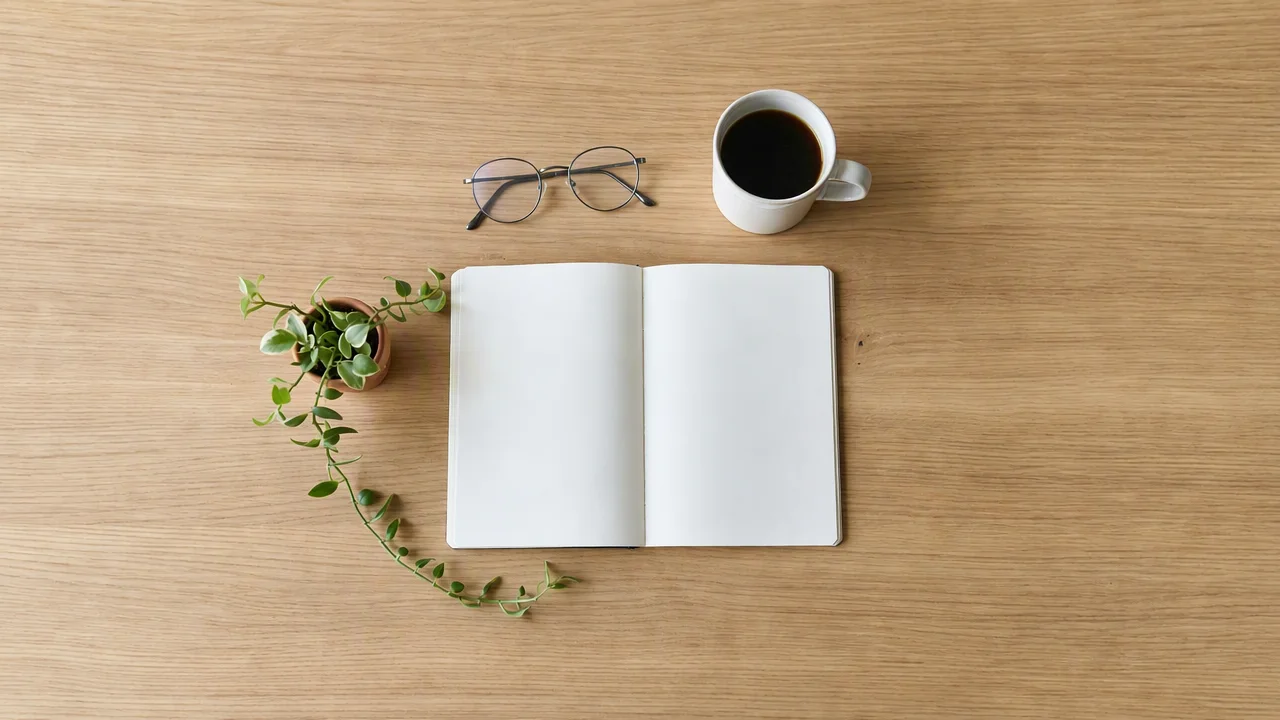
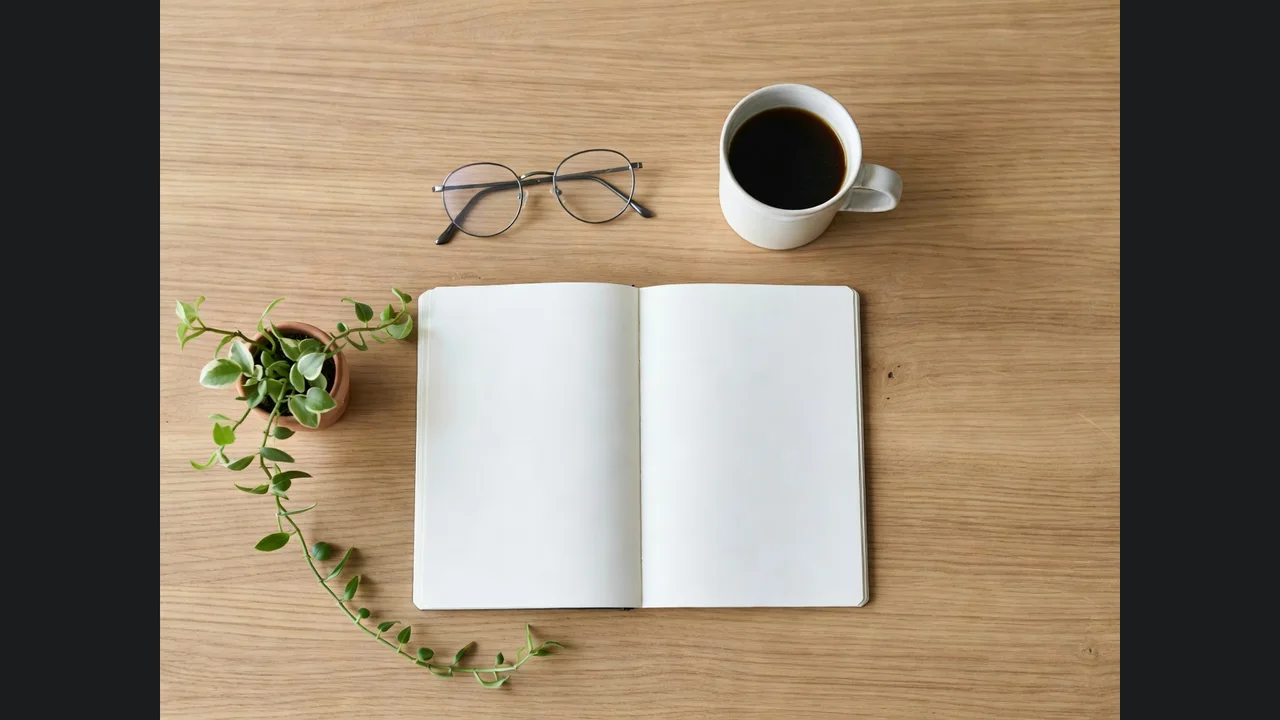
Una ejecución nuestra: lo gris es exactamente lo que el modelo tuvo que inventar.
Suscríbete para obtener más créditos y más modelos.
Sube la imagen, elige el formato que necesitas — 16:9, 9:16, cuadrado, 4:3 o 3:4 — y genera. Tu foto entra a tamaño real en el marco nuevo y la IA dibuja alrededor a partir de las superficies, la luz y la perspectiva que ya están en el encuadre. No se recorta nada: un lado conserva su tamaño original y el otro crece. Tarda alrededor de un minuto. Seguirnos en X y YouTube da 20 credits y cada uso aquí cuesta 8, así que los 2 primeros son gratis.
¿Lo que quieres son más píxeles, no más escena? Entonces te toca escalar la imagen
Casi siempre es el mismo problema: la foto es la correcta, el formato no.
Tienes la foto en vertical y el hueco pide 16:9. Recortar se lleva al sujeto; ampliar, no.
Al revés: una foto ancha para un 9:16 en el que no puedes perder los laterales.
La foto de producto no tiene aire donde poner texto. Ampliar crea ese espacio en vez de encoger el producto.
Fotos antiguas donde quedaron cortados los pies o la parte alta del edificio.
El formato que elijes es todo el control que hay: no hay tiradores que arrastrar.
JPG, PNG o WebP. Las superficies continuas — cielo, pared, suelo, asfalto, agua — son las que más pistas dan al modelo.
Una dimensión se mantiene y la otra crece; nunca se recorta. De 4:3 a 16:9 solo crece a los lados y la altura se conserva entera.
Un minuto aproximadamente. Mira la costura a tamaño real antes de descargar, o prueba otro formato.
De nuestras propias pruebas. El patrón es claro: el modelo extiende superficies con soltura y estructuras con miedo.
| Qué hay en el borde de tu imagen | Resultado esperable | Qué hacer |
|---|---|---|
| Superficie continua — mesa, pared, cielo, agua, carretera | El mejor caso: la superficie sigue y la costura no se ve | Nada que hacer |
| Arquitectura con perspectiva marcada | Bueno: en una prueba a un local le creció el tejado, buhardillas y una calle adoquinada entera | Amplía con generosidad; ampliar poco deja al modelo sin margen |
| Un sujeto cortado por el borde (medio cuerpo, medio coche) | Inseguro: lo completará, y esa parte es inventada | Revisa anatomía y proporciones antes de usarlo |
| Patrón repetido y fino — azulejo, ladrillo, tejido | Suele ser creíble, con desalineaciones ocasionales en la costura | Compruébalo al 100 % antes de imprimir |
| Texto o logotipo cerca del borde | El modelo puede prolongarlo con letras inventadas | Escribe «sin texto» en la caja; el texto por defecto ya lo dice |
| Ampliaciones extremas, de 3:2 a 9:16 | Funciona, pero la mayor parte del resultado será inventada, no fotografiada | Perfecto como fondo; piénsalo dos veces para uso documental |
Las dos salieron del modelo y los ajustes de esta página, el 2026-08-25.
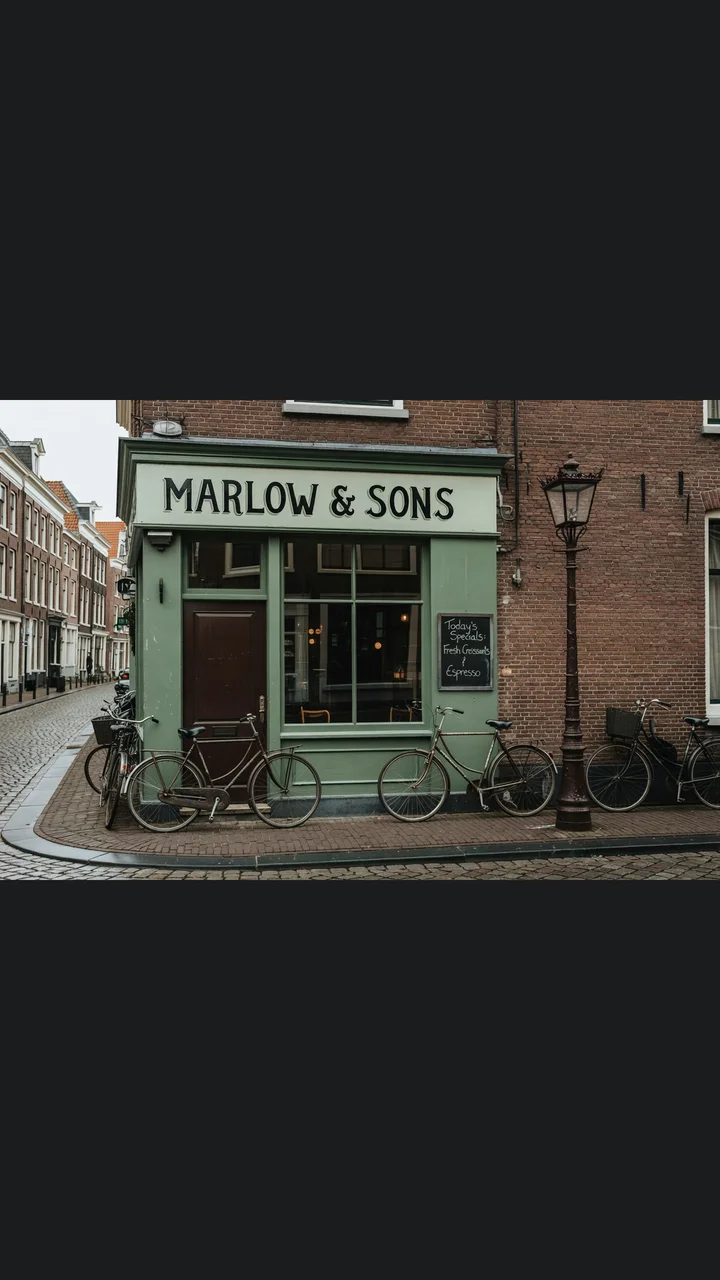
Lo gris es lienzo vacío: exactamente lo que se le envía al modelo.
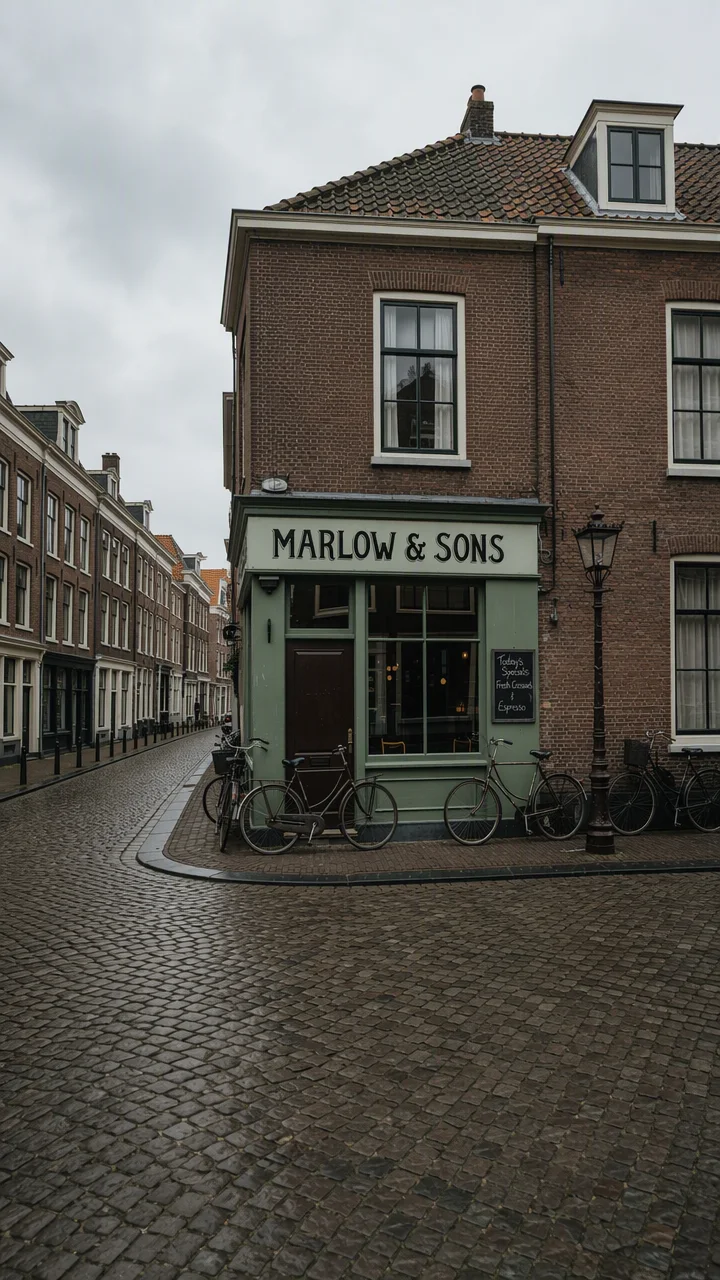
Inventó un piso más, buhardillas y adoquines — y el rótulo del local sigue legible.
El caso moderado: extensión lateral suave sobre una superficie continua.
La veta de la madera cruza la costura. Es lo más estable que hace esta herramienta.
Se confunden constantemente y equivocarse cuesta credits, así que vale la pena separarlo en un párrafo. Escalar añade **píxeles**: la misma imagen, el mismo encuadre, el mismo contenido, redibujado a más resolución para que aguante una impresión o una pantalla grande. Ampliar añade **escena**: la resolución se queda donde estaba, pero ahora hay más mundo del que la cámara llegó a registrar. Si tu foto es pequeña, escala — es un proceso fijo de 1 credit en otra página. Si tu foto tiene el formato equivocado, amplía aquí. Ampliar cuando en realidad tocaba escalar es el error más común de esta categoría.
También conviene saber qué pasa por dentro, porque explica el único aviso serio de esta página. Tu foto no llega al modelo como «una foto». El navegador abre un lienzo con el formato que has elegido, coloca tu imagen en el centro y genera una segunda imagen en blanco y negro con transparencia que le dice al modelo qué píxeles conservar y cuáles pintar desde cero. Se suben las dos juntas y el modelo usa todo lo que ve en la zona conservada — dirección de la luz, textura de las superficies, perspectiva, el color de aquel día — para pintar la zona transparente.
El aviso es este: lo que devuelve el modelo es **un render nuevo del cuadro entero**, no «tu original más una franja». A la vista, la zona conservada sigue pareciendo la tuya, pero no es idéntica píxel a píxel: los detalles se desplazan un pelo. Es intrínseco a la ruta de outpainting, y pasa igual en el editor principal. Guarda el original y trata la versión ampliada como un archivo nuevo, no como un sustituto. Por lo mismo, la resolución de salida sigue el nivel del modelo y no el lienzo que compusimos: en pruebas, un lienzo de 1536×864 volvió como 1280×720.
Un último consejo práctico, algo contraintuitivo: **amplía con generosidad**. Ampliar un poco deja al modelo una franja estrecha para razonar y suele producir relleno borroso. Ampliar mucho le da margen para construir una escena completa. Nuestro resultado más convincente fue también el más atrevido: empujar una calle en 3:2 hasta 9:16, y allí levantó un piso entero y una calle que nunca estuvieron en la foto.
Casi todas las herramientas de este sitio dan cinco o seis usos gratis; una da veinte. Esta da dos, y preferimos explicar por qué antes que esconderlo.
Ampliar necesita un modelo que **acepte una máscara**: una instrucción del tipo «conserva estos píxeles y pinta el resto desde cero». Antes de decidir, probamos las opciones baratas. Nano Banana 2 Lite, que mueve varias herramientas de este sitio por 4 credits, rechaza la máscara sin más. Nano Banana 2 aceptó la petición y devolvió algo peor que un fallo: nuestro original centrado sobre fondo blanco con dos franjas blancas a los lados y, de paso, el mobiliario cambiado de estilo. Ignoró por completo la semántica de la máscara y ejecutó una generación normal de imagen a imagen. **Una herramienta que parece funcionar sin funcionar es el único resultado que no se puede defender.**
Por eso esta página usa GPT Image 2, que sí respeta la máscara, a 8 credits por uso. 20 entre 8 son 2. Preferimos darte dos ampliaciones de verdad que seis maneras de ponerle franjas blancas a tu foto.
Y eso también dicta cómo aprovechar esos dos usos: elige directamente el formato que necesitas en lugar de hacer pruebas, no toques el texto por defecto si no tienes nada concreto que pedir y, si puedes elegir foto, usa una cuyo borde sea una superficie continua. Con esas tres cosas los dos usos rinden lo máximo.
Esto es lo que le pasa aquí al archivo que subes:
Elegir un archivo solo lo previsualiza en tu dispositivo. No se guarda ni un byte hasta que inicias sesión y pulsas generar.
Las subidas van a tu biblioteca privada, nunca a una galería pública, y volver a procesar la misma imágenes no guarda nada nuevo.
Elimina las subidas y los resultados de tu biblioteca cuando quieras.
Los credits valen para todas las herramientas: escalado, edición de imagen y también los modelos de vídeo.
Para quienes crean contenido con IA por primera vez
Se facturan $168 al año
Actualizar planAhorra $72/año
Para creadores que publican contenido cada semana.
Se facturan $504 al año
Actualizar planAhorra $216/año
Para estudios y profesionales que producen a escala comercial.
Se facturan $1680 al año
Actualizar planAhorra $720/año
Para quienes crean contenido con IA por primera vez
Facturación mensual
Actualizar planPara creadores que publican contenido cada semana.
Facturación mensual
Actualizar planPara estudios y profesionales que producen a escala comercial.
Facturación mensual
Actualizar planSe renueva automáticamente cada año hasta que canceles.
Se renueva automáticamente cada mes hasta que canceles.
Ampliar cambia el formato; escalar cambia la resolución. Son dos procesos distintos y con precio distinto.
Sube la foto a la herramienta de arriba, elige el formato que quieras — 16:9, 9:16, cuadrado, 4:3 o 3:4 — y genera. Tu imagen entra a tamaño real en el marco nuevo y el modelo dibuja alrededor a partir de la luz, las superficies y la perspectiva que ya ve. Tarda alrededor de un minuto.
No. La ampliación va siempre hacia fuera: una dimensión conserva su tamaño en píxeles y la otra crece hasta el formato elegido. De 4:3 a 16:9 solo crece a los lados y la altura se queda entera. No se pierde nada, que es justo para lo que existe un ampliador.
Seguirnos en X y YouTube da 20 credits y cada uso aquí cuesta 8, así que los 2 primeros son gratis. Son menos que en otras herramientas del sitio porque ampliar exige un modelo que acepte máscaras, y los modelos baratos o las rechazan o las ignoran. Lo contamos arriba en lugar de darte en silencio una herramienta peor.
Escalar añade píxeles: la misma imagen a más resolución. Ampliar añade escena: más mundo del que capturó la cámara, con una resolución parecida. Si la foto es pequeña, escala — proceso fijo de 1 credit. Si el formato no encaja, amplía aquí.
Parece la tuya, pero no es idéntica píxel a píxel: el modelo devuelve un render nuevo del cuadro entero, no tu original con una franja añadida. Los detalles se mueven ligeramente. Guarda el original y trata la ampliación como un archivo nuevo.
Sigue el nivel del propio modelo, no el tamaño del lienzo que componemos. En pruebas, un lienzo de 1536×864 volvió como 1280×720 y uno de 1152×2048 como 720×1280. Si necesitas más, pasa el resultado por el escalado de imagen.
El control es el formato de destino, no un tirador, y con eso basta para lo que resuelve la herramienta: pasar una foto a otro formato. Además, resulta algo contraintuitivo: ampliar mucho suele salir mejor que ampliar poco, porque una franja estrecha da muy pocas pistas y una zona grande permite al modelo construir una escena completa.


