ぼかし補正とシャープ化
ピント外れや軽度の手ブレで失われた輪郭・顔・質感を再構成します。
ぼやけ・ノイズ・圧縮で劣化した写真の画質を補正 — before / after で見比べ。
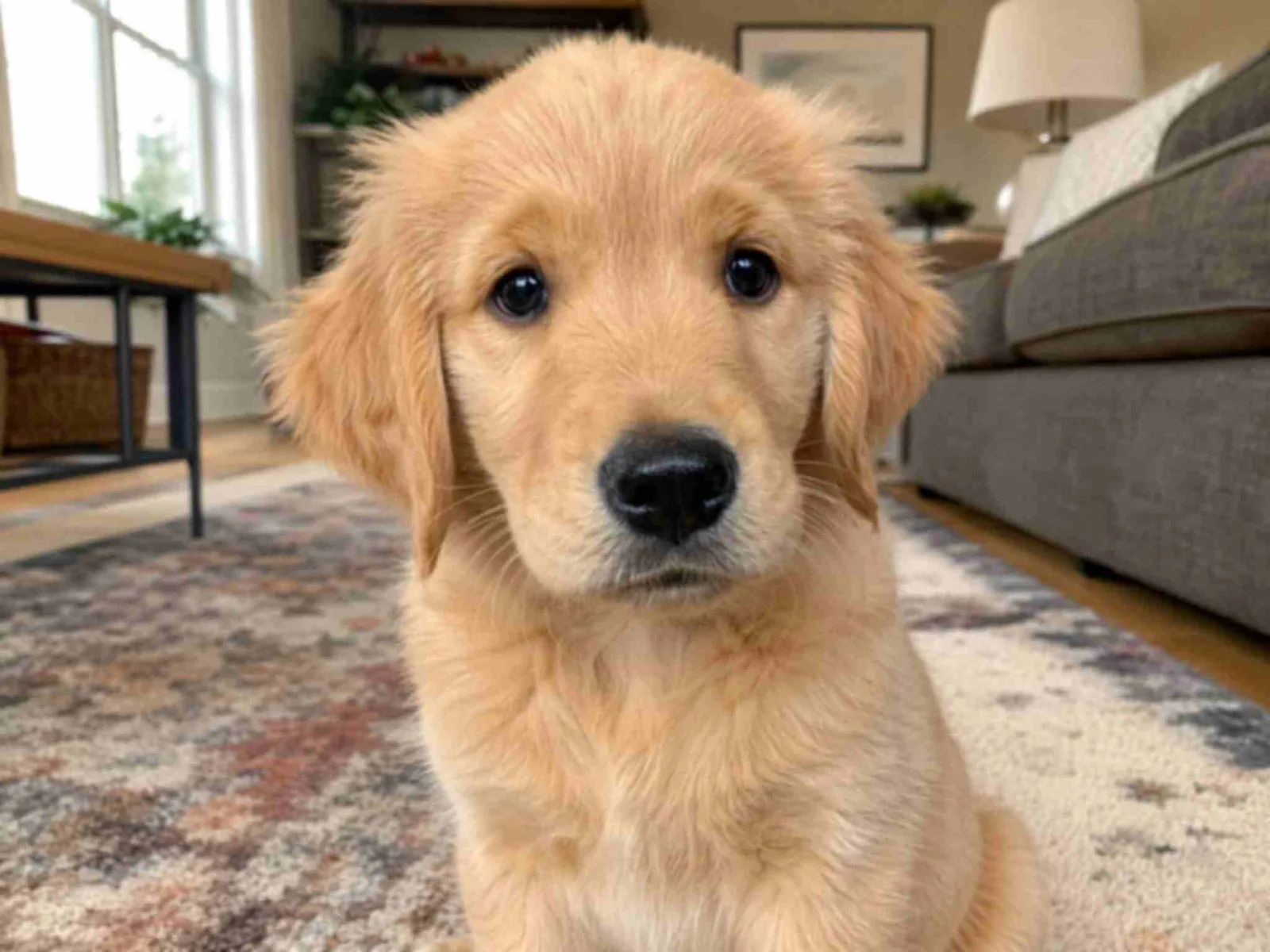
ハンドルをドラッグして before / after を比較。
上のエリアに写真をアップロードし、出力サイズを選んで「高画質化する」をクリック。超解像処理がぼやけたディテールを鮮明にし、ノイズと圧縮の劣化を取り除きます。暗い写真を明るくするような大きな補正は、Renoise Canvas の Nano Banana Pro で生成的に描き直します。
色あせた古いプリントや傷んだ写真を直したい? 写真修復ガイドを見る
1回の処理で3つの補正 — 1枚でもフォルダごとでも。
ピント外れや軽度の手ブレで失われた輪郭・顔・質感を再構成します。
ざらつき・ノイズ・JPEG圧縮ノイズを画像から取り除きます。
必要な出力サイズを選ぶだけ。どのサイズでも同じワンクリック処理です。
クレジット制で1日の上限なし — イベントのフォルダをまとめて一度に高画質化。
ぼやけて・ノイズが多く・くすんだ写真を、鮮明でクリーンな仕上がりに。
このページ上部のアップローダーに、ぼやけた・ノイズの多い・圧縮された写真を最大10枚ドロップします。
Web用なら1080p、大半の用途なら2K、印刷用なら4K — どのサイズでも同じ処理が走ります。
1枚あたり1分以内で完了。before / after を原寸で見比べてからダウンロードできます。
問題の種類ごとの現実的な期待値を、実際の写真で検証しました。ぼやけは情報そのものを失わせます。AIは推測できる範囲を再構成しますが、救えない劣化もあります。
| 問題の種類 | 期待できる結果 | 対処法 |
|---|---|---|
| ソフトフォーカス・軽度のぼやけ | 良好 — 輪郭とディテールがしっかり再構成される | 上のワンクリック処理 |
| JPEG圧縮・再保存の劣化 | 良好 — 圧縮ノイズを安定して除去 | 上のワンクリック処理 |
| 暗所のざらつき・ノイズ | 良好 — ノイズが取れ、ディテールは保持 | 上のワンクリック処理 |
| 強い手ブレ | 不可 — 情報が失われている | Canvasで生成的に描き直すか、撮り直し |
| くすんだ色・悪い照明 | このツールの範囲外 — 創作的な補正 | CanvasのNano Banana Proで描き直し |
日常の写真の画質アップ — ぼやけ・ノイズ・圧縮した写真を before / after で。
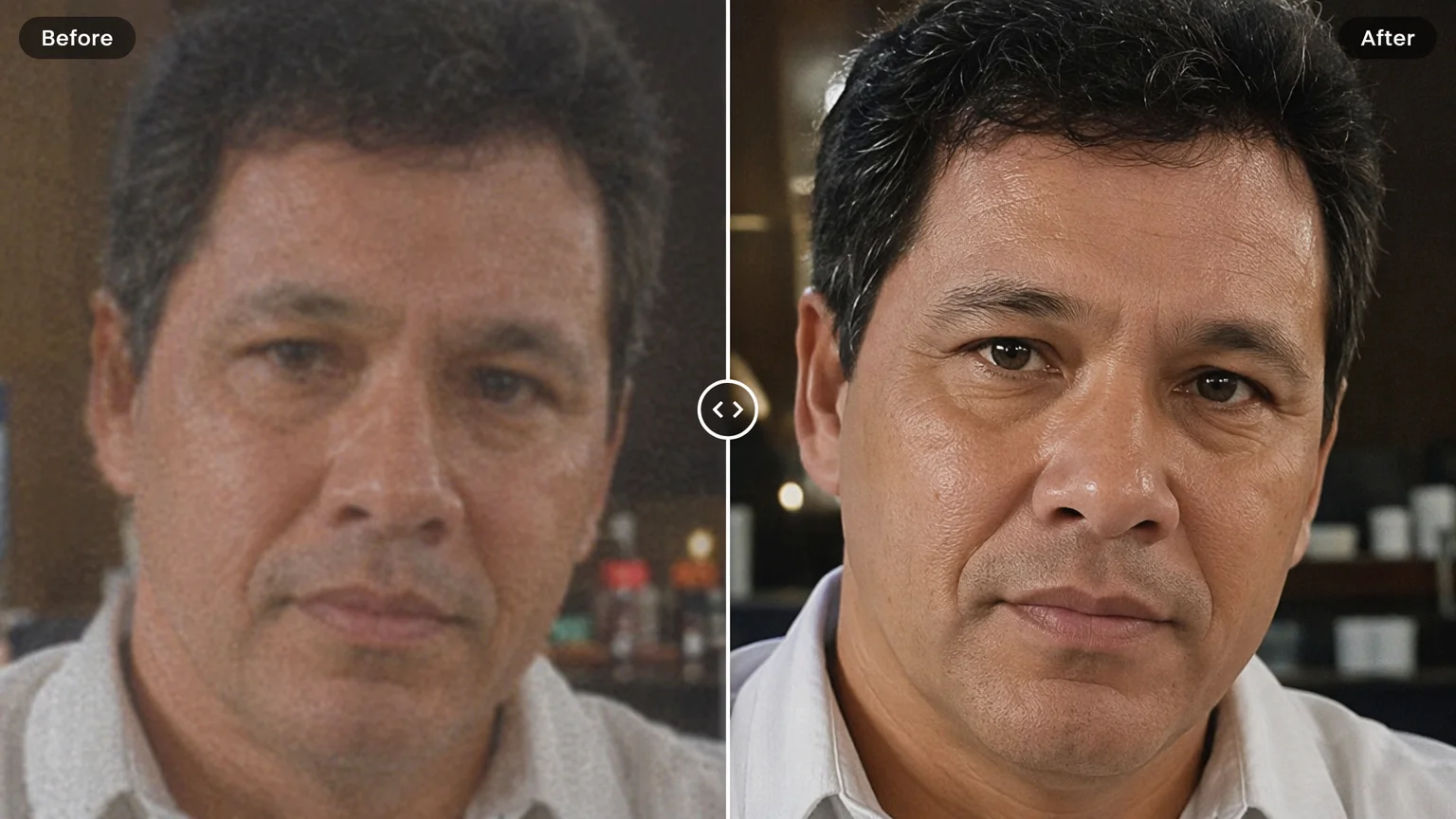
ソフトでピントの甘い顔を鮮明に再構成。
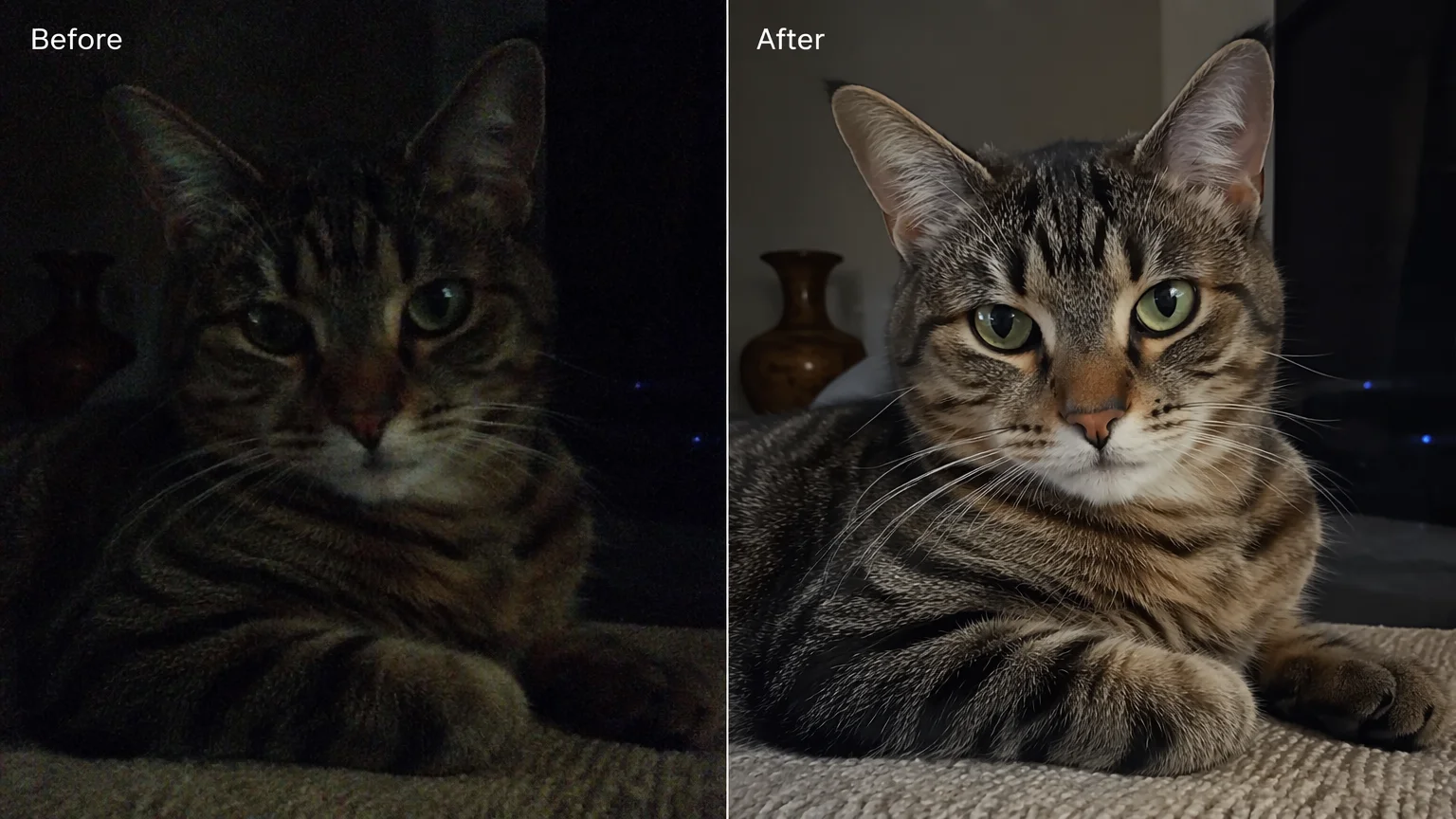
暗い写真からざらつきとノイズを取り除く。
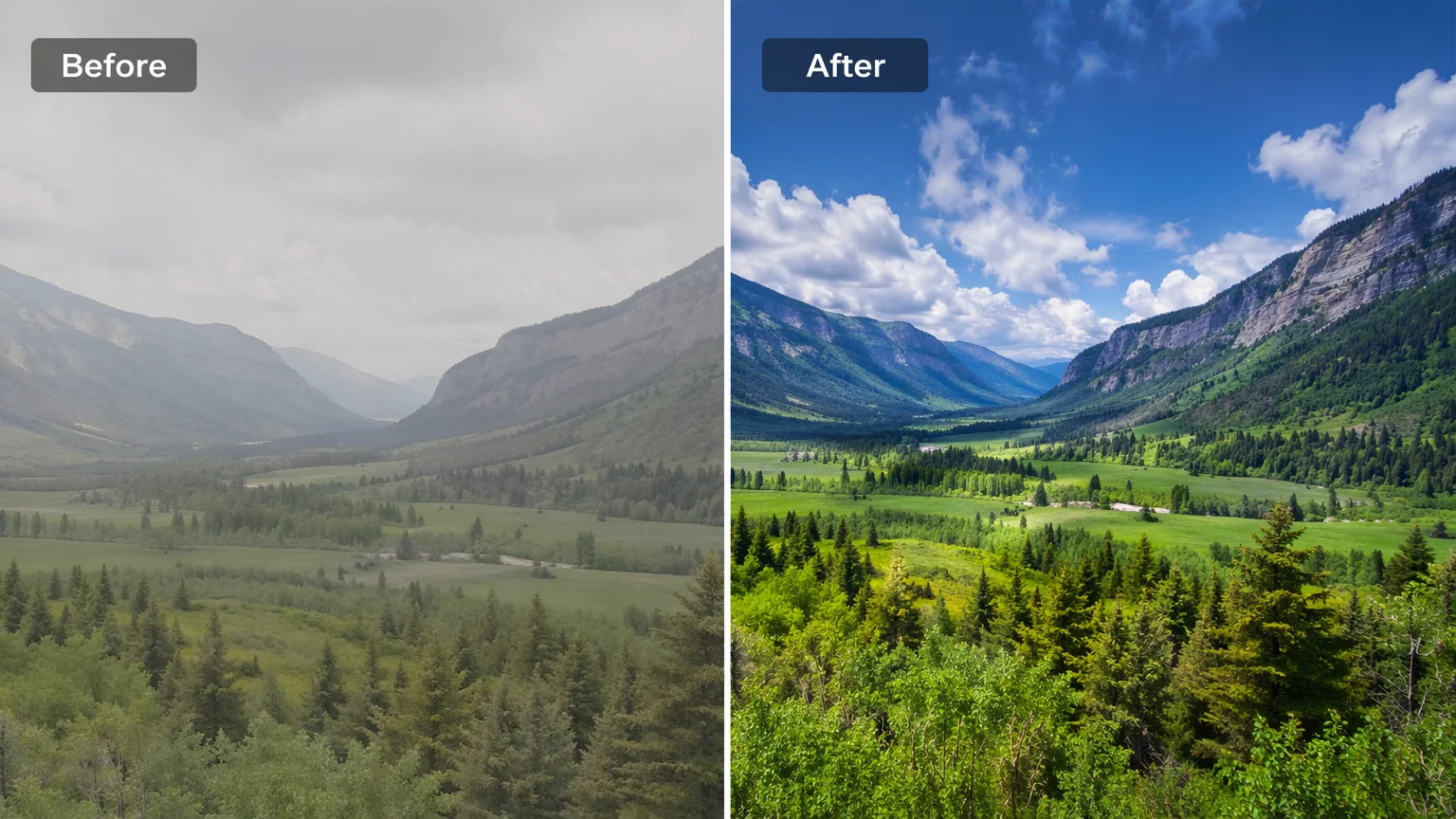
眠い色とコントラストをCanvasの描き直しで蘇らせる。
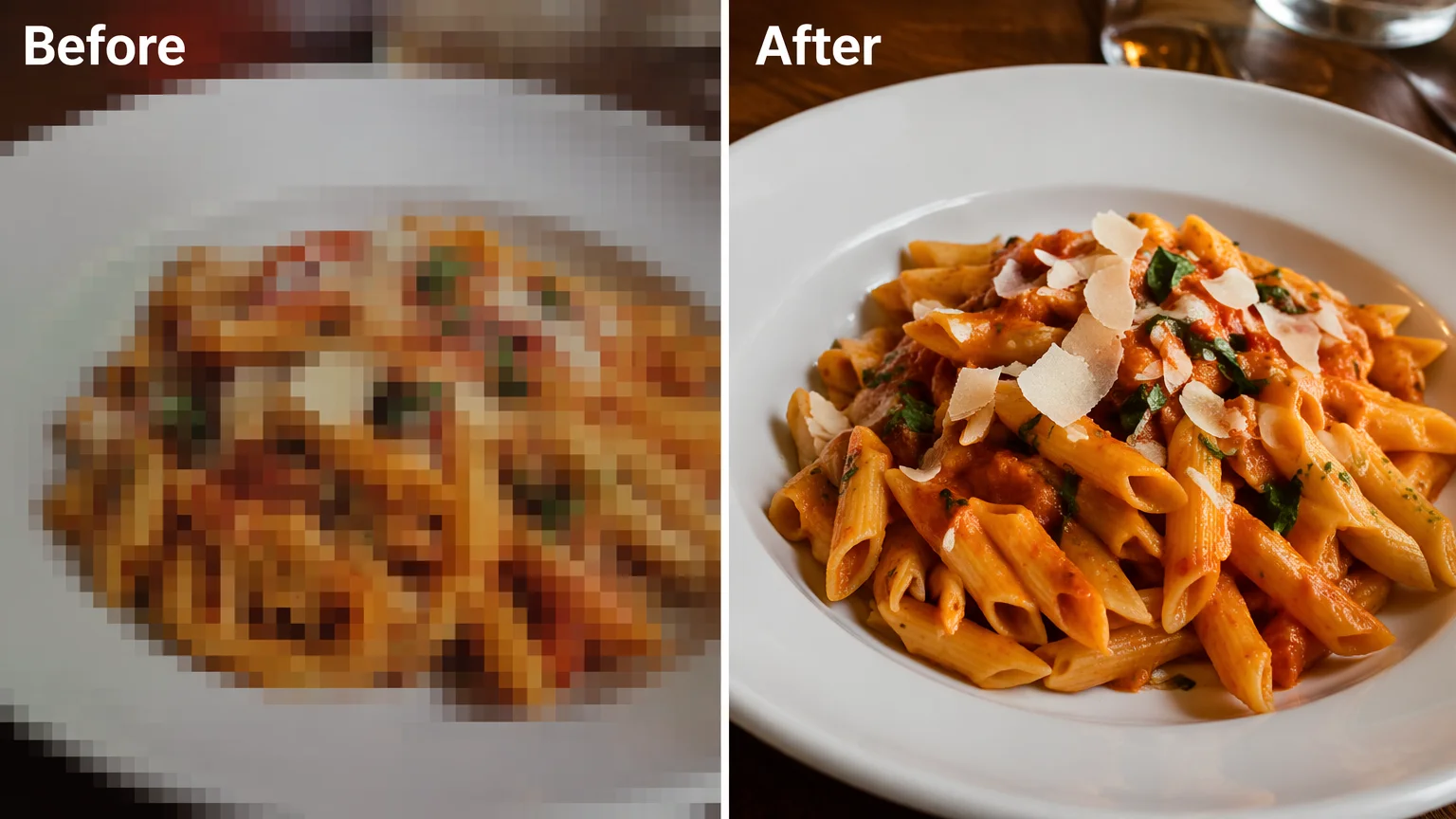
再保存した画像からJPEGノイズを除去。
この3つはひとまとめにされがちですが、実際は別物です — 正しいものを選ぶほど仕上がりも良くなります。高画質化は「画質」の問題を扱います。ソフトに見える、ノイズが多い、くすんでいる、圧縮しすぎ、といった写真です。このページ上部の高画質化ツールなら1回の処理で対応でき、出力サイズを選べるので、小さな写真は同時に大きく・クリーンに仕上がります。
問題が「サイズ」だけ — 写真自体は問題ないけれど印刷や大きな表示には小さすぎる — なら、解像度の目標を軸に設計された画像アップスケールのページを使ってください。修復はまた別の仕事です。傷・破れ・折れ・色あせ、あるいは白黒プリントのカラー化 — こうした古い写真の作業は写真修復ガイドで扱います。切り分けはシンプルです。画質なら高画質化、サイズならアップスケール、経年や損傷なら修復。
正直な注意点をひとつ。どんなAI処理も、元のピクセルをそのまま復元するのではなく、ディテールを再構成しています。通常の閲覧サイズではきれいに仕上がることが多いものの、使う前に必ず元画像と見比べてください — 上の before / after スライダーはまさにそのためにあります。
アップロードした写真がどう扱われるか — 多くの高画質化ツールが答えないこと。
ファイルを選んでも端末内でプレビューするだけ。サインインして生成をクリックするまで、1バイトも保存されません。
アップロードは非公開ライブラリに保存され、公開ギャラリーには載りません。同じ写真を再処理しても新たな保存は発生しません。
アップロードした写真も生成結果も、いつでもライブラリから削除できます。
credits はすべてのツールで共通です — アップスケール、画像編集、動画モデル。
初めて AI コンテンツを作る方に
年間 $168 を請求
プランをアップグレード年間 $72 お得
毎週コンテンツを発信するクリエイターに
年間 $504 を請求
プランをアップグレード年間 $216 お得
商業規模で制作するスタジオ・プロフェッショナルに
年間 $1680 を請求
プランをアップグレード年間 $720 お得
初めて AI コンテンツを作る方に
毎月請求
プランをアップグレード毎週コンテンツを発信するクリエイターに
毎月請求
プランをアップグレード商業規模で制作するスタジオ・プロフェッショナルに
毎月請求
プランをアップグレードキャンセルするまで毎年自動更新されます。
キャンセルするまで毎月自動更新されます。
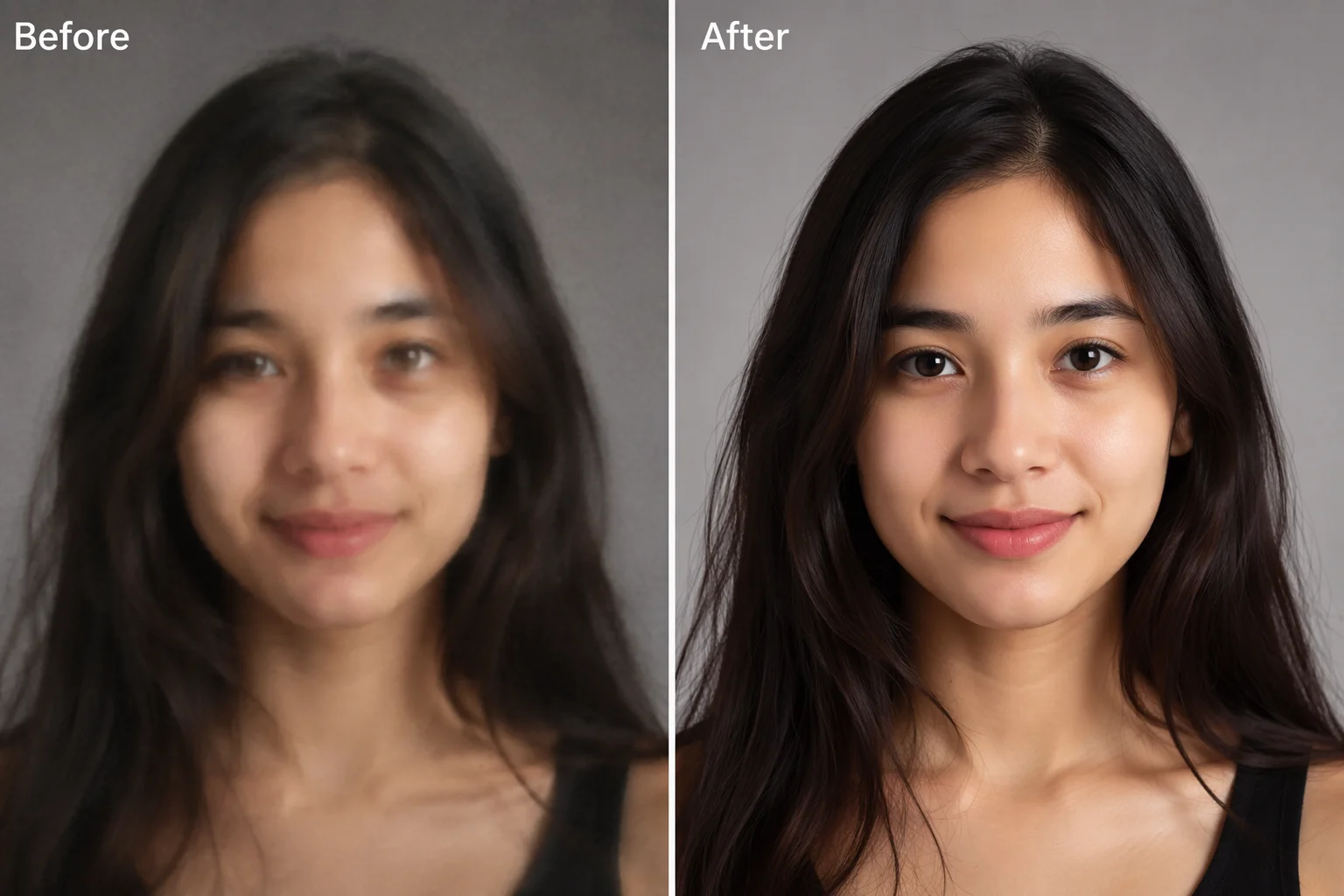
このページ上部の高画質化ツールにアップロードして「高画質化する」をクリックします。ソフトフォーカスや軽度のぼやけはしっかり再構成されますが、強い手ブレはどのツールでも復元できない情報の欠落です — 何が直り何が直らないかは上の期待値の表を参照してください。
はい、限界の範囲内で。ぼやけ補正は再構成です。AIは画像から推測できる輪郭やディテールを再構成するので、ソフトフォーカス・圧縮・ノイズには有効です。もともと写っていなかったディテールは復元できず、強い手ブレや極端なトリミングは救えません。
はい。最大10枚をアップロードすると順番に処理され、画像ごとの課金で1日の上限もありません — イベントのフォルダや商品セットを一度に高画質化できます。
Webやソーシャル投稿は1080p、日常の大半は2K、印刷や大きな表示を予定するなら4Kです — 4Kは300 DPIのA4印刷を余裕でカバーします(A3も通常の鑑賞距離なら十分)。処理内容はどのサイズでも同じです。
どのAI高画質化も可逆ではありません — モデルは元のピクセルをそのまま復元するのではなく、ディテールを再構成します。通常の閲覧サイズではきれいに仕上がることが多いので、ダウンロード前に気になる箇所を before / after で確認してください。
色や照明は創作的な補正なので、Renoise Canvas で生成的に描き直します。写真をアップロードし、Nano Banana Pro を選んで「被写体と構図はそのままに、照明を整えて」とプロンプトを入れてください。
少し違います。高画質化ツールは、ソフト・ノイズ・圧縮といった日常の写真向けです。傷・破れ・折れ・色あせ、白黒プリントのカラー化には、古く傷んだ写真のために作られた写真修復のワークフローを使ってください。
JPG / PNG / WebP、1枚あたり20MBまで、1回につき最大10枚です。結果は有料プランで透かしなしに書き出せます。


