Uma vertical que precisa virar banner
Você tem a foto em pé e o espaço pede 16:9. Cortar tira o assunto; expandir, não.
Envie a imagem, escolha o formato que você precisa e a IA desenha a parte que a câmera nunca enquadrou. A expansão é sempre para fora, então nada do que já está na foto se perde.
Siga-nos e ganhe 20 créditos grátis — cerca de 2 imagens
Expandir repinta o quadro inteiro, então guarde o seu original.
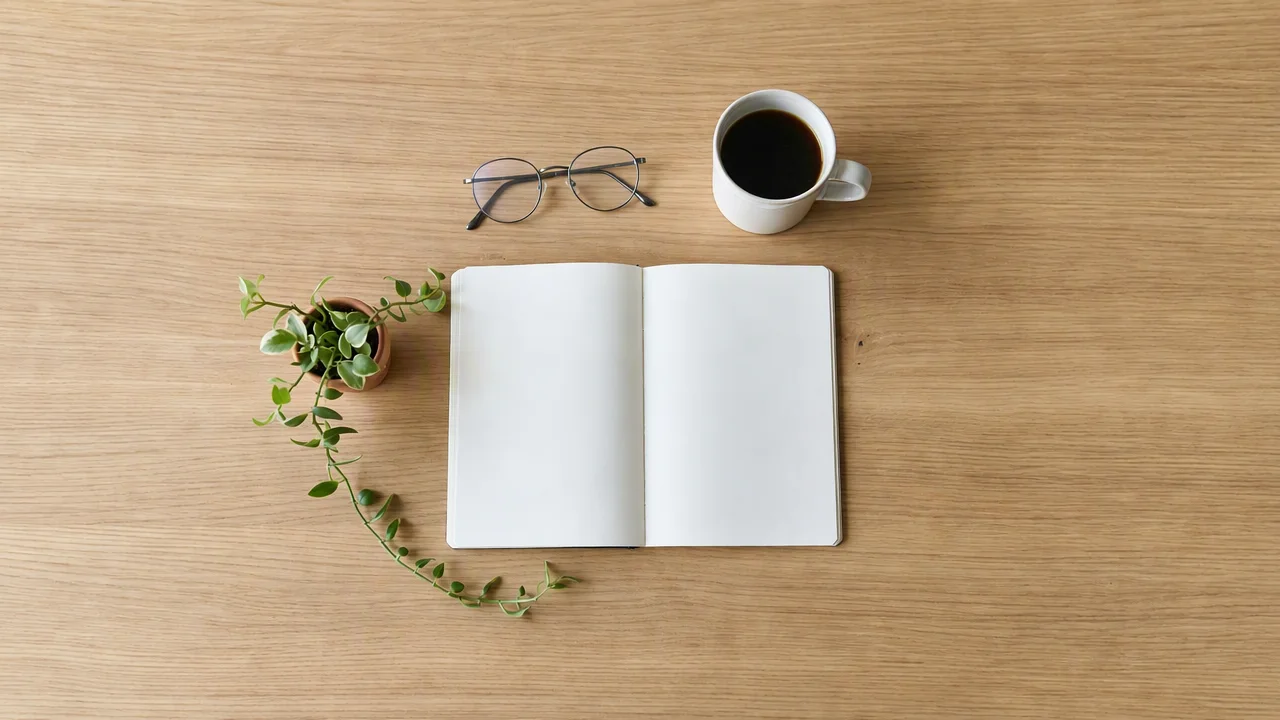
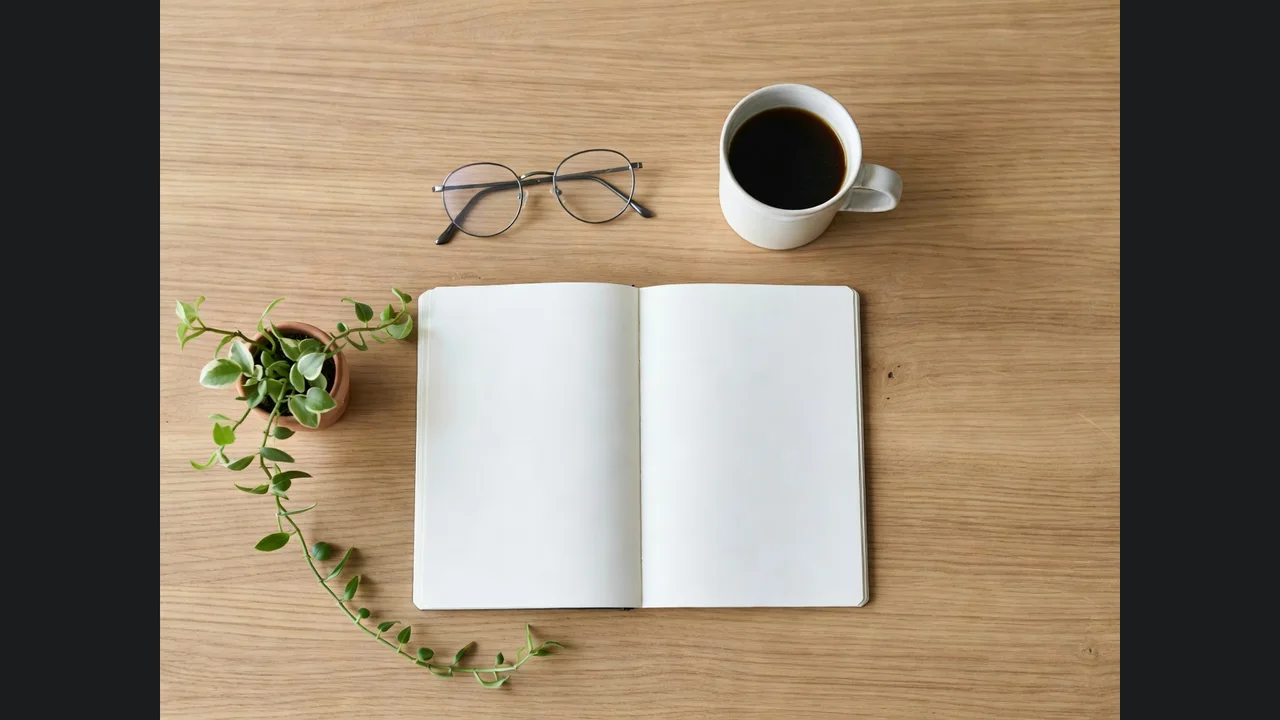
Uma execução nossa — o cinza é exatamente o que o modelo teve que inventar.
Assine para ter mais créditos e mais modelos.
Envie a imagem, escolha o formato que você precisa — 16:9, 9:16, quadrado, 4:3 ou 3:4 — e gere. Sua foto entra em tamanho real no quadro novo e a IA desenha em volta a partir das superfícies, da luz e da perspectiva que já estão ali. Nada é cortado: um lado mantém o tamanho original e o outro cresce. Leva cerca de um minuto. Seguir-nos no X e no YouTube dá 20 credits e cada execução aqui custa 8, então as 2 primeiras são grátis.
Você quer mais pixels, não mais cena? Então o caso é ampliar a resolução
É quase sempre o mesmo problema: a foto é a certa, o formato não.
Você tem a foto em pé e o espaço pede 16:9. Cortar tira o assunto; expandir, não.
O contrário: uma foto larga que precisa virar 9:16 sem perder as laterais.
A foto do produto não tem respiro para o texto. Expandir cria esse espaço em vez de encolher o produto.
Fotos antigas em que ficaram cortados os pés ou o topo do prédio.
O formato escolhido é todo o controle que existe — não há alças para arrastar.
JPG, PNG ou WebP. Superfícies contínuas — céu, parede, piso, asfalto, água — dão mais pistas ao modelo.
Uma dimensão se mantém e a outra cresce; nunca há corte. De 4:3 para 16:9 só cresce nas laterais e a altura fica inteira.
Cerca de um minuto. Olhe a emenda em tamanho real antes de baixar, ou tente outro formato.
Dos nossos próprios testes. O padrão é claro: o modelo estende superfícies com segurança e estruturas com medo.
| O que está na borda da sua imagem | Resultado esperado | O que fazer |
|---|---|---|
| Superfície contínua — mesa, parede, céu, água, asfalto | O melhor caso: a superfície segue e a emenda não aparece | Nada a fazer |
| Arquitetura com perspectiva marcada | Bom: num teste, uma loja ganhou telhado, mansardas e uma rua de paralelepípedo inteira | Expanda com generosidade; expandir pouco não dá margem ao modelo |
| Um assunto cortado pela borda (meio corpo, meio carro) | Instável: ele completa, e essa parte é invenção | Confira anatomia e proporção antes de usar |
| Padrão fino e repetido — azulejo, tijolo, tecido | Costuma convencer, com desalinhamentos ocasionais na emenda | Confira a 100% antes de imprimir |
| Texto ou logo perto da borda | O modelo pode prolongar com letras inventadas | Escreva «sem texto» na caixa; o texto padrão já diz isso |
| Expansões extremas, de 3:2 até 9:16 | Funciona, mas a maior parte do resultado é invenção, não fotografia | Ótimo como fundo; pense duas vezes para uso documental |
As duas saíram do modelo e dos ajustes desta página, em 2026-08-25.
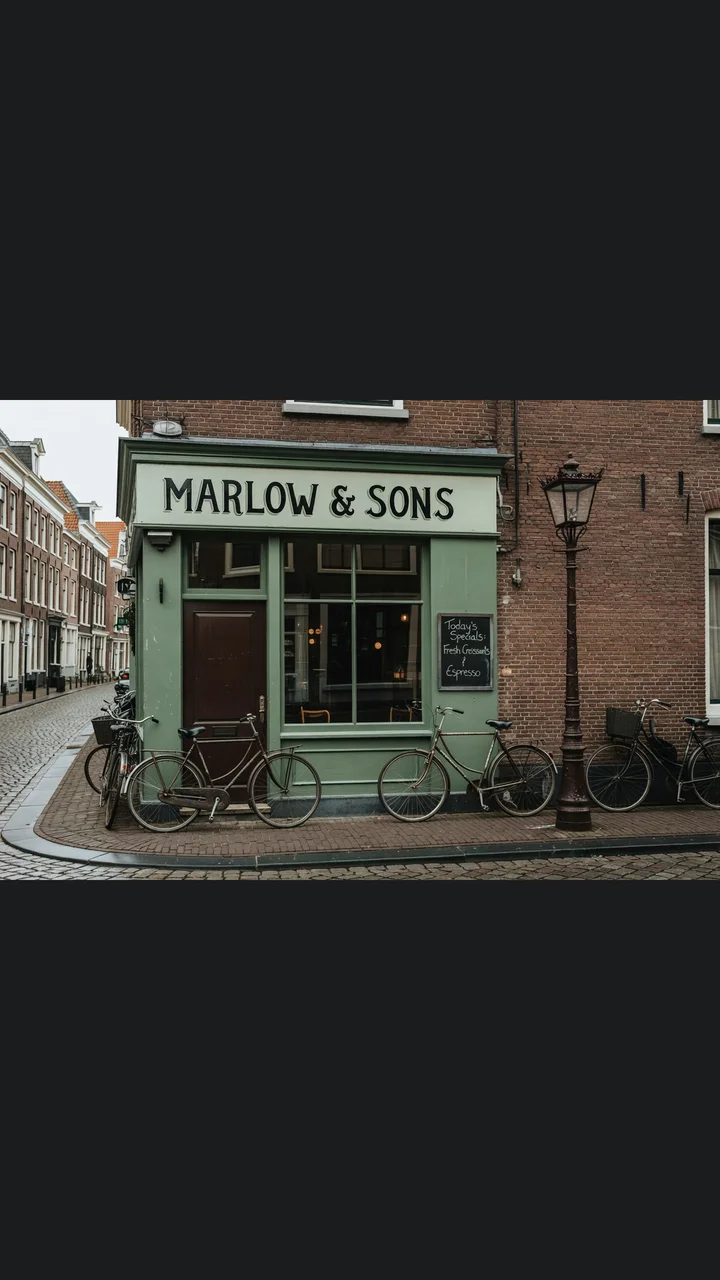
O cinza é tela vazia — exatamente o que vai para o modelo.
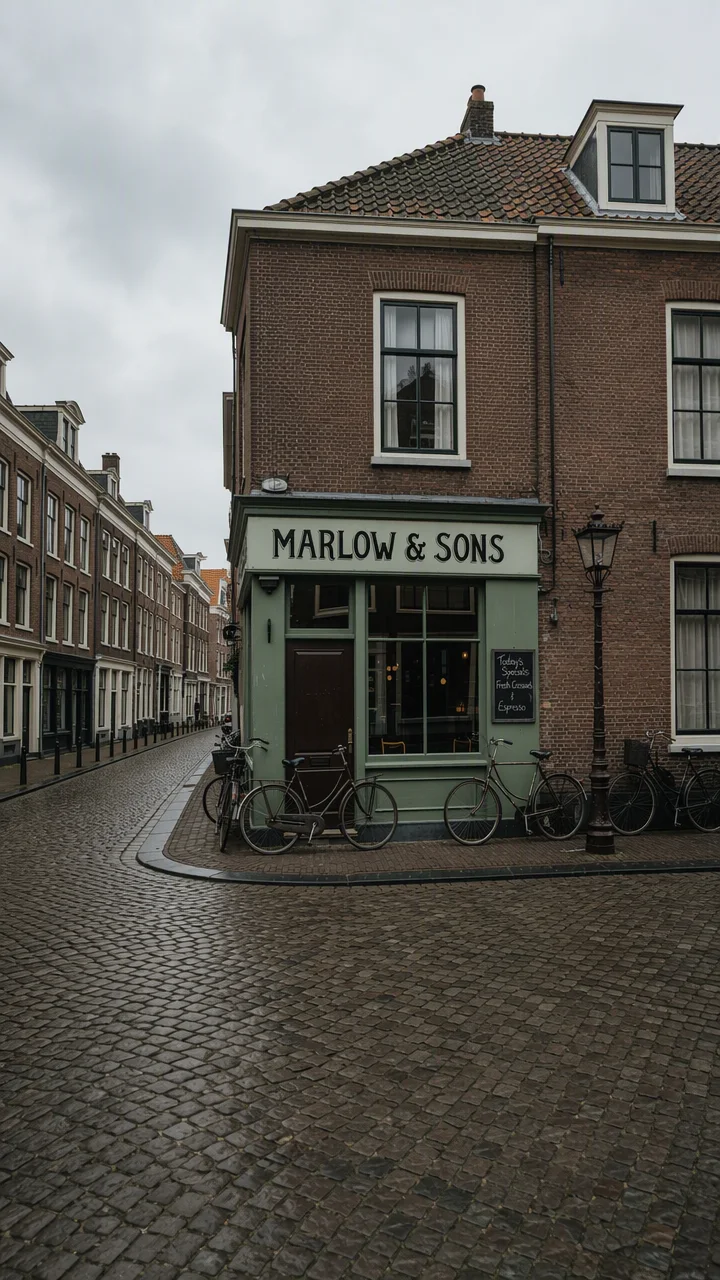
Inventou mais um andar, mansardas e paralelepípedo — e a placa da loja continua legível.
O caso moderado: extensão lateral suave sobre uma superfície contínua.
O veio da madeira atravessa a emenda. É o que essa ferramenta faz com mais estabilidade.
As duas coisas vivem sendo confundidas, e errar custa credits, então vale um parágrafo separando. Ampliar resolução acrescenta **pixels**: a mesma imagem, o mesmo enquadramento, o mesmo conteúdo, redesenhado em resolução maior para aguentar impressão ou tela grande. Expandir acrescenta **cena**: a resolução continua na mesma faixa, mas agora há mais mundo do que a câmera registrou. Se a foto é pequena, amplie — é um processo fixo de 1 credit em outra página. Se a foto está no formato errado, expanda aqui. Expandir quando o caso era ampliar é o erro mais comum desta categoria.
Também vale saber o que acontece por baixo, porque é isso que explica o único aviso sério desta página. Sua foto não chega ao modelo como «uma foto». O navegador abre uma tela no formato que você escolheu, coloca sua imagem no centro e gera uma segunda imagem em preto e branco com transparência, que diz ao modelo quais pixels preservar e quais pintar do zero. As duas sobem juntas, e o modelo usa tudo o que enxerga na área preservada — direção da luz, textura das superfícies, perspectiva, a cor daquele dia — para pintar a área transparente.
O aviso é este: o que o modelo devolve é **uma nova renderização do quadro inteiro**, e não «seu original mais uma faixa». Visualmente a área preservada continua parecendo a sua, mas não é idêntica pixel a pixel: os detalhes deslocam um fio. Isso é intrínseco ao caminho de outpainting e acontece igual no editor principal. Guarde o original e trate a versão expandida como um arquivo novo, não como substituto. Pelo mesmo motivo, a resolução de saída segue o nível do modelo e não a tela que montamos: em teste, uma tela de 1536×864 voltou como 1280×720.
Um último conselho prático, um pouco contraintuitivo: **expanda com generosidade**. Expandir pouco deixa ao modelo uma faixa estreita para raciocinar e costuma render preenchimento borrado. Expandir muito dá espaço para ele construir uma cena inteira. Nosso resultado mais convincente foi também o mais ousado — empurrar uma rua em 3:2 até 9:16, e ali ele levantou um andar e uma rua que nunca estiveram na foto.
Quase toda ferramenta deste site dá cinco ou seis execuções grátis; uma dá vinte. Esta dá duas, e preferimos explicar o motivo a escondê-lo.
Expandir exige um modelo que **aceite máscara**: uma instrução do tipo «preserve estes pixels e pinte o resto do zero». Antes de decidir, testamos as opções baratas. O Nano Banana 2 Lite, que move várias ferramentas daqui por 4 credits, simplesmente recusa a máscara. O Nano Banana 2 aceitou o pedido e devolveu algo pior que uma falha: nosso original centralizado sobre fundo branco com duas faixas brancas nas laterais e, de quebra, os móveis com o estilo trocado. Ignorou por completo a semântica da máscara e rodou uma geração comum de imagem para imagem. **Uma ferramenta que parece ter funcionado sem ter funcionado é o único resultado indefensável.**
Por isso esta página roda o GPT Image 2, que de fato respeita a máscara, a 8 credits por execução. 20 dividido por 8 dá 2. É melhor entregar duas expansões de verdade do que seis maneiras de colocar faixa branca na sua foto.
Isso também determina como aproveitar essas duas. Escolha direto o formato que você realmente precisa em vez de testar; não mexa no texto padrão se não tiver nada específico a pedir; e, se puder escolher a foto, use uma cuja borda seja superfície contínua. Com essas três coisas, as duas execuções rendem o máximo.
O que acontece aqui com o arquivo que você envia:
Escolher um arquivo apenas o pré-visualiza no seu dispositivo. Nenhum byte é armazenado até você entrar e clicar em gerar.
Os envios vão para a sua biblioteca privada, nunca para uma galeria pública, e reprocessar a mesma imagens não armazena nada novo.
Remova os envios e os resultados da sua biblioteca quando quiser.
Os credits valem em todas as ferramentas — ampliação, edição de imagem e também os modelos de vídeo.
Para quem está criando conteúdo com IA pela primeira vez
Cobrado $168 por ano
Atualizar planoEconomize $72/ano
Para criadores que publicam conteúdo toda semana.
Cobrado $504 por ano
Atualizar planoEconomize $216/ano
Para estúdios e profissionais que produzem em escala comercial.
Cobrado $1680 por ano
Atualizar planoEconomize $720/ano
Para quem está criando conteúdo com IA pela primeira vez
Cobrado mensalmente
Atualizar planoPara criadores que publicam conteúdo toda semana.
Cobrado mensalmente
Atualizar planoPara estúdios e profissionais que produzem em escala comercial.
Cobrado mensalmente
Atualizar planoRenovação automática anual até o cancelamento.
Renovação automática mensal até o cancelamento.
Expandir muda o formato; ampliar muda a resolução. São dois processos diferentes, com preços diferentes.
Envie a foto para a ferramenta no topo desta página, escolha o formato que quiser — 16:9, 9:16, quadrado, 4:3 ou 3:4 — e gere. Sua imagem entra em tamanho real no quadro novo e o modelo desenha em volta a partir da luz, das superfícies e da perspectiva que já enxerga. Leva cerca de um minuto.
Não. A expansão é sempre para fora: uma dimensão mantém o tamanho em pixels e a outra cresce até o formato escolhido. De 4:3 para 16:9 só cresce nas laterais e a altura fica inteira. Nada se perde — é exatamente para isso que existe um expansor.
Seguir-nos no X e no YouTube dá 20 credits e cada execução aqui custa 8, então as 2 primeiras são grátis. São menos do que em outras ferramentas do site porque expandir exige um modelo que aceite máscara, e os modelos baratos ou recusam ou ignoram. Contamos isso acima em vez de entregar em silêncio uma ferramenta pior.
Ampliar acrescenta pixels: a mesma imagem em resolução maior. Expandir acrescenta cena: mais mundo do que a câmera capturou, com resolução na mesma faixa. Se a foto é pequena, amplie — processo fixo de 1 credit. Se o formato não encaixa, expanda aqui.
Parece a sua, mas não é idêntica pixel a pixel: o modelo devolve uma renderização nova do quadro inteiro, não o seu original com uma faixa colada. Os detalhes deslocam levemente. Guarde o original e trate a expansão como um arquivo novo.
Segue o nível do próprio modelo, não o tamanho da tela que montamos. Em teste, uma tela de 1536×864 voltou como 1280×720 e uma de 1152×2048 como 720×1280. Se precisar de mais, passe o resultado pela ampliação de imagem.
O controle é o formato de destino, não uma alça, e isso já resolve o que a ferramenta se propõe: passar uma foto para outro formato. E é meio contraintuitivo: expandir muito costuma sair melhor do que expandir pouco, porque uma faixa estreita dá pistas de menos e uma área grande deixa o modelo construir uma cena inteira.


