スタジオプレゼンター
明るいスタジオのフレーミングでカメラ目線 — トーキングヘッドのアナウンスや製品ピッチの定番ルックです。
1枚の写真を、台本どおりに喋るリップシンク済みアバターに変えましょう。
正面を向いた鮮明なポートレートをRenoise Canvasにドロップし、喋らせたい台本を入力するか音声トラックを添付して、Kling 3.0 Omniでレンダリングします。ネイティブリップシンクが言葉に合わせて口元と表情を動かし、静止画を喋るアバターに変えます。実在する人物の場合は、まずFacePassで肖像をクリアしてください。
このガイドはリップシンクで喋るアバター向けです。台詞のない一般的な写真モーションについては、こちらをご覧ください: 写真→動画 AI ツール
1枚のポートレートをRenoiseでリップシンク済みの喋るアバターにする3ステップ。

正面を向いた鮮明なポートレートをCanvasにドラッグします。実在する人物なら、まずFacePassで肖像をクリアしてください。

プロンプトに喋らせる台本を書くか、音声トラックを添付します。Kling 3.0 Omniがそれをリップシンクのソースとして読み取ります。
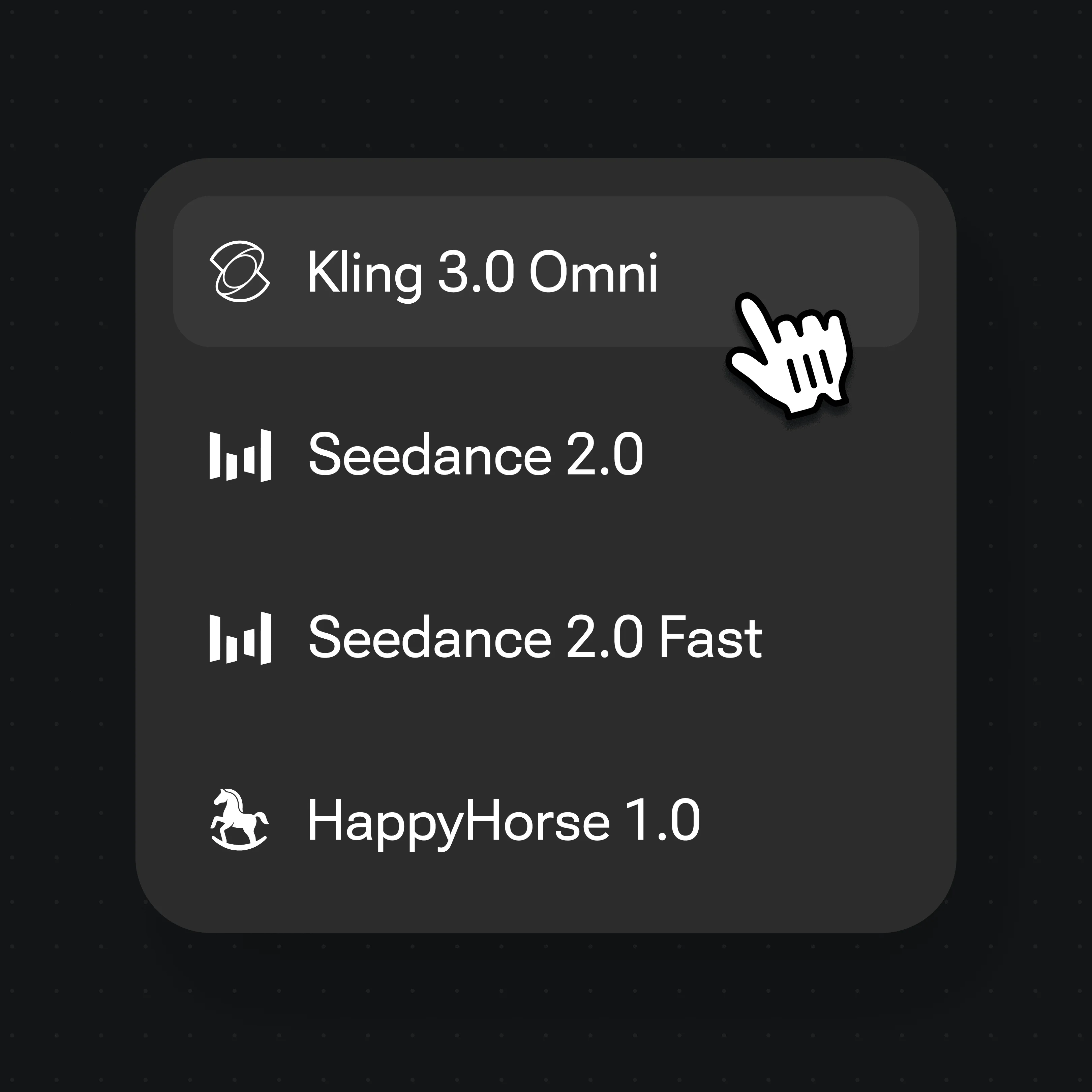
ネイティブリップシンクのためにモデルメニューからKling 3.0 Omniを選び、トーキングヘッドのクリップをレンダリングします。
Renoiseで作ったプレゼンター風クリップ — トーキングフォトが切り替わる先のフレーミングです。
明るいスタジオのフレーミングでカメラ目線 — トーキングヘッドのアナウンスや製品ピッチの定番ルックです。
被写体がまっすぐ前を見る静かな屋外ポートレート — 誠実なメッセージを語るのに自然なフレーミングです。
賑やかな通りを背に人物をしっかり据えた構図 — 現場からのトーキングクリップに向くレポーター風セットアップです。
すっきりした壁を背にした自信あふれる屋外ポートレート — ホスト紹介やスポークスパーソンアバターに最適です。
トーキングフォトはフルAI動画とは別の仕事です。一般的なテキストから動画へのクリップは、プロンプトからモーション、カメラワーク、シーン全体を生み出します。一方トーキングフォトは、あなたが用意した1枚の静止ポートレートから始まり、たった1つの要素だけを加えます。音声で駆動する口元と表情です。フレーム、アイデンティティ、フレーミングはあなたの写真に固定され、動くのは発話だけ。だからこそ新しい生成物ではなく、同じ人物として読み取れるのです。
リップシンクとは、喋った音を口の形にマッピングする技術です。各音素 — 単語を構成する個々の音 — には、見る人が期待する口の位置である口形素(ビセーム)が対応します。モデルはそれらをフレームごとに合わせ、入力された音声 — 入力した台本を読み上げたものでも、添付した録音でも — に合わせて唇、あご、頬を動かします。
Renoiseでは、Kling 3.0 Omniがこれをネイティブに処理します — 後付けの別途リップシンク工程は不要です。ポートレートをドロップし、台本か音声トラックを与えると、モデルがトーキングヘッドのクリップを1ステップでレンダリングします。実在する人物なら、まずFacePassが肖像をクリアし、クリップ全体でその顔を安定させるので、喋っている間もアバターは見分けがつくままです。
トーキングフォトはいくつかの要素に支えられています — Renoiseなら、Kling 3.0 Omniとその他多数の動画モデルを1つのキャンバスで使えます。
実在する人物の肖像を動画用にクリアし、その写真を合法的に喋るアバターにできるようにします。
ネイティブリップシンクが台本や音声から口元と表情を動かします — 別途リップシンクツールは不要です。
入力したテキストや添付した音声トラックから、多くの言語でアバターを駆動できます。
クリップごとにKling 3.0 Omniと他の動画モデルを切り替え — すべて1つのプロジェクト内で。
1つのプランでKling 3.0 Omniとその他すべての動画モデルが使えます。
初めて AI コンテンツを作る方に
年間 $168 を請求
プランをアップグレード年間 $72 お得
毎週コンテンツを発信するクリエイターに
年間 $504 を請求
プランをアップグレード年間 $216 お得
商業規模で制作するスタジオ・プロフェッショナルに
年間 $1680 を請求
プランをアップグレード年間 $720 お得
初めて AI コンテンツを作る方に
毎月請求
プランをアップグレード毎週コンテンツを発信するクリエイターに
毎月請求
プランをアップグレード商業規模で制作するスタジオ・プロフェッショナルに
毎月請求
プランをアップグレードキャンセルするまで毎年自動更新されます。
キャンセルするまで毎月自動更新されます。
正面を向いた鮮明なポートレートをRenoise Canvasにドロップし、喋らせたい台本を入力するか音声トラックを添付して、Kling 3.0 Omniでレンダリングします。ネイティブリップシンクが言葉に合わせて口元と表情を動かし、静止画を喋るアバターに変えます。
写真にリップシンク音声で喋らせたいときは、このフローを使います。台詞のない一般的なモーション — カメラワーク、被写体が振り向く・歩くなど — だけが欲しいなら、それは写真アニメーションです。代わりに /features/photo-to-video-ai の写真→動画 AI ツールをご覧ください。
その肖像の権利を保有していれば可能です。動画モデルは実在する人間の顔をデフォルトでブロックするため、まずFacePassでポートレートをクリアしてください。FacePassは、実在する人物の肖像を喋るアバターにする前に承認するための適法な手段です。
いいえ。FacePassは使用を承認された肖像のみをクリアし、あなたが代理していない有名人や公人は許可されません。代わりに、自分の写真、同意を得た被写体、または完全にオリジナルなAI生成の顔を使ってください。
はい。音声トラックを添付すると、Kling 3.0 Omniがそれをリップシンクのソースとして読み取り、口元を録音に合わせます。台本を入力してモデルに読み上げさせることもできます — どちらも同じネイティブリップシンクを駆動します。
Kling 3.0 Omniは多くの言語でリップシンクします。目的の言語で台本を入力するか、その言語の音声を添付すると、口の動きが与えられた音素に従います。
Kling 3.0 Omniの各クリップは最長15秒です。生成した動画クリップは、Renoise内で直接編集・トリミングできます。