1つのアイデンティティ
FacePassが顔を固定するので、どの仕上がりでも見分けのつくあなたのままです。

自分の写真をスタジオ品質のヘッドショットに——顔は同じまま、どんな仕上がりにも。
自分の鮮明な写真を数枚アップロードし、FacePassとして登録してRenoiseにアイデンティティを固定させ、CanvasのNano Banana Proでヘッドショットを生成します。仕上がりを説明すれば——コーポレート、LinkedIn、エディトリアル——どのバリエーションでも同じ顔が引き継がれます。納得のいく1枚ができたら、高解像度で書き出しましょう。
リアルなヘッドショットではなく、スタイライズされたプロフィール画像が欲しい場合は、こちらをご覧ください: アバターガイドを見る
Renoiseでのヘッドショット撮影はこんな感じです。
FacePassが顔を固定するので、どの仕上がりでも見分けのつくあなたのままです。
コーポレート、LinkedIn、エディトリアル、カジュアル——ブリーフを変えても顔はそのまま。
1K、2K、4K解像度で、印刷対応のヘッドショットを書き出せます。
数枚の自撮りから、どこでも使えるスタジオ品質のヘッドショットまで。

自分の鮮明で正面を向いた写真を数枚ドラッグし、FacePassとして登録してRenoiseにアイデンティティを固定させます。

ブリーフを仕様のように書きます——「コーポレートヘッドショット、ネイビーのブレザー、柔らかなグレーのスタジオ背景、肩から上の構図」。
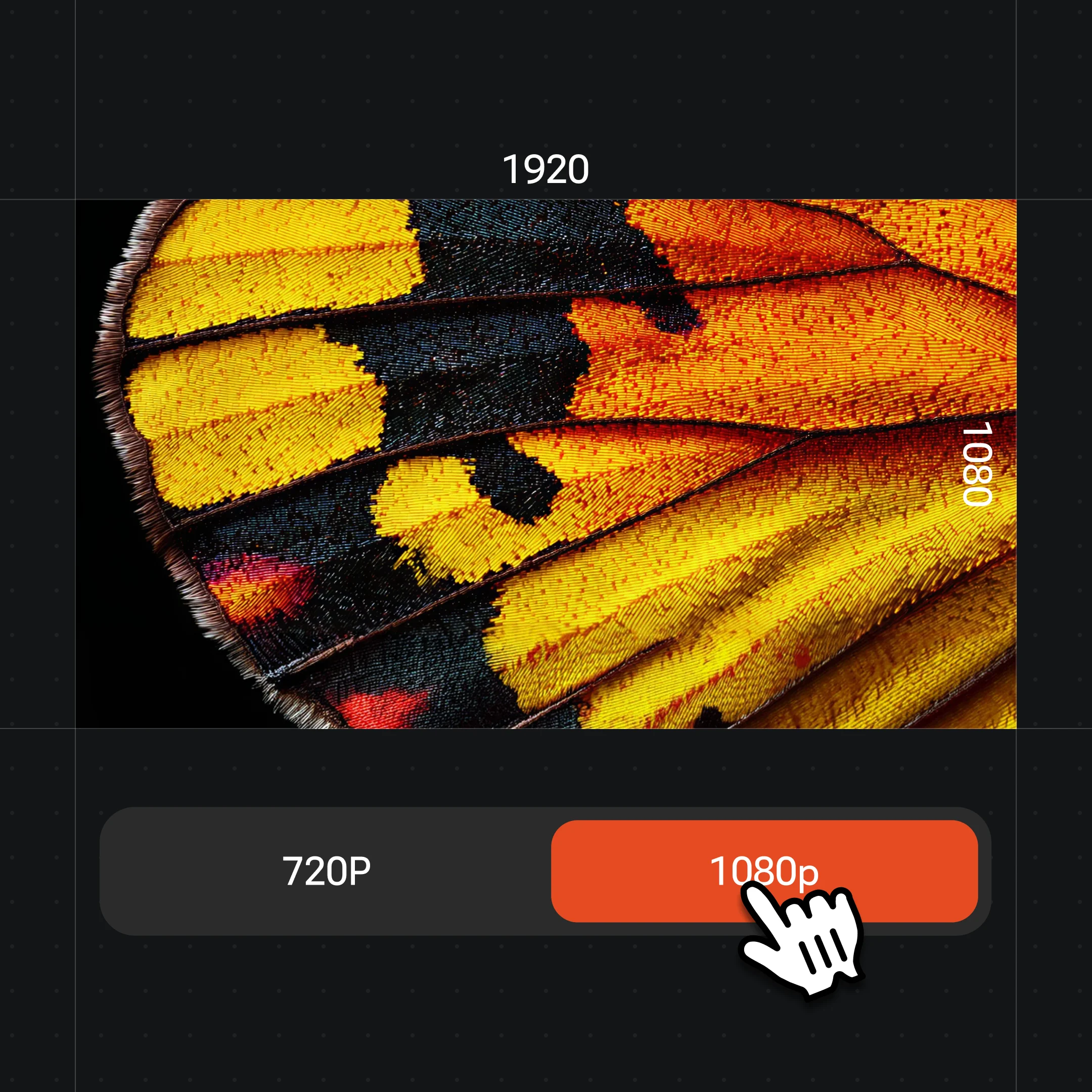
Nano Banana Proで生成し、同じ顔のまま別の仕上がりも試して、最大4Kで書き出します。
FacePassが、コーポレート、エディトリアル、スタイライズな仕上がりをまたいで見分けのつくあなたを保ちます——1つのキャンバスで。
柔らかなスタジオ背景に、肩から上のクリーンなビジネスヘッドショット——LinkedInやチームページの定番。
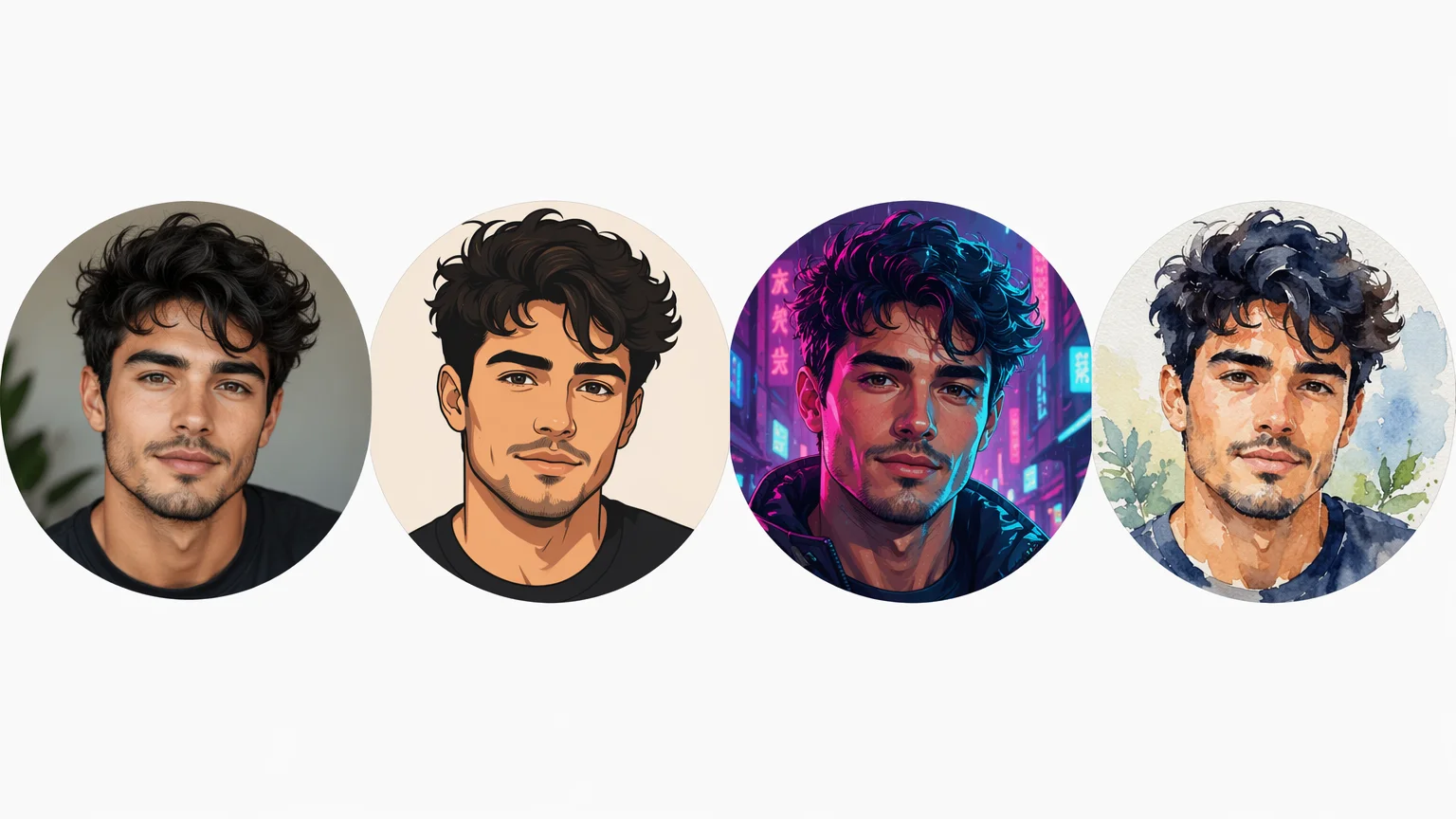
同じアイデンティティを4通りにレンダリング——スタイリングが変わっても、FacePassが顔を保ちます。
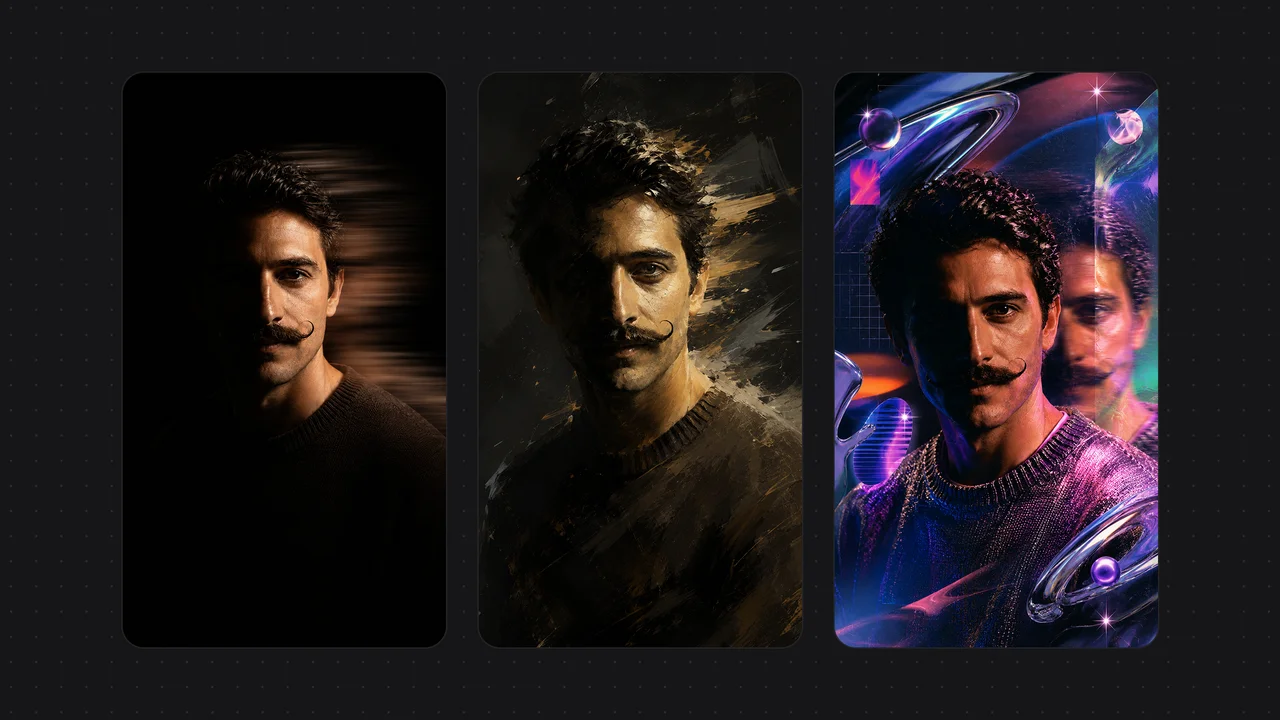
ドラマチックなライティング、絵画調、ネオン——際立つプロフィールのための仕上がり。
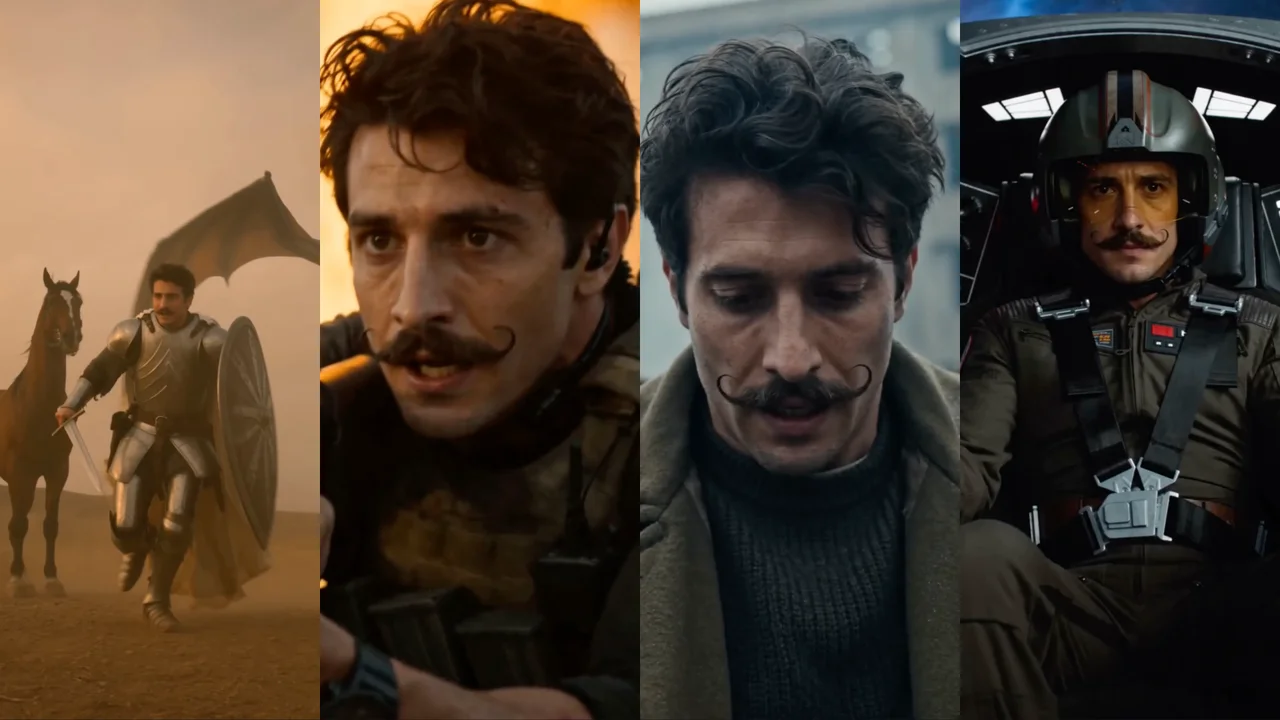
一人の人物を4つのシネマティックな仕上がりで——大きくスタイルを変えてもアイデンティティが保たれる証拠です。
どちらも同じRenoiseキャンバスにあります——撮りたいものに合わせて選びましょう。フォトリアルな肌とライティングならNano Banana Pro、指示の多い精密なブリーフならGPT Image 2。
| ヘッドショット向け | Nano Banana Pro (Recommended) | GPT Image 2 |
|---|---|---|
| 得意分野 | フォトリアルな肌とライティング | 精密な指示の追従 |
| リアルな顔 | 最高 | 良好 |
| FacePass対応 | ✓ | ✓ |
| 最大4K書き出し | ✓ | ✓ |
| 同じキャンバス | ✓ | ✓ |
スナップ写真とプロのヘッドショットの差は、ほとんどが構図、ライティング、一貫性です——そしてAIヘッドショットジェネレーターが「プロ」を名乗れるのは、その3つすべてを押さえたときだけです。構図とは、肩から上の構成で、目を上3分の1に置き、頭上に少しのゆとりを持たせること——切り抜いた自撮りではありません。プロンプトに明記しましょう:「肩から上、目は上3分の1、柔らかなキャッチライト」。スタジオらしく見せるのはライティングです——軸からわずかにずらした柔らかなキーライトと穏やかなフィルが、スマホのフラッシュのような硬い印象を消します。「柔らかなキーライト、低コントラスト、ニュートラルグレーのシームレス背景」とプロンプトすれば、結果はカジュアルな写真には見えなくなります。
3つめは——そしてほとんどのジェネレーターが失敗するのが——アイデンティティです。ゆるいテキストプロンプトからヘッドショットを2回生成すると、別人が2人できあがります。LinkedInの写真、チームページ、カンファレンスのプロフィール——明らかに同一人物であるべきセットが必要になった瞬間、それは破綻します。ここでFacePassが効いてきます。自分の写真を一度登録すれば、Renoiseがどの仕上がりをまたいでもそのアイデンティティを保つので、コーポレートの1枚もエディトリアルの1枚も、まぎれもなくあなたになります。
実際のワークフローはこうです:FacePassを登録し、フォトリアルな肌とライティングのためにNano Banana Proで生成し、顔を固定したまま服装と背景を反復します。バリエーションをまたいで構図とライティングの手がかりを一字一句そのまま保ち、変わるのはスタイリングだけにしましょう——その一貫性こそ、有料の撮影セッションが売っているものであり、Canvasの中で数分で生み出せます。
ヘッドショットはいくつかの要素に支えられています——Renoiseなら、FacePass、Nano Banana Pro、その他多数の画像モデルを1つのキャンバスで使えます。
自分の写真を一度登録すれば、どの仕上がりやモデルをまたいでもアイデンティティが固定されたままです。
フォトリアルな肌、スタジオライティング、自然な表情を描き、説得力のあるヘッドショットに仕上げます。
LinkedIn、社員証、大判プリント向けに、1K、2K、4Kで印刷対応の書き出しができます。
撮影ごとにNano Banana Pro、GPT Image 2、その他の画像モデルを切り替えられます。
1つのプランでFacePass、Nano Banana Pro、その他すべての画像モデルが使えます。
自分の鮮明な写真を数枚アップロードし、FacePassとして登録します。Renoiseがそのアイデンティティを固定し、テキストのブリーフからNano Banana Proで新しいヘッドショットを生成します——だから出力は、見ず知らずの他人ではなく、スタジオに収まった見分けのつくあなたになります。
はい——それがFacePassの狙いです。仕上がりをまたいでアイデンティティを保つので、コーポレートの1枚、LinkedInの写真、エディトリアルのポートレートが明らかに同一人物になります。構図とライティングの手がかりを一貫させれば、変わるのはスタイリングだけです。
良い光のもとで撮った鮮明で正面を向いた写真が数枚あれば、信頼できるFacePassを登録できます。角度や表情のバリエーションが多いほど、より幅広い仕上がりをまたいでアイデンティティを保ちやすくなります。強いフィルター、サングラス、集合写真は避けましょう。
ほとんどのヘッドショットにはNano Banana Pro——フォトリアルな肌、スタジオライティング、自然な表情を描きます。ブリーフが指示の多い精密なものなら、GPT Image 2に手を伸ばしましょう。どちらもFacePassに対応し、同じキャンバスにあるので、撮影ごとに切り替えられます。
はい。肩から上のビジネスらしい仕上がりをプロンプトし——「ネイビーのブレザー、柔らかなグレー背景、柔らかなキーライト」——2Kか4Kで書き出します。FacePassが顔を一貫させるので、LinkedIn、チームページ、登壇者プロフィール用のそろったセットを生成できます。
最大4Kまで。Web用は1K、ほとんどの用途には2K、印刷や大型ディスプレイには4Kを選びましょう。必要になりそうな最も高い解像度で生成しておけば、社員証、ポスター、プレスキット用に撮り直さずにディテールを保てます。
その人の許可がある場合のみです。FacePassは自分の顔、または承認した人物のために作られています——その同意のステップは必須です。有名人や同意していない人物の写真をアップロードしないでください。同意のない人物のヘッドショット生成は許可されていません。
LinkedIn、チームページ、プロフィール、社員証になら十分です——構図、ライティング、一貫したアイデンティティを押さえればの話です。出力は有料プランではウォーターマークなしです。公的な身分証やパスポート写真には、未編集の写真を求めることが多いので、発行機関の規則を確認してください。
はい。自分の鮮明な写真を数枚アップロードしてFacePassを登録し、Nano Banana Proでプロフェッショナルヘッドショットを生成するだけです——肩から上の構図、柔らかなキーライト、ニュートラルな背景で、数分で仕上がります。予約も移動もカメラマンも必要なく、スタジオ品質の結果が得られます。
