Une verticale à transformer en bandeau
Vous avez la photo en portrait et l’emplacement demande du 16:9. Recadrer supprime le sujet ; agrandir non.
Importez l’image, choisissez le format dont vous avez besoin, et l’IA dessine la partie que l’appareil n’a jamais cadrée. L’agrandissement se fait toujours vers l’extérieur : rien de ce qui est déjà là ne disparaît.
Suivez-nous et recevez 20 crédits gratuits — environ 2 images
L’agrandissement repeint toute l’image : gardez votre original de côté.
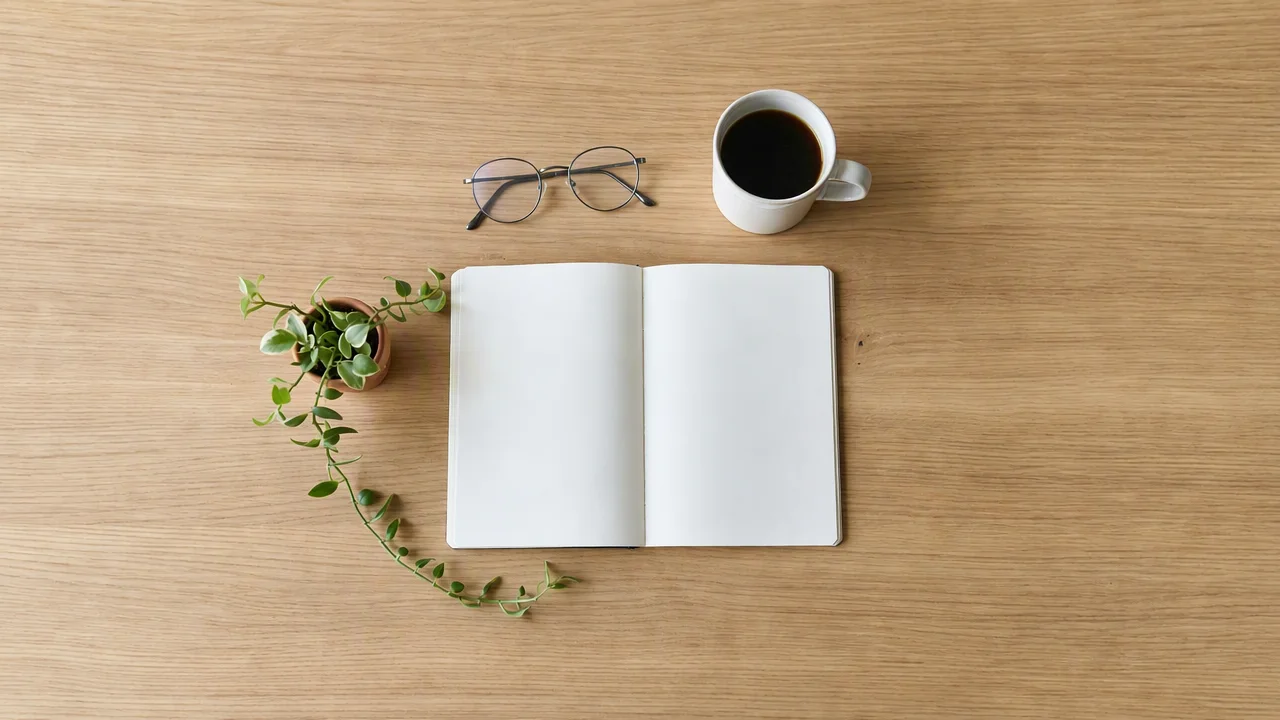
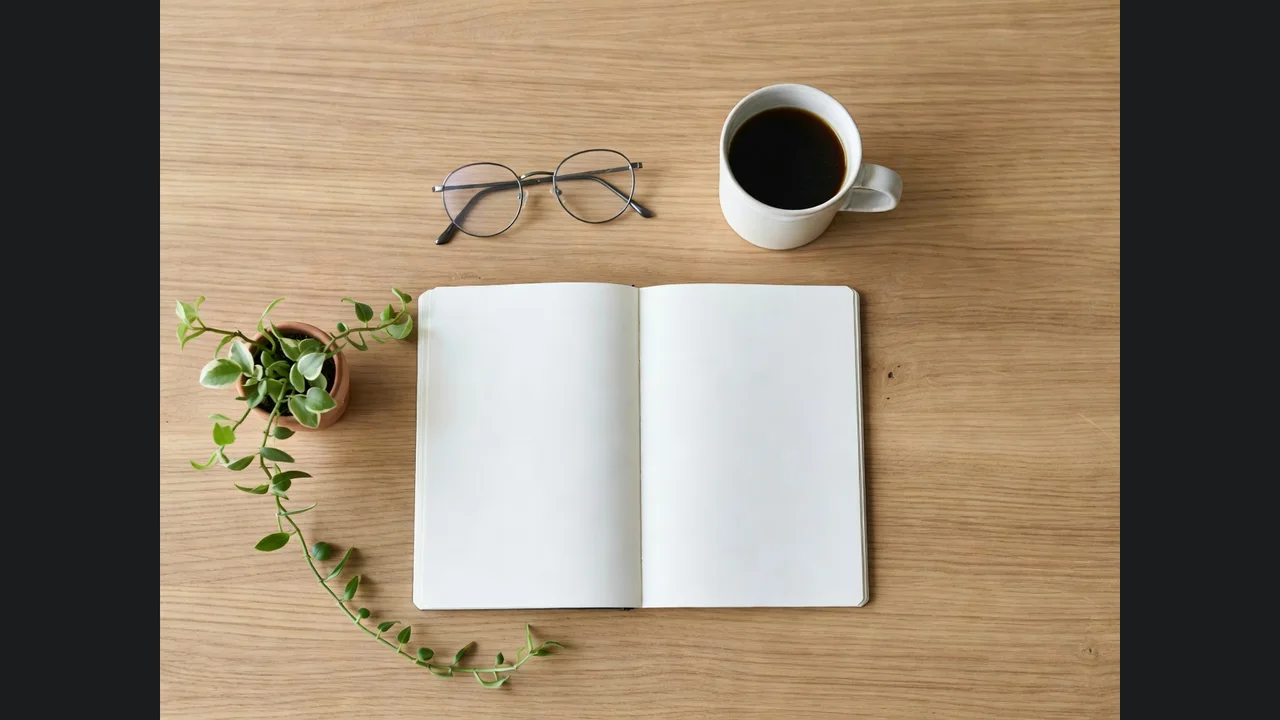
Un essai réel de notre côté : le gris correspond exactement à ce que le modèle a dû inventer.
Abonnez-vous pour obtenir plus de crédits et plus de modèles.
Importez l’image, choisissez le format voulu — 16:9, 9:16, carré, 4:3 ou 3:4 — puis lancez la génération. Votre photo est placée à sa taille réelle dans le nouveau cadre et l’IA dessine autour, à partir des surfaces, de la lumière et de la perspective déjà présentes. Rien n’est rogné : un côté conserve sa dimension d’origine, l’autre s’allonge. Comptez environ une minute. Nous suivre sur X et YouTube donne 20 credits et chaque essai coûte 8 ici, donc les 2 premiers sont gratuits.
Ce sont des pixels que vous cherchez, pas du champ ? Alors c’est l’upscale qu’il vous faut
C’est presque toujours le même problème : la photo est la bonne, le format ne l’est pas.
Vous avez la photo en portrait et l’emplacement demande du 16:9. Recadrer supprime le sujet ; agrandir non.
L’inverse : une image large à passer en 9:16 sans perdre les bords.
La photo produit n’a aucun espace libre pour le texte. Agrandir crée cet espace au lieu de rétrécir le produit.
Ces vieilles photos où les pieds ou le haut du bâtiment sont coupés.
Le format choisi est le seul réglage — il n’y a pas de poignées à tirer.
JPG, PNG ou WebP. Les surfaces continues — ciel, mur, sol, bitume, eau — donnent le plus d’indices au modèle.
Une dimension reste, l’autre s’allonge ; jamais de recadrage. De 4:3 à 16:9, seuls les côtés s’étendent et la hauteur est conservée entièrement.
Environ une minute. Regardez la jonction à taille réelle avant de télécharger, ou essayez un autre format.
D’après nos propres essais. La règle est simple : le modèle prolonge les surfaces avec assurance et les structures avec prudence.
| Ce qui se trouve au bord de votre image | Résultat attendu | Que faire |
|---|---|---|
| Surface continue — table, mur, ciel, eau, route | Le meilleur cas : la surface se prolonge, la jonction ne se voit pas | Rien à faire |
| Architecture à perspective marquée | Bon : lors d’un essai, une devanture a gagné un toit, des lucarnes et une rue pavée entière | Agrandissez largement ; trop peu ne laisse pas de marge au modèle |
| Un sujet coupé par le bord (demi-personne, demi-voiture) | Incertain : il complète, et cette partie est inventée | Vérifiez l’anatomie et les proportions avant usage |
| Motif fin et répété — carrelage, brique, tissu | Souvent crédible, avec parfois un décalage à la jonction | Contrôlez à 100 % avant impression |
| Texte ou logo près du bord | Le modèle peut le prolonger en lettres inventées | Écrivez « pas de texte » dans la case ; c’est déjà dans le texte par défaut |
| Agrandissements extrêmes, du 3:2 au 9:16 | Ça marche, mais l’essentiel du résultat est inventé, pas photographié | Parfait en fond ; à réfléchir pour un usage documentaire |
Les deux sortent du modèle et des réglages de cette page, le 2026-08-25.
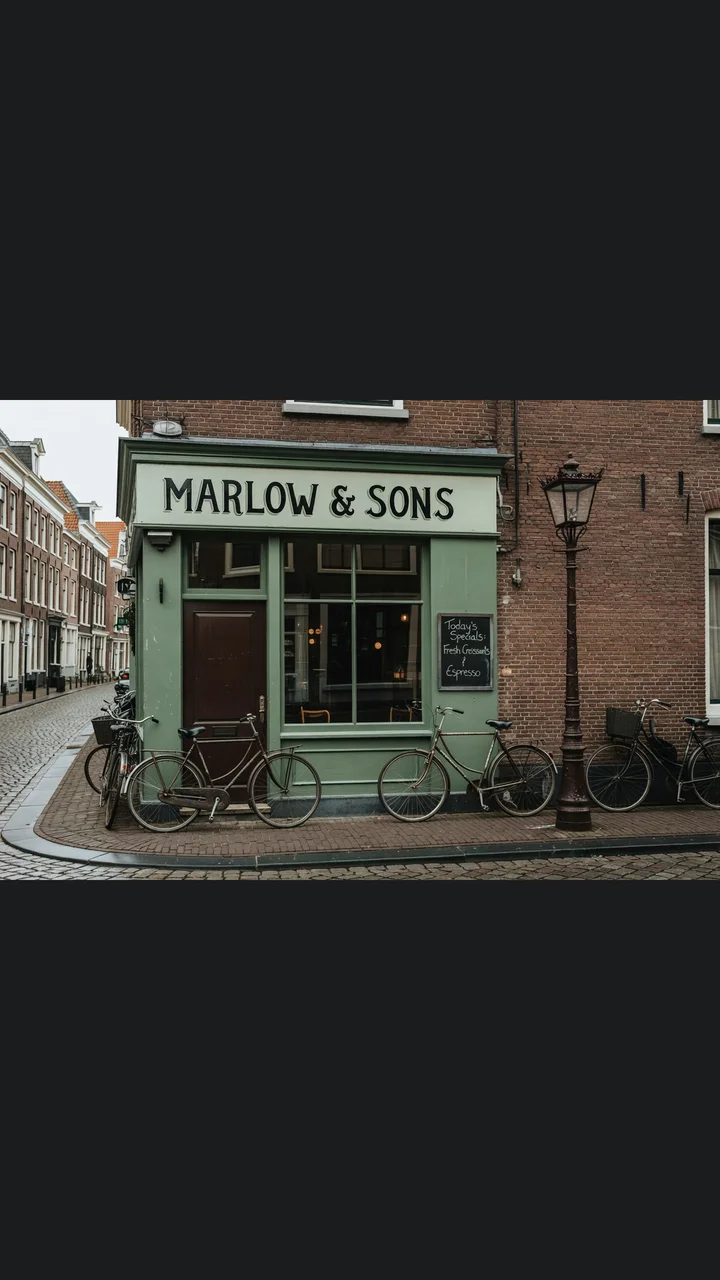
Le gris est de la toile vide — c’est exactement ce qui part vers le modèle.
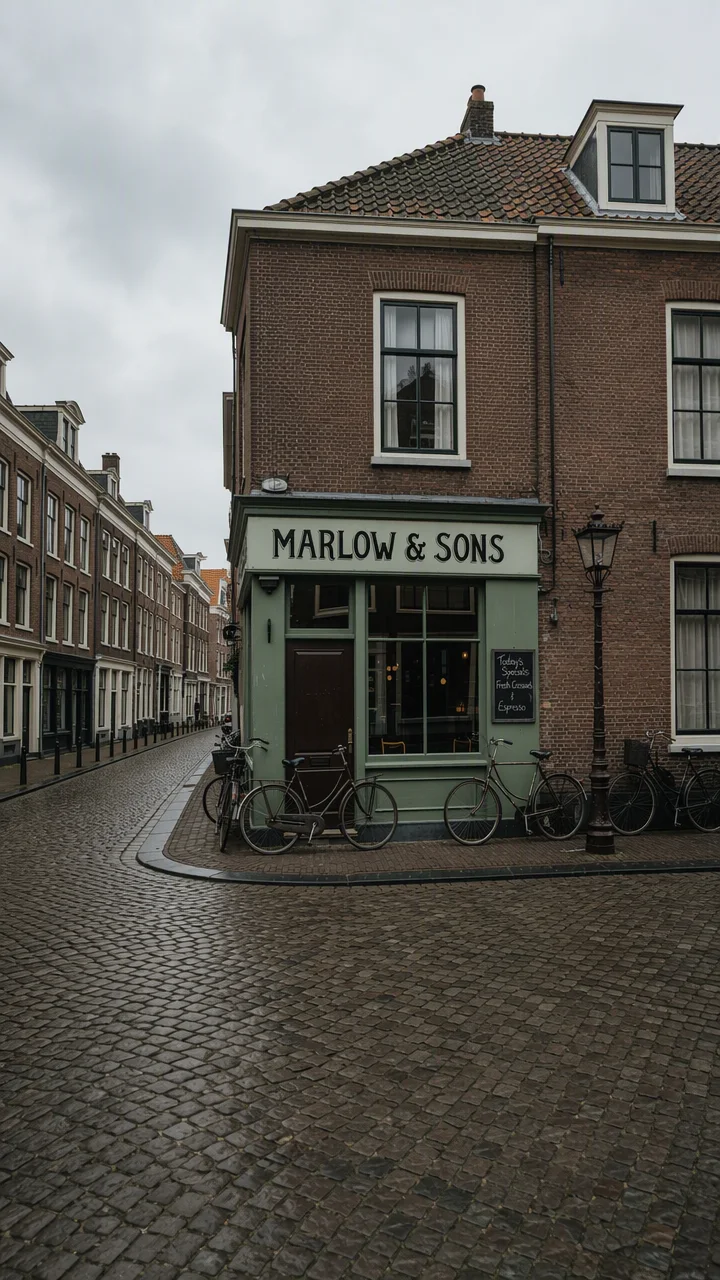
Il a inventé un étage de plus, des lucarnes et des pavés — et l’enseigne reste lisible.
Le cas modéré : extension latérale douce sur une surface continue.
Le fil du bois traverse la jonction. C’est ce que cet outil fait de plus fiable.
En français, « agrandir » désigne les deux choses, et se tromper coûte des credits — donc un paragraphe pour trancher. L’upscale ajoute des **pixels** : la même image, le même cadrage, le même contenu, redessinés en plus haute définition pour tenir à l’impression ou sur grand écran. L’agrandissement de cadre ajoute de la **scène** : la définition reste dans le même ordre de grandeur, mais il y a désormais plus de monde visible que ce que l’appareil avait enregistré. Photo trop petite ? Upscale — c’est un traitement fixe à 1 credit, sur une autre page. Photo au mauvais format ? C’est ici. Agrandir le cadre quand il fallait upscaler est l’erreur la plus fréquente de cette catégorie.
Il vaut aussi la peine de savoir ce qui se passe dessous, parce que c’est ce qui explique le seul vrai avertissement de cette page. Votre photo n’arrive pas au modèle « en tant que photo ». Le navigateur ouvre une toile au format choisi, y place votre image au centre, puis génère une seconde image en noir et blanc avec transparence : elle indique au modèle quels pixels conserver et lesquels peindre à partir de rien. Les deux partent ensemble, et le modèle se sert de tout ce qu’il voit dans la zone conservée — direction de la lumière, matière des surfaces, perspective, teinte du jour — pour peindre la zone transparente.
L’avertissement, le voici : ce que le modèle renvoie est **un nouveau rendu de l’image entière**, pas « votre original plus une bande ». Visuellement, la zone conservée ressemble toujours à la vôtre, mais elle n’est pas identique pixel pour pixel : les détails bougent d’un cheveu. C’est inhérent au chemin outpainting, et l’éditeur principal se comporte pareil. Gardez donc l’original et traitez la version agrandie comme un nouveau fichier, pas comme un remplaçant. Pour la même raison, la définition de sortie suit le palier du modèle et non la toile que nous composons : lors d’un test, une toile de 1536×864 est revenue en 1280×720.
Un dernier conseil pratique, un peu contre-intuitif : **agrandissez largement**. Agrandir d’un rien ne laisse au modèle qu’une bande étroite pour raisonner, et cela donne souvent un remplissage flou. Agrandir beaucoup lui donne de quoi construire une scène complète. Notre résultat le plus convaincant est aussi le plus audacieux : pousser une rue en 3:2 jusqu’au 9:16, où il a bâti un étage entier et une rue qui n’avaient jamais existé dans le cadre.
La plupart des outils de ce site offrent cinq ou six essais ; l’un d’eux en offre vingt. Celui-ci en offre deux, et nous préférons expliquer pourquoi plutôt que le taire.
L’agrandissement exige un modèle qui **accepte un masque** : une consigne du type « conserve ces pixels, peins tout le reste à partir de rien ». Avant de trancher, nous avons testé les options bon marché. Nano Banana 2 Lite, qui fait tourner plusieurs outils du site à 4 credits, refuse purement et simplement le masque. Nano Banana 2 a accepté la requête et renvoyé pire qu’un échec : notre original centré sur fond blanc avec deux bandes blanches sur les côtés et, au passage, le mobilier discrètement redessiné dans un autre style. Il a ignoré totalement la sémantique du masque et lancé une génération image-vers-image ordinaire. **Un outil qui a l’air d’avoir fonctionné sans avoir fonctionné est le seul résultat indéfendable.**
Cette page tourne donc sur GPT Image 2, qui respecte réellement le masque, à 8 credits l’essai. 20 divisé par 8 font 2. Mieux vaut deux vrais agrandissements que six façons d’ajouter des bandes blanches à votre photo.
Cela dicte aussi comment dépenser ces deux essais : choisissez d’emblée le format dont vous avez réellement besoin plutôt que de faire des tests ; ne touchez pas au texte par défaut si vous n’avez rien de précis à demander ; et si vous avez le choix de la photo, prenez-en une dont le bord est une surface continue. Ces trois réflexes font rendre le maximum aux deux essais.
Ce qui arrive ici au fichier que vous envoyez :
Choisir un fichier ne fait que le prévisualiser sur votre appareil. Aucun octet n’est stocké avant que vous vous connectiez et cliquiez sur générer.
Les envois vont dans votre bibliothèque privée, jamais dans une galerie publique — retraiter la même images ne stocke rien de nouveau.
Retirez envois et résultats de votre bibliothèque quand vous voulez.
Les credits valent pour tous les outils — upscale, retouche d’image, et aussi les modèles vidéo.
Pour ceux qui créent du contenu IA pour la première fois
$168 facturés par an
Mettre à niveauÉconomisez $72/an
Pour les créateurs qui publient du contenu chaque semaine.
$504 facturés par an
Mettre à niveauÉconomisez $216/an
Pour les studios et les pros qui produisent à l’échelle commerciale.
$1680 facturés par an
Mettre à niveauÉconomisez $720/an
Pour ceux qui créent du contenu IA pour la première fois
Facturé mensuellement
Mettre à niveauPour les créateurs qui publient du contenu chaque semaine.
Facturé mensuellement
Mettre à niveauPour les studios et les pros qui produisent à l’échelle commerciale.
Facturé mensuellement
Mettre à niveauRenouvellement automatique chaque année jusqu’à résiliation.
Renouvellement automatique chaque mois jusqu’à résiliation.
L’agrandissement change le format, l’upscale change la définition. Deux traitements distincts, deux tarifs distincts.
Importez la photo dans l’outil en haut de cette page, choisissez le format voulu — 16:9, 9:16, carré, 4:3 ou 3:4 — et lancez. Votre image est placée à taille réelle dans le nouveau cadre et le modèle dessine autour à partir de la lumière, des surfaces et de la perspective qu’il voit déjà. Comptez environ une minute.
Non. L’agrandissement va toujours vers l’extérieur : une dimension garde sa taille en pixels, l’autre s’allonge jusqu’au format choisi. De 4:3 à 16:9, seuls les côtés s’étendent et la hauteur est intégralement conservée. Rien ne disparaît — c’est précisément la raison d’être d’un outil d’agrandissement.
Nous suivre sur X et YouTube donne 20 credits et chaque essai coûte 8 ici, donc les 2 premiers sont gratuits. C’est moins que sur les autres outils du site, parce que l’agrandissement réclame un modèle qui accepte les masques, et que les modèles bon marché les refusent ou les ignorent. Nous l’expliquons plus haut au lieu de vous donner en silence un outil moins bon.
L’upscale ajoute des pixels : la même image en plus haute définition. L’agrandissement ajoute de la scène : plus de champ que ce que l’appareil a capté, à définition comparable. Photo trop petite : upscale, un traitement fixe à 1 credit. Mauvais format : cette page.
Elle ressemble à la vôtre, mais elle n’est pas identique pixel pour pixel : le modèle renvoie un rendu neuf de toute l’image, pas votre original avec une bande ajoutée. Les détails se déplacent très légèrement. Conservez l’original et traitez la version agrandie comme un nouveau fichier.
Elle suit le palier du modèle, pas la taille de la toile que nous composons. Lors de tests, une toile de 1536×864 est revenue en 1280×720 et une de 1152×2048 en 720×1280. S’il vous faut plus, repassez le résultat dans l’upscale d’image.
Le réglage est le format cible, pas une poignée, et cela suffit à ce que l’outil doit résoudre : faire passer une photo dans un autre format. Et c’est un peu contre-intuitif : agrandir beaucoup donne souvent un meilleur résultat qu’agrandir un peu, parce qu’une bande étroite offre trop peu d’indices là où une grande zone laisse le modèle construire une scène entière.


