オブジェクト除去
不要なオブジェクト・人物・邪魔なものを削除し、周囲の内容で自然に補完。
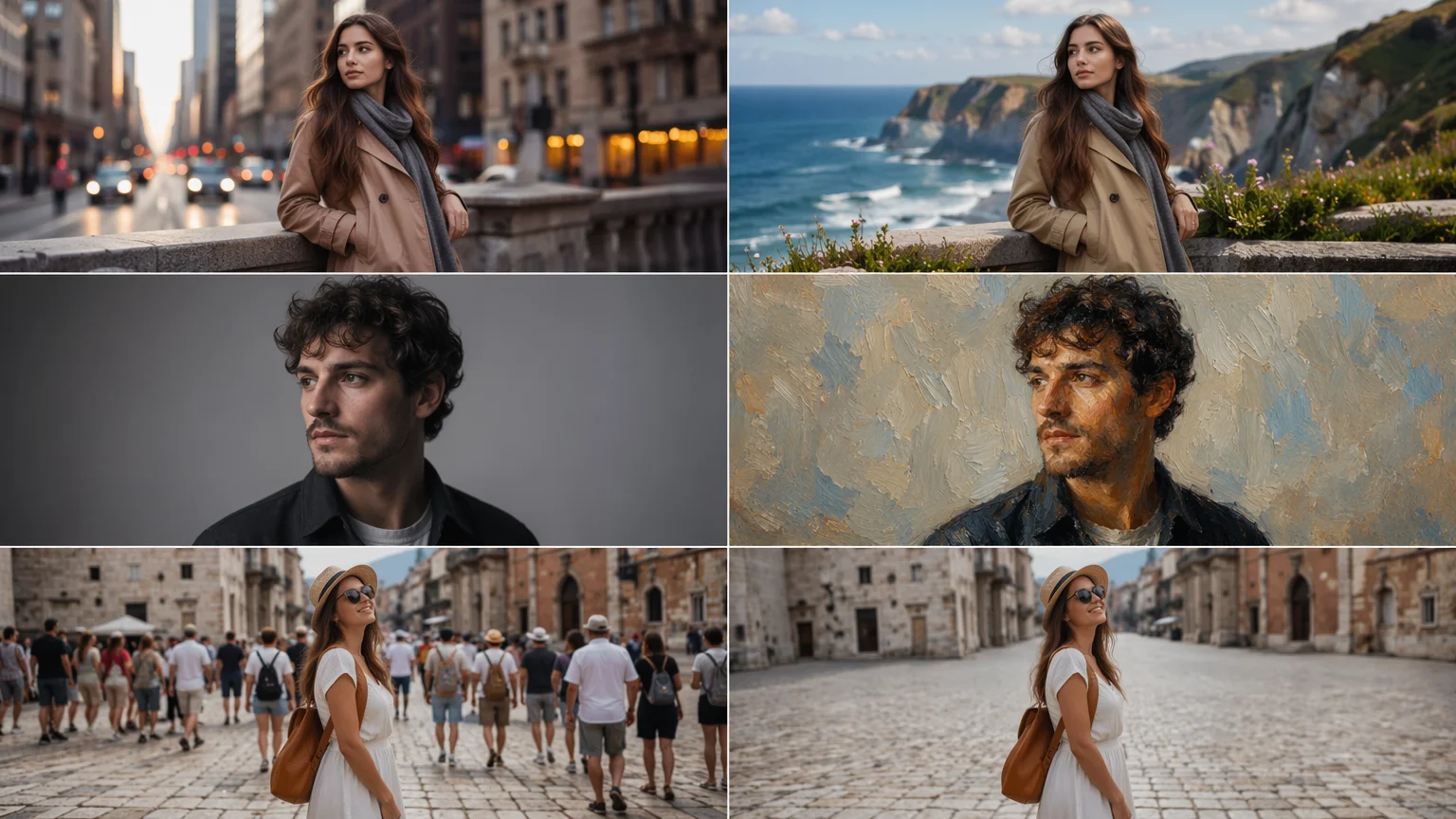
不要なものの除去、背景差し替え、ディテール強化、スタイル変換——すべてAIで、一つのCanvasで完結。
写真をRenoise Canvasにアップロードし、欲しい編集内容をテキストで説明するだけです。GPT Image 2はオブジェクト除去、背景差し替え、スタイル変換、構図編集を担当。Nano Banana Proはよりボールドなアーティスティックスタイルやグラフィックエフェクトに対応。顔の編集——顔の差し替え、表情変更、人物のアイデンティティを保ったまま変換——は同じCanvas上でFacePassを使います。
背景だけを削除したい場合は? AI背景削除ガイドを見る
主要なAI写真編集機能をすべて一つのCanvasで。
不要なオブジェクト・人物・邪魔なものを削除し、周囲の内容で自然に補完。
背景を自在に変更——新しいシーン、単色背景、テキストで描いた任意の環境に入れ替え。
写真を油絵、水彩、イラスト、その他のアートスタイルに変換しながら被写体を保持。
FacePassが顔の差し替え、表情変更、人物同一性を保ったポートレート修正を担当。
ディテールをシャープに、古い写真を修復し、ライティングを補正して印刷品質まで解像度を上げる。
カラーグレーディングの変更、季節感の切り替え、時間帯の変更、シネマティックな雰囲気の付与。
アップロード→編集内容を説明→生成——すべて一つのCanvasワークフローで。

Renoise Canvasに写真をドラッグ。参照画像をアップロードしてから編集ベースを確立することもできます。

欲しい変更を具体的に入力——「背景の人を消して」「背景をトロピカルビーチに変えて」「油絵風にして」。詳細に書くほど精度が上がります。
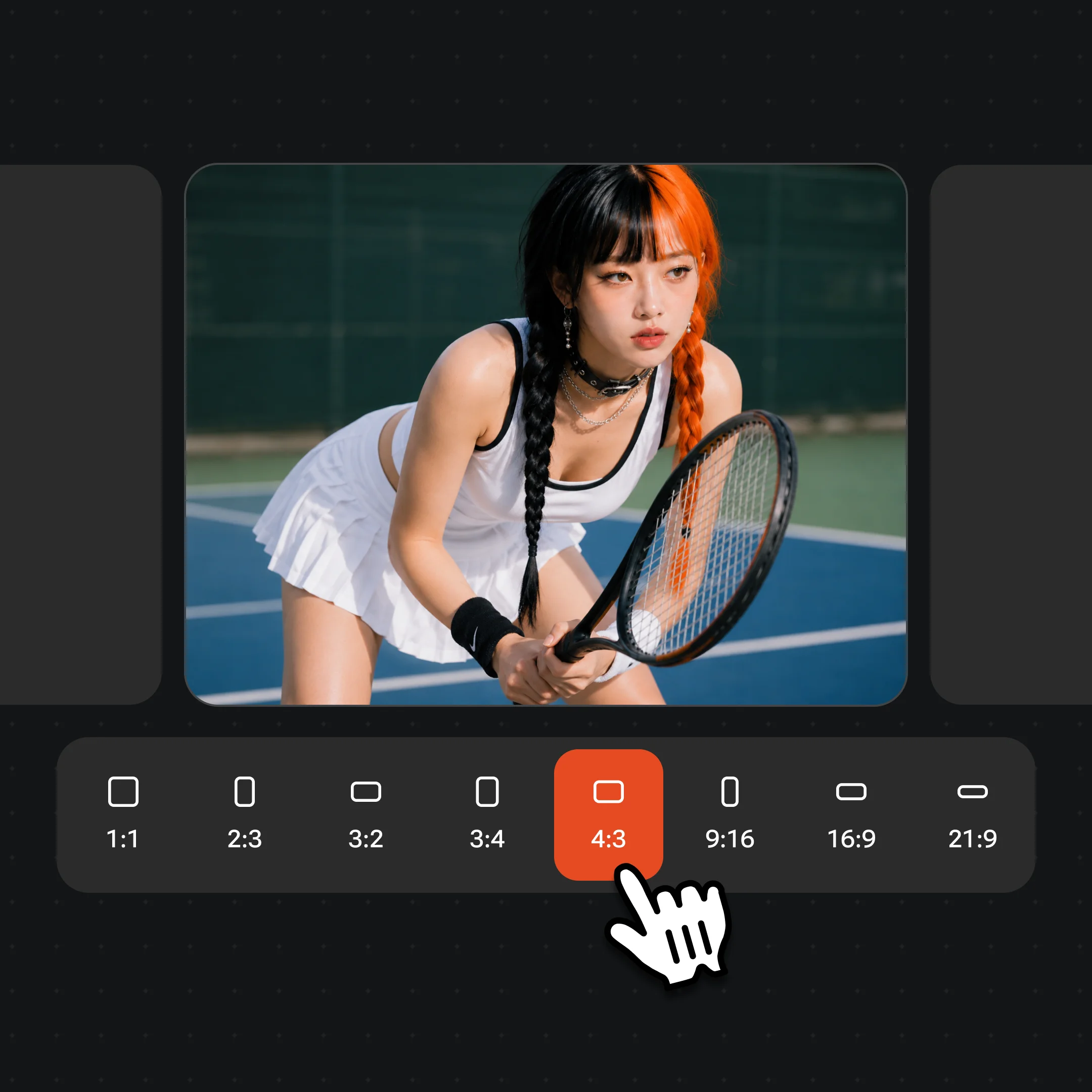
編集を生成し、結果を確認。必要であれば追加プロンプトで繰り返し調整。有料プランではウォーターマークなしで高解像度エクスポートが可能。
オブジェクト除去、背景差し替え、スタイル変換、ポートレート高画質化。
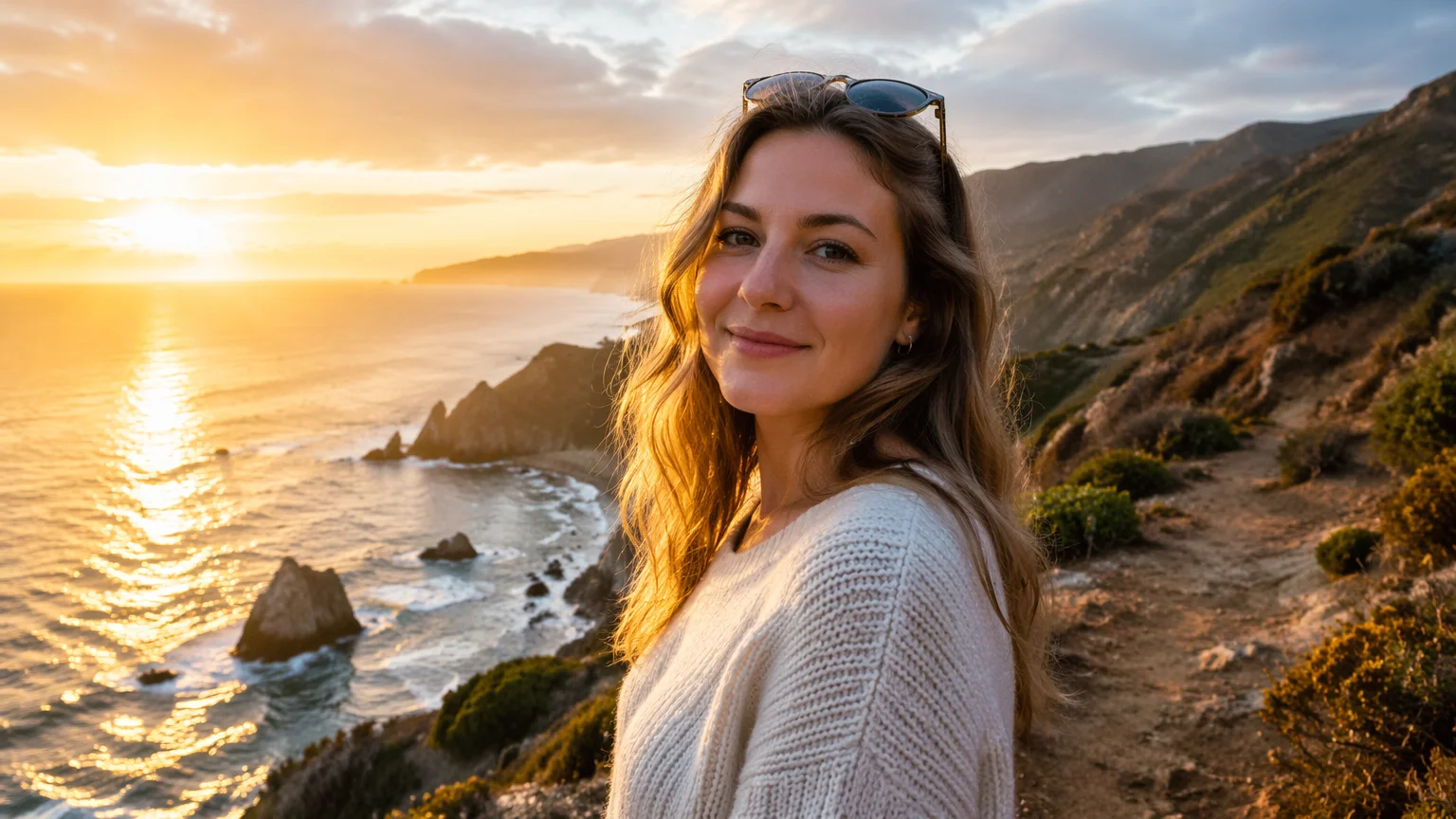
都市の街頭ポートレート——背景をゴールデンアワーの海岸断崖に差し替え。
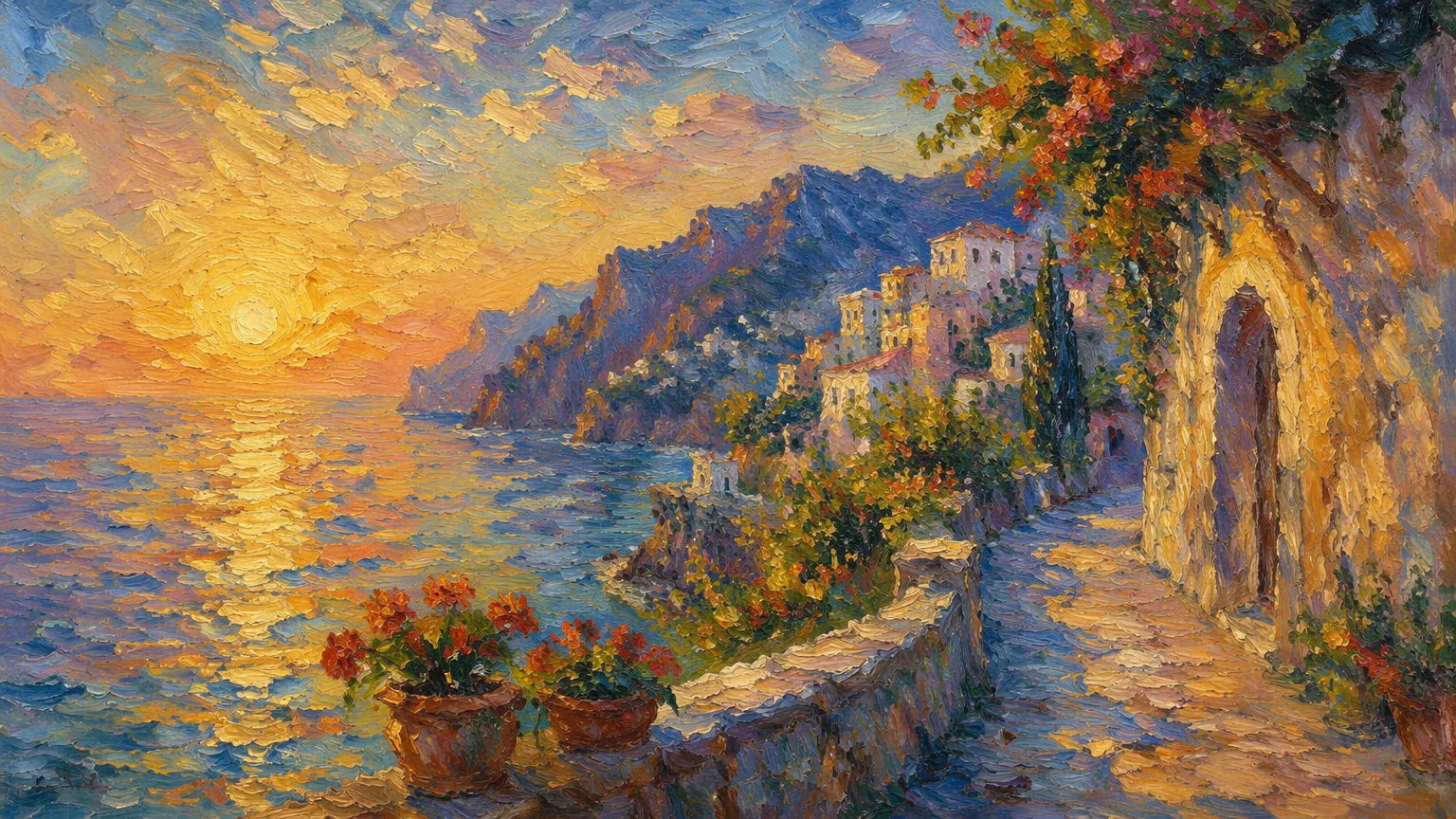
風景写真を印象派の油絵スタイルに変換。
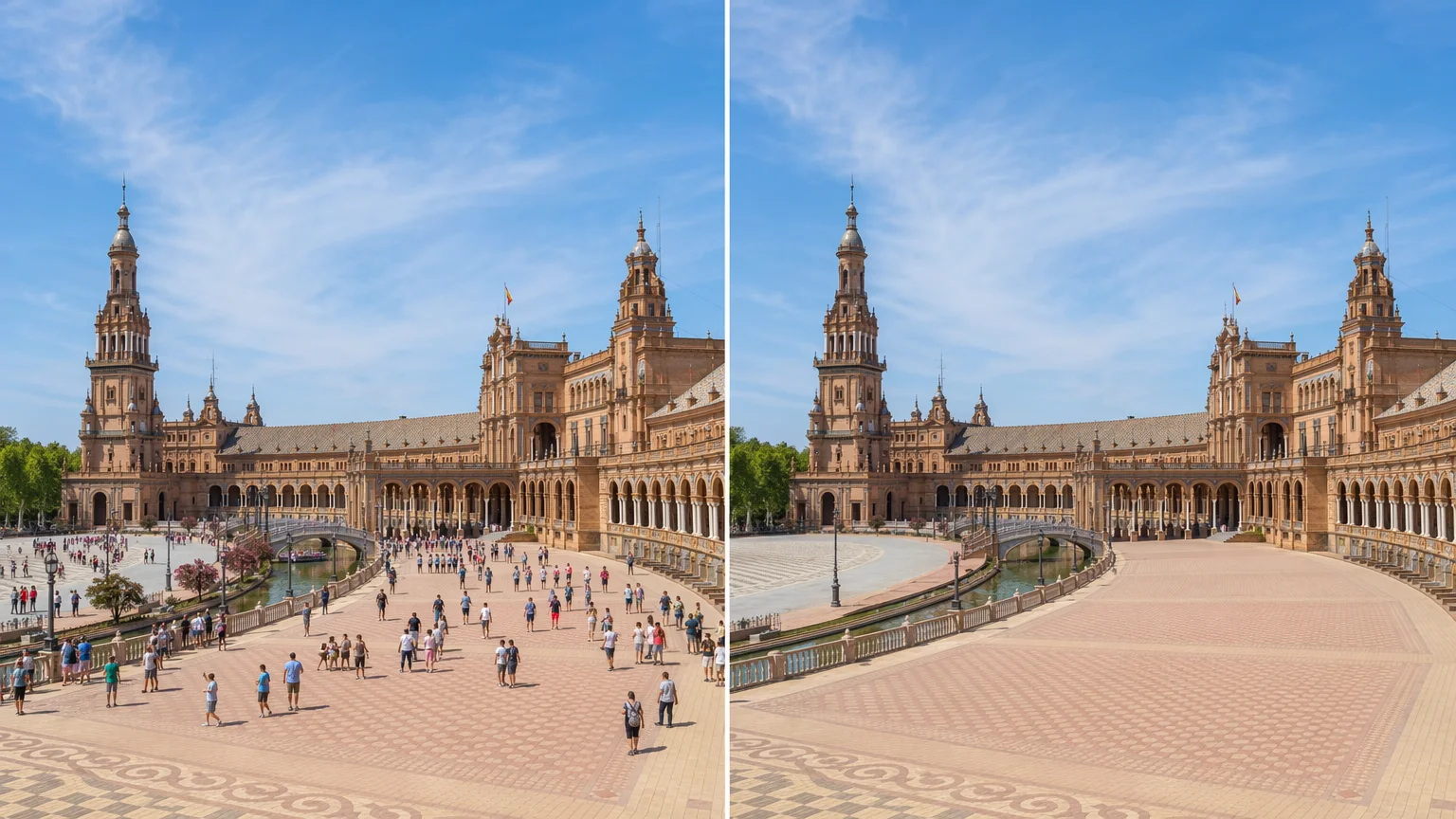
観光地写真から人混みを除去——きれいで自然な風景を生成。
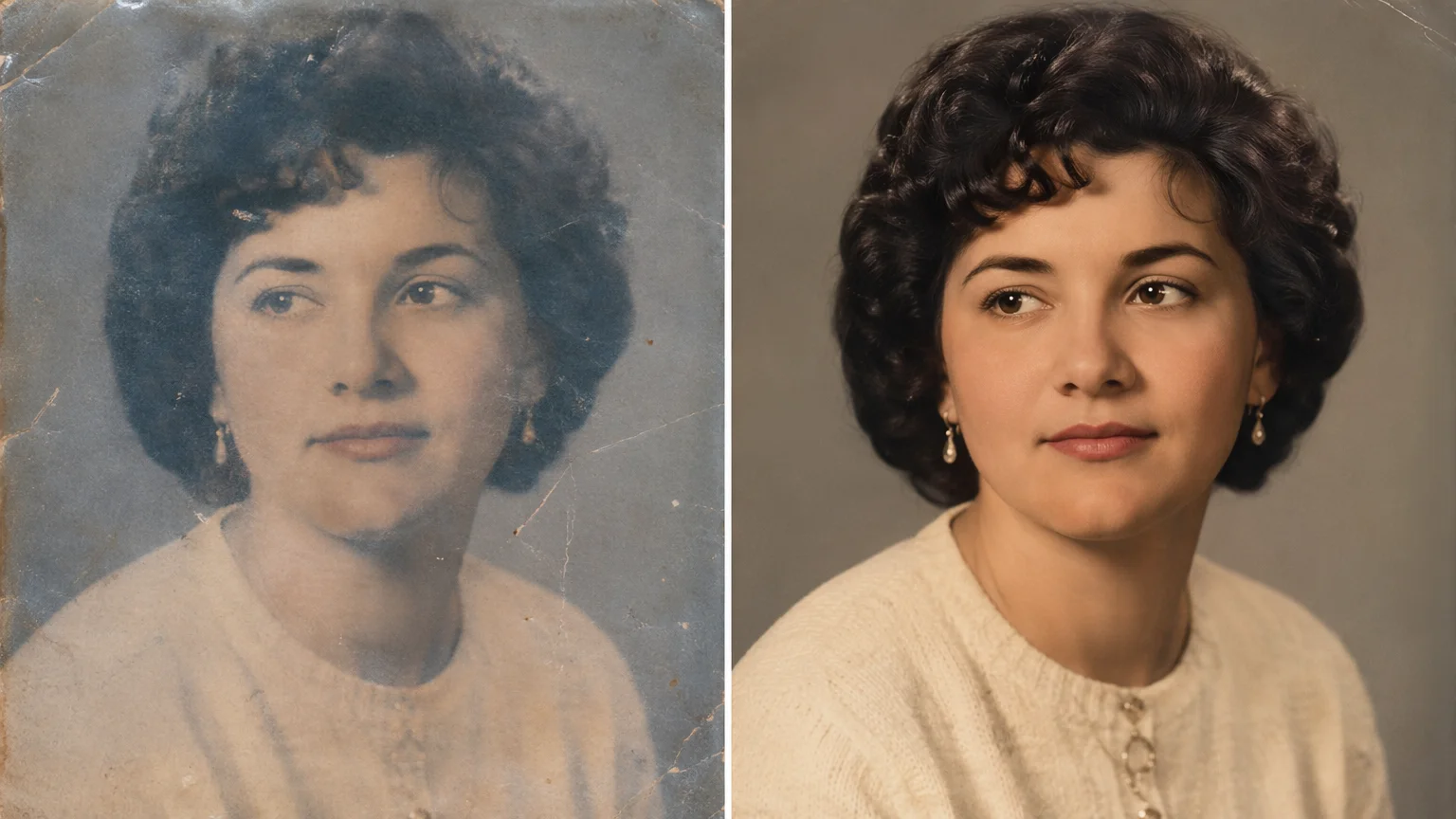
古くて色褪せたポートレート写真をディテール強化・色補正して修復。
両モデルともRenoise Canvas内で使用可能——編集内容に合わせてモデルを選択。
| 写真編集の用途 | GPT Image 2 (Recommended) | Nano Banana Pro |
|---|---|---|
| 最適な用途 | 精密な指示通りの編集 | ボールドなスタイライズとグラフィック変換 |
| オブジェクト除去 | ✓✓(強) | ✓ |
| 背景差し替え | ✓✓(強) | ✓ |
| スタイル変換 | ✓ | ✓✓(グラフィック重視) |
| 写真高画質化 | ✓ | ✓ |
| 顔編集 | FacePassを使用 | FacePassを使用 |
従来の写真編集はレイヤーベースです:スライダーを調整し、エリアをマスクし、邪魔なものをクローンスタンプで消し、手動でフィルターを適用する。精密で制御性が高い一方、特にオブジェクト除去や背景差し替えなどの複雑な編集には高いスキルと時間が必要です。
AI写真編集はこれを根本から変えます。欲しい結果を自然な言葉で説明するだけです——「街灯を消して自然に補完して」「グレーの空を劇的な夕焼けに変えて」「70年代のフィルム写真風にして」——モデルが結果を生成します。探索的な編集や、従来の写真編集スキルを持たないユーザーにとって、スピードが大幅に向上します。
正直なトレードオフとして:AI編集は生成的であり、外科的ではありません。ピクセル単位の精密な制御は提供できません。特定のピクセルへの精密なリタッチが必要なプロ向けレタッチには、従来のツールの方が優れています。一方で、探索的な変換、スタイル変更、背景差し替え、クイック高画質化には、AI編集の方が大幅に速く、しばしば驚くような結果をもたらします。
顔編集については——顔の差し替え、文脈を変えながら人物のアイデンティティを保持、表情変更——FacePassが専用モデルです。一般的な画像モデルとは異なり、顔の一貫性のために専用設計されています。他の編集にはGPT Image 2を使い、顔そのものが編集対象の場合はFacePassを使ってください。
AI写真編集は一つのCanvasで複数の専門モデルを活用。
精密編集モデル——オブジェクト除去、背景差し替え、スタイル変換、写真高画質化。
インパクトある写真エフェクトのためのボールドなスタイライズとグラフィック変換。
専用の顔差し替え・ポートレート編集——人物のアイデンティティを保ったまま顔を修正。
アップロード・編集・反復・比較をすべて一つのビジュアルワークスペースで完結。
1プランでGPT Image 2、Nano Banana Pro、FacePass、そしてRenoiseのすべての画像・動画モデルが使えます。
初めて AI コンテンツを作る方に
年間 $168 を請求
プランをアップグレード年間 $72 お得
毎週コンテンツを発信するクリエイターに
年間 $504 を請求
プランをアップグレード年間 $216 お得
商業規模で制作するスタジオ・プロフェッショナルに
年間 $1680 を請求
プランをアップグレード年間 $720 お得
初めて AI コンテンツを作る方に
毎月請求
プランをアップグレード毎週コンテンツを発信するクリエイターに
毎月請求
プランをアップグレード商業規模で制作するスタジオ・プロフェッショナルに
毎月請求
プランをアップグレードキャンセルするまで毎年自動更新されます。
キャンセルするまで毎月自動更新されます。
写真をアップロードして除去したいものを説明します——「左の人を消して」「背景の車を消して」。GPT Image 2がオブジェクトを特定し、周囲の画像に基づいて文脈に適したコンテンツで空白を補完します。複雑さによって結果は異なります——シンプルな背景はうまく補完されますが、複雑に重なり合うシーンは数回の繰り返しが必要な場合があります。
はい——写真をアップロードして欲しい新しい背景を説明します。「背景をゴールデンアワーの森に変えて」「モダンなオフィスインテリアに変えて」「白いスタジオ背景にして」。GPT Image 2は被写体を自然に保ちながら背景差し替えを処理します。
FacePassはRenoise上の専用顔編集モデルです。顔そのものが編集対象の場合に使います——顔の差し替え、新しい文脈での人物アイデンティティの保持、顔を認識した上でのポートレート修正。顔以外の編集(背景・オブジェクト・スタイル)にはGPT Image 2を使います。
はい——「ディテールをシャープに」「解像度を上げて」「高品質に修復して」などの説明で使えます。専用の画像高画質化・アップスケールについては、解像度向上を詳しく説明した/features/ai-image-enhancerガイドも参照してください。
はい——これは最も得意なユースケースの一つです。プロンプト例:「この写真を油絵に変換して」「水彩イラスト風にして」「アニメスタイルに変換して」「70年代のフィルム写真風にして」。GPT Image 2とNano Banana Proの両方がスタイル変換を処理できますが、Nano Banana Proはよりグラフィカルでボールドなスタイライズに向いています。
Renoiseは標準的な画像フォーマット(JPEG、PNG、WebP)に対応しています。RAWファイルを編集したい場合は、カメラソフトやLightroomでJPEGまたはPNGに変換してからRenoiseにアップロードしてAI編集を行ってください。
お客様のプライバシーは重要です
体験の向上とマーケティングのためにCookieを使用しています。 詳しくは Cookieに関する通知.