Remoção de objetos
Remova objetos, pessoas ou distrações indesejadas e preencha a área naturalmente com o conteúdo do entorno.
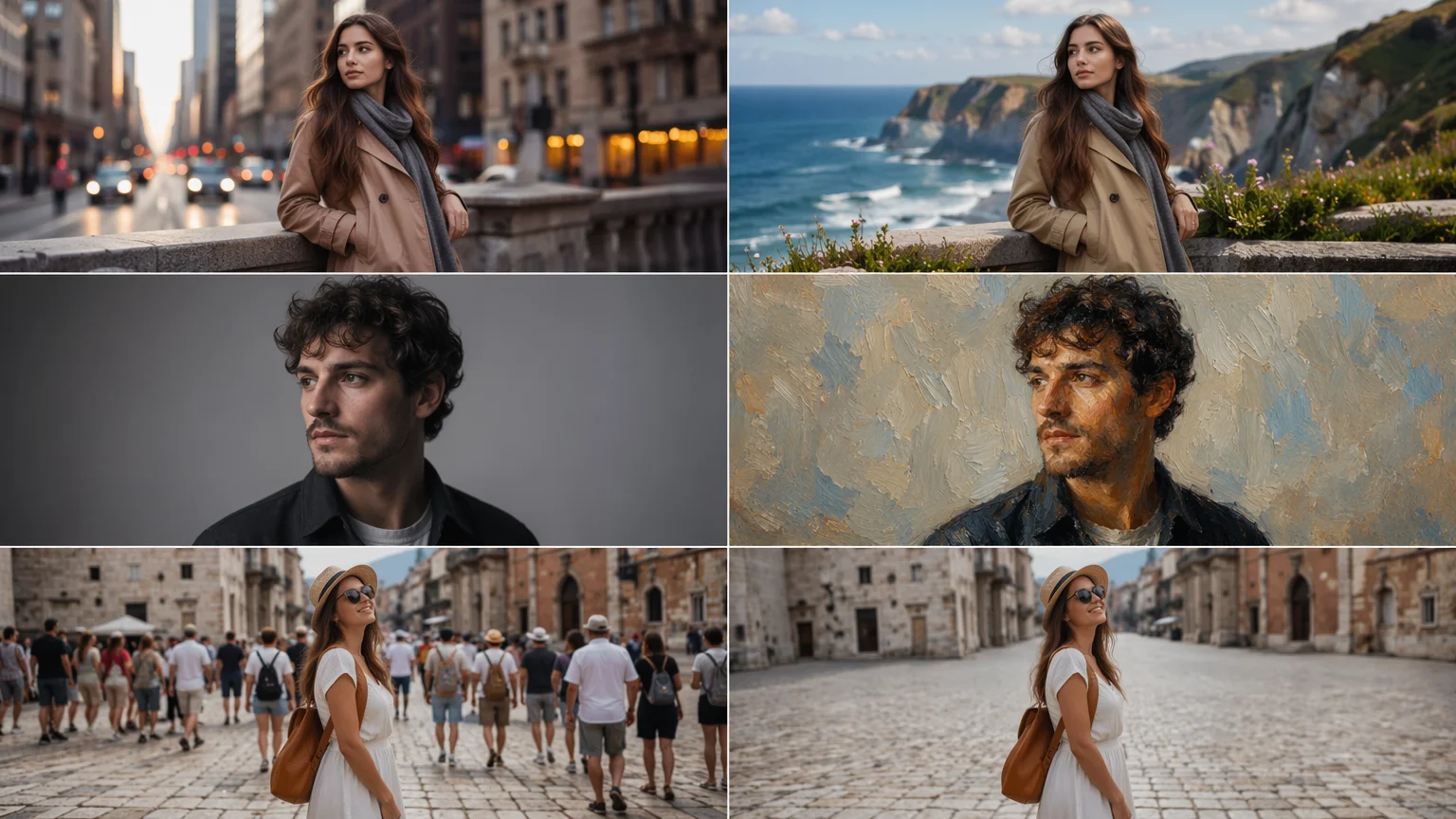
Remova objetos, troque fundos, melhore detalhes e transforme fotos — tudo com IA em um único canvas.
Faça upload da sua foto no Renoise Canvas e descreva em texto a edição que você quer. O GPT Image 2 cuida de remoção de objetos, troca de fundo, transferências de estilo e edições de composição. O Nano Banana Pro adiciona estilizações mais ousadas e melhorias gráficas. Para edições específicas do rosto — troca de rosto, mudança de expressão ou modificações que preservam a identidade — use o FacePass no mesmo Canvas.
Precisa remover apenas o fundo? Ver o guia de remoção de fundo com IA
Todas as principais tarefas de edição fotográfica com IA em um único Canvas.
Remova objetos, pessoas ou distrações indesejadas e preencha a área naturalmente com o conteúdo do entorno.
Substitua qualquer fundo — troque por uma nova cena, cor sólida ou ambiente personalizado que você descrever.
Transforme uma foto em uma pintura a óleo, aquarela, ilustração ou qualquer estilo artístico mantendo o sujeito.
O FacePass cuida de troca de rosto, mudanças de expressão e modificações em retratos que preservam a identidade.
Nitide detalhes, restaure fotos antigas, corrija a iluminação e aumente a resolução para qualidade de impressão.
Mude a gradação de cor, altere estações, modifique o horário do dia ou aplique atmosferas cinematográficas a qualquer foto.
Faça upload, descreva a edição e gere — tudo em um fluxo de trabalho em um único Canvas.

Arraste sua foto para o Renoise Canvas. Você também pode começar com uma imagem de referência para estabelecer a base antes de editar.

Digite exatamente o que você quer mudar — "remova a pessoa do fundo", "troque o fundo por uma praia tropical", "faça parecer uma pintura a óleo". Quanto mais específico, melhor.
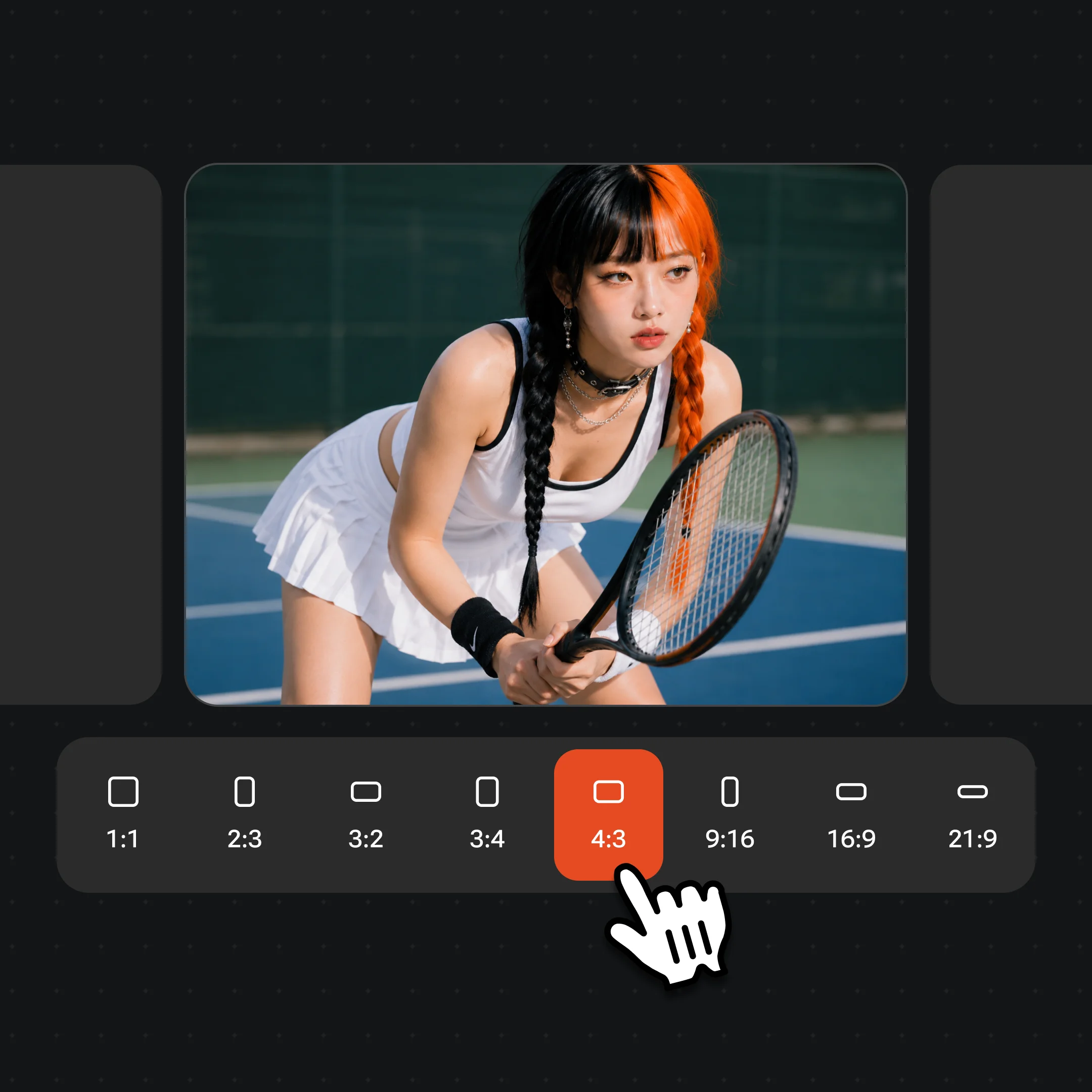
Gere a edição, revise o resultado e itere com prompts adicionais se necessário. Exporte resultados em alta resolução sem marca d'água nos planos pagos.
Remoção de objetos, troca de fundo, transferência de estilo e melhoria de retratos.
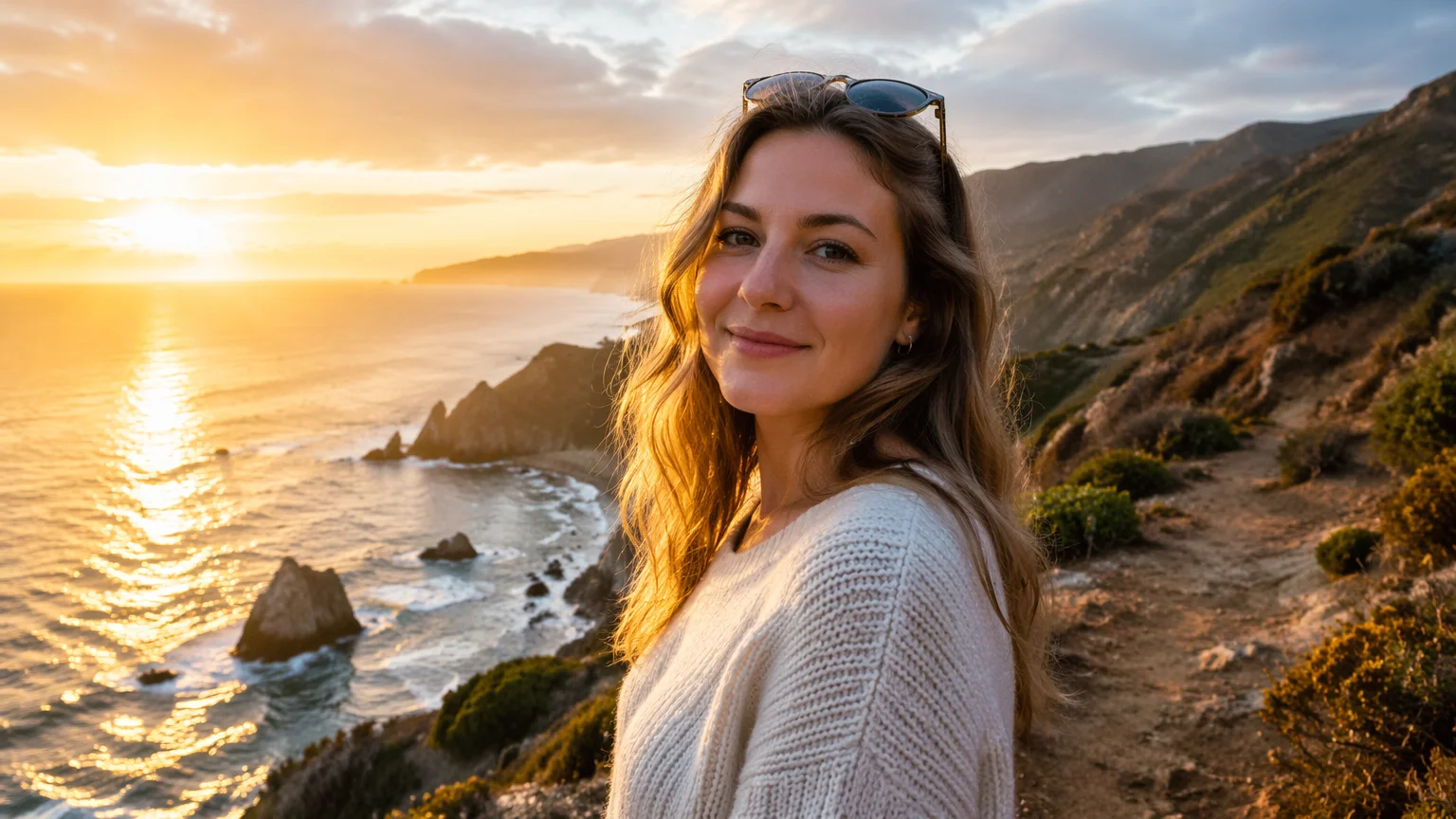
Retrato em rua urbana com fundo trocado por falésias costeiras no horário dourado.
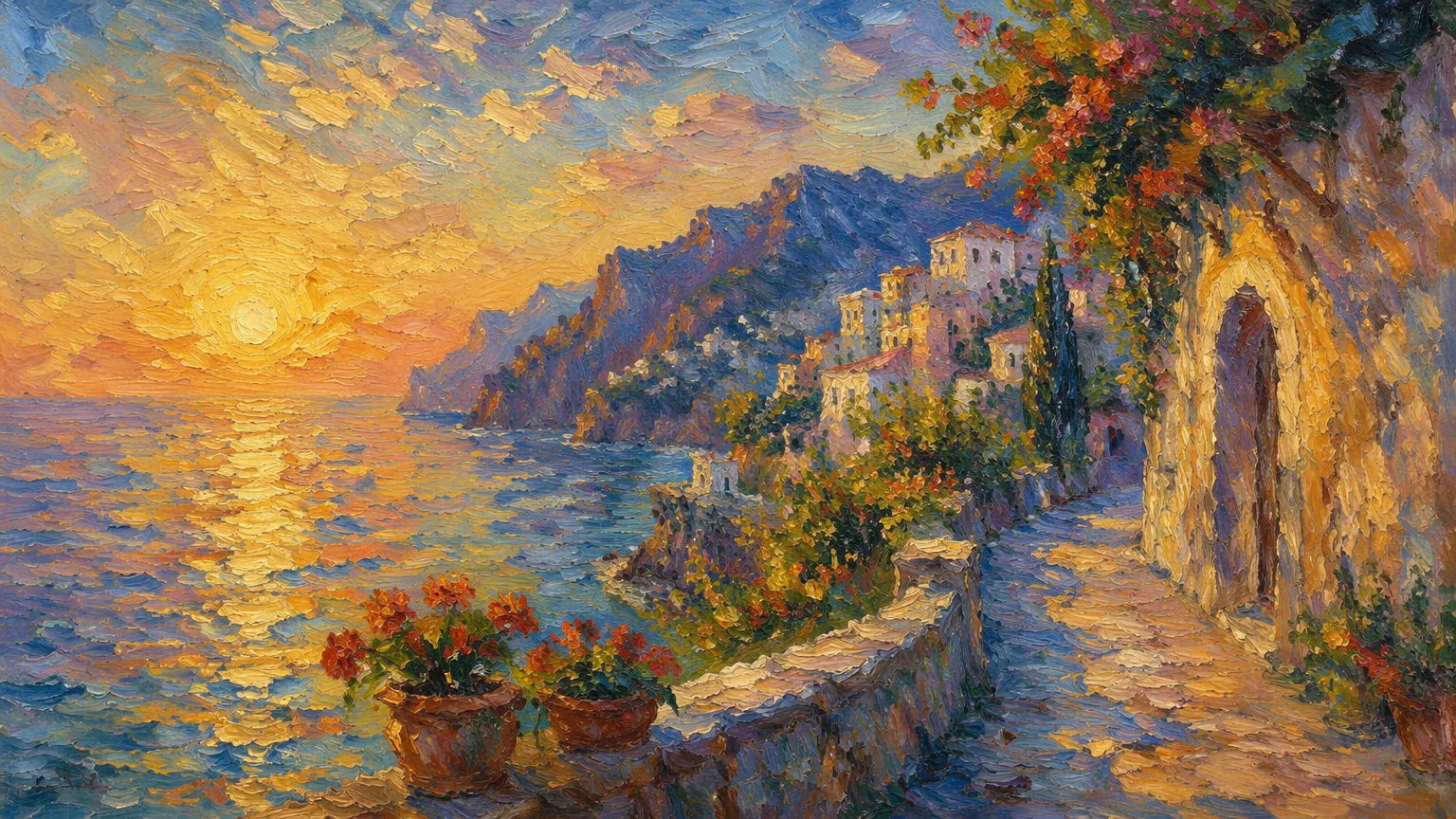
Foto de paisagem transformada em estilo de pintura impressionista a óleo.
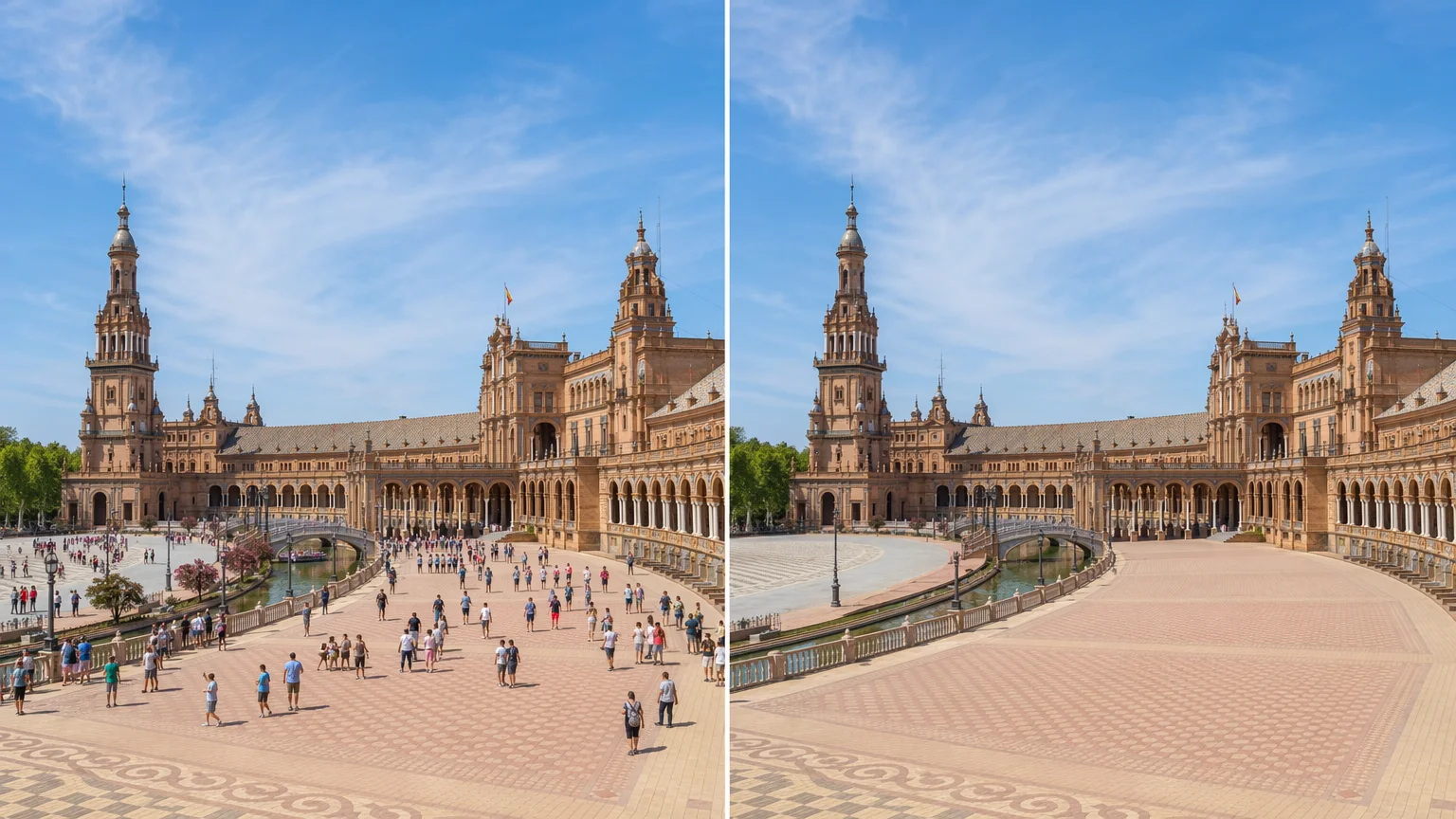
Foto turística com multidões removidas — cena limpa e vazia com preenchimento natural.
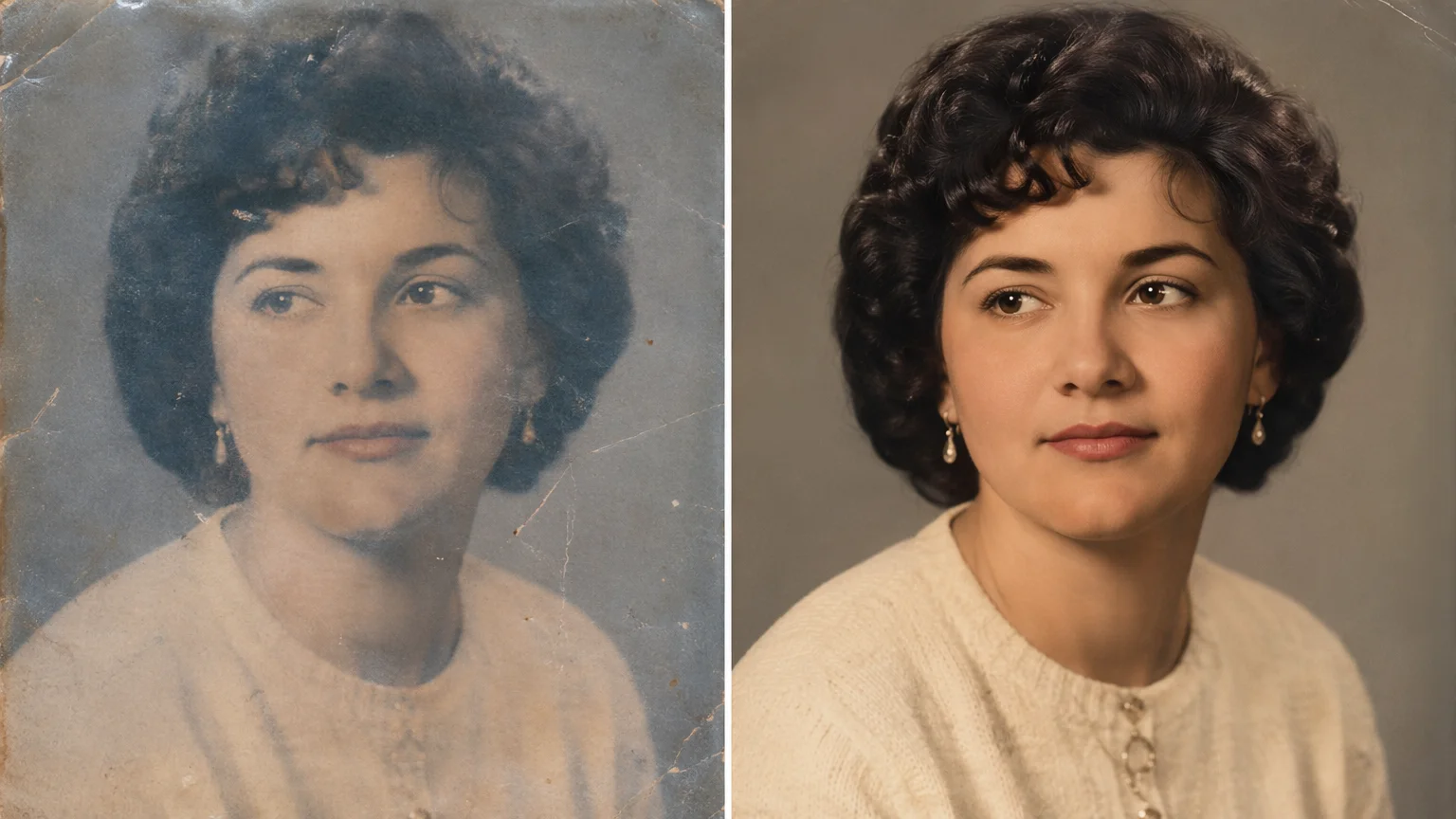
Foto de retrato antiga e desbotada restaurada com detalhes melhorados e correção de cor.
Ambos funcionam no Renoise Canvas — escolha o modelo para a edição que você precisa.
| Para edição fotográfica | GPT Image 2 (Recommended) | Nano Banana Pro |
|---|---|---|
| Ideal para | Edições precisas que seguem instruções | Estilizações ousadas e transformações gráficas |
| Remoção de objetos | ✓✓ (forte) | ✓ |
| Troca de fundo | ✓✓ (forte) | ✓ |
| Transferência de estilo | ✓ | ✓✓ (intensidade gráfica) |
| Melhoria fotográfica | ✓ | ✓ |
| Edição de rostos | Usar FacePass | Usar FacePass |
A edição fotográfica tradicional é baseada em camadas: você ajusta controles deslizantes, mascara áreas, usa o carimbo de clone para cobrir distrações e aplica filtros manualmente. É precisa e controlável, mas exige habilidade e tempo significativos, especialmente para edições complexas como remoção de objetos ou troca de fundo.
A edição fotográfica com IA inverte tudo isso. Você descreve o resultado desejado em linguagem natural — "remova o poste e preencha naturalmente", "substitua o céu cinza por um pôr do sol dramático", "faça parecer uma foto de filme dos anos 70" — e o modelo gera o resultado. É dramaticamente mais rápida para edição exploratória e para usuários que não dominam a edição fotográfica tradicional.
O equilíbrio honesto: a edição com IA é generativa, não cirúrgica. Ela não oferece controle pixel a pixel. Para retoques profissionais que exigem controle preciso sobre pixels específicos, as ferramentas tradicionais ainda são melhores. Para transformações exploratórias, mudanças de estilo, trocas de fundo e melhorias rápidas, a edição com IA é significativamente mais rápida e frequentemente produz resultados surpreendentes.
Para edições específicas de rosto — troca de rosto, preservar a identidade enquanto muda a expressão ou o contexto — o FacePass é o modelo dedicado. Ele é projetado especificamente para consistência facial de maneiras que os modelos de imagem gerais não conseguem igualar. Use GPT Image 2 para tudo mais e FacePass quando o próprio rosto for a edição.
A edição fotográfica com IA combina múltiplos modelos especializados em um único Canvas.
Modelo de edição precisa — remoção de objetos, troca de fundo, transferência de estilo e melhoria.
Estilizações ousadas e transformações gráficas para efeitos fotográficos marcantes.
Troca de rosto e edição de retratos dedicados — modificações faciais que preservam a identidade.
Faça upload, edite, itere e compare edições em um único espaço de trabalho visual.
Um plano desbloqueia GPT Image 2, Nano Banana Pro, FacePass e todos os modelos de imagem e vídeo do Renoise.
Para quem está criando conteúdo com IA pela primeira vez
Cobrado $168 por ano
Atualizar planoEconomize $72/ano
Para criadores que publicam conteúdo toda semana.
Cobrado $504 por ano
Atualizar planoEconomize $216/ano
Para estúdios e profissionais que produzem em escala comercial.
Cobrado $1680 por ano
Atualizar planoEconomize $720/ano
Para quem está criando conteúdo com IA pela primeira vez
Cobrado mensalmente
Atualizar planoPara criadores que publicam conteúdo toda semana.
Cobrado mensalmente
Atualizar planoPara estúdios e profissionais que produzem em escala comercial.
Cobrado mensalmente
Atualizar planoRenovação automática anual até o cancelamento.
Renovação automática mensal até o cancelamento.
Descreva qualquer edição e gere — remoção de objetos, fundos, estilos e edições de rosto em um único canvas.
Você faz upload da foto e descreve o que remover — "remova a pessoa da esquerda", "apague o carro do fundo". O GPT Image 2 identifica o objeto e preenche a área removida com conteúdo contextualmente apropriado baseado na imagem ao redor. Os resultados variam por complexidade — fundos limpos preenchem bem; cenas sobrepostas complexas podem precisar de algumas iterações.
Sim — faça upload da sua foto e descreva o novo fundo que você quer. "Troque o fundo por uma floresta no horário dourado", "coloque um interior de escritório moderno ao fundo", "posicione isso em um cenário de estúdio branco". O GPT Image 2 lida bem com a troca de fundo enquanto tenta preservar o sujeito principal naturalmente.
O FacePass é um modelo de edição facial especializado no Renoise. Use-o quando o próprio rosto for a edição — troca de rosto, preservar a identidade de uma pessoa em um novo contexto ou fazer modificações de retrato que reconhecem a identidade. Para edições que não envolvem o rosto (fundos, objetos, estilos), use o GPT Image 2.
Sim — descreva a melhoria que você quer: "nitide os detalhes", "melhore a resolução", "restaure como se fosse de alta qualidade". Para melhoria de imagem dedicada e ampliação, veja também o guia /features/ai-image-enhancer que cobre o aumento de resolução em profundidade.
Sim — este é um dos casos de uso mais fortes. Prompt: "transforme esta foto em uma pintura a óleo", "faça parecer uma ilustração em aquarela", "converta para estilo anime", "aplique um look de foto de filme dos anos 70". Tanto o GPT Image 2 quanto o Nano Banana Pro lidam bem com transferências de estilo, com o Nano Banana Pro tendendo a estilizações mais gráficas e ousadas.
O Renoise aceita formatos de imagem padrão (JPEG, PNG, WebP). Se você precisar editar arquivos RAW, converta-os primeiro para JPEG ou PNG usando o software da sua câmera ou o Lightroom, depois faça upload no Renoise para edição com IA.
Sua privacidade é importante para nós
Usamos cookies para melhorar sua experiência e para fins de marketing. Leia nossa Aviso de Cookies.