Suppression d'objets
Supprimez objets, personnes ou distractions indésirables et comblez la zone naturellement avec le contenu environnant.
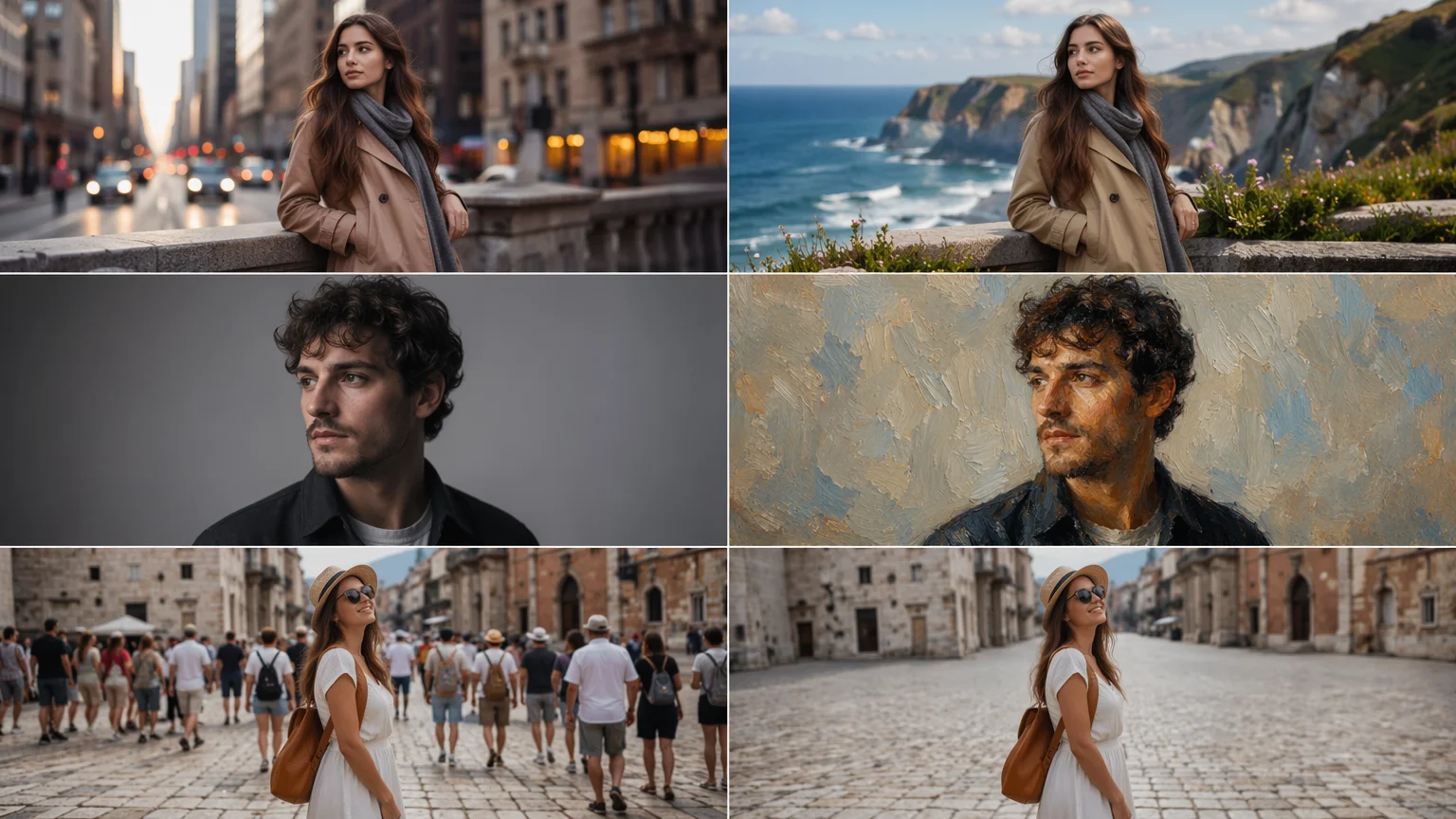
Supprimez des objets, changez d'arrière-plan, affinez les détails et transformez vos photos — le tout avec l'IA dans un seul Canvas.
Importez votre photo dans Renoise Canvas, puis décrivez la retouche souhaitée en langage courant. GPT Image 2 gère la suppression d'objets, le remplacement d'arrière-plan, le transfert de style et les retouches de composition. Nano Banana Pro ajoute des stylisations audacieuses et des effets graphiques. Pour les retouches liées au visage — changer de visage, modifier les expressions ou des changements préservant l'identité — utilisez FacePass sur le même Canvas.
Vous devez supprimer un arrière-plan en particulier ? Voir le guide Supprimer l'arrière-plan par IA
Toutes les grandes tâches de retouche photo par IA dans un seul Canvas.
Supprimez objets, personnes ou distractions indésirables et comblez la zone naturellement avec le contenu environnant.
Changez n'importe quel arrière-plan — remplacez-le par une nouvelle scène, une couleur unie ou un décor personnalisé que vous décrivez.
Transformez une photo en peinture à l'huile, aquarelle, illustration ou tout style artistique tout en conservant le sujet.
FacePass gère les échanges de visage, changements d'expression et modifications préservant l'identité sur les portraits.
Affinez les détails, restaurez de vieilles photos, corrigez l'éclairage et agrandissez la résolution pour une qualité prête à imprimer.
Changez l'étalonnage, décalez les saisons, modifiez l'heure du jour ou appliquez des ambiances cinématographiques à n'importe quelle photo.
Importez, décrivez votre retouche et générez — le tout dans un flux Canvas unique.

Glissez votre photo sur Renoise Canvas. Vous pouvez aussi partir d'une image de référence pour établir la base avant de retoucher.

Tapez exactement ce que vous voulez changer — « supprime la personne à l'arrière-plan », « remplace l'arrière-plan par une plage tropicale », « donne un rendu peinture à l'huile ». Plus c'est précis, mieux c'est.
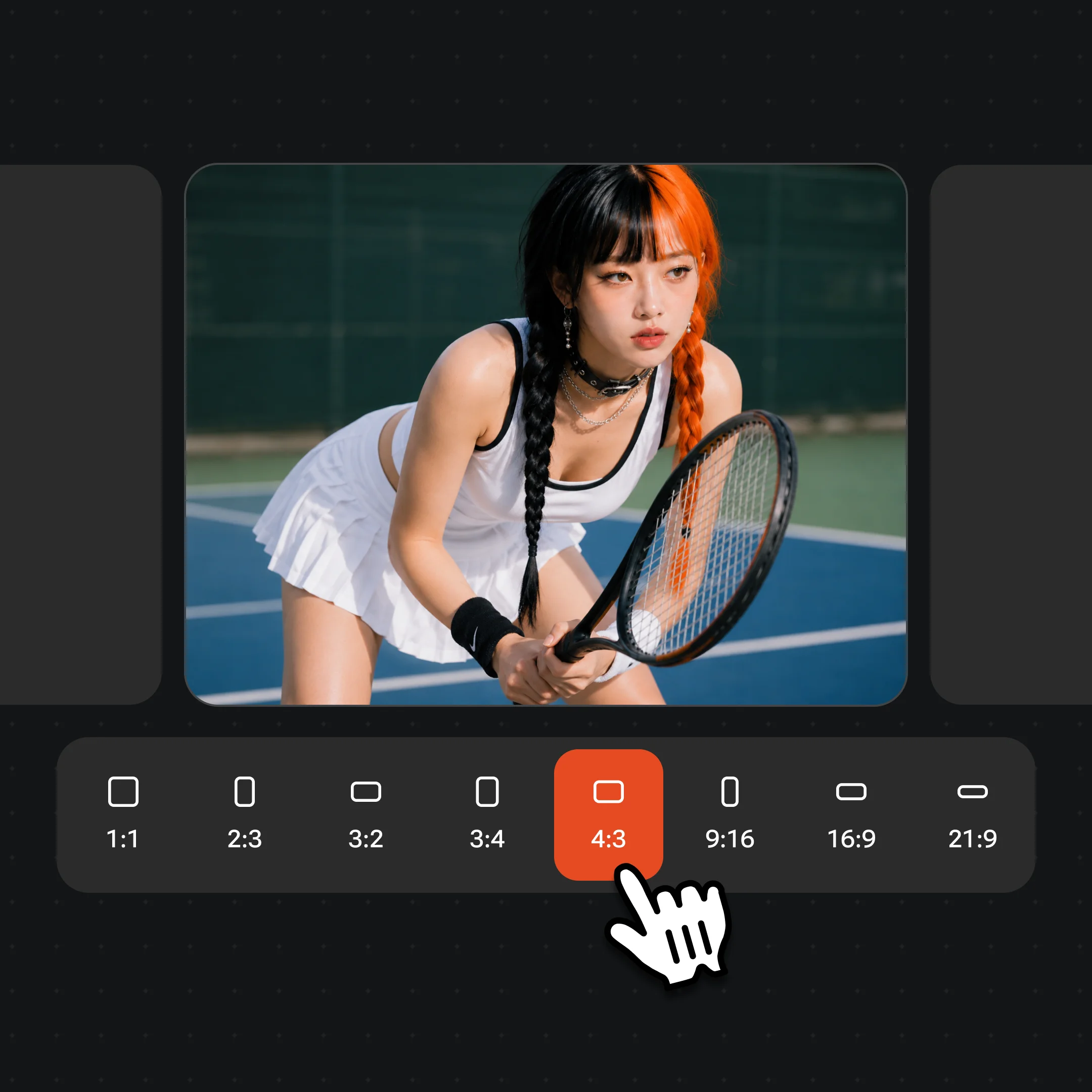
Générez la retouche, examinez le résultat et itérez avec des prompts de suivi si besoin. Exportez des résultats haute résolution sans filigrane sur les offres payantes.
Suppression d'objet, changement d'arrière-plan, transfert de style et amélioration de portrait.
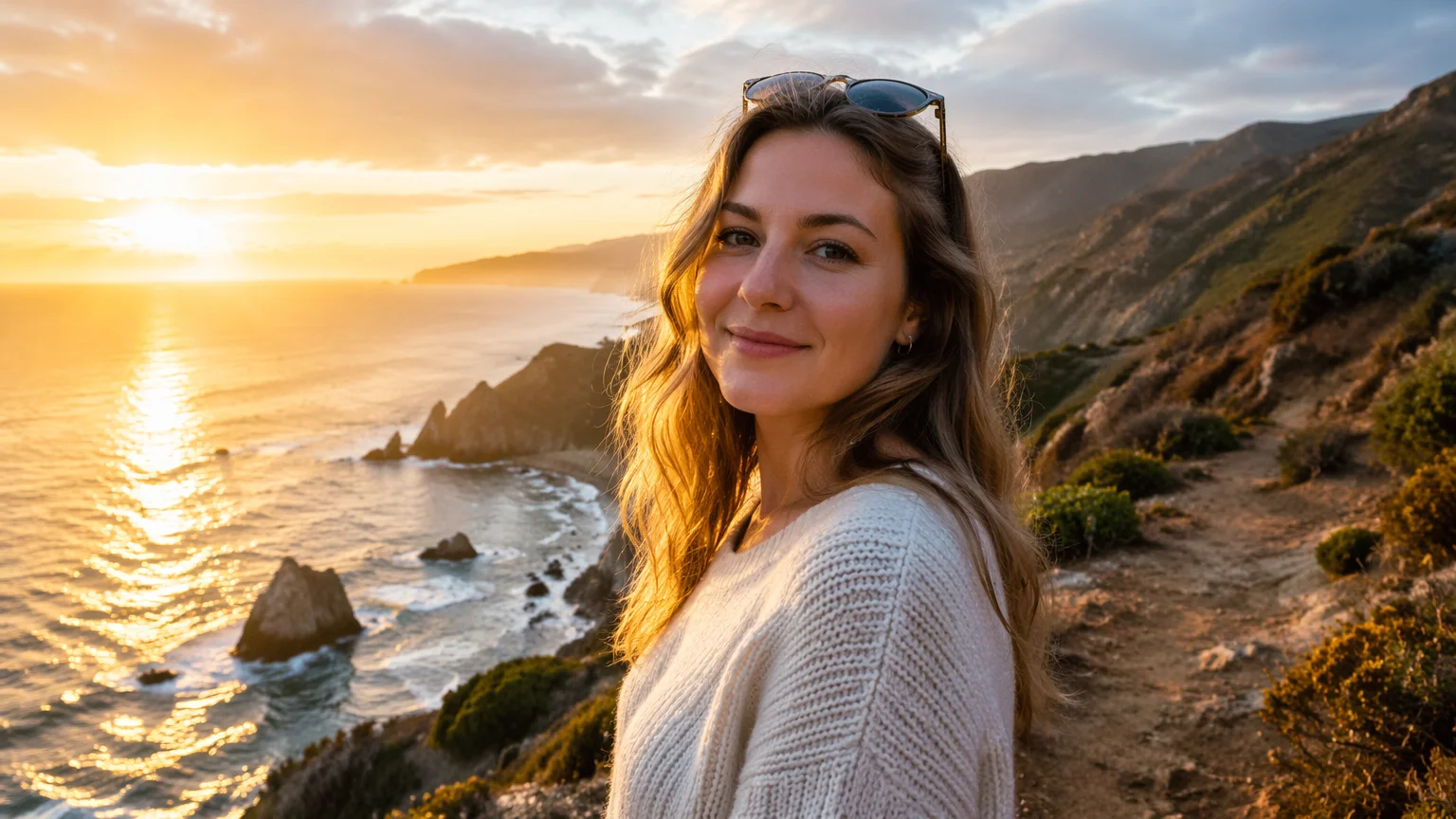
Portrait de rue urbaine avec arrière-plan remplacé par des falaises côtières à l'heure dorée.
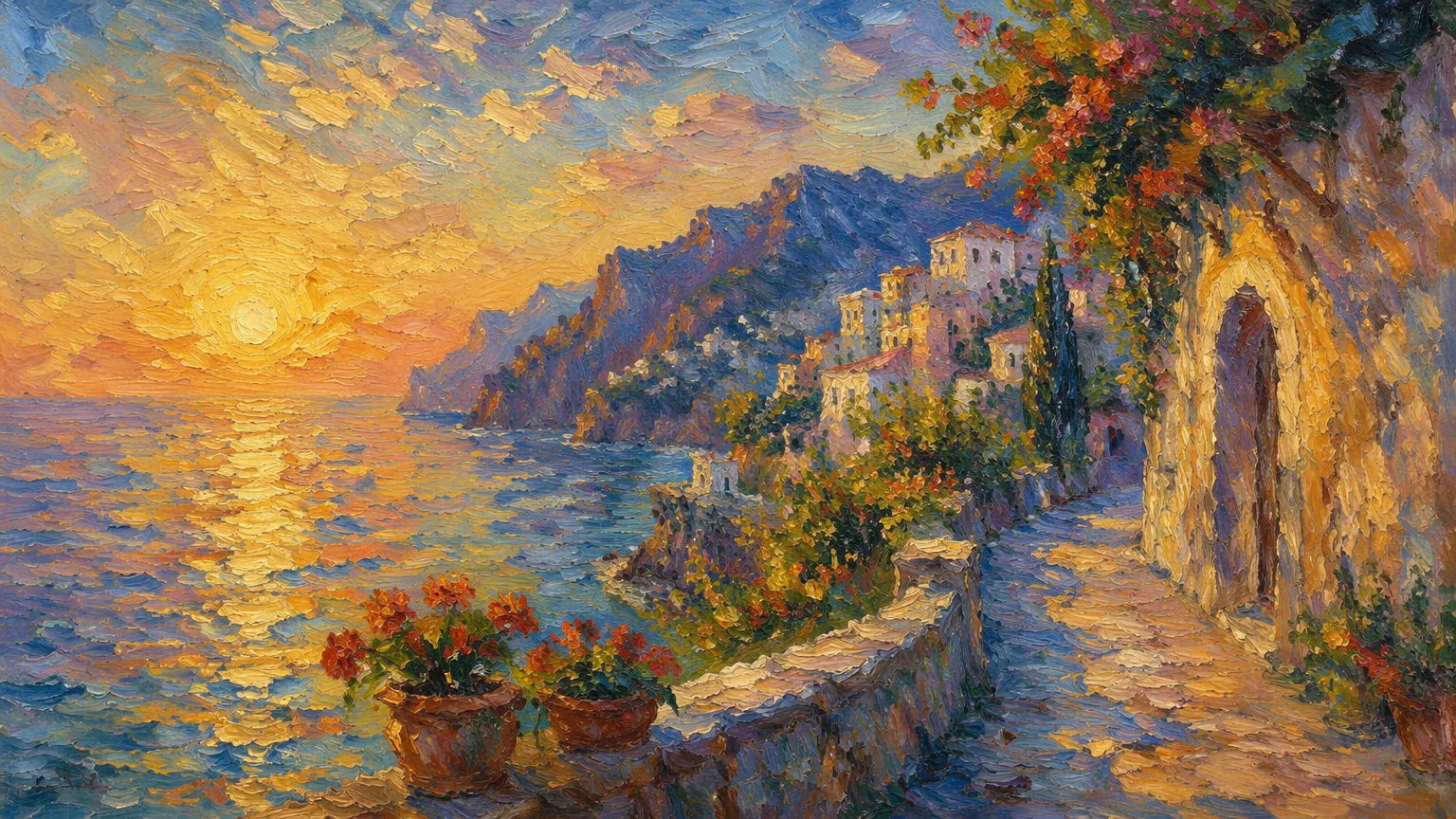
Photo de paysage transformée en peinture à l'huile impressionniste.
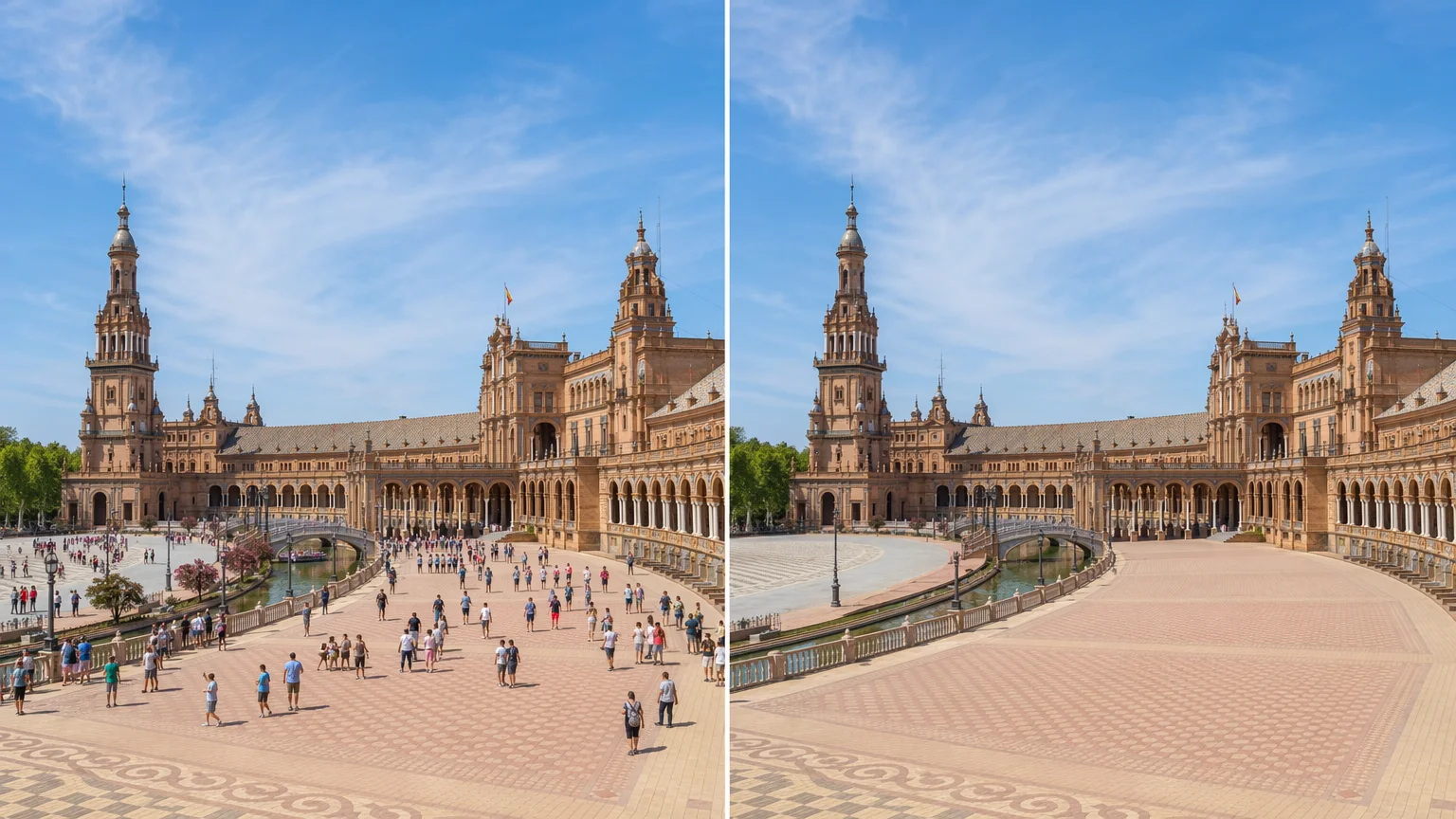
Photo touristique avec la foule supprimée — scène nette et vide au comblement naturel.
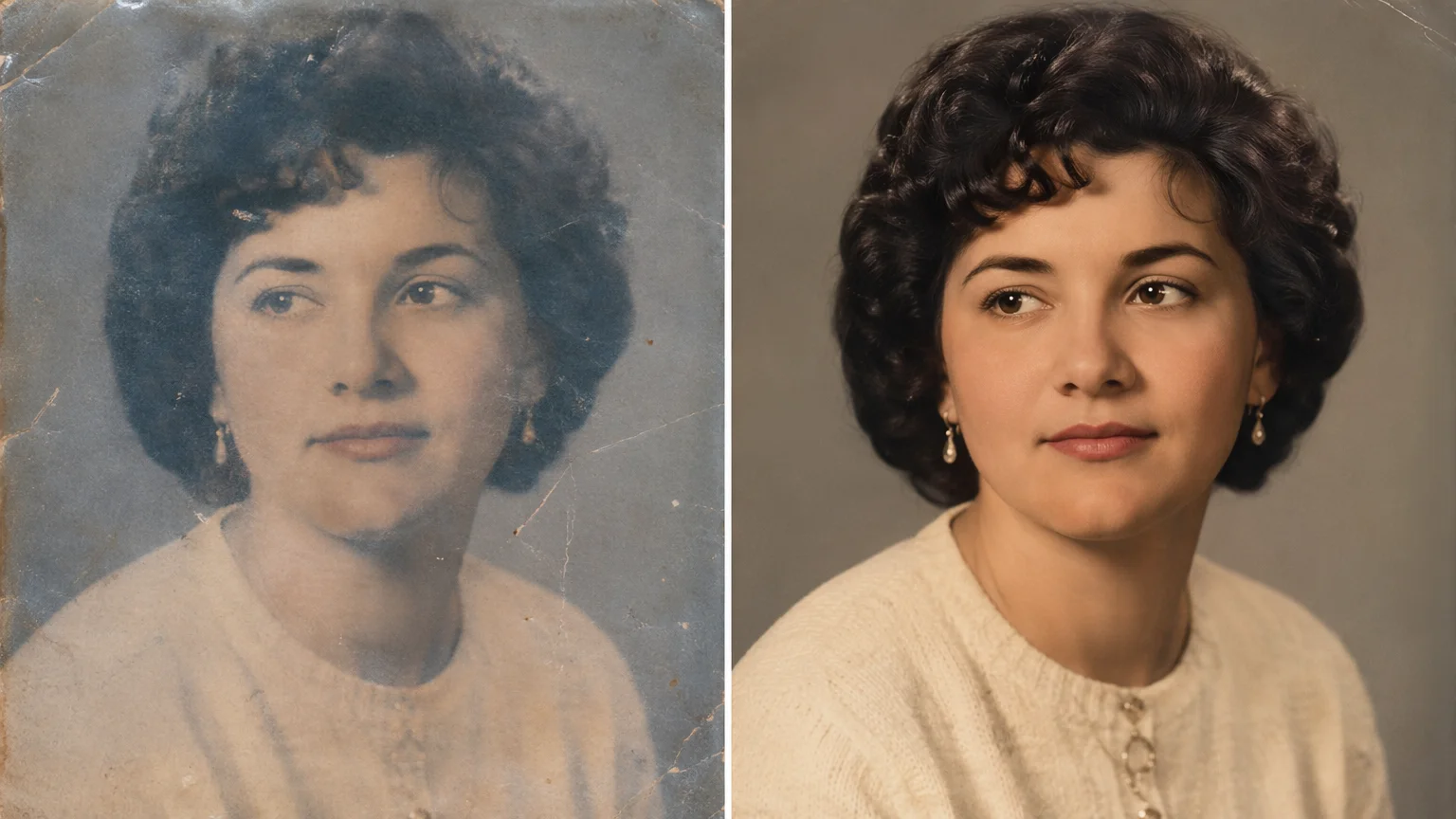
Vieux portrait décoloré restauré avec des détails accentués et une correction des couleurs.
Les deux tournent dans Renoise Canvas — choisissez le modèle selon la retouche voulue.
| Pour la retouche photo | GPT Image 2 (Recommended) | Nano Banana Pro |
|---|---|---|
| Idéal pour | Retouches précises suivant les instructions | Stylisations audacieuses et transformations graphiques |
| Suppression d'objet | ✓✓ (fort) | ✓ |
| Remplacement d'arrière-plan | ✓✓ (fort) | ✓ |
| Transfert de style | ✓ | ✓✓ (très graphique) |
| Amélioration photo | ✓ | ✓ |
| Retouche du visage | Utiliser FacePass | Utiliser FacePass |
La retouche photo traditionnelle repose sur les calques : vous ajustez des curseurs, masquez des zones, tamponnez par-dessus les distractions et appliquez des filtres manuellement. C'est précis et contrôlable, mais cela demande beaucoup de compétence et de temps, surtout pour des retouches complexes comme la suppression d'objet ou le remplacement d'arrière-plan.
La retouche photo par IA inverse la logique. Vous décrivez en langage courant le résultat voulu — « supprime le lampadaire et comble naturellement », « remplace le ciel gris par un coucher de soleil spectaculaire », « donne un rendu photo argentique des années 1970 » — et le modèle génère le résultat. C'est nettement plus rapide pour la retouche exploratoire et pour les utilisateurs sans compétences de retouche traditionnelle.
Le compromis honnête : la retouche par IA est générative, pas chirurgicale. Elle ne vous donne pas un contrôle pixel par pixel. Pour un retouche professionnelle exigeant un contrôle précis de pixels spécifiques, les outils traditionnels restent supérieurs. Pour des transformations exploratoires, des changements de style, des remplacements d'arrière-plan et des améliorations rapides, la retouche par IA est bien plus rapide et donne souvent des résultats surprenants.
Pour les retouches de visage en particulier — changer de visage, préserver l'identité tout en modifiant l'expression ou le contexte — FacePass est le modèle dédié. Il est conçu spécifiquement pour la cohérence du visage, ce que les modèles d'image généralistes ne font pas. Utilisez GPT Image 2 pour tout le reste, et FacePass quand le visage lui-même est l'objet de la retouche.
La retouche photo par IA s'appuie sur plusieurs modèles spécialisés dans un seul Canvas.
Modèle de retouche précise — suppression d'objet, remplacement d'arrière-plan, transfert de style et amélioration.
Stylisations audacieuses et transformations graphiques pour des effets photo marquants.
Échange de visage et retouche de portrait dédiés — modifications du visage préservant l'identité.
Importez, retouchez, itérez et comparez vos retouches dans un seul espace de travail visuel.
Un seul abonnement débloque GPT Image 2, Nano Banana Pro, FacePass et tous les modèles d'image et de vidéo de Renoise.
Pour ceux qui créent du contenu IA pour la première fois
$168 facturés par an
Mettre à niveauÉconomisez $72/an
Pour les créateurs qui publient du contenu chaque semaine.
$504 facturés par an
Mettre à niveauÉconomisez $216/an
Pour les studios et les pros qui produisent à l’échelle commerciale.
$1680 facturés par an
Mettre à niveauÉconomisez $720/an
Pour ceux qui créent du contenu IA pour la première fois
Facturé mensuellement
Mettre à niveauPour les créateurs qui publient du contenu chaque semaine.
Facturé mensuellement
Mettre à niveauPour les studios et les pros qui produisent à l’échelle commerciale.
Facturé mensuellement
Mettre à niveauRenouvellement automatique chaque année jusqu’à résiliation.
Renouvellement automatique chaque mois jusqu’à résiliation.
Décrivez n'importe quelle retouche et générez-la — suppression d'objet, arrière-plans, styles et retouches de visage dans un seul Canvas.
Vous importez votre photo et décrivez ce qu'il faut supprimer — « supprime la personne à gauche », « efface la voiture à l'arrière-plan ». GPT Image 2 identifie l'objet et comble la zone supprimée avec un contenu adapté au contexte à partir de l'image environnante. Les résultats varient selon la complexité — les fonds nets se comblent bien ; les scènes complexes et superposées peuvent demander quelques itérations.
Oui — importez votre photo et décrivez le nouvel arrière-plan voulu. « Remplace l'arrière-plan par une forêt à l'heure dorée », « change l'arrière-plan pour un intérieur de bureau moderne », « pose ça sur un fond de studio blanc ». GPT Image 2 gère bien le remplacement d'arrière-plan tout en s'efforçant de préserver naturellement le sujet principal.
FacePass est un modèle de retouche du visage spécialisé de Renoise. Utilisez-le quand le visage lui-même est l'objet de la retouche — changer de visage, préserver l'identité d'une personne dans un nouveau contexte, ou effectuer des modifications de portrait conscientes de l'identité. Pour les retouches hors visage (arrière-plans, objets, styles), utilisez GPT Image 2.
Oui — décrivez l'amélioration voulue : « affine les détails », « améliore la résolution », « restaure comme en haute qualité ». Pour une amélioration et un agrandissement dédiés, voir aussi le guide /guides/ai-image-enhancer qui couvre en profondeur l'agrandissement de résolution.
Oui — c'est l'un des cas d'usage les plus solides. Prompt : « transforme cette photo en peinture à l'huile », « donne un rendu illustration aquarelle », « convertis en style anime », « applique un rendu photo argentique des années 1970 ». GPT Image 2 et Nano Banana Pro gèrent bien les transferts de style, Nano Banana Pro tendant vers des stylisations plus graphiques et audacieuses.
Renoise accepte les formats d'image standard (JPEG, PNG, WebP). Si vous devez éditer des fichiers RAW, convertissez-les d'abord en JPEG ou PNG avec le logiciel de votre appareil ou Lightroom, puis importez-les dans Renoise pour la retouche par IA.