被写体を切り出す
商品や人物を雑然とした背景から、すっきりした邪魔のない背景へ持ち上げます。
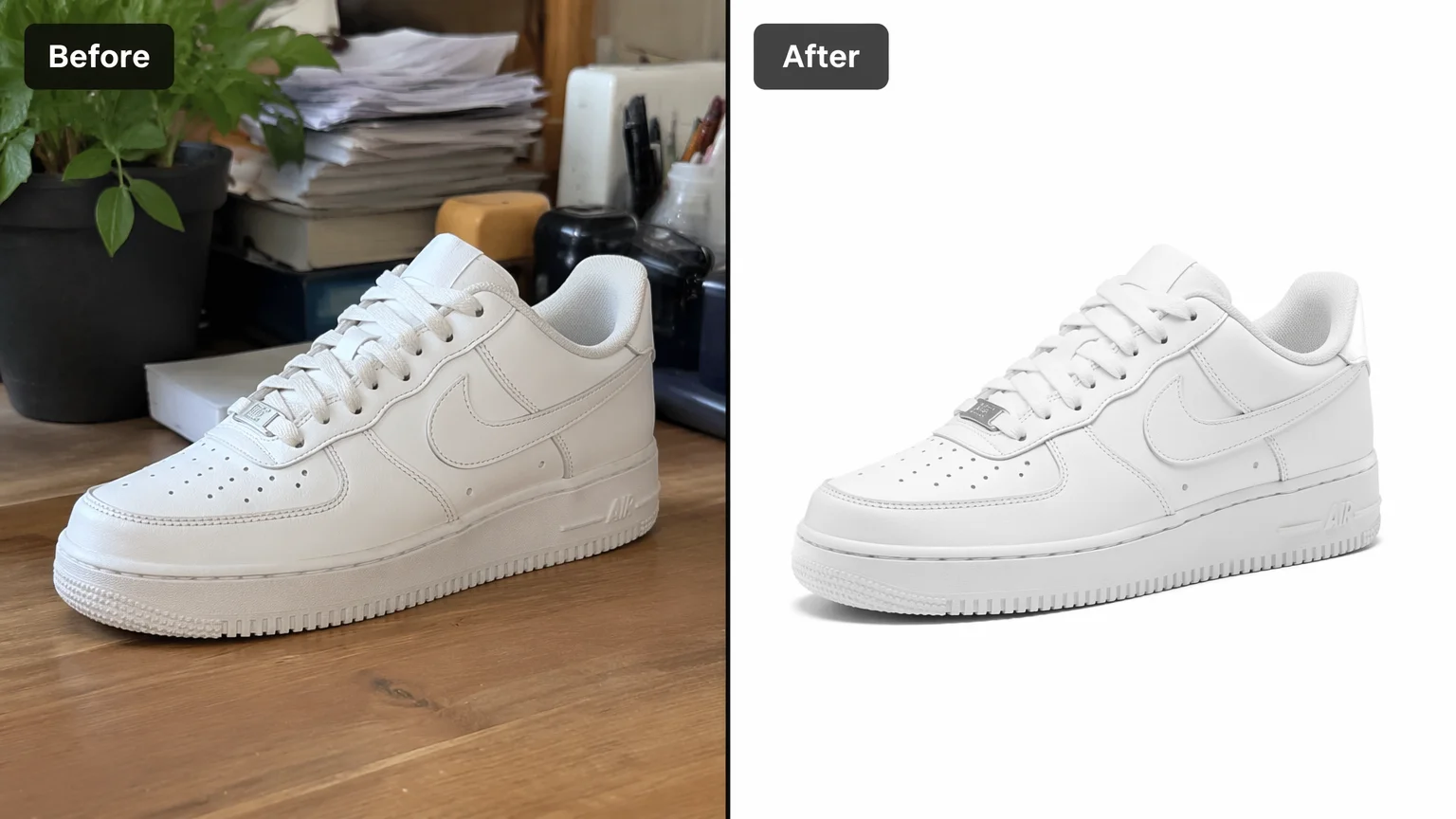
被写体を背景から切り出し、クリーンな単色背景に配置します。
画像をRenoise Canvasにアップロードし、Nano Banana Proを選び、「被写体を切り出し、背景をクリーンな白背景に置き換える」とプロンプトを入れて書き出します。これは生成的な再レンダリングです。モデルはピクセル完璧なアルファマット切り抜きではなく、被写体の周りにクリーンな背景を作り直します。
代わりに被写体を新しいシーンに配置したいですか? 背景ジェネレーターガイドを見る
RenoiseでのAI背景除去の仕上がり。
商品や人物を雑然とした背景から、すっきりした邪魔のない背景へ持ち上げます。
カタログやマーケットプレイス向けに、被写体を白・グレー・単色の背景に配置します。
被写体の周りにクリーンな背景を作り直します。ピクセル完璧なアルファマット切り抜きではありません。
雑然としたショットから、出品準備の整ったクリーンな画像へ。すべてひとつのCanvasで。
商品やポートレートをRenoise Canvasのアップロードカードにドラッグし、モデルに被写体を与えます。
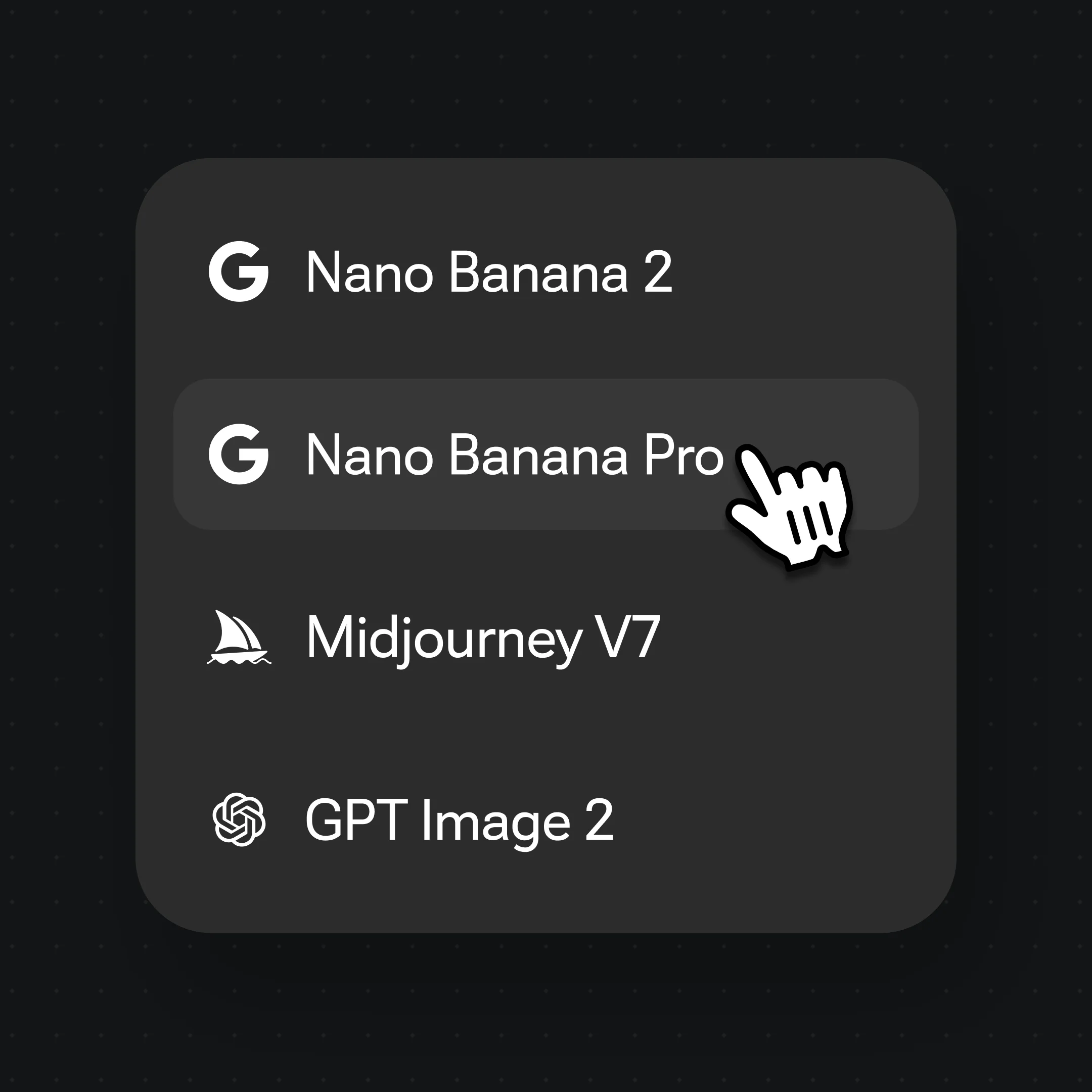
Nano Banana Proを選び、「被写体を切り出し、背景をクリーンな白に置き換える」とプロンプトを入れます。
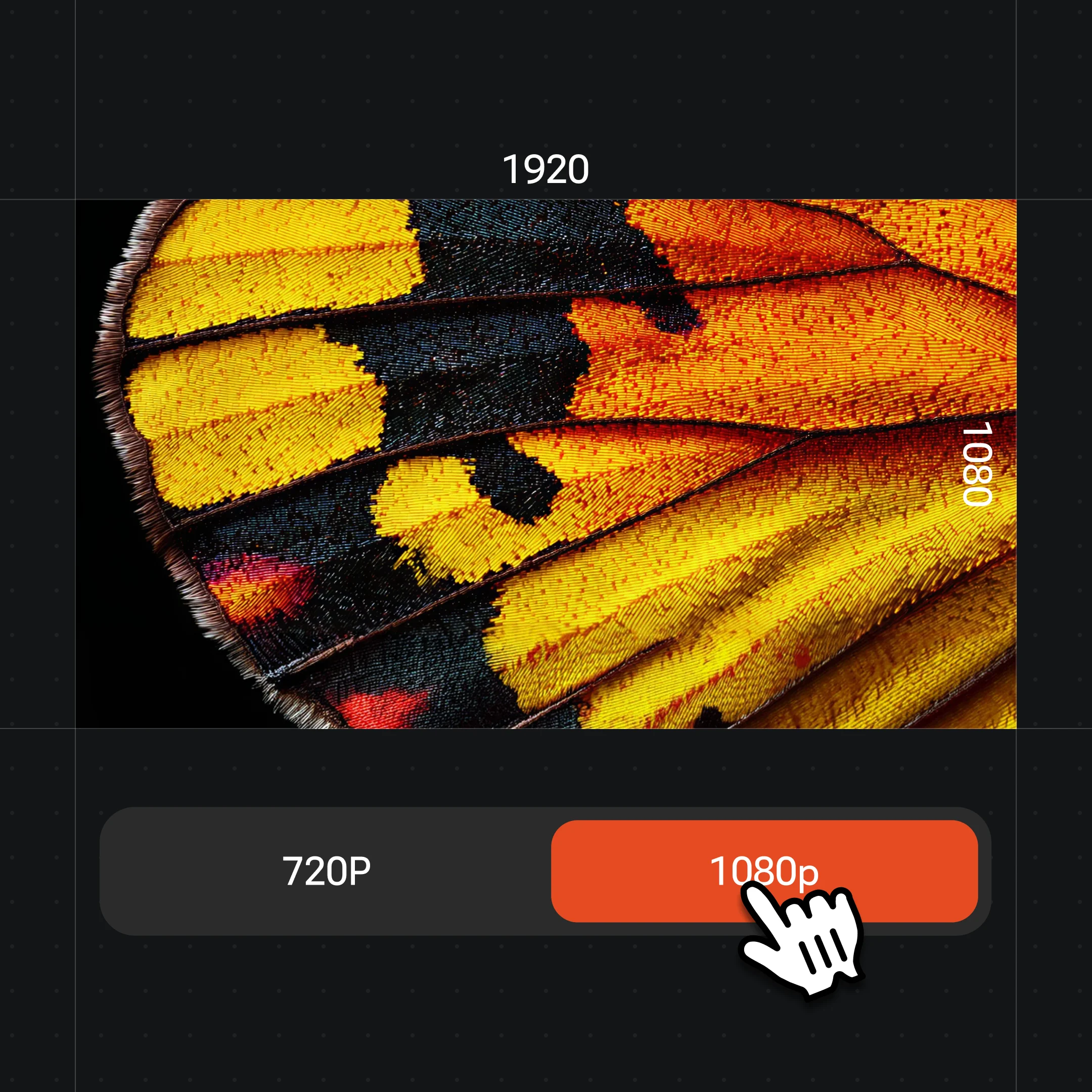
生成し、元画像と被写体のエッジを見比べてから、最大4Kで書き出します。
クリーンな背景に切り出された被写体。モデルが被写体の周りに背景を再レンダリングし、出品準備の整ったショットにします。
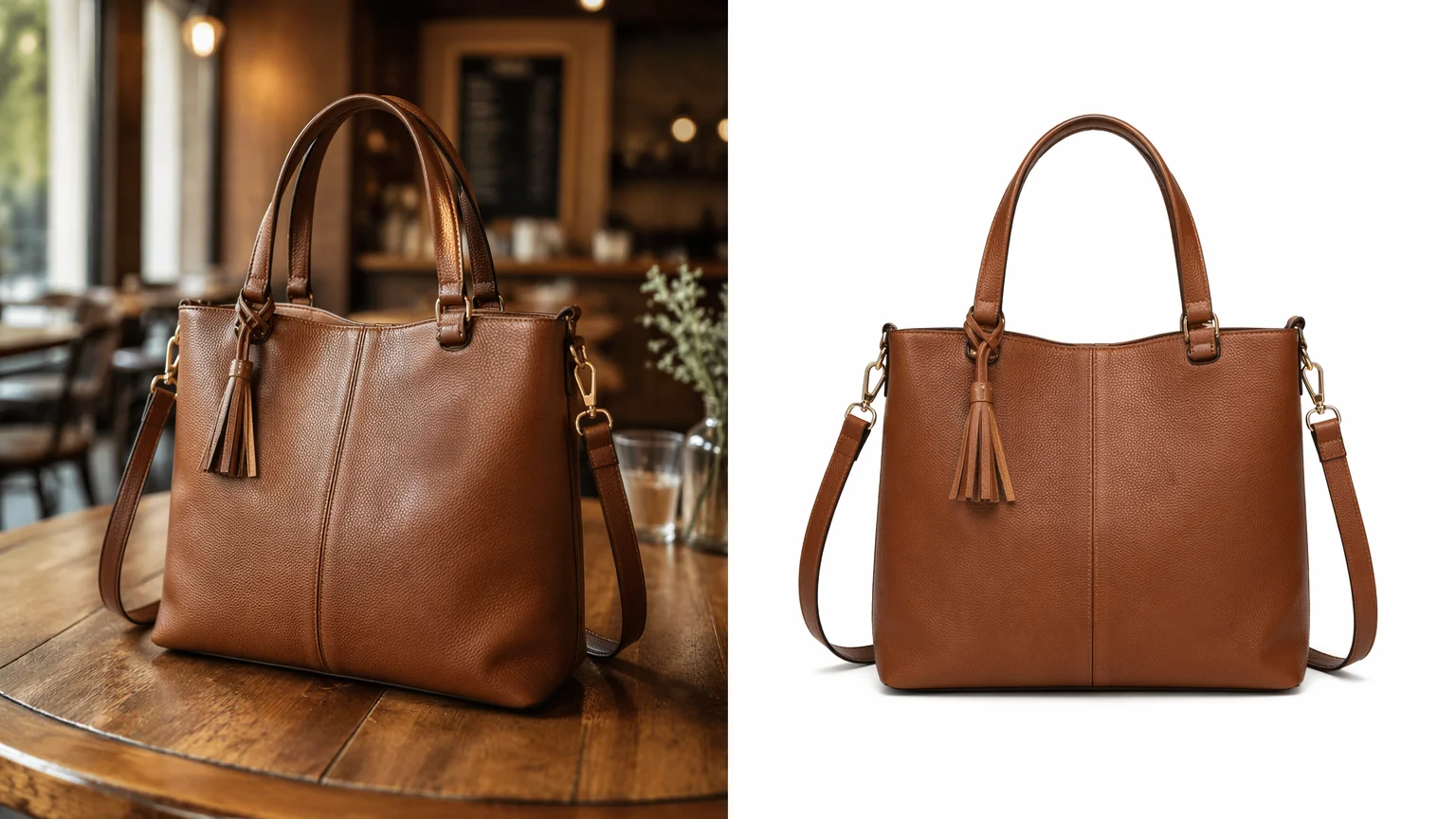
マーケットプレイス出品向けに、商品を雑然としたシーンから白背景へ持ち上げます。
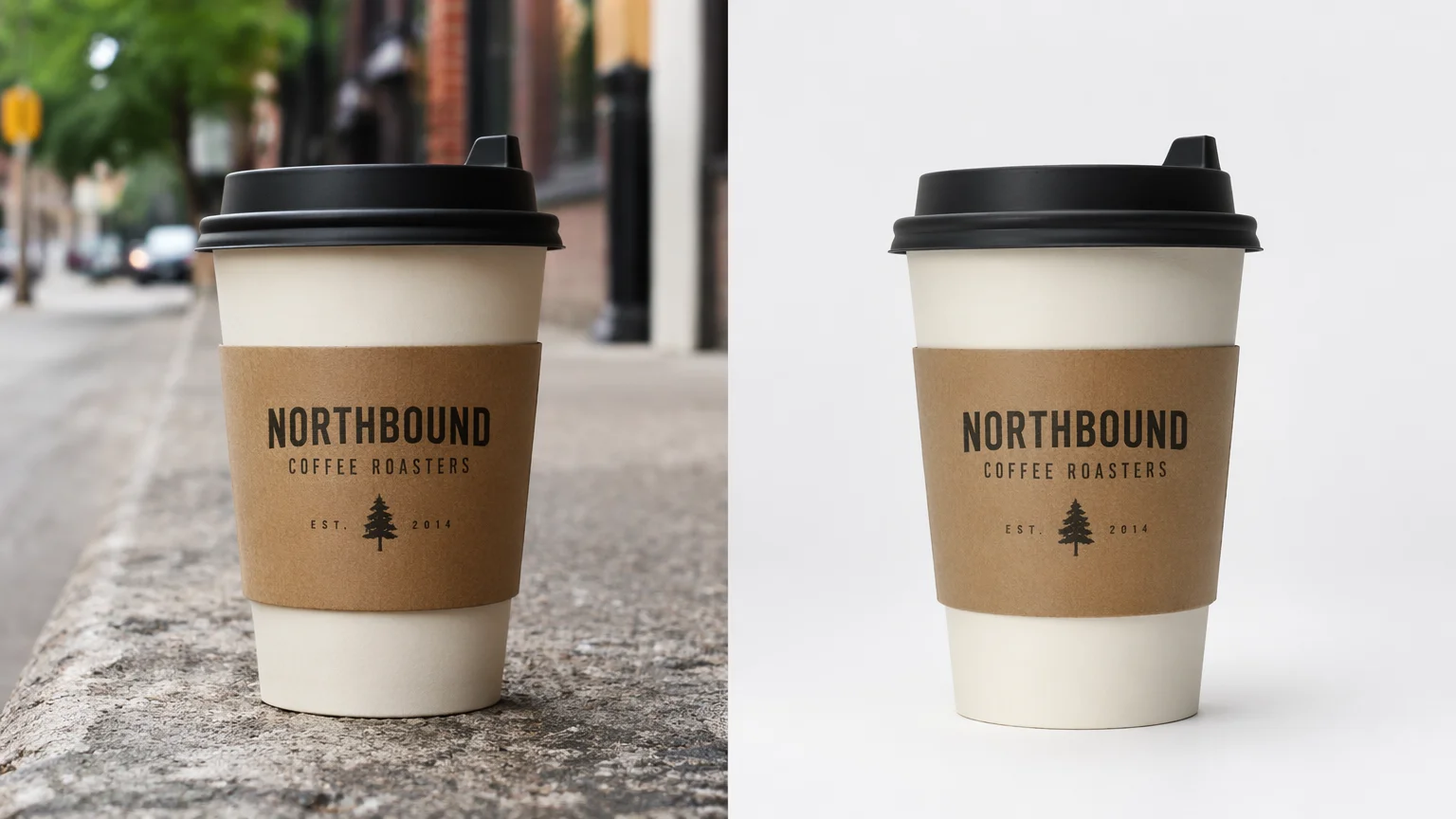
一貫したカタロググリッド向けの、クリーンなグレーや単色の背景。
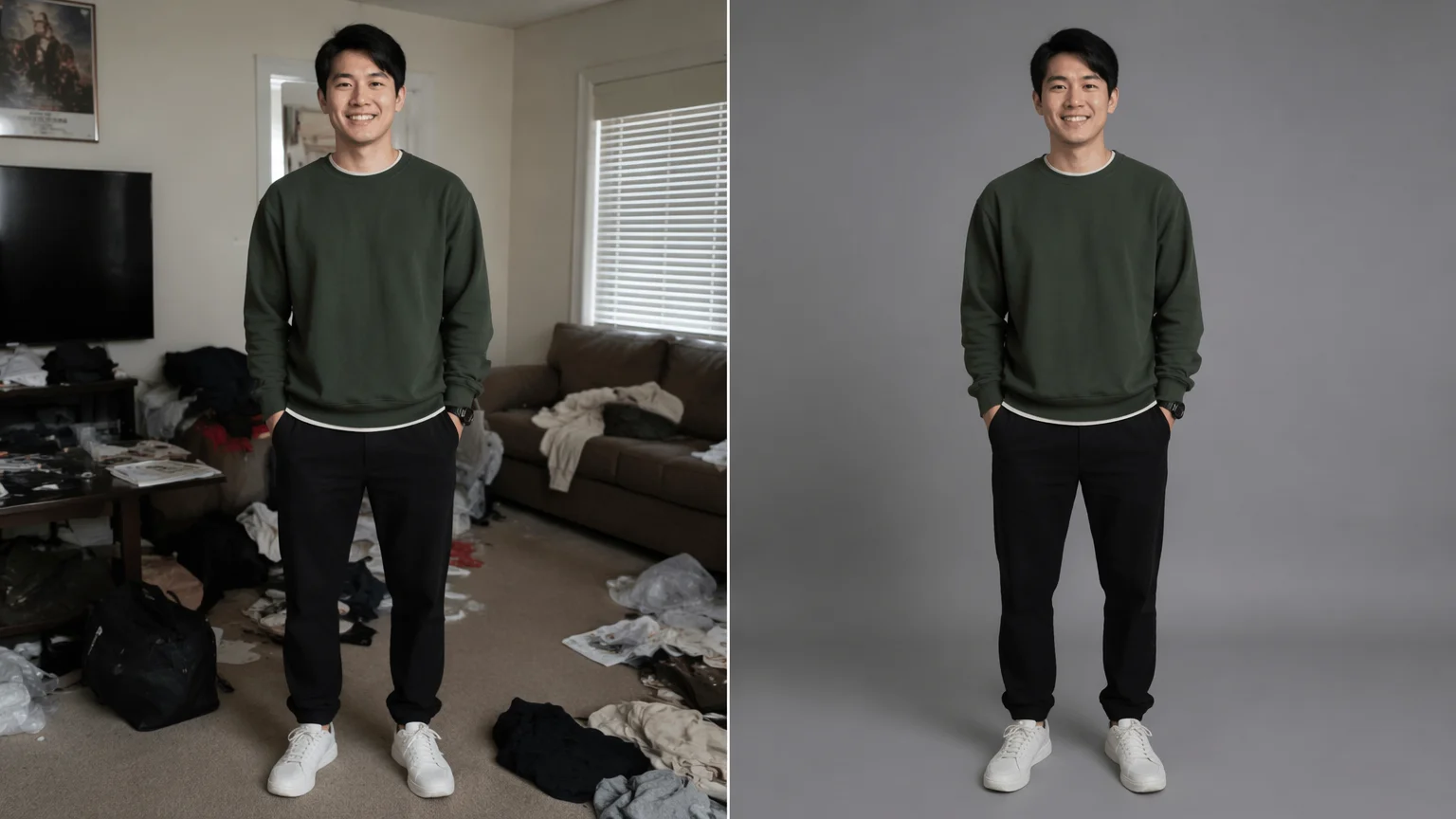
プロフィールやバイオ写真向けに、人物をクリーンなスタジオ背景に切り出します。
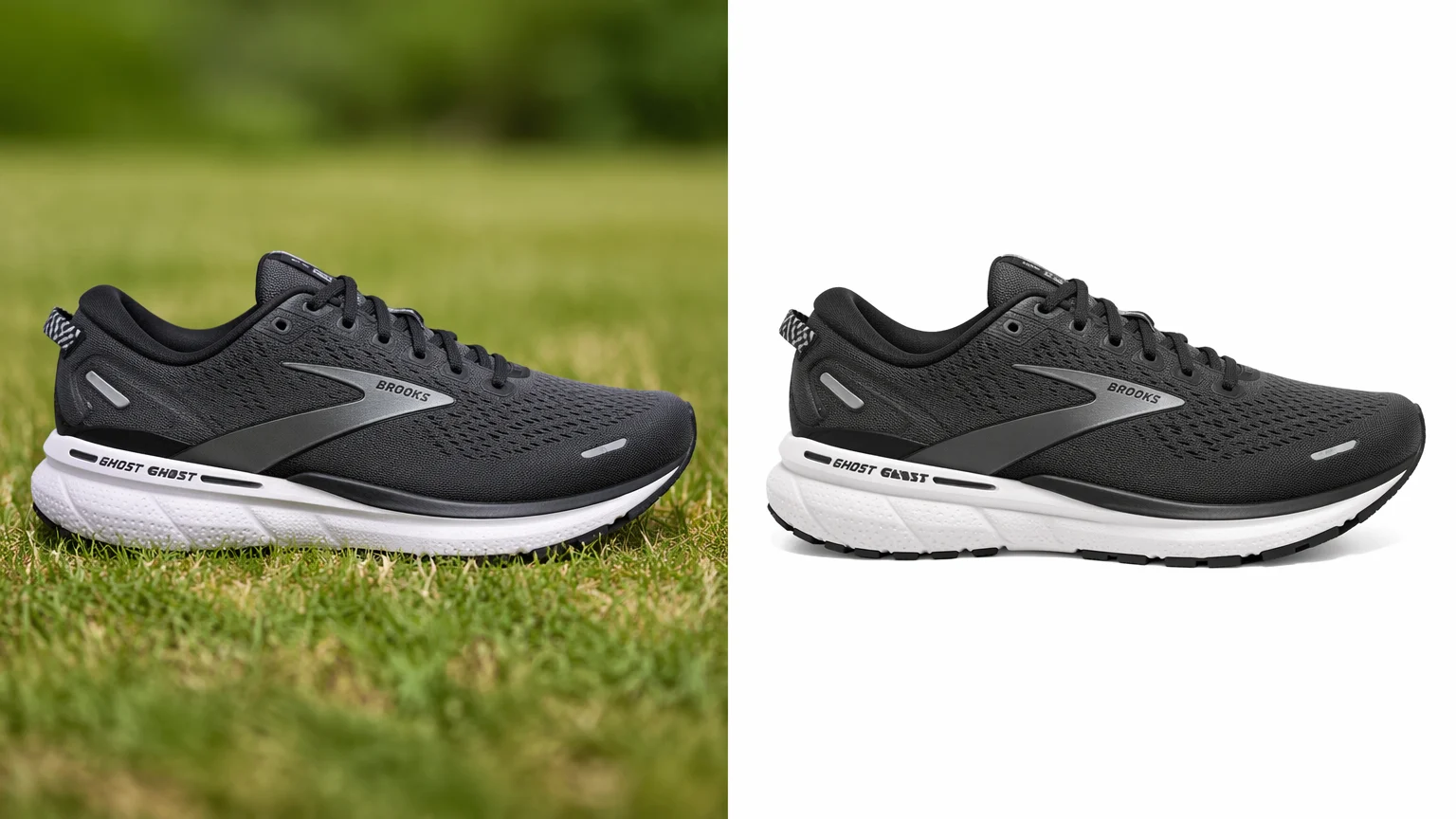
小さなオブジェクトから背景を取り除き、単色の上にすっきり配置します。
どちらも同じRenoise Canvasにあります。ショットに必要なものに合わせて選びましょう。フォトリアルな被写体とライティングならNano Banana Pro、ブリーフが精密、または複数の参照画像を融合するときはGPT Image 2。
| 切り出し/置き換え向け | Nano Banana Pro (Recommended) | GPT Image 2 |
|---|---|---|
| 得意分野 | フォトリアルな被写体とライティング | 精密で指示の多いブリーフ |
| エッジの処理 | 特に優秀 | 良好 |
| 参照画像 | image-to-image | 最大16枚 |
| 最大4K書き出し | ✓ | ✓ |
| 同じCanvas | ✓ | ✓ |
これは別々の作業で、どちらが必要かを知っておく価値があります。背景の除去は引き算です。被写体を切り出し、クリーンでニュートラルな背景(無地の白・グレー・単色)に配置します。マーケットプレイス出品やカタロググリッドの定番です。背景の置き換えは足し算です。被写体は保ったまま、まったく新しいシーン(ライフスタイルのテーブル、季節のセット、ブランドのスタジオ)を入れます。新しいシーンが目的なら、それはここではなく背景ジェネレーターガイドが扱います。
Renoiseがどう除去するかも重要です。専用のアルファマットツールはありません。代わりに、Nano Banana ProとGPT Image 2がimage-to-imageとして画像を再レンダリングします。「被写体を切り出し、背景をクリーンな白に置き換える」とプロンプトを入れると、モデルが被写体の周りにクリーンな背景を作り直します。単色や単純な置き換え背景なら、これはうまく機能し、クリーンでプロらしいショットに見えます。限界は生成的であることの裏返しです。ピクセル完璧な切り抜きではないため、専用のマッティングツールが目指すような、細かな髪や毛皮の周りの透過PNGエッジを保証することはできません。単色背景での多くの商品・ポートレート作業では、その引き換えはスピードとひとつのCanvasで完結するワークフローに十分見合います。
背景除去はいくつかの要素に支えられています。RenoiseはNano Banana Pro・GPT Image 2、そのほかの画像モデルをひとつのCanvasで提供します。
フォトリアルな被写体とライティングを再レンダリングし、切り出したショットをクリーンに見せます。
精密なブリーフ向けに指示への忠実度が高く、最大16枚の参照画像を融合します。
出品準備の整った画像を1K・2K・4Kで書き出し。有料プランでは透かしなしです。
代わりにライフスタイルや季節の背景が必要ですか? 同じCanvasで新しいシーンに差し替えられます。
ひとつのプランで、Nano Banana Pro・GPT Image 2、そのほかすべての画像モデルが使えます。
初めて AI コンテンツを作る方に
年間 $168 を請求
プランをアップグレード年間 $72 お得
毎週コンテンツを発信するクリエイターに
年間 $504 を請求
プランをアップグレード年間 $216 お得
商業規模で制作するスタジオ・プロフェッショナルに
年間 $1680 を請求
プランをアップグレード年間 $720 お得
初めて AI コンテンツを作る方に
毎月請求
プランをアップグレード毎週コンテンツを発信するクリエイターに
毎月請求
プランをアップグレード商業規模で制作するスタジオ・プロフェッショナルに
毎月請求
プランをアップグレードキャンセルするまで毎年自動更新されます。
キャンセルするまで毎月自動更新されます。
画像をアップロードすると、画像モデルがそれを再レンダリングし、被写体を切り出してその周りにクリーンな背景を作り直します。RenoiseではこれがNano Banana ProまたはGPT Image 2で動きます。生成的な再レンダリングなので、背景はピクセル単位でマット処理されるのではなく作り直されます。
いいえ。Renoiseはアルファマッティングではなく生成的な再レンダリングで背景を除去するため、細かな髪や毛皮の周りの完璧な透過PNGエッジは保証しません。クリーンな単色や置き換え背景ならうまく機能し、多くの商品・ポートレート出品のニーズをカバーします。
除去は被写体をクリーンでニュートラルな背景(無地の白・グレー・単色)に切り出します。変更は被写体を保ったまま、ライフスタイルや季節のセットなど、まったく新しいシーンを入れます。新しいシーンには、このページではなく背景ジェネレーターガイドを使ってください。
はい。「商品を切り出し、背景をクリーンな白に置き換える」とプロンプトを入れると、モデルがその周りにクリーンな背景を作り直します。マーケットプレイスの定番です。一部のマーケットプレイスは特定の無地背景を求めるため、各マーケットプレイスの画像ルールを確認してください。
ほとんどのショットにはNano Banana Pro。フォトリアルな被写体とライティングを再レンダリングし、切り出した画像をクリーンに見せます。ブリーフが精密、または複数の参照画像を融合するときはGPT Image 2に切り替えましょう。どちらも同じCanvasにあります。
はい。切り出した画像はCanvasに残るので、新しいシーンに差し替えたりアップスケールしたり、別のモデルで動画にアニメーション化できます。再アップロードもツールの切り替えも不要です。
画像は最大4Kです。Webサムネイルには1K、ほとんどの出品には2K、バナーや大画面表示には4Kを選びます。書き出しは有料プランで透かしなしです。