ポートレート
まばたき、かすかな笑み、ゆっくりしたプッシュイン。顔は同じ人物のままです。
写真を1枚アップすると、4秒の動画が返ってきます。プロンプトの欄はありません — 動きはこちらで選んで検証済みなので、書くものは何もありません。登録すると最初の1本は無料。画質は 480p、生成にかかる時間は2分ほどです。
このページで実際に生成した動画をループ再生しています。入れたのは写真1枚だけです。
上の「画像から動画 AI」は、写真1枚を受け取って、それが動いている4秒の動画を返します。主体がわずかに動き、カメラがゆっくり寄り、背景が流れる — その程度の動きです。アップロードして生成を押し、2分ほど待てば手元にあります。書くものは何もありません。この写真を動画にする AI は固定された動きの指示を1つだけ走らせていて、だからこそボタン1つで済んでいます。新規アカウントには 20 credits が付き、このページの動画は定価 20 credits なので、最初の1本は無料です。2本目からは1本ごとの都度課金になり、生成が失敗した場合はクレジットがそのまま戻ってきます。
動きを自分で書きたい、あるいは4秒より長いものが必要ですか? フル機能の動画モデルを使う
アップロード1回、ボタン1回。写真は人物でなくても構いません。

ポートレート、商品写真、風景 — 3種類とも動きますし、3種類とも自社で実際に走らせて確かめました。暗い写真やぶれた写真より、鮮明な写真のほうがきれいに動きます。
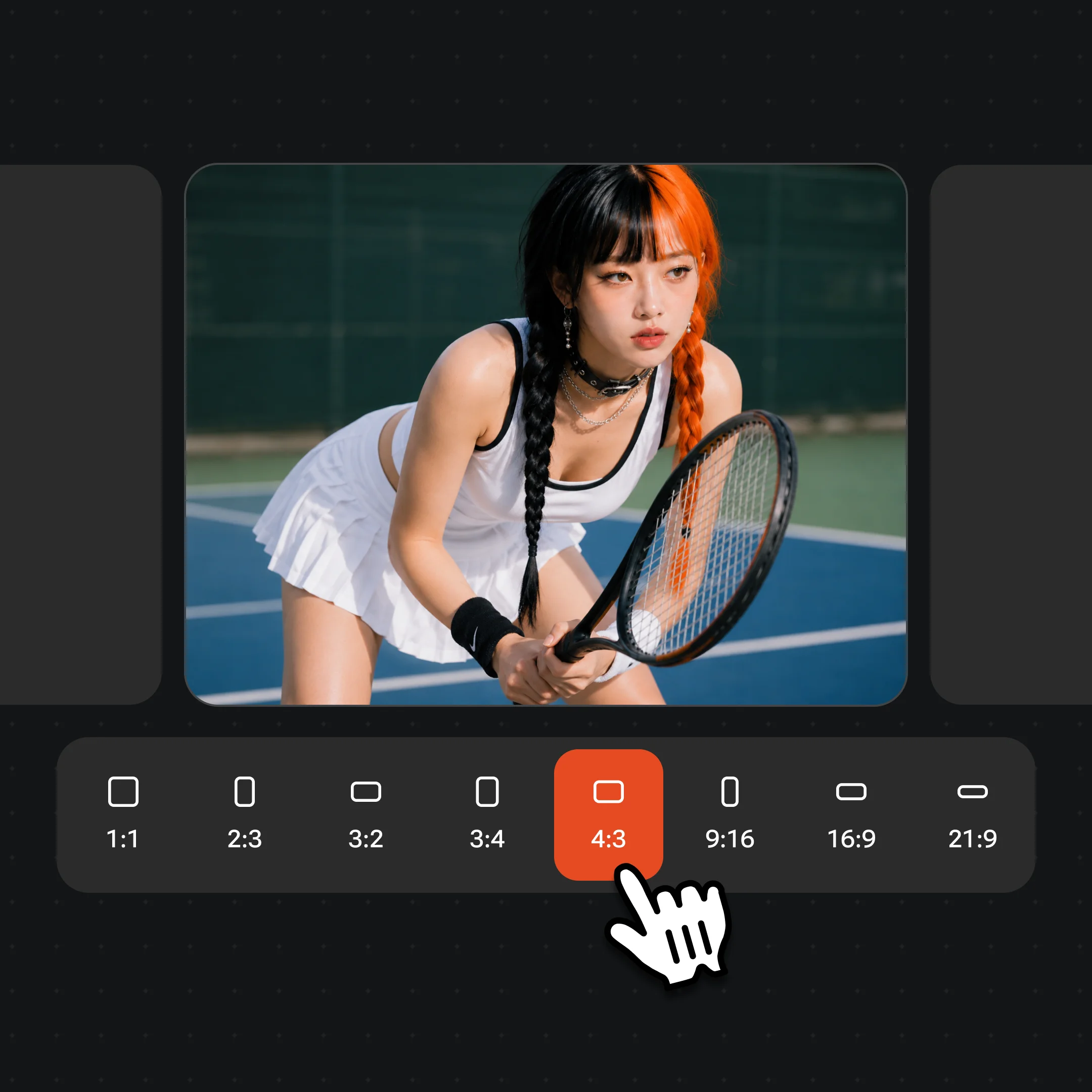
登録特典のクレジットでまかなえるのは 480p・4秒で、それが最初から選ばれています。720p と10秒はプランが必要で、そのことは押す前に選択ボタンに書いてあります。
書き出しはサーバー側で進みます — 自社で走らせたときは 91〜122 秒でした。ページを離れて戻ってきても大丈夫で、どちらの場合でも動画はライブラリに届きます。
この種類のツールはたいてい、テキスト欄を差し出して「どんな動きが欲しいか説明してください」と言ってきます。この検索に対する Google 自身の要約も、作業の中身をそう説明しています。このページはそうしません。機能が足りないのではなく、意図してそうしています。走らせている動きの指示は1つに固定してあり、それは自社で選んで実際に走らせて確かめたものです。だから写真を動画にすることが、文章を書く作業ではなく、ボタン1回で終わります。
その固定の指示が頼んでいるのは、小さくて現実的な動きです。主体がわずかに動き、カメラがゆっくり寄り、背景の要素が流れ、光と顔立ちはそのまま留まる。もっと派手な候補を2つ用意したうえでこれを選んだ理由はひとつで、人が写っていない写真で壊れないからです。「被写体が生き生きと動き出す」と書いた指示は、ポートレートでは見栄えがしますが、商品の3Dレンダーを渡すと存在しない生き物を描き足します。このページで無料になるのは1本だけなので、上限より下限のほうが大事でした。
引き換えに、特定のカメラワーク、特定の動作、特定の雰囲気を指定することはできません。それが必要な場合は、動画ページでフルのモデル一覧に対して自分でプロンプトを書けます — 同じアカウントのままで、別に登録し直す必要はありません。このページは、手元に写真があって、いま何も書かずにそれが動くところを見たいときのためのものです。
ここに並んでいる動画はすべて、このページが 480p・4秒で実際に出した結果です — 無料で作れる1本目とまったく同じ画質で、より大きなモデルのデモではありません。
まばたき、かすかな笑み、ゆっくりしたプッシュイン。顔は同じ人物のままです。
ガラスと水が商品のまわりで波打ち、商品そのものは撮影したときの姿のまま留まります。
麦が風に揺れ、遠くにいる人物が動きます。静かですが、確かに動いています。
より長く、より高い解像度で、プロンプトを書いてつくる動画は動画ページのほうです — これは Seedance 2.0 で、このページの mini の画質ではありません。
この検索結果に並ぶツールがほとんど公開しない部分なので、自社で走らせた実測値をそのまま書きます。無料で作れる1本は 480p・4秒、正方形の写真を入れた場合の実測サイズは約 640×640 ピクセル。H.264 に音声トラックがつき、ファイルサイズは 1〜2MB、待ち時間を含めた端から端までが 91〜122 秒でした。透かしが入ります。
これは、写真が動くところを見て、誰かに送るには十分な尺です。完成した映像の代わりにはなりません。4秒に入るのは小さな動きひとつで、場面のつながりは入りません — 場面転換なし、物語なし、盛り上がりの一拍なし。そして 480p はスマホで見るなら十分、ノートPCで見ると甘い。どちらも「1本目が無料」であることの正直な代償です。
どう頑張ってもうまく動かない写真もあります。濃い影に沈んでいる、動きで大きくぶれている、周りに何も残らないほど主体を強く切り抜いている、といった写真はモデルに手がかりが足りません。また、人物が写った写真は審査の段階で断られることがあります。どちらの場合も生成は失敗として扱われ、クレジットはそのまま戻ってくるので、失敗のコストはお金ではなく時間だけです。無料の1本が黙って消えることはありません。
アップロードの前に知っておく価値のある制約がもうひとつ。動画は元の写真の形をそのまま引き継ぎます。正方形の写真なら正方形の動画、縦長のスマホ写真なら縦長の動画です。切り取られるものはありませんが、足されるものもありません — 縦の写真を横長に広げることはできません。
この検索結果に並ぶ9つのツールのうち7つはタイトルに free と書いてあり、そのうちほとんどが「それで何本、どの画質が手に入るのか」を書いていません。うちの場合はこうです。登録すると 20 credits が付き、標準設定の動画1本は定価 20 credits。だから最初の1本は無料で、カード登録も、期限つきのお試し期間も、解約が必要なプランもありません。そこから先は1本ごとの都度課金です。ずっと無料で使い続けられる仕組みは用意していないので、登録特典のクレジットをそう呼び替えるのは、2本目で嘘だとわかる類の嘘になります。
この言い方が言葉のトリックではないと言える理由が2つあります。ひとつは、失敗した生成のクレジットが自動で返ってくること。モデルが扱えなかった写真のせいで、たった1回しかない無料の機会が黙って消えることはありません。もうひとつは、このページが走らせる画質をあえて安いほうに寄せていること。720p と10秒はその数倍のクレジットがかかります。だからこそ上の選択ボタンには「プランが必要」と表示していて、押した瞬間に黙って課金することはしません。
無料で作れる1本には透かしが入ります。透かしなしの書き出しは有料プランの機能で、実際に計算資源を使ってつくるものに対する、これが正直な線引きだと考えています。
この検索結果に並ぶツールの多くは、この機能を「画像から動画」ではなく image to video ai、あるいは photo to video ai と英語で呼んでいます。指しているのは同じ操作です。静止画1枚を入れて、短い動画が出てくる。image to video ai generator で探してきた人も、写真から動画をつくる AI で探してきた人も、AI の写真アニメーションで探してきた人も、探していたのはこのページです。上のツールは、どの言い方で来たかを気にしません。
呼び名がわずかにずれるのは範囲のほうです。"image to video" は、テキスト主導の生成 — つまり自分でプロンプトを書き、モデルがそれに合わせて動きを組み立てるほう — も指します。それは動画ページの話で、このページではありません。それと、無料の image to video はどこで見つけても透かしつきの低解像度が相場で、うちも同じです。HD を好きなだけ無料で出せると言っているところは、この後でカード番号を聞くか、いずれ止まります。
ここで実際に違うのはひとつだけ。あなたのプロンプトではなく検証済みの指示1つを走らせているので、写真の種類が変わっても結果が安定します。どんな動きが欲しいか正確に分かっている人にとっては価値の薄い性質で、とにかく手元の写真が動けばいい人にとっては大きな価値です。
上のツールは、1本目を無料にするために速くて安い画質で動かしています。その上限が問題になったときは、同じアカウントのままモデル一覧全部が開きます。
| 得られるもの | このページ | Renoise の動画モデル (Recommended) |
|---|---|---|
| 解像度 | 480p | 最大でネイティブ 4K |
| 動画の長さ | 4秒 | 4〜30秒 |
| プロンプトを自分で書く | — | ✓ |
| カメラワークを選ぶ | — | ✓ |
| 1本目が無料 | ✓ | — |
| 透かし | あり | 有料プランなら透かしなし |
このページが動かすのは写真1枚です。フォルダに入った複数の写真をまとめて音楽つきの1本にすることはできませんし、そうさせる方法もありません — アップロード1枚に対して動画1本、毎回そうです。
本当に欲しいのがスライドショーなら、それは別のツールで、専用のガイドを用意してあります。違いをはっきりさせておく価値があるのは、この2つが混同されやすいからです。スライドショーは写真を静止させたまま、写真と写真のあいだを動きます。このページは写真を1枚のままにして、その中に写っているものを動かします。
古い写真の修復もそれ自体がひとつの工程で、順番としては先に来ます。傷や色あせが残ったスキャン画像をそのまま動かすと、傷も一緒に動きます。先に写真をきれいにしてから、ここに戻ってきてください。
自分自身の写真、動画に写ることに同意してくれた人の写真、あるいは自分が所有しているものの写真を使ってください。知らない他人、有名人、同意していない誰かを動かすのは同意のない合成メディアです。このツールをそれに使わないでください。多くの国と地域では、有害であるだけでなく違法です。未成年者が写った写真も対象外です。
顔のコンプライアンス判定はすべての生成で自動的に走ります。だから事前に何かを登録する手順はありません。ただし自動チェックは下限であって、許可ではありません。写真に写っている人が同意したかどうかは自動チェックにはわからず、このページの何をもってしてもわかりません。その判断はあなたのもので、動画をつくるときと、それを誰かに見せるときの両方にかかります。
アップロードした写真はギャラリーになりません。サインインするまで何も保存されず、生成物はあなたのアカウントの中だけに残り、アップロードした写真はその生成のために使われるだけで、公開フィードに並ぶことはありません。
このページでアップロードした写真がどう扱われるか。
ファイルを選んでも端末内でプレビューするだけ。サインインして生成をクリックするまで、1バイトも保存されません。
アップロードは非公開ライブラリに保存され、公開ギャラリーには載りません。同じ写真を再処理しても新たな保存は発生しません。
アップロードした写真も生成結果も、いつでもライブラリから削除できます。
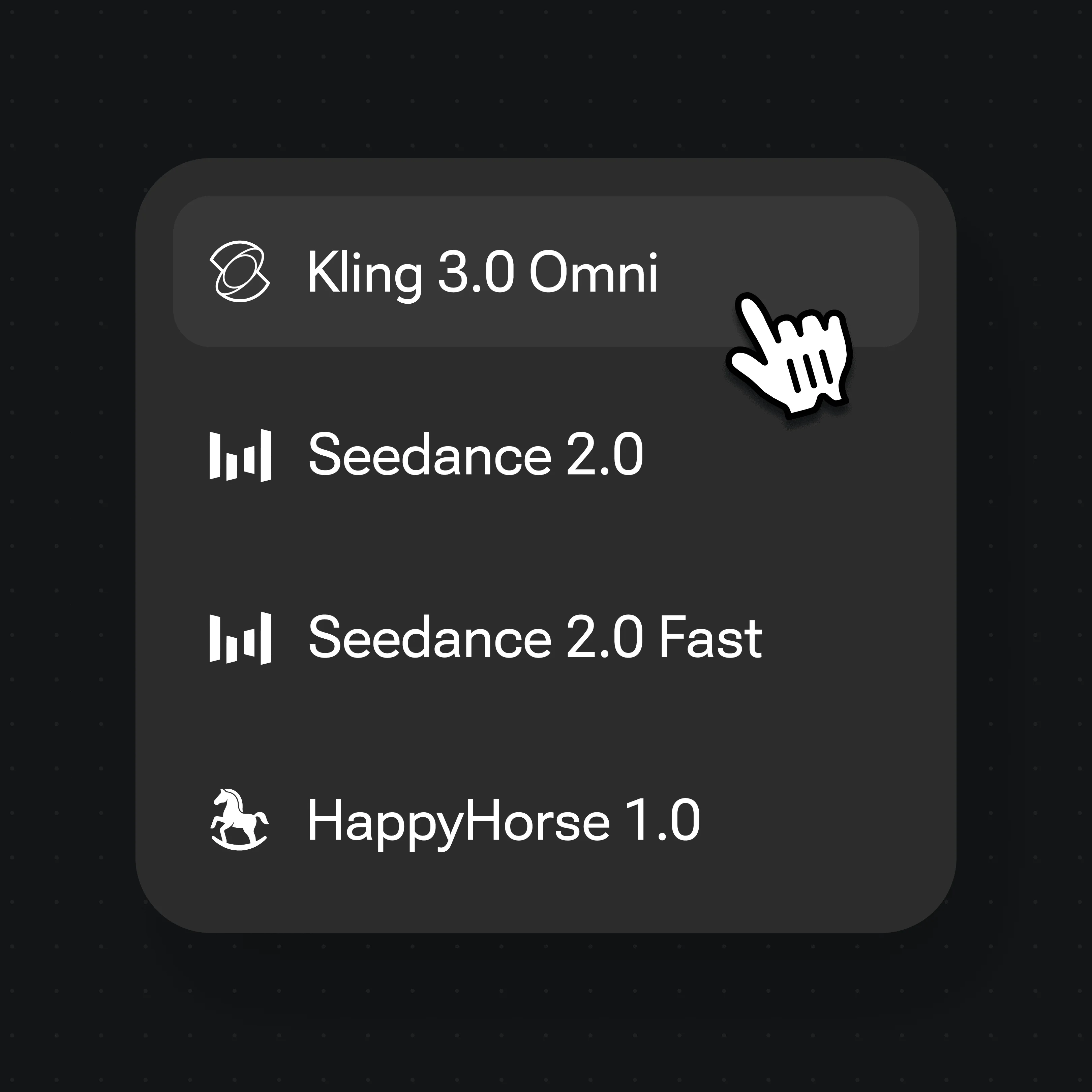
ひとつのプランで Seedance、Kling 3.0 Omni、その他すべての動画モデルが使えます。
最初の1本は無料です。新規アカウントには登録時に 20 credits が付き、標準設定(480p・4秒)の動画1本は定価 20 credits なので、1本目はそれでまかなえます。2本目からは1本ごとの都度課金です。ずっと無料で使える常設の仕組みや期限つきのお試し期間はなく、あるのは付与されたクレジットと、その後の都度課金だけです。
アカウントが必要です。回避する方法はありませんし、アップロードさせておいて最後に壁を出すよりは先に言っておきます。無料のクレジットはアカウントに付くものなので、登録しなければ無料で使える分がそもそも存在しません。登録はメールアドレス1つで済み、付与される 20 credits はこのページの動画ちょうど1本分です。
このページからは書けません。プロンプトは固定してあり、それがテキスト欄ではなくボタン1つで済んでいる理由です。そのため特定のカメラワーク、特定の動作、特定の雰囲気を指定することはできません。自分でプロンプトを書くのは動画ページの役目で、同じアカウントのまま、フルのモデル一覧と長い尺が使えます。
できません。写真1枚に対して動画1本、毎回そうです。このツールは複数の写真のあいだを移動するのではなく、1枚の写真の中を動かします。写真を並べて音楽をつけた1本が欲しい場合は、写真スライドショーのつくり方のガイドを見てください。
480p の4秒です。720p・4s と 720p・10s は上に表示していますが、登録特典のクレジットではまかなえないため鍵がかかっています。このページに 1080p の選択肢はありません。もっと長い動画、より高い解像度、別のモデルが必要な場合は、プランに入って動画ページを使ってください。
引かれません。失敗した生成、キャンセルした生成、審査で断られた生成のクレジットは自動で返却されるので、うまくいかなかった写真のコストは、無料の1本ではなく時間だけです。実際の失敗で確かめてあります — 引き落としと返却は数秒差で並んで記録されます。
効きますが、決定的な要素ではありません。それより大事なのは主体がはっきり見えていることで、光が均一で、ピントがそれなりに合っていて、周りに何も残らないほど強く切り抜かれていない写真です。小さくても鮮明な写真のほうが、大きくてもひどく暗い写真よりきれいに動きます。何をアップロードしても出力は 480p です。
おおむね同じで、この画質から想像するよりは保ちます — 自社のポートレートの実測では、まばたきと小さな笑みが足されたうえで、終わりまで明らかに同じ人物でした。ただし保証ではありません。横顔、濃い影の中、画面の中で顔がとても小さい写真は手がかりが少なく、4秒のあいだに顔立ちがずれることがあります。
できます。しかもここは、プロンプトが固定であることが有利に働く数少ない場面です。同じ指示で商品の3Dレンダーと麦畑を実際に走らせました。商品はまわりのガラスと水が波打つあいだも撮影したままの姿で留まり、麦畑は風で動きました。人物向けに書いたプロンプトなら、どちらでも存在しない主体を捏造していたはずです。
このツールについては同じです。image でも picture でも photo でも、意味するのは静止画1枚が入って短い動画が出てくることで、海外のツールはたまたま英語の "image to video" を使っているだけです。ただしこの英語表現は、自分で動きを書くテキスト主導の生成のことも指します。そちらはこのページではなく動画ページの役目です。
Seedance 2.0 Mini、480p・4秒です。うちで動かしているなかでいちばん安い動画の画質で、だからこそ1本目を無料にできます。より強いモデル — Seedance 2.0、Kling 3.0 Omni ほか — はプランに入って動画ページで使えます。
この画質で無料で作った動画には透かしが入ります。透かしなしの書き出しは有料プランの機能で、商用利用もそちらの範囲です。どのプランであっても同意のルールは変わりません。人が写った動画は、その人が同意している必要があります。
