傷みを修復
スキャンしたプリントの傷、破れ、折れ、シミを取り除きます。
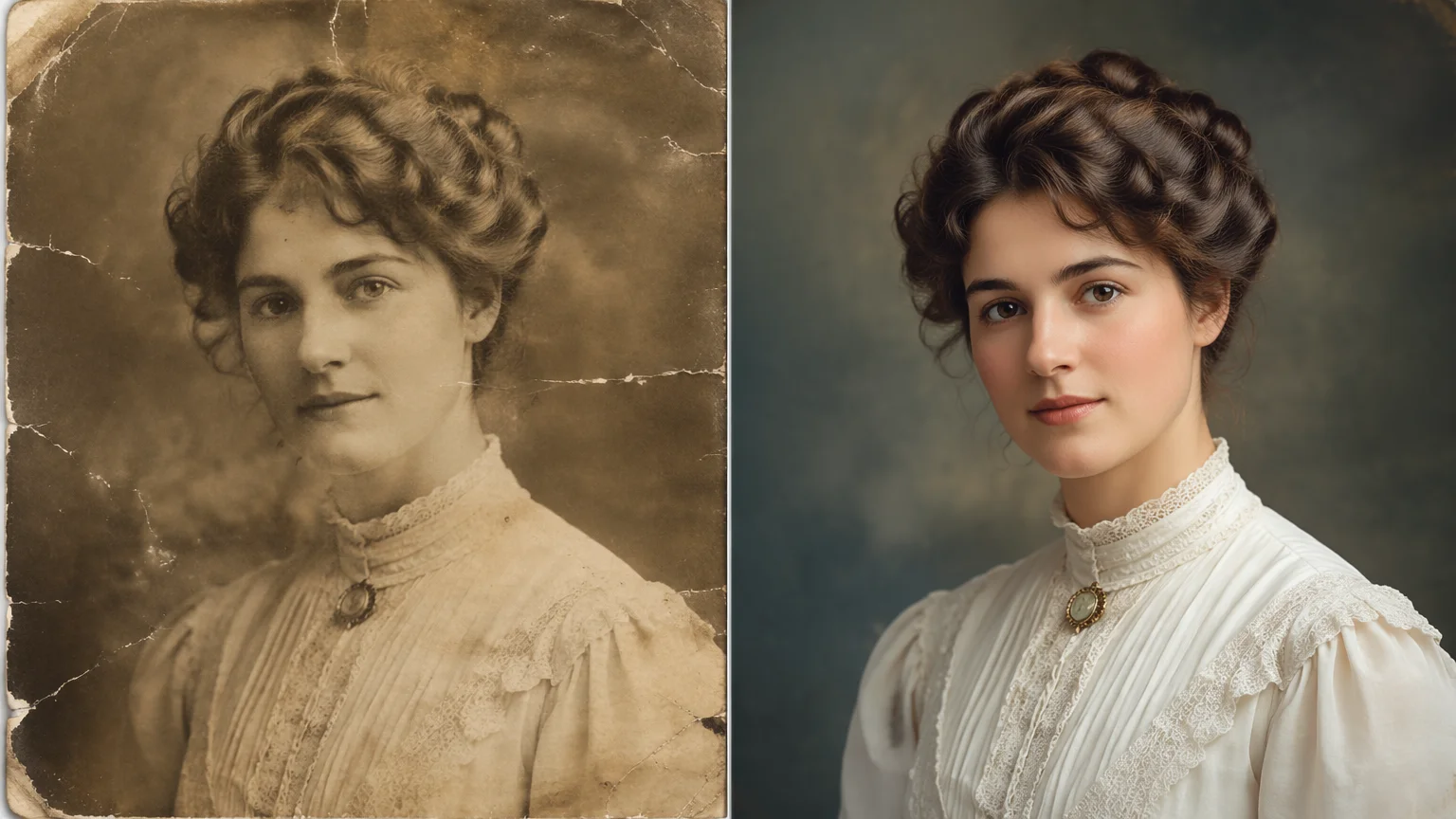
古い家族写真を、修復・カラー化・くっきりと。
古い写真のスキャンをRenoise Canvasにアップロードし、Nano Banana Proを選んで、直したい内容を説明します——「傷と破れを修復、カラー化、顔をくっきりと」。生成して元の写真と見比べ、復元版を最大4Kで書き出します。同じキャンバスで、修復・カラー化・補正をまとめて行えます。
今の自分の写真から、洗練されたポートレートを作りたい場合は、こちらをご覧ください: ヘッドショットガイドを見る
古い写真の復元でたいてい必要になる、3つの作業。
スキャンしたプリントの傷、破れ、折れ、シミを取り除きます。
白黒やセピアの写真に、自然な色を加えます。
色あせてぼやけた顔をくっきりさせ、1K・2K・4Kで書き出します。
傷んだスキャンから、ずっと残せるクリーンでカラーのプリントへ。

元のプリントのスキャンや写真を、Renoise Canvasのアップロードカードにドラッグします。

Nano Banana Proを選び、ブリーフを書きます——「傷と破れを修復、カラー化、顔をくっきりと」。
生成して元の写真と見比べ、復元した写真を最大4Kで書き出します。
修復・カラー化・補正——同じ古い写真の作業を、1つのキャンバスでまとめて。
オリジナル人物の色あせたポートレートを、一度の処理で復元・カラー化して並べた様子。
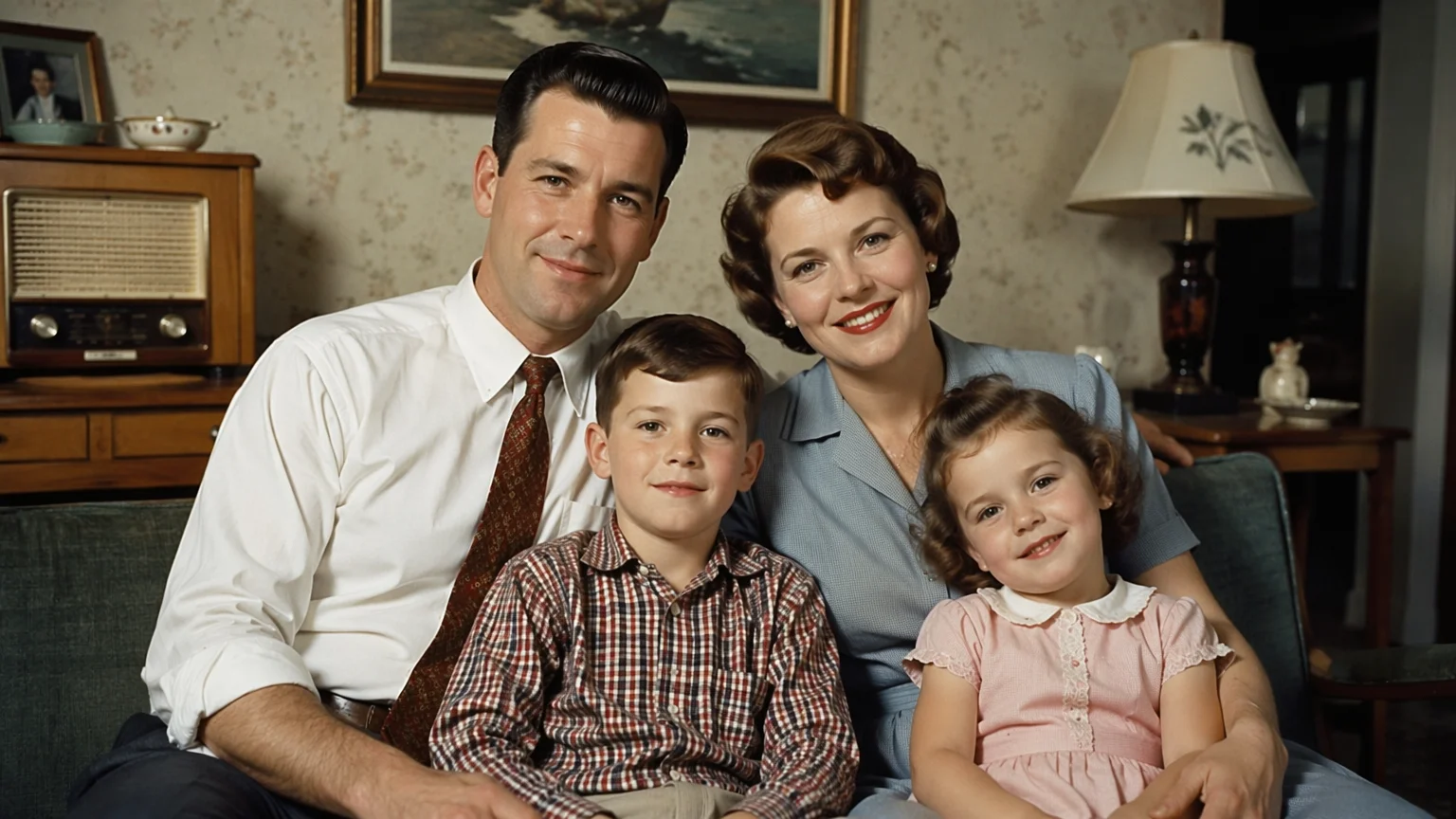
1950年代の白黒の家族集合写真を、自然な色で生き生きとよみがえらせます。
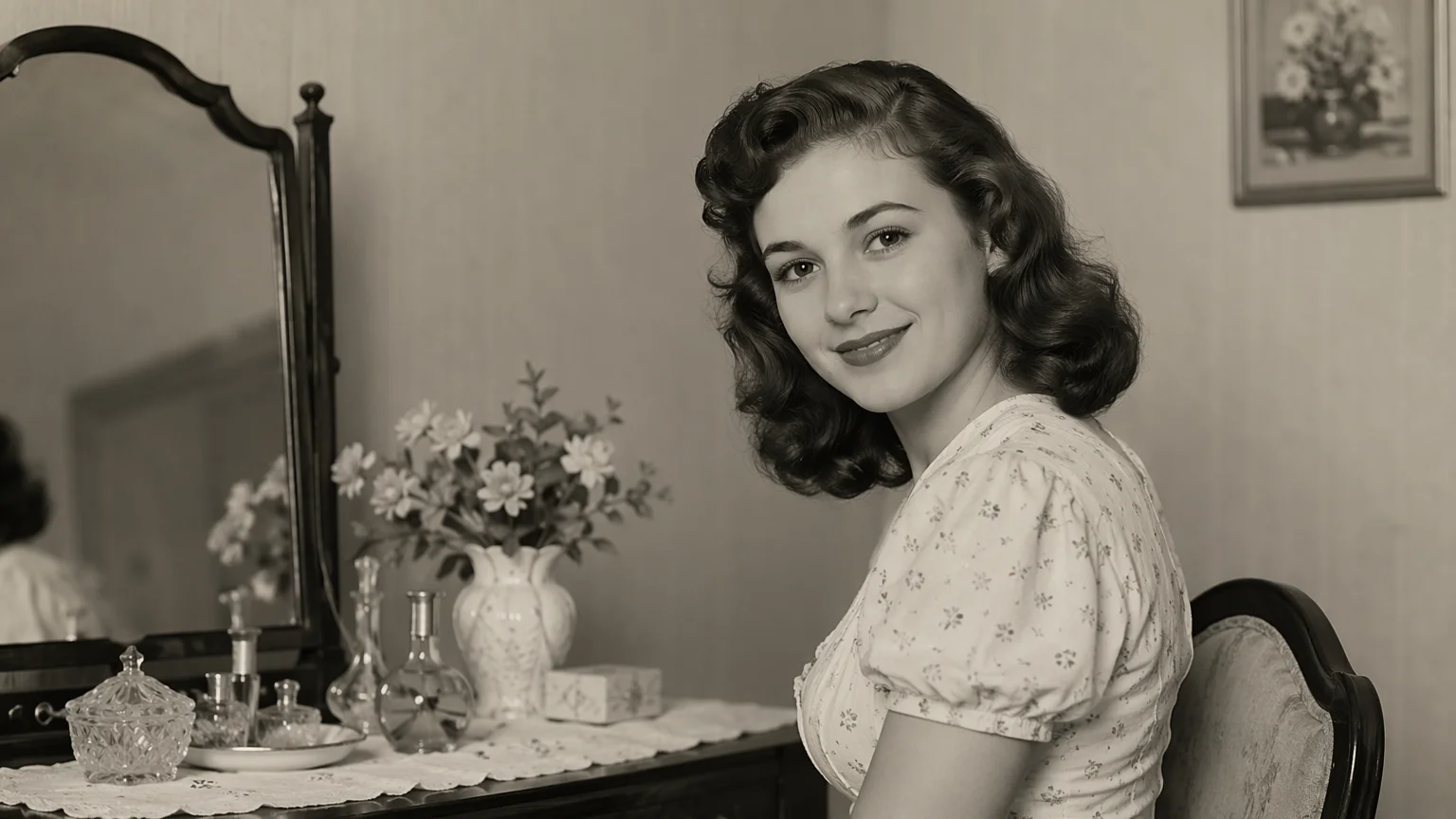
破れて傷ついたプリントを再構築——人物を変えずに傷みを埋めます。
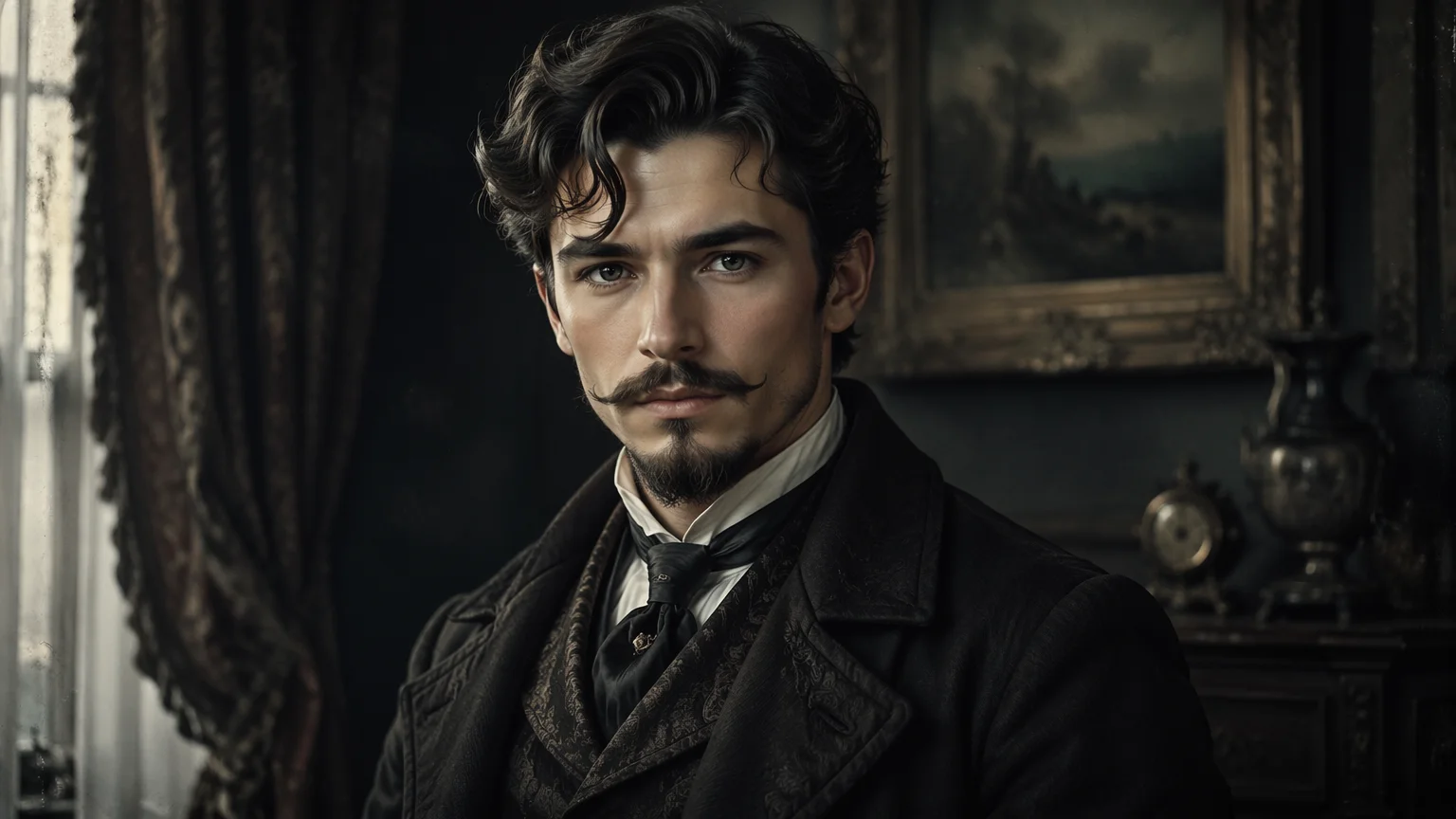
ぼやけて低コントラストなポートレートを、くっきりとディテールのある顔に補正します。
どちらも同じRenoiseキャンバスにあります——写真が必要とするものに合わせて選びましょう。フォトリアルな肌・ライティング・自然な色ならNano Banana Pro、ディテールが多く正確な指示の追従が欲しいときはGPT Image 2。
| 復元向け | Nano Banana Pro (Recommended) | GPT Image 2 |
|---|---|---|
| 得意分野 | フォトリアルな顔と色 | 精密でディテールの多い修復 |
| カラー化 | 最高 | 良好 |
| 参照画像 | 複数参照 | 最大16枚 |
| 最大4K書き出し | ✓ | ✓ |
| 同じキャンバス | ✓ | ✓ |
復元とカラー化は別々の作業で、たいていの古い家族写真にはその両方が必要です。復元は再構築です——傷、破れ、折れ、欠けた角を埋め、色あせた、あるいは低コントラストなプリントからディテールを引き戻します。目的は、新しい特徴を作り出すことなく、もともとあったものを取り戻すこと——復元した顔は、きれいになっても同じ人物として読み取れるべきです。カラー化はその逆の作業です。白黒やセピアの写真には色の情報がまったくないので、モデルは文脈から、もっともらしい肌の色、布地、背景を推測しなければなりません。それは復元ではなく解釈であり、だからこそ良いカラー化は派手に推測したようには見えず、自然に見えるのです。
Renoiseなら、その両方を一度の処理で行えます。スキャンをCanvasにアップロードし、フォトリアルな肌とライティングのためにNano Banana Proを選び、ブリーフを修復の積み重ねとして書きます——「傷と破れを修復、自然な1950年代の色調でカラー化、顔をくっきりと、元の構図を保つ」。プロンプトで人物とフレーミングを固定し、モデルが作り直すのではなく修復するようにしましょう。細かな文字、ジュエリー、柄のある布地など、ディテールの多いプリントには、より厳密に指示に従うGPT Image 2に切り替え、印刷向けのコピーとして最大4Kで書き出します。
復元はいくつかの要素に支えられています——Renoiseなら、Nano Banana Pro、GPT Image 2、その他の画像モデルを1つのキャンバスで使えます。
フォトリアルな肌、ライティング、自然な色を描き、説得力のある復元に仕上げます。
ディテールの多い修復のための厳密な指示の追従。最大16枚の参照画像を統合します。
焼き増し、額装、保存用に、1K・2K・4Kで印刷対応の書き出しができます。
写真ごとにNano Banana ProとGPT Image 2を切り替えられ、再アップロードは不要です。
1つのプランでNano Banana Pro、GPT Image 2、その他すべての画像モデルが使えます。
初めて AI コンテンツを作る方に
年間 $168 を請求
プランをアップグレード年間 $72 お得
毎週コンテンツを発信するクリエイターに
年間 $504 を請求
プランをアップグレード年間 $216 お得
商業規模で制作するスタジオ・プロフェッショナルに
年間 $1680 を請求
プランをアップグレード年間 $720 お得
初めて AI コンテンツを作る方に
毎月請求
プランをアップグレード毎週コンテンツを発信するクリエイターに
毎月請求
プランをアップグレード商業規模で制作するスタジオ・プロフェッショナルに
毎月請求
プランをアップグレードキャンセルするまで毎年自動更新されます。
キャンセルするまで毎月自動更新されます。
古いプリントのスキャンをRenoise Canvasにアップロードし、直したい内容を普通の言葉で説明します。Nano Banana Proが傷んだ部分を再構築し、自然な色を推測し、色あせたディテールをくっきりさせます。その後、復元した写真を最大4Kで書き出せます。
はい。白黒写真には色のデータがないため、AIのカラー化は文脈から、もっともらしい肌の色、衣服、背景を推測します。「自然な1950年代の色調でカラー化」のように、自然な時代の色調を指定すれば、推測ではなく本物らしい結果になります。
はい。傷みを説明すれば——「傷、破れ、折れ、欠けた角を修復」——モデルが人物と構図はそのままに、その部分を埋めます。大きく破れたプリントは、まず高解像度でスキャンすると、再構築のためのディテールが増えます。
ほとんどの復元にはNano Banana Pro——フォトリアルな肌、ライティング、自然な色を描きます。細かな文字や柄のある布地など、ディテールの多い修復には、精密な指示の追従が役立つGPT Image 2に切り替えましょう。どちらも同じキャンバスにあります。
作り直しではなく修復をプロンプトすれば、見えるはずです。人物とフレーミングを固定し——「元の顔と構図を保つ」——モデルが新しい特徴を作り出すのではなく、ディテールを取り戻すようにしましょう。結果は必ず元のスキャンと見比べてください。
最大4Kまで。オンライン共有には1K、ほとんどの用途には2K、焼き増しや額装には4Kを選びましょう。必要になりそうな最も高い解像度で生成しておけば、プリントした復元写真がディテールを保てます。
スキャンがきれいなほど、復元もよくなります。プリントを平らにし、できる限り高い解像度でスキャンし、反射を避けましょう。傷んだり色あせたりしたスキャンでも使えます——ディテールが多いほど、モデルが再構築できる素材が増えるだけです。
出力は有料プランではウォーターマークなしなので、復元した家族写真はクリーンに書き出せ、印刷や共有にすぐ使えます。同じキャンバスで修復・カラー化・補正を扱うので、一度の処理で3つすべてを行えます。