物体移除
移除照片中不需要的物体、人物或杂乱元素,并用周围内容自然填充空白区域。
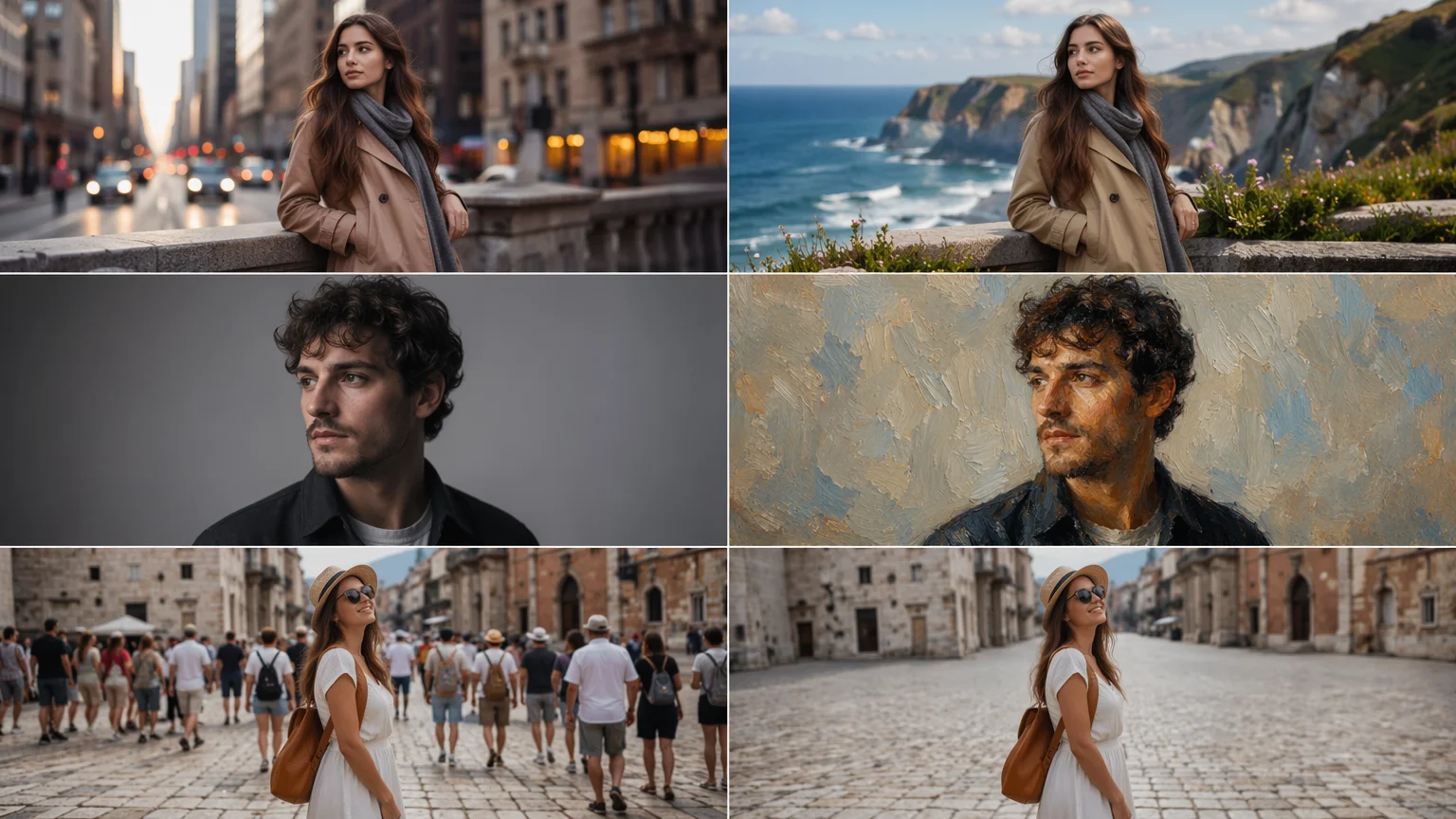
去除物体、更换背景、增强细节、风格转换——全用 AI,全在一个画布完成。
将照片上传到 Renoise Canvas,然后用文字描述你想要的效果。GPT Image 2 负责物体移除、背景替换、风格迁移和构图编辑。Nano Banana Pro 提供更大胆的艺术化处理和图形增强。需要面部相关编辑——换脸、修改表情或保持人物身份特征——就在同一个 Canvas 上使用 FacePass。
只需要去除背景? 查看 AI 背景去除指南
所有主流 AI 照片编辑功能,全在一个 Canvas 完成。
移除照片中不需要的物体、人物或杂乱元素,并用周围内容自然填充空白区域。
随意更换背景——替换成新场景、纯色背景,或者你用文字描述的任意环境。
将照片变成油画、水彩、插画或任意艺术风格,同时保留主体对象。
FacePass 专门处理换脸、表情修改和保持人物身份特征的肖像编辑。
锐化细节、修复旧照片、修正光线,并提升分辨率至印刷级质量。
调整色彩分级、改变季节感、切换时间段,或为任意照片添加电影质感。
上传、描述效果、生成——全在一个 Canvas 工作流完成。

将照片拖入 Renoise Canvas。也可以先上传参考图,建立编辑基础。

直接输入你想要的修改——「去掉背景中的人」、「把背景换成热带海滩」、「改成油画风格」。描述越具体,效果越好。
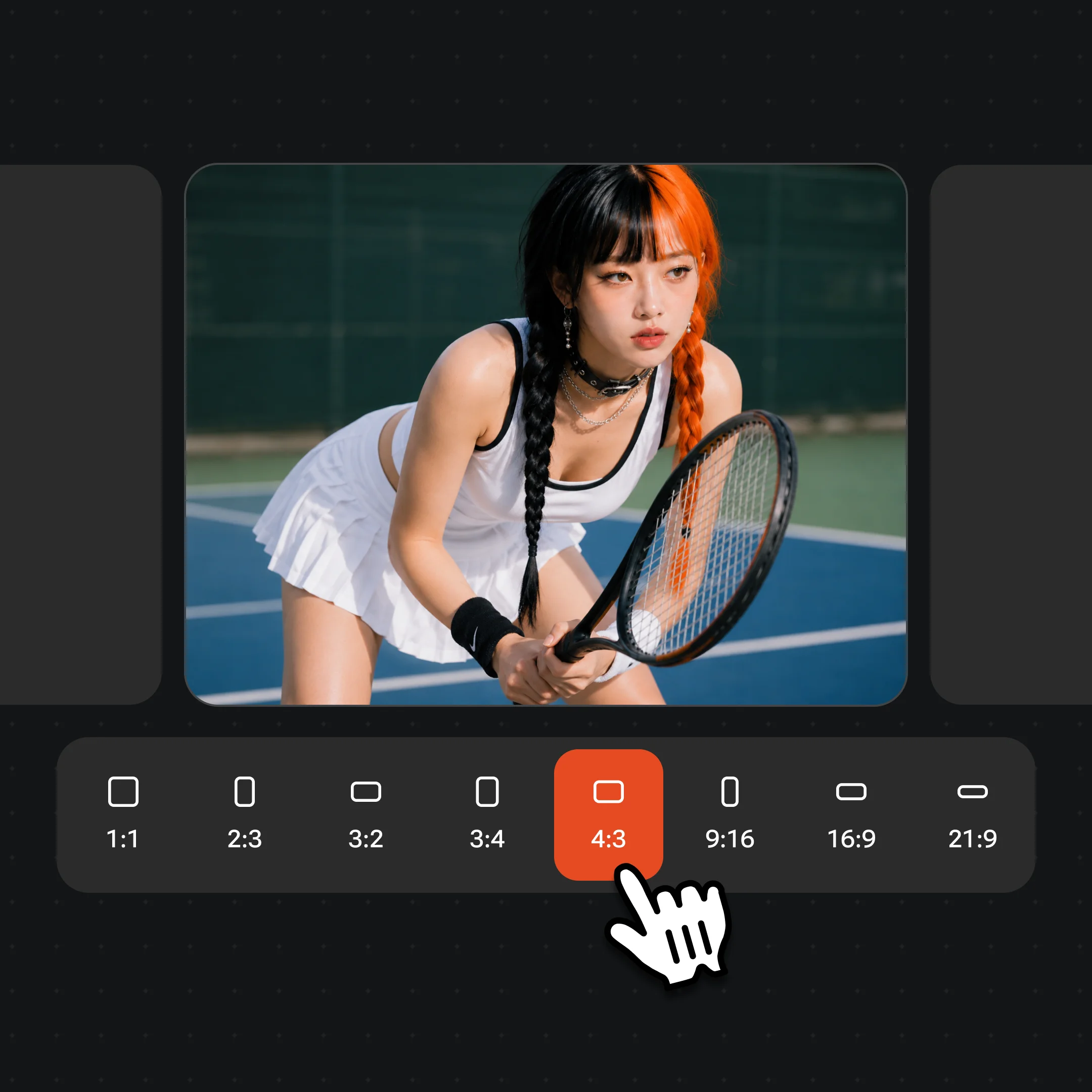
生成编辑效果,查看结果,如需继续调整可追加提示词。付费方案可导出无水印高分辨率成品。
物体移除、背景替换、风格迁移和肖像增强。
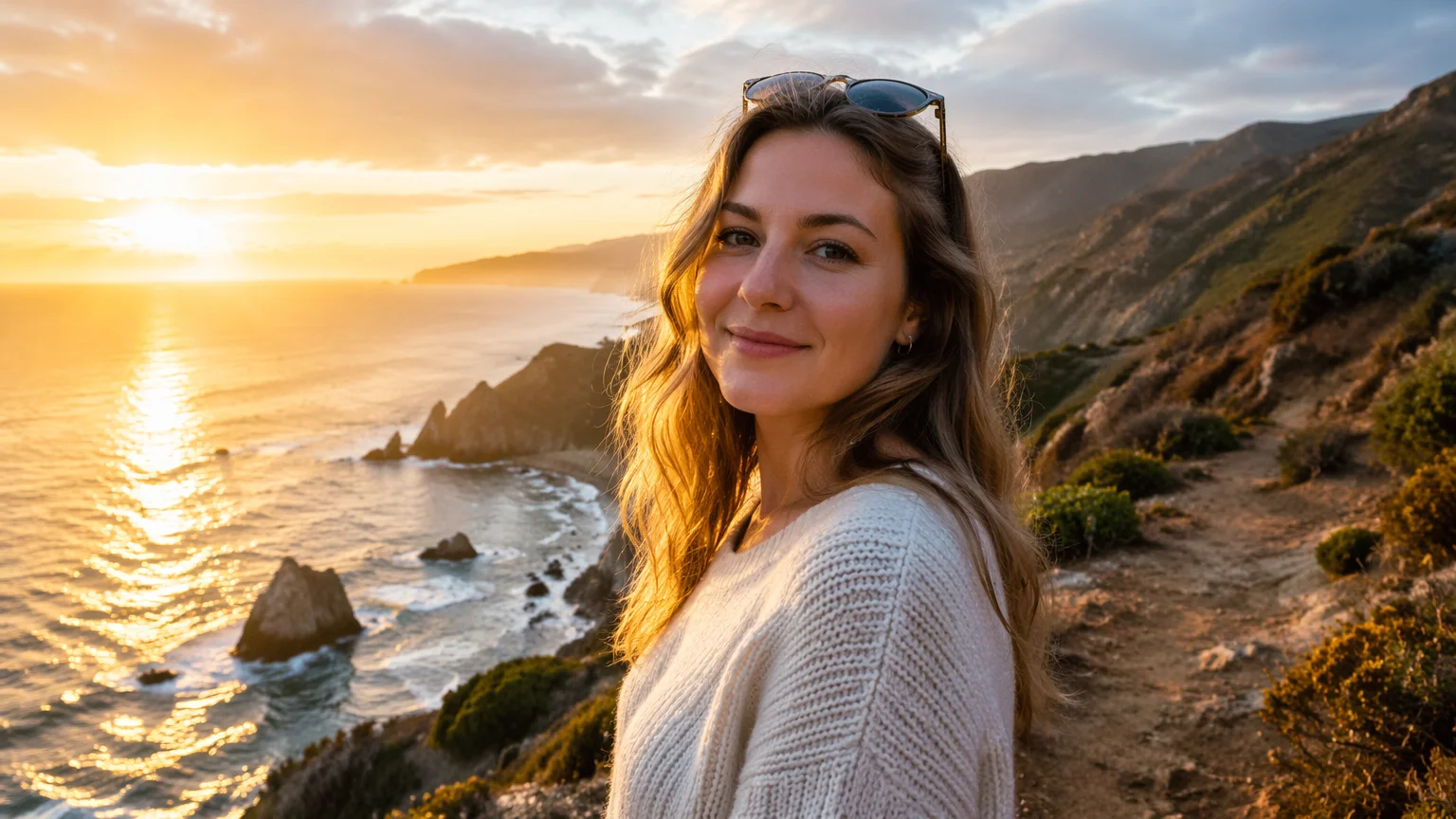
城市街头人像,背景替换为金色时光下的海岸峭壁。
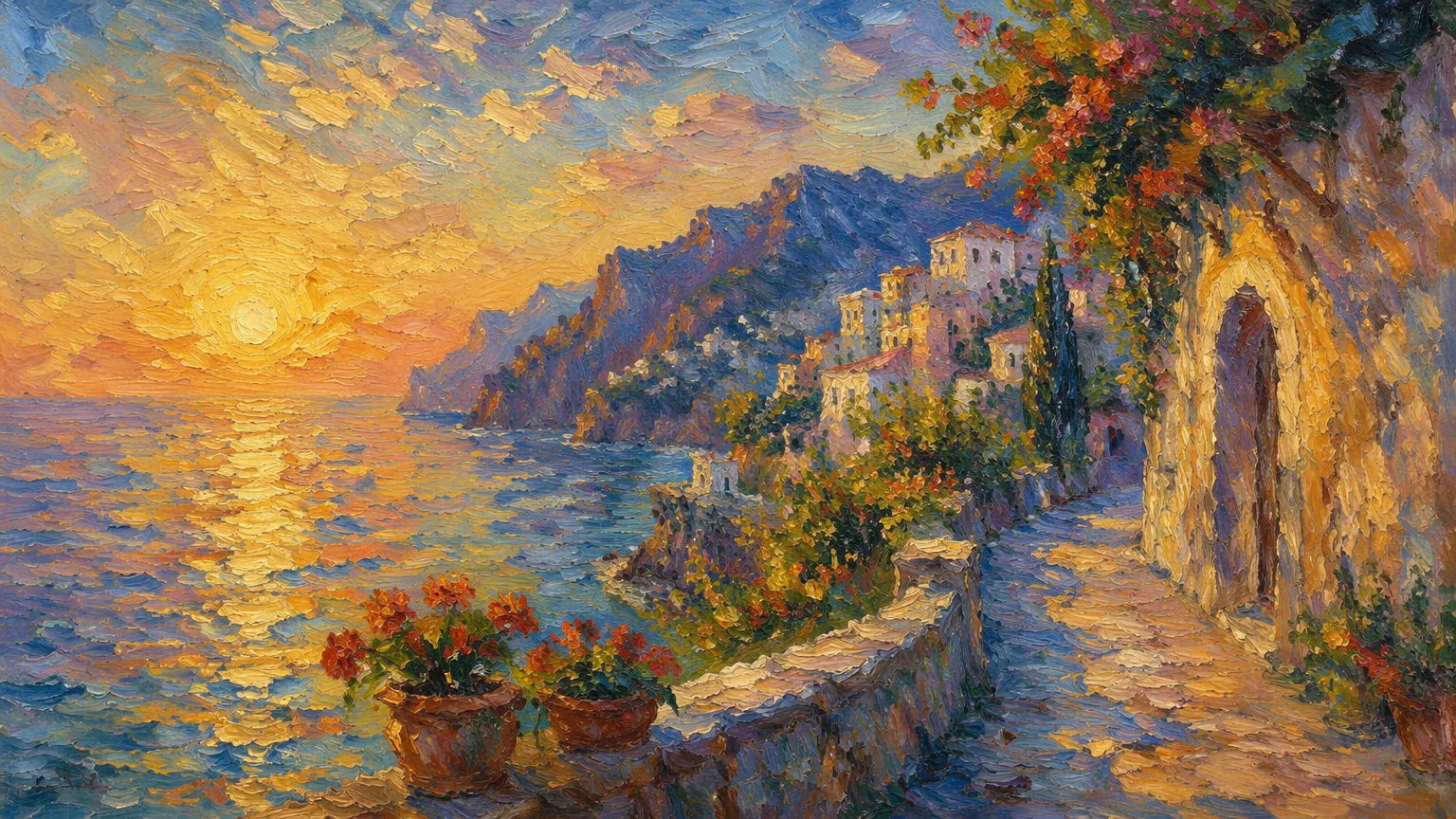
风景照片转换为印象派油画风格。
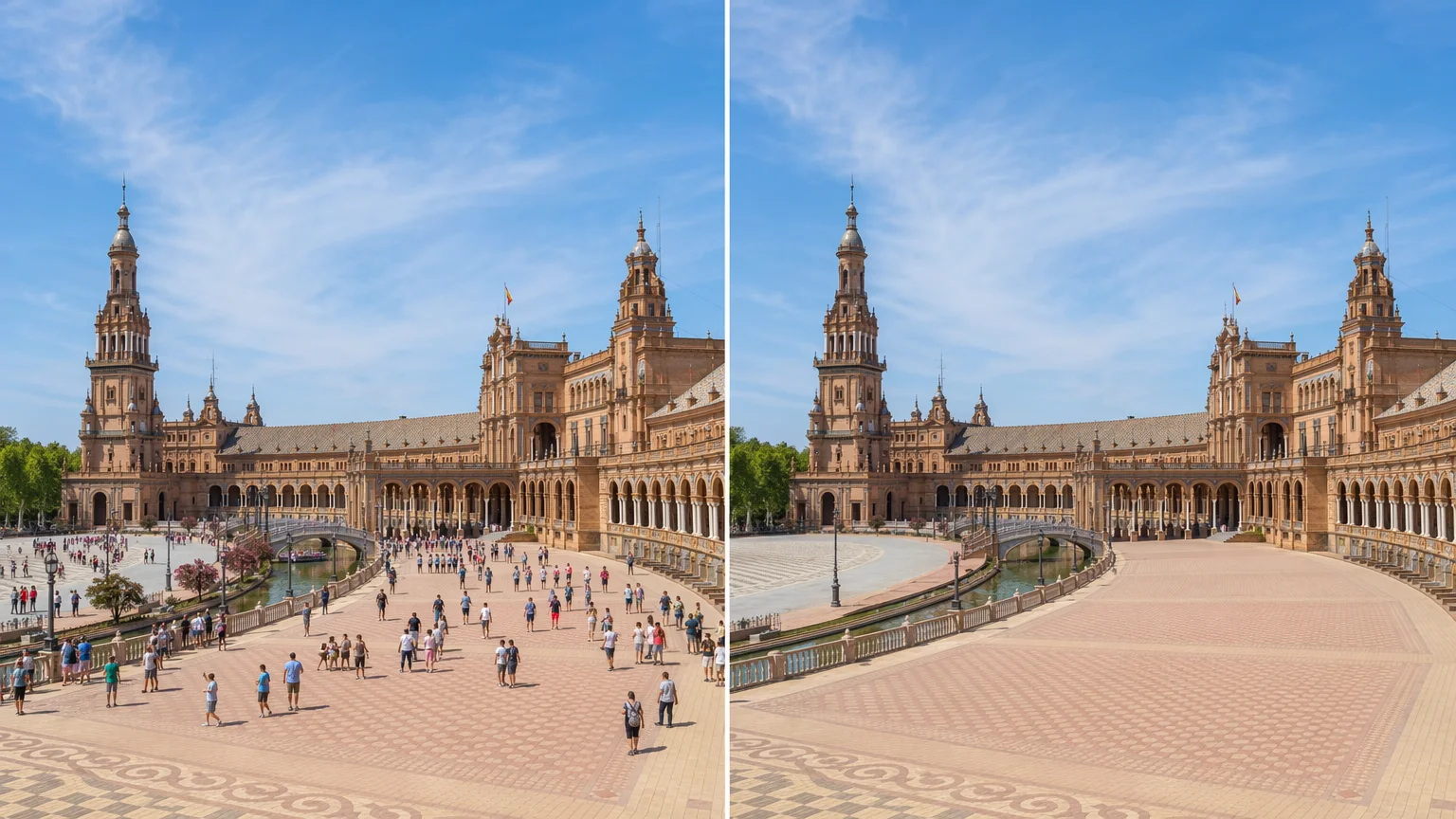
旅游照片去除人群,露出干净自然的场景。
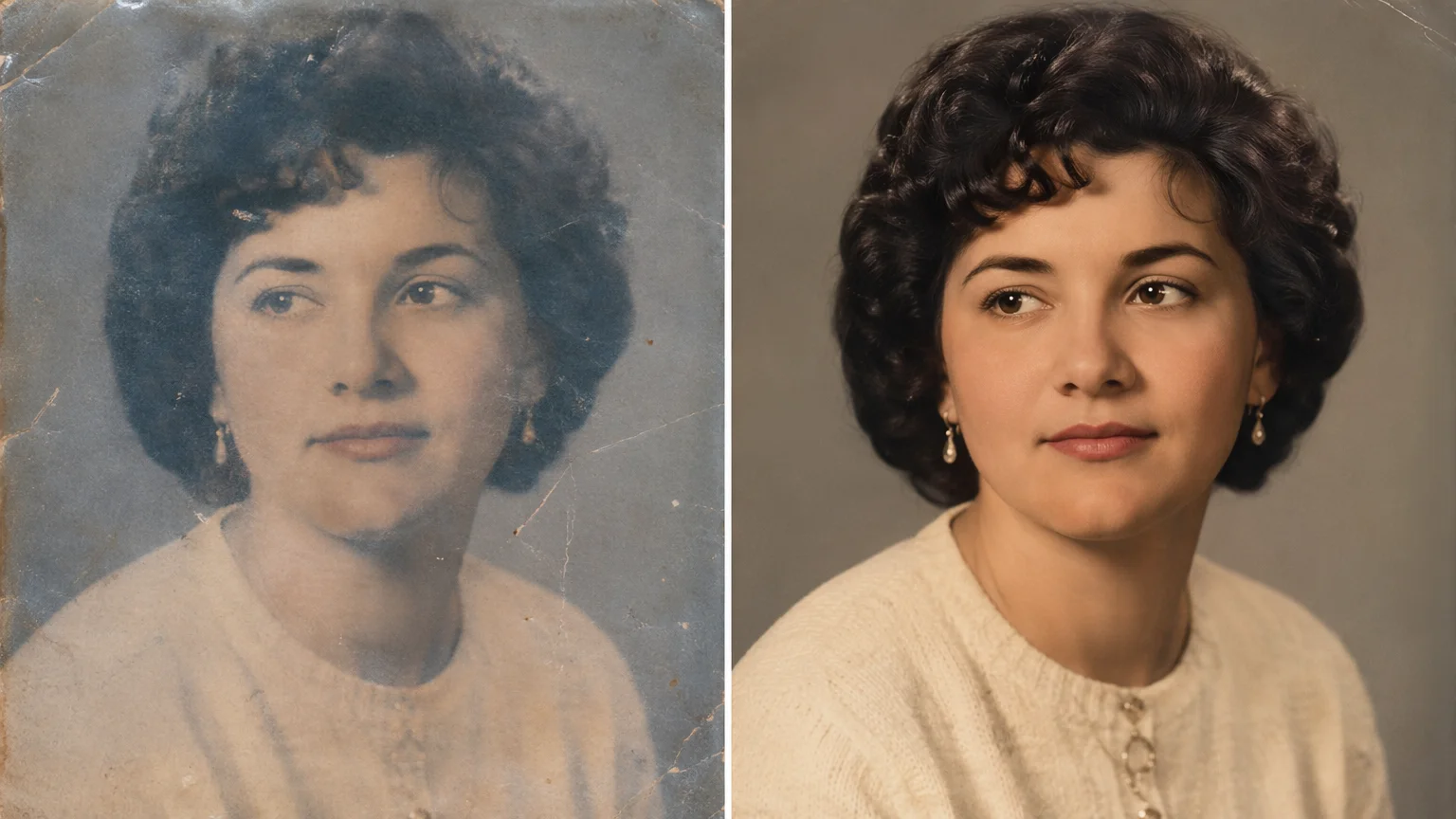
老旧褪色人像照片修复,细节增强并色彩校正。
两个模型都在 Renoise Canvas 中运行——根据编辑需求选择合适的模型。
| 照片编辑用途 | GPT Image 2 (Recommended) | Nano Banana Pro |
|---|---|---|
| 最适合 | 精准的指令响应编辑 | 大胆的艺术化和图形变换 |
| 物体移除 | ✓✓(强) | ✓ |
| 背景替换 | ✓✓(强) | ✓ |
| 风格迁移 | ✓ | ✓✓(图形重度) |
| 照片增强 | ✓ | ✓ |
| 人脸编辑 | 使用 FacePass | 使用 FacePass |
传统照片编辑是基于图层的:调整滑块、遮罩区域、克隆图章去除干扰元素、手动应用滤镜。它精确可控,但需要相当的技能和时间,对于物体移除、背景替换等复杂操作尤其如此。
AI 修图彻底改变了这一切。你用白话描述想要的效果——「移除灯杆并自然填充」、「把灰色天空换成戏剧性日落」、「做成 70 年代胶片感」——模型直接生成结果。对于探索性编辑以及缺乏传统修图技能的用户来说,速度大幅提升。
诚实地说,两者各有取舍:AI 编辑是生成式的,不是手术刀式的。它不提供逐像素的精确控制。如果你的工作需要对特定像素进行精准修整,传统工具仍然更好。但对于探索性变换、风格迁移、背景替换和快速增强,AI 编辑速度明显更快,而且往往能带来意外惊喜。
人脸编辑专门用 FacePass——换脸、在新场景中保持人物身份、修改表情等——它是专为面部一致性设计的,普通图像模型无法相比。其他编辑用 GPT Image 2,涉及人脸本身时用 FacePass。
AI 照片编辑在一个 Canvas 中调用多个专用模型。
精准编辑模型——物体移除、背景替换、风格迁移和照片增强。
大胆的艺术化处理和图形变换,打造视觉冲击力强的照片效果。
专用换脸和肖像编辑模型——保持人物身份特征的面部修改。
上传、编辑、迭代、对比,全在一个可视化工作区完成。
一个方案即可解锁 GPT Image 2、Nano Banana Pro、FacePass 以及 Renoise 中所有图像和视频模型。
适合初次尝试 AI 创作的用户
每年收取 $168
升级计划每年节省 $72
适合每周持续产出内容的创作者
每年收取 $504
升级计划每年节省 $216
适合商业规模产出的工作室与专业团队
每年收取 $1680
升级计划每年节省 $720
适合初次尝试 AI 创作的用户
按月计费
升级计划适合每周持续产出内容的创作者
按月计费
升级计划适合商业规模产出的工作室与专业团队
按月计费
升级计划每年自动续费,直至取消。
每月自动续费,直至取消。
上传照片并描述要移除的内容——「移除左边的人」、「去掉背景中的汽车」。GPT Image 2 识别该物体,并根据周围图像用上下文适配的内容填充空白区域。效果因复杂度而异——干净背景填充效果好;复杂重叠场景可能需要多次迭代。
可以——上传照片并描述你想要的新背景。「把背景换成金色时光下的森林」、「改成现代办公室内景」、「放在白色摄影棚背景前」。GPT Image 2 在替换背景的同时会尽力自然地保留主体。
FacePass 是 Renoise 上的专用人脸编辑模型。当编辑对象是人脸本身时使用它——换脸、在新场景中保持人物身份,或进行需要识别人脸的肖像修改。非人脸编辑(背景、物体、风格)使用 GPT Image 2。
可以——描述你想要的增强效果:「锐化细节」、「提升分辨率」、「修复成高质量效果」。如需专门的图像增强和放大,也可以参考 /guides/ai-image-enhancer 指南,里面深入介绍了分辨率放大功能。
可以——这是最强的使用场景之一。提示词示例:「把这张照片转成油画」、「改成水彩插画风格」、「转换成动漫风格」、「做成 70 年代胶片照感」。GPT Image 2 和 Nano Banana Pro 都能处理风格迁移,其中 Nano Banana Pro 更偏向图形化、大胆的艺术风格。
Renoise 支持标准图像格式(JPEG、PNG、WebP)。如果需要编辑 RAW 文件,请先用相机软件或 Lightroom 转换为 JPEG 或 PNG,再上传到 Renoise 进行 AI 编辑。
您的隐私对我们很重要
我们使用 Cookie 来改善您的体验并用于营销。 请阅读我们的 Cookie 使用声明.