1クリップ3〜15秒
Kling 3.0 Omniの各生成は3〜15秒の顔アニメーションクリップを出力します — リアクション、イントロ、短いシーンに十分な長さです。
ポートレートをアップロードし、動きを指定して、3〜15秒の顔アニメーション動画を生成。
鮮明なポートレート写真をRenoise Canvasにアップロードし、アニメーションの内容をプロンプトで記述します — 「自然な頭の動きで左を向き、微笑む」など。Kling 3.0 Omniを選択して生成すると、写真-動画変換によって顔が3〜15秒のクリップとして生き生きと動き出します。元の写真のアイデンティティとフレーミングは維持されます。自分が所有しているか使用の同意を得た実在する人物の顔を使う場合は、事前にFacePassで登録してください。
顔に台本どおりのリップシンク音声を付けたい場合は、別のフローになります — AIトーキングフォトガイドを見る
RenoiseでポートレートをアニメーションするときにKling 3.0 Omniが提供するもの。
Kling 3.0 Omniの各生成は3〜15秒の顔アニメーションクリップを出力します — リアクション、イントロ、短いシーンに十分な長さです。
動画やプレゼン向けの16:9、縦型ショート向けの9:16、正方形フォーマットの1:1に対応 — プロンプトで比率を指定できます。
架空・AI生成の顔はすぐに生成できます。自分が所有しているか使用の同意を得た実在する顔を使う場合は、事前にFacePassで登録してください。
頭の角度、視線の方向、表情、環境ライティングを記述すると、Kling 3.0 Omniがそれをアニメーションの指示として読み取ります。
静止ポートレートから動く顔へ — すべてRenoise Canvasの中で完結。

鮮明な正面向きのポートレートをRenoise Canvasにドロップします。自分が所有しているか使用の同意を得た実在する顔を使う場合は、事前にFacePassで登録してください。

動きと表情を記述します — 頭の回転方向、笑顔、まばたき、視線の移動など。具体的に書くのがコツ:「左を向き微笑む、柔らかな自然光、5秒」。
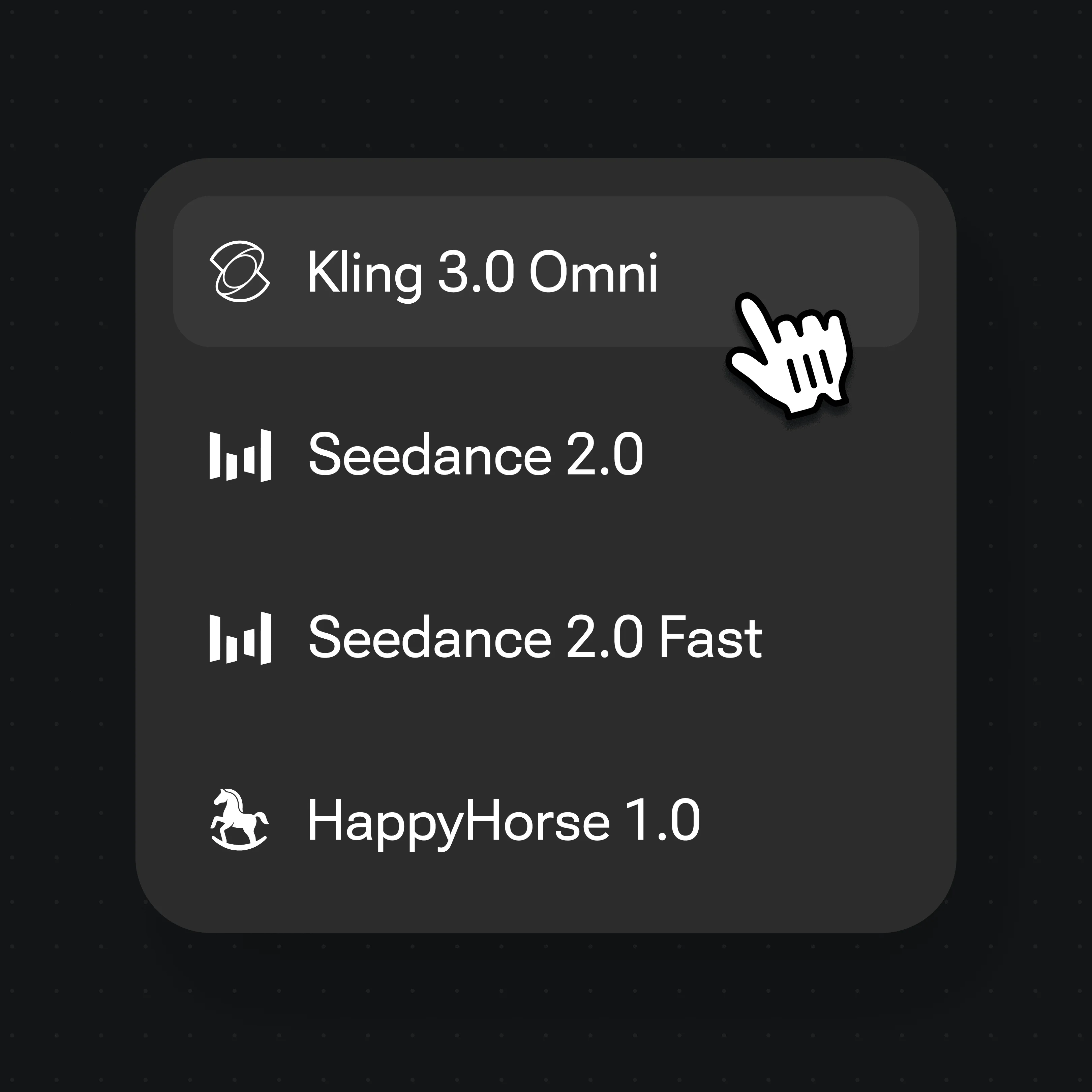
モデルセレクターからKling 3.0 Omniを選んで生成します。モデルがポートレートを3〜15秒の顔動画にアニメーションします。
Renoiseでポートレートをアニメーション化 — Kling 3.0 Omni使用。
オリジナルの架空プレゼンターを静止写真から自然な頭の動きと表情でアニメーション化。
オリジナルの架空シェフのポートレートを、口元の動きと環境表現を加えて生き生きとさせた作例。
3Dスタイルのオリジナルシンガーキャラクターを、シンクロしたパフォーマンスモーションでアニメーション化。
オリジナルのダークファンタジーキャラクターのポートレートを、映画的な存在感と炎の照明でアニメーション化。
顔アニメーションとトーキングフォトは関連していますが、使いどころが異なります。トーキングフォトは音声とリップシンクを追加します — 顔が台本を喋り、モデルが音素から口の動きを生成します。顔アニメーションはより広い概念で、頭の動き、表情の変化、視線のシフト、キャラクターの一瞬などをプロンプトで指定します。台詞がなくても構いません。顔が記述した通りに動き出すだけです。
Kuaishou製のKling 3.0 Omniは、どちらにも対応しています。顔を動かしたいとき — 微妙な笑み、カメラへの頭の振り向き、まばたきと視線の移動シーン — はポートレートを用意してモーションを直接プロンプトで指示するだけです。モデルは静止画を最初のフレームとして扱い、アイデンティティと元のフレーミングを保ちながら、動きを加えて時間を前に進める形でアニメーションを生成します。
アニメーションプロンプトに含めるべき要素:頭の角度と方向(「やや左を向く」)、表情(「控えめな笑み、柔らかな目」)、環境の手がかり(「温かいリムライティング」)、長さ(「5秒」)、アスペクト比(「16:9」)。プロンプトがモーションに具体的なほど、出力も意図通りになります。「このポートレートをアニメーション化」のような漠然としたプロンプトだと微妙なアイドルになりますが、「頭がゆっくり右を向き、目がカメラと合う、静かで自信ある表情」という具体的なプロンプトなら、意図した映画的な一瞬が生まれます。
顔アニメーションにはKling 3.0 Omni、FacePass、RenoiseのCanvasが活用されます。
Kuaishouの画像-動画変換モデル:ポートレートアニメーション、自然な頭の動き、表情生成に対応。
肖像のクリアランスとホワイトリスト — 実在する識別可能な人物の顔をアニメーションする前に必要な登録手続き。
ポートレートのアップロード、プロンプトの入力、モデルの選択、アニメーションクリップのプレビューが1つのワークスペースで完結。
720pまたは1080pで顔アニメーションクリップをエクスポート。有料プランではウォーターマークなしで書き出せます。
1つのプランでKling 3.0 OmniとRenoiseのすべての動画モデルが使えます。
鮮明なポートレートをRenoise Canvasにアップロードし、プロンプトで頭の動きと表情を記述します — 「自然な頭の動きで左を向き、微笑む」など。Kling 3.0 Omniを選択して生成すると、静止画が3〜15秒のクリップにアニメーションされます。自分が所有しているか使用の同意を得た実在する顔を使う場合は、事前にFacePassで登録してください。
顔アニメーションは、プロンプトの記述から頭の動き、表情、視線の移動などのモーションを加えます。トーキングフォトは台本や音声トラックから口を動かすリップシンク付き音声を特に追加します。Renoiseは両方に対応しています。このページはモーションアニメーションについて説明しています。リップシンクによるスピーチについてはAIトーキングフォトガイドをご覧ください。
その肖像の権利を保有しているか、明示的な使用の同意を得ている場合は可能です。実在する識別可能な顔については、生成前にFacePassで登録してください — RenoiseFacePassは肖像のクリアランスとホワイトリストの仕組みです。架空のキャラクターや完全にAI生成された顔はFacePassの手順なしに即座に生成できます。
Kling 3.0 Omniの各生成は3〜15秒のクリップを出力します。プロンプトで目標の長さを指定してください(例:「5秒」「10秒」)。より長いシーケンスが必要な場合は、複数のクリップを生成してRenoise Canvas Timelineでつなぎ合わせてください。
動画やプレゼン向けの16:9、縦型ショートや縦長フォーマット向けの9:16、正方形投稿向けの1:1に対応しています。プロンプトに比率を含めるか、生成前にCanvasコントロールで設定してください。
頭の方向(「やや左を向く」)、表情(「控えめな笑み、リラックスした目」)、モーションの質感(「ゆっくり、映画的」)、環境の手がかり(「温かいバックライト」)、長さ(「5秒」)、比率(「16:9」)を具体的に記述してください。精確なプロンプトは意図した動きを生み出し、漠然としたプロンプトは微妙なアイドルアニメーションになります。
いいえ。Kling 3.0 OmniはKuaishouが開発したモデルです。Renoiseは、Kling 3.0 Omniをはじめとする多様な動画・画像モデルを1つのキャンバス上で利用できる環境を提供しています — モデルごとに別アカウントや連携設定は不要です。
はい。Kling 3.0 Omniは写真だけでなく、イラスト、3Dレンダリング、スタイライズドなポートレートもアニメーションできます。イラストを参照画像としてアップロードし、写真のポートレートと同じようにプロンプトでモーションを指定してください。
