Eliminación de objetos
Elimina objetos, personas o distracciones no deseadas y rellena el área de forma natural con el contenido del entorno.
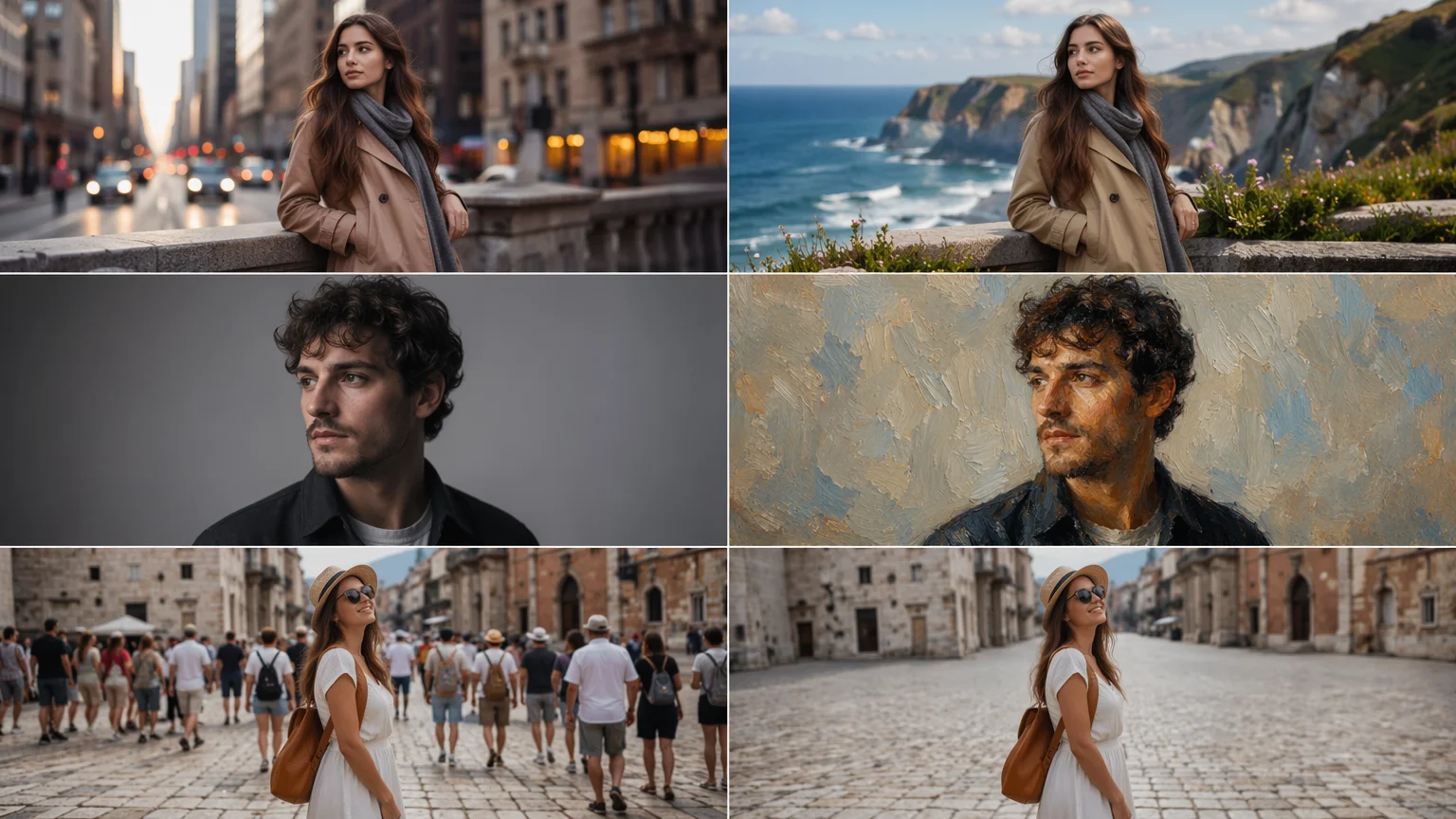
Elimina objetos, cambia fondos, mejora detalles y transforma tus fotos — todo con IA en un solo lienzo.
Sube tu foto a Renoise Canvas y describe en texto la edición que deseas. GPT Image 2 se encarga de la eliminación de objetos, el cambio de fondo, las transferencias de estilo y las ediciones de composición. Nano Banana Pro añade estilizaciones más atrevidas y mejoras gráficas. Para ediciones específicas del rostro — cambio de cara, expresiones o modificaciones que preserven la identidad — usa FacePass en el mismo Canvas.
¿Solo necesitas eliminar el fondo? Ver la guía de eliminación de fondo con IA
Todas las principales tareas de edición fotográfica con IA en un solo Canvas.
Elimina objetos, personas o distracciones no deseadas y rellena el área de forma natural con el contenido del entorno.
Sustituye cualquier fondo — cámbialo por una nueva escena, un color sólido o el entorno personalizado que describes.
Transforma una foto en una pintura al óleo, acuarela, ilustración o cualquier estilo artístico manteniendo el sujeto.
FacePass gestiona cambios de cara, modificaciones de expresión y retratos que preservan la identidad.
Nitida detalles, restaura fotos antiguas, corrige la iluminación y amplía la resolución a calidad de impresión.
Cambia la gradación de color, altera las estaciones, modifica la hora del día o aplica atmósferas cinematográficas a cualquier foto.
Sube, describe la edición y genera — todo en un flujo de trabajo en un Canvas.

Arrastra tu foto a Renoise Canvas. También puedes empezar con una imagen de referencia para establecer la base antes de editar.

Escribe exactamente qué quieres cambiar — "elimina la persona del fondo", "cambia el fondo por una playa tropical", "hazlo parecer una pintura al óleo". Cuanto más específico, mejor.
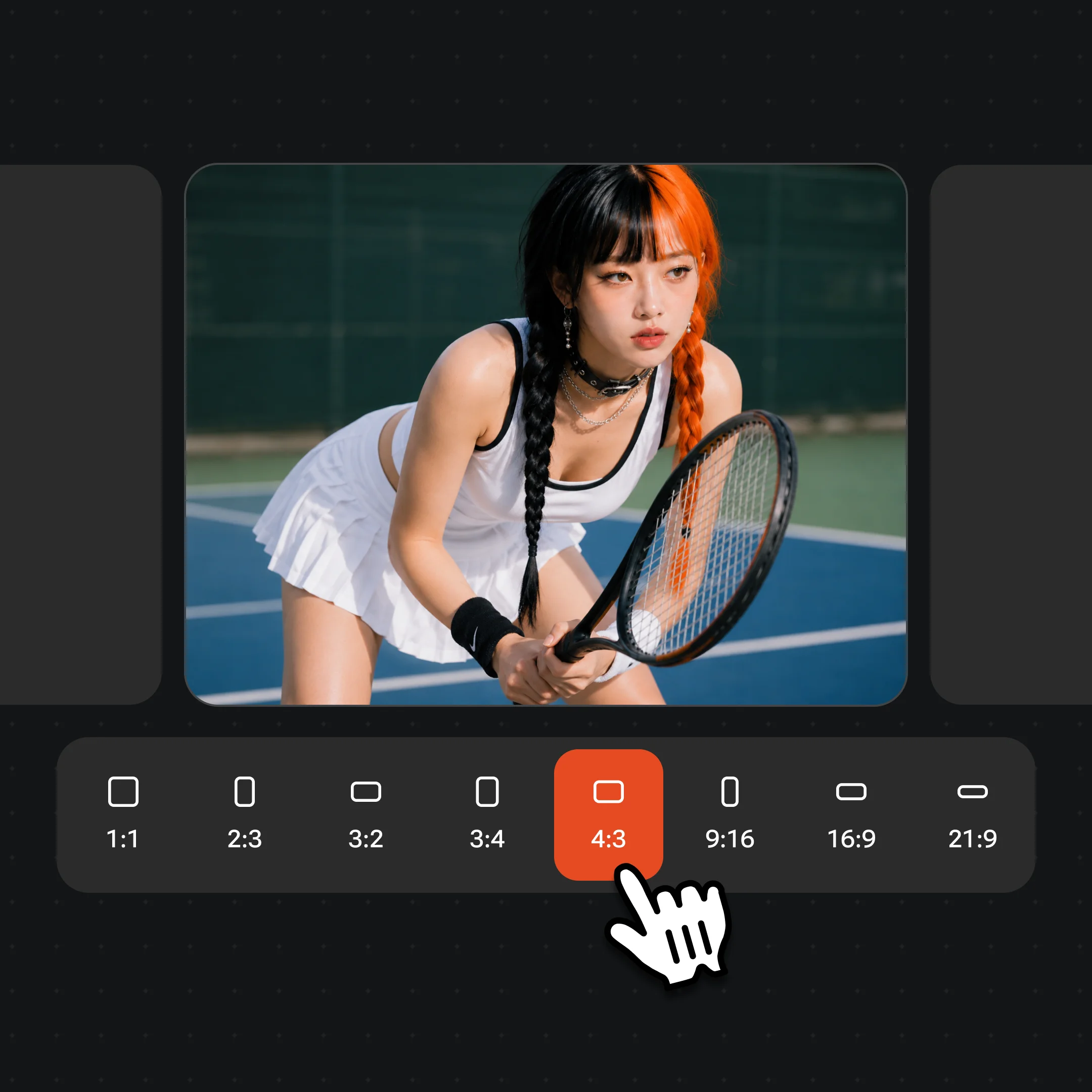
Genera la edición, revisa el resultado e itera con indicaciones adicionales si es necesario. Exporta resultados en alta resolución sin marca de agua en los planes de pago.
Eliminación de objetos, cambio de fondo, transferencia de estilo y mejora de retratos.
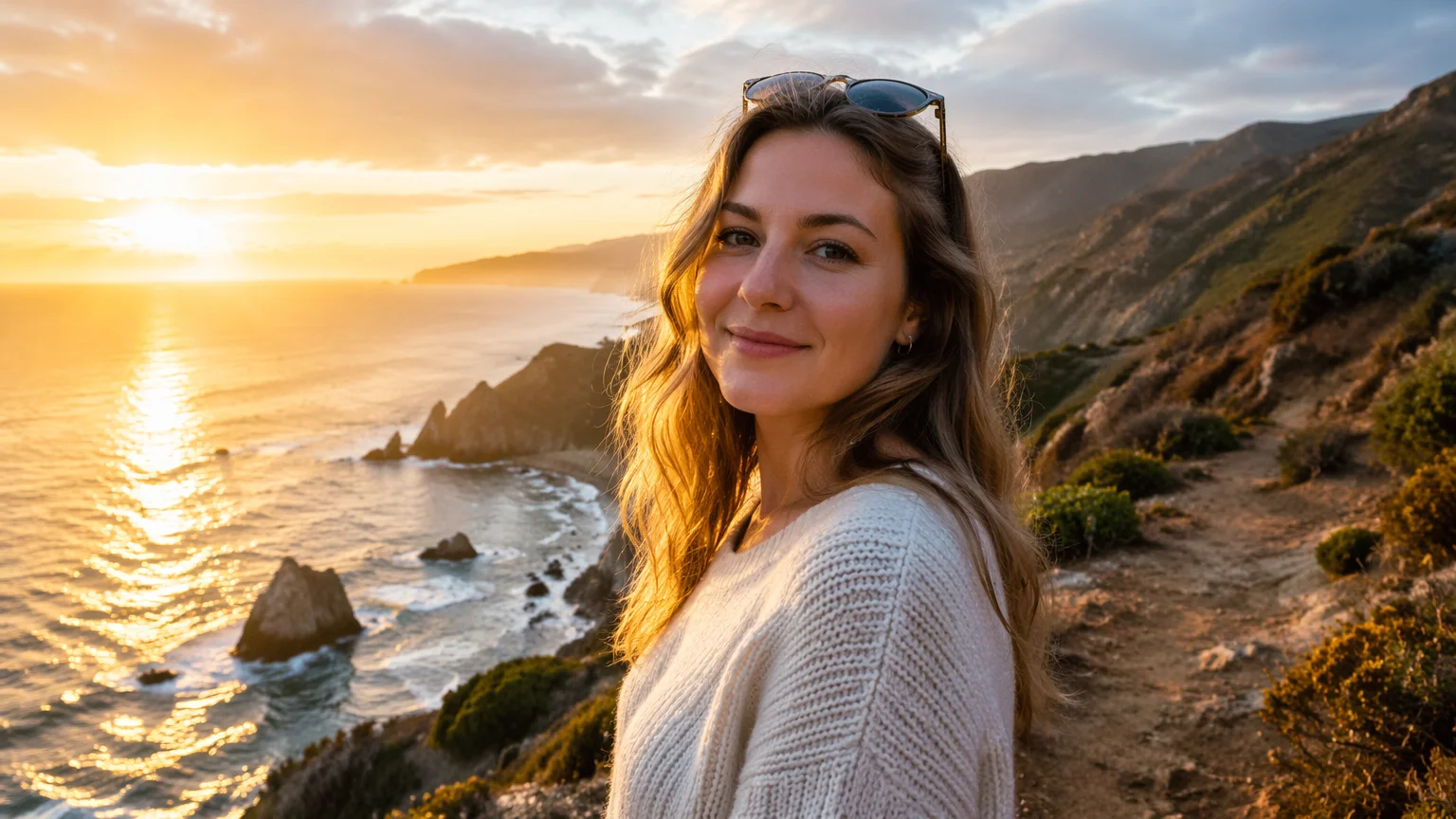
Retrato en calle urbana con el fondo cambiado por acantilados costeros en hora dorada.
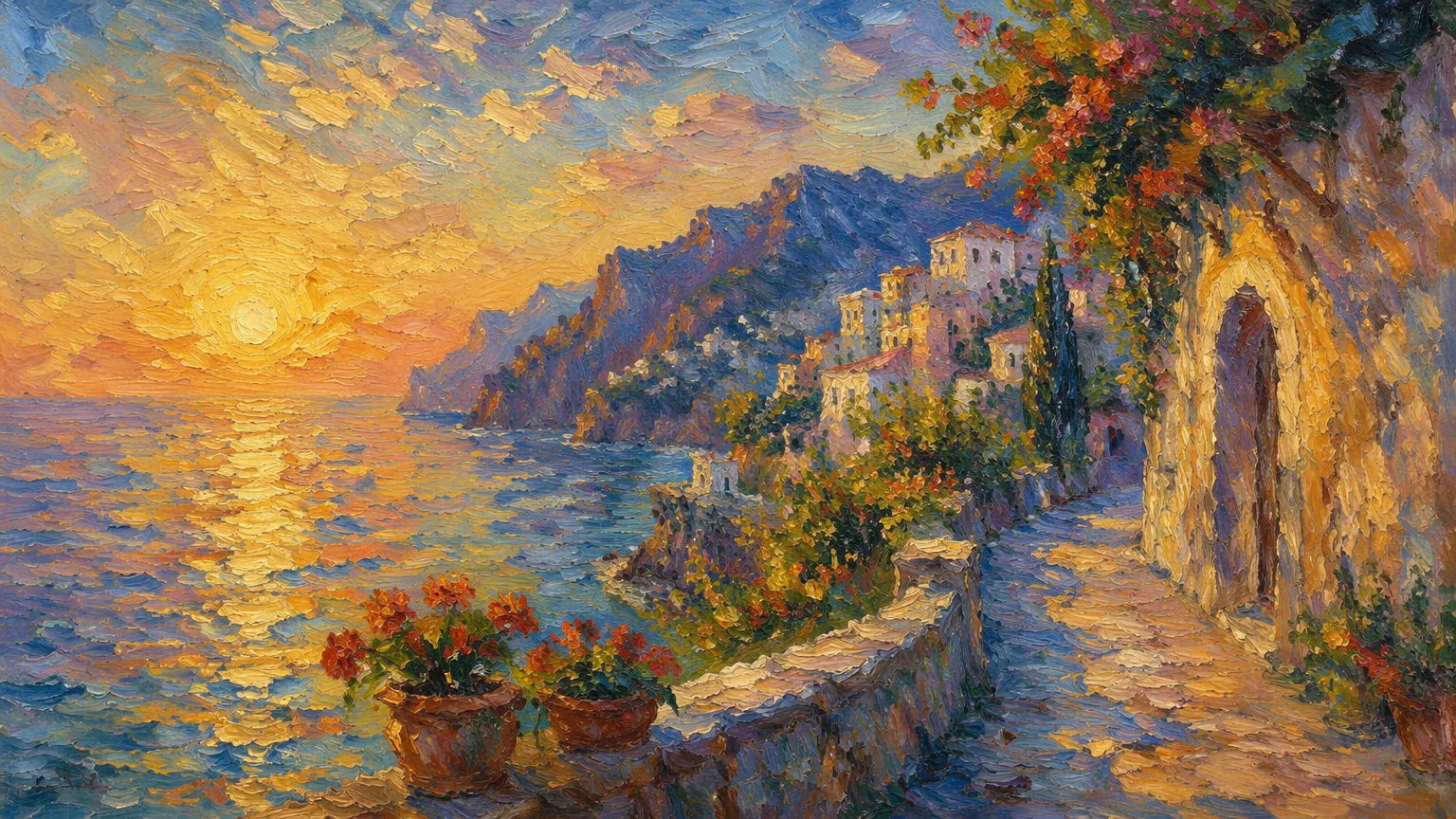
Foto de paisaje transformada en estilo de pintura impresionista al óleo.
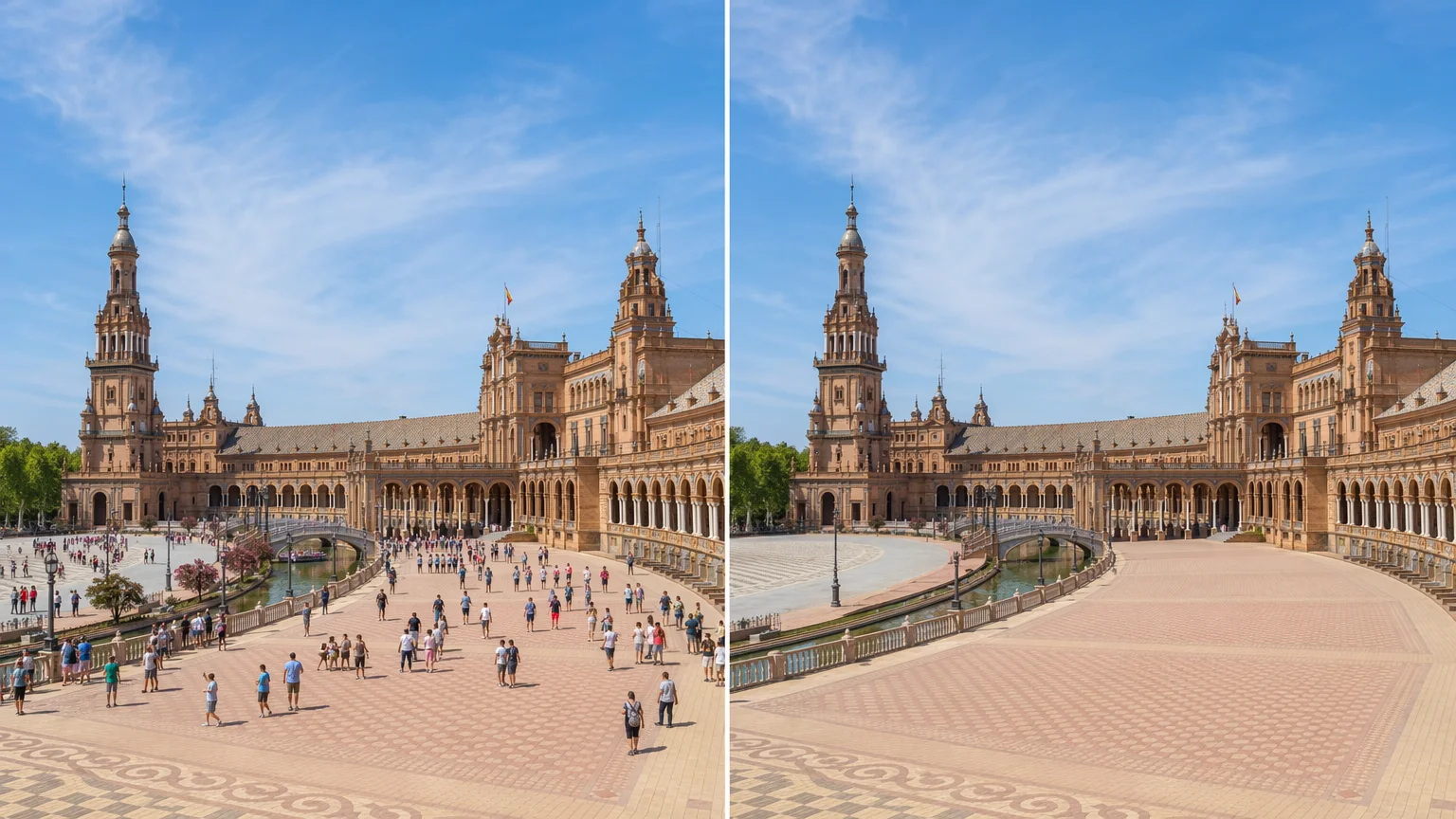
Foto turística con multitudes eliminadas — escena limpia y vacía con relleno natural.
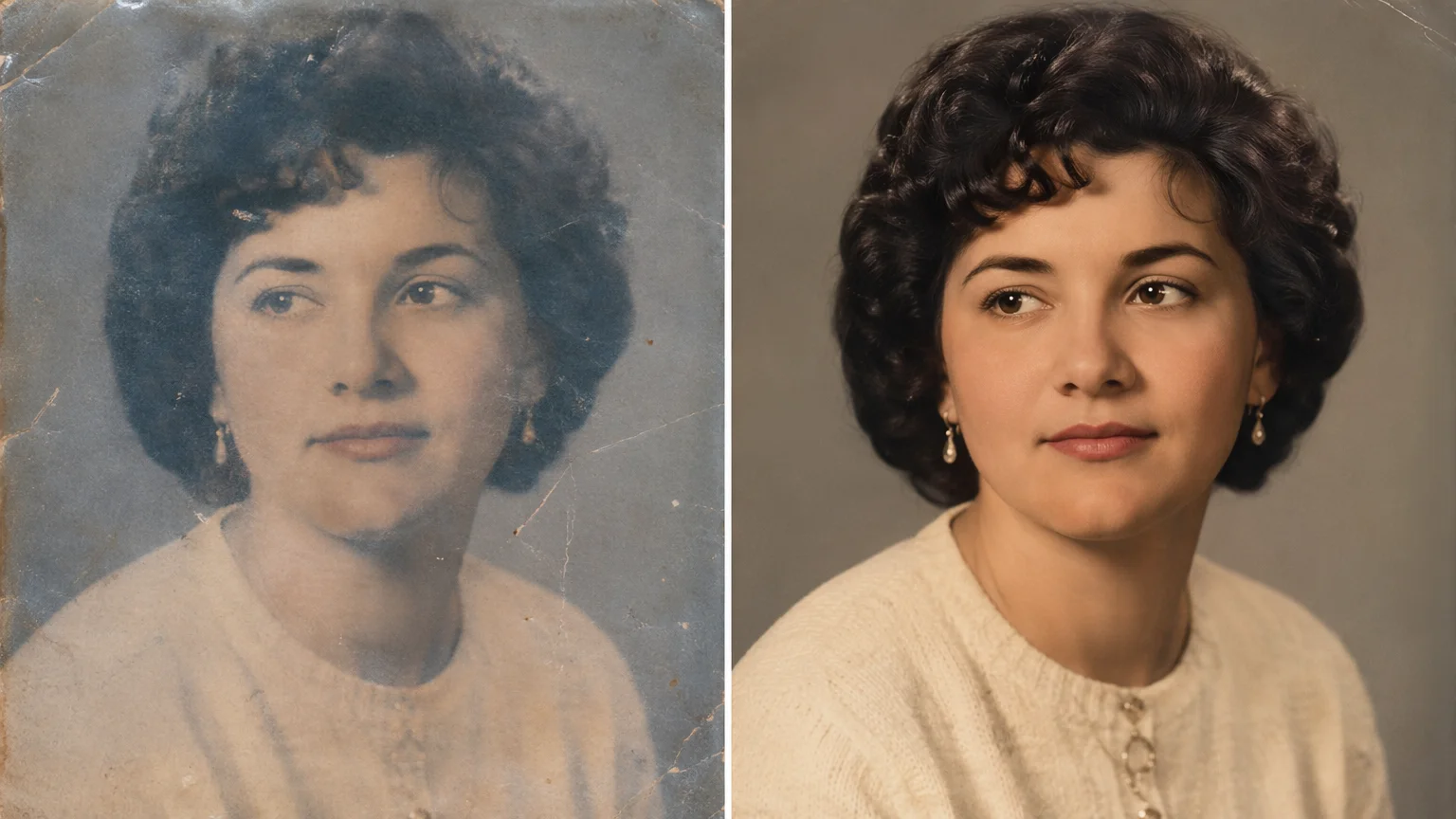
Foto de retrato antigua y desvanecida restaurada con detalle mejorado y corrección de color.
Ambos funcionan en Renoise Canvas — elige el modelo según la edición que necesites.
| Para edición fotográfica | GPT Image 2 (Recommended) | Nano Banana Pro |
|---|---|---|
| Ideal para | Ediciones precisas que siguen instrucciones | Estilizaciones atrevidas y transformaciones gráficas |
| Eliminación de objetos | ✓✓ (fuerte) | ✓ |
| Cambio de fondo | ✓✓ (fuerte) | ✓ |
| Transferencia de estilo | ✓ | ✓✓ (intensidad gráfica) |
| Mejora fotográfica | ✓ | ✓ |
| Edición de rostros | Usar FacePass | Usar FacePass |
La edición fotográfica tradicional se basa en capas: ajustas controles deslizantes, enmascaras áreas, usas el sello de clonación para eliminar distracciones y aplicas filtros manualmente. Es precisa y controlable, pero requiere un nivel considerable de habilidad y tiempo, especialmente para ediciones complejas como la eliminación de objetos o el cambio de fondo.
La edición fotográfica con IA lo invierte todo. Describes el resultado deseado en lenguaje natural — "elimina la farola y rellena de forma natural", "cambia el cielo gris por un atardecer dramático", "hazlo parecer una foto de película de los años 70" — y el modelo genera el resultado. Es notablemente más rápida para la edición exploratoria y para usuarios que no dominan la edición fotográfica tradicional.
El equilibrio honesto: la edición con IA es generativa, no quirúrgica. No ofrece control píxel a píxel. Para retoques profesionales que requieren control preciso sobre píxeles específicos, las herramientas tradicionales siguen siendo mejores. Para transformaciones exploratorias, cambios de estilo, cambios de fondo y mejoras rápidas, la edición con IA es significativamente más veloz y con frecuencia produce resultados sorprendentes.
Para ediciones específicas de rostros — cambio de cara, preservar la identidad mientras se cambia la expresión o el contexto — FacePass es el modelo dedicado. Está diseñado específicamente para la coherencia facial de formas que los modelos de imagen generales no pueden igualar. Usa GPT Image 2 para todo lo demás y FacePass cuando el rostro en sí es la edición.
La edición fotográfica con IA combina múltiples modelos especializados en un solo Canvas.
Modelo de edición precisa — eliminación de objetos, cambio de fondo, transferencia de estilo y mejora.
Estilizaciones atrevidas y transformaciones gráficas para efectos fotográficos impactantes.
Cambio de cara y edición de retratos dedicados — modificaciones faciales que preservan la identidad.
Sube, edita, itera y compara ediciones en un único espacio de trabajo visual.
Un plan desbloquea GPT Image 2, Nano Banana Pro, FacePass y todos los modelos de imagen y vídeo de Renoise.
Para quienes crean contenido con IA por primera vez
Se facturan $168 al año
Actualizar planAhorra $72/año
Para creadores que publican contenido cada semana.
Se facturan $504 al año
Actualizar planAhorra $216/año
Para estudios y profesionales que producen a escala comercial.
Se facturan $1680 al año
Actualizar planAhorra $720/año
Para quienes crean contenido con IA por primera vez
Facturación mensual
Actualizar planPara creadores que publican contenido cada semana.
Facturación mensual
Actualizar planPara estudios y profesionales que producen a escala comercial.
Facturación mensual
Actualizar planSe renueva automáticamente cada año hasta que canceles.
Se renueva automáticamente cada mes hasta que canceles.
Describe cualquier edición y genérala — eliminación de objetos, fondos, estilos y ediciones de rostros en un solo lienzo.
Subes tu foto y describes qué eliminar — "elimina la persona de la izquierda", "borra el coche del fondo". GPT Image 2 identifica el objeto y rellena el área eliminada con contenido contextualmente apropiado basándose en la imagen circundante. Los resultados varían según la complejidad — los fondos limpios se rellenan bien; las escenas superpuestas complejas pueden necesitar varias iteraciones.
Sí — sube tu foto y describe el nuevo fondo que quieres. "Cambia el fondo por un bosque en hora dorada", "pon un interior de oficina moderna de fondo", "colócalo sobre un fondo de estudio blanco". GPT Image 2 gestiona el cambio de fondo con buen resultado mientras intenta preservar el sujeto principal de forma natural.
FacePass es un modelo de edición de rostros especializado en Renoise. Úsalo cuando el rostro sea la propia edición — cambio de cara, preservar la identidad de una persona en un nuevo contexto o hacer modificaciones de retrato que reconocen la identidad. Para ediciones que no involucran el rostro (fondos, objetos, estilos), usa GPT Image 2.
Sí — describe la mejora que deseas: "nitida los detalles", "mejora la resolución", "restaura como si fuera de alta calidad". Para mejora de imagen dedicada y ampliación, consulta también la guía /features/ai-image-enhancer que cubre el aumento de resolución en profundidad.
Sí — este es uno de los usos más potentes. Prompt: "transforma esta foto en una pintura al óleo", "hazla parecer una ilustración de acuarela", "convierte a estilo anime", "aplica un look de foto de película de los 70". Tanto GPT Image 2 como Nano Banana Pro manejan bien las transferencias de estilo, con Nano Banana Pro tendiendo hacia estilizaciones más gráficas y atrevidas.
Renoise acepta formatos de imagen estándar (JPEG, PNG, WebP). Si necesitas editar archivos RAW, conviértelos primero a JPEG o PNG con el software de tu cámara o Lightroom, y luego súbelos a Renoise para la edición con IA.
Tu privacidad es importante para nosotros
Usamos cookies para mejorar tu experiencia y con fines de marketing. Lee nuestra Aviso de cookies.