無表情から笑顔へ
真顔や硬い表情を自然な笑顔に変換。口を閉じた温かみのある微笑みから、全開の満面の笑みまで対応します。
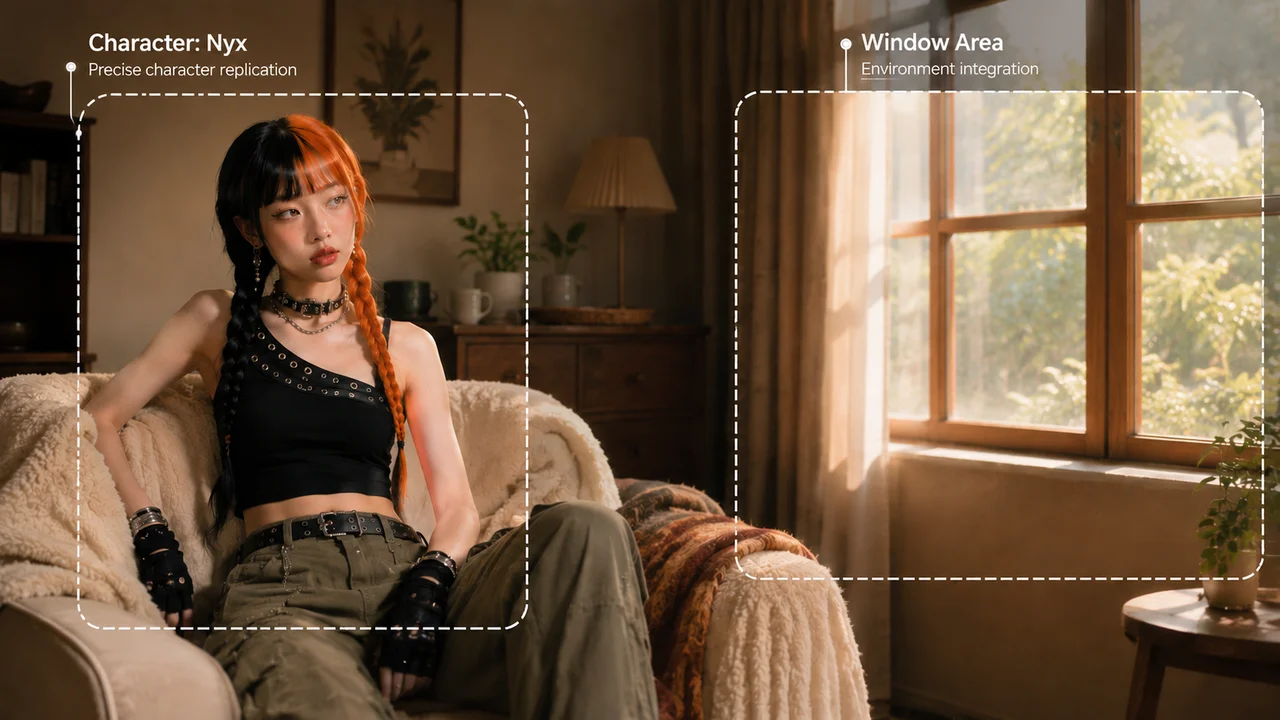
写真をアップロードして、欲しい笑顔を言葉で伝えるだけ。自然な仕上がりが手に入ります。
Renoise Canvas にポートレートをアップロードし、GPT Image 2 を選択して、「自然な笑顔を追加して」「表情を明るくして」「少しほほ笑むようにして」などとプロンプトを入力するだけです。GPT Image 2 は顔の構造・ライティング・背景を保ちながら表情を自然に編集し、フル解像度の画像としてダウンロードできます。
背景変更・スタイル変換・全体的なレタッチなど、より深いポートレート編集をお探しですか? AI フォトエディターガイドを見る
笑顔生成は「画像→画像」の編集です。モデルが写真を読み取り、プロンプトに基づいて表情を書き換えます。
真顔や硬い表情を自然な笑顔に変換。口を閉じた温かみのある微笑みから、全開の満面の笑みまで対応します。
「少し微笑む」「温かみのある笑顔」「もっと大きな笑顔」と伝えるだけで、プロンプトに合わせた強度で編集します。
GPT Image 2 は顔の造形・肌のトーン・光の方向・背景をそのままに表情だけを変えます。
スタジオ撮影・カジュアルな自撮り・屋外ポートレート・ビジネスヘッドショット、どれも同じ編集モデルで処理できます。
ポートレートをアップロードし、笑顔のプロンプトを入力して、編集済み画像をダウンロードするだけです。

Renoise Canvas にポートレート写真をドラッグ&ドロップします。正面を向いた鮮明な写真であれば最適な結果が得られます。

「自然な笑顔を追加して」などと入力し、モデルピッカーから GPT Image 2 を選択します。
編集済みポートレートを確認し、フル解像度でダウンロードします。有料プランではウォーターマークなしでエクスポートできます。
GPT Image 2 は表情編集・スタイル変換・ライティング調整を、同じキャンバス上でテキストプロンプトだけで実現します。
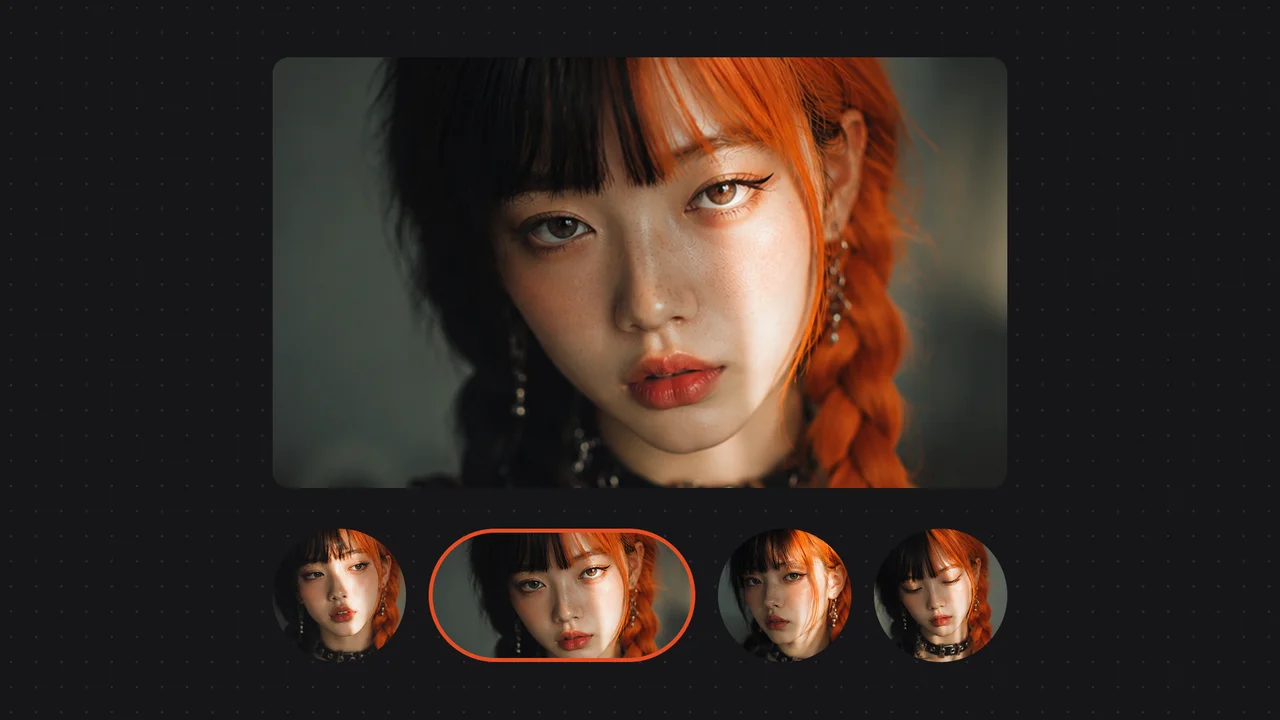
同じ顔を無表情・温かみのある微笑み・大笑いと4パターンに展開。表情プロンプトで生成したものです。
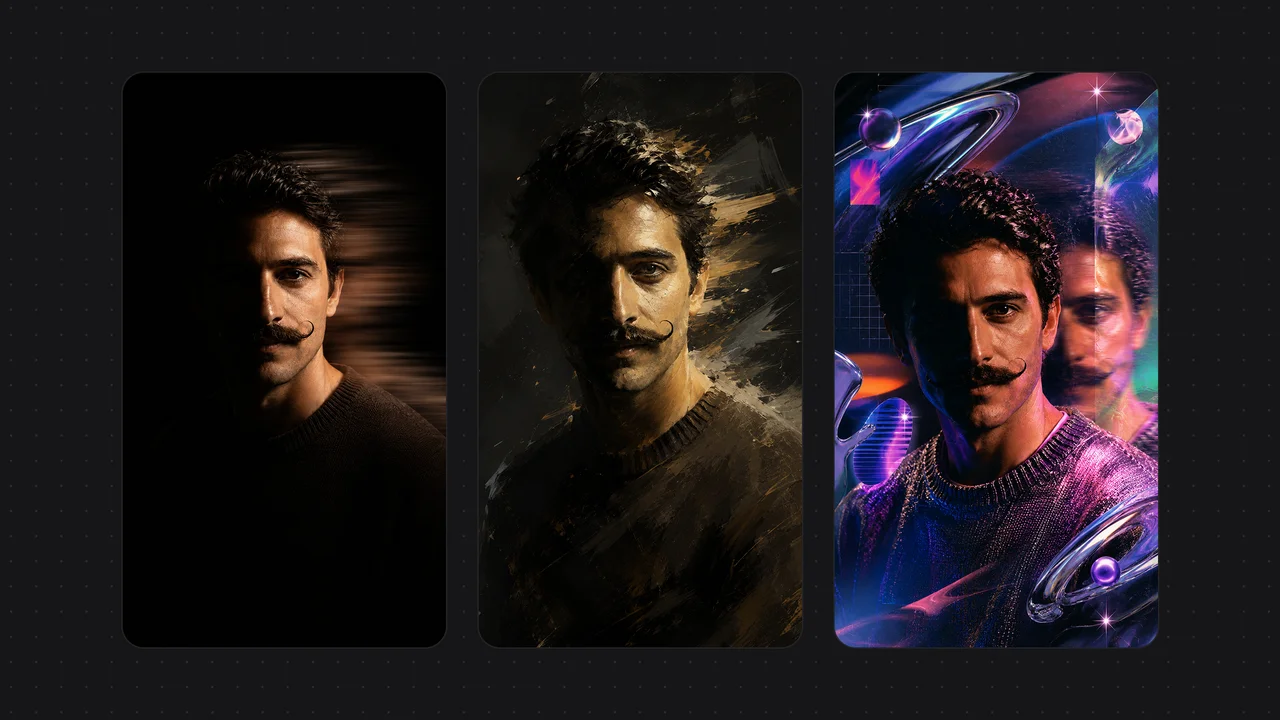
同じポートレートを3つの異なるAIアートスタイルに変換。1枚の画像でこれだけの表現が可能です。
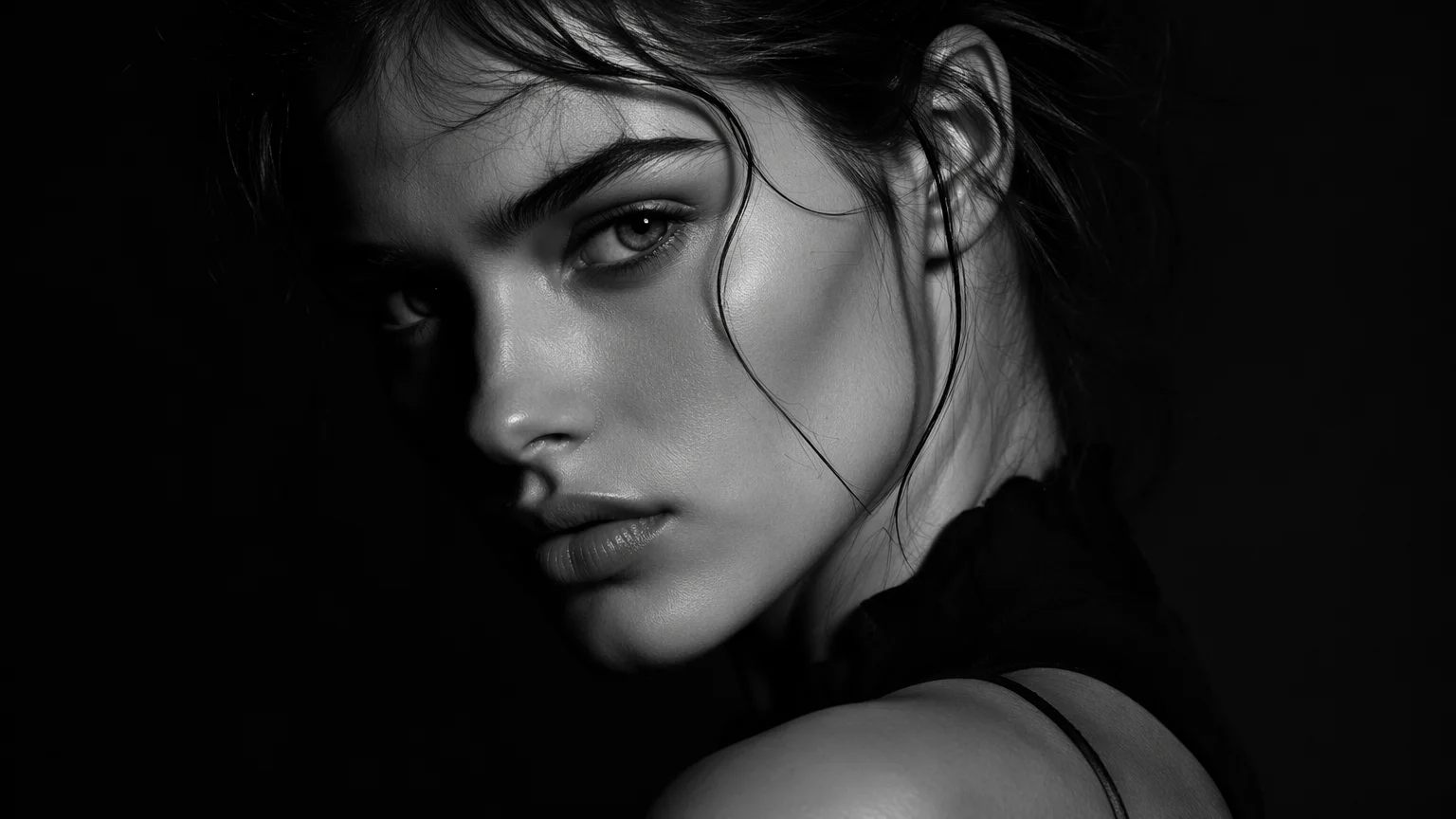
やわらかいスタジオライティングで撮影した架空のオリジナルキャラクター。笑顔編集の土台として最適なベース画像です。
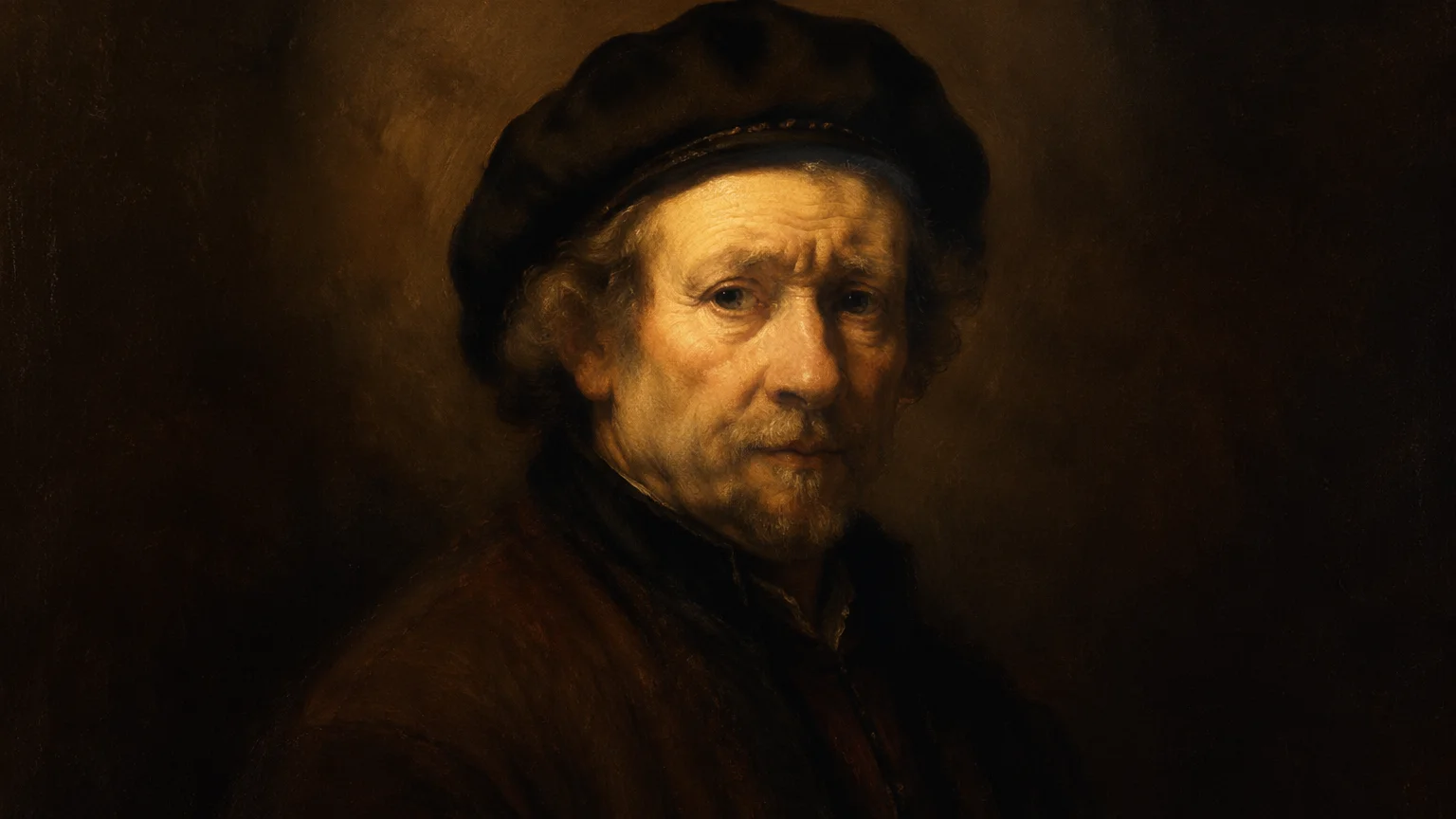
温かみのある自然光で撮影した架空のオリジナルキャラクター。表情編集前後のポートレートクオリティを示しています。
GPT Image 2 はフィルターではなく画像編集モデルです。顔の形状・肌のトーン・光の方向など、元の写真のコンテキストを読み取ったうえで、それらを崩さない自然な表情変化を生成します。正面を向いた鮮明なポートレートで均一なライティングの写真が最も自然な結果になります。
「自然で温かみのある笑顔を追加して」が基本のプロンプトです。強度を調整するには「少し微笑む感じに」「もっと大きな笑顔に」「歯が見える笑顔に」などと指定できます。真顔を保ちつつ表情を和らげたい場合は「口を閉じた穏やかな微笑みを加えて」が有効です。プロンプトが具体的なほど、思い通りの編集結果が得られます。
笑顔編集には GPT Image 2(OpenAI の画像→画像編集モデル)を使用します。Renoise Canvas のモデルピッカーから選択できます。GPT Image 2 は精密な編集指示に対応し、表情編集において生成専用モデルよりも写真の一貫性を高く保てます。
被写体がフレームの大部分を占める1人のポートレートで最も効果を発揮します。グループ写真でも「左の女性を笑顔にして」のように対象を指定できますが、被写体が画像内で小さく映るほど結果の精度が落ちます。
できます。逆方向のプロンプトを使ってください。「表情をニュートラルにして」「笑顔を消してリラックスした顔に」「穏やかな落ち着いた表情に」などが有効です。GPT Image 2 は表情の追加だけでなく、軽減・削除にも対応しています。
JPEG・PNG・WebP に対応しています。笑顔編集の精度を高めるには、画像内で顔の高さが400px以上あるポートレートを推奨します。ブレがある・暗すぎる・強いフィルターがかかった写真は表情編集の精度が落ちることがあります。
具体的な用途については GPT Image 2 の利用ポリシーをご確認ください。Renoise は印刷・デジタル用途に適したフル解像度のエクスポートを提供します。ウォーターマークなしのエクスポートは有料プランでご利用いただけます。
異なります。笑顔生成は「画像→画像」編集で、実際の写真から表情を変えるものです。AI ポートレート生成はテキストの説明から新しいポートレートを一から作り出します。どちらも GPT Image 2 を使いますが、ワークフローの出発点が違います。既存の写真を編集する場合は編集モード、新しいポートレートを作る場合は生成モードを使います。