从无表情到自然微笑
将平淡或严肃的表情转变为自然微笑——从温柔的闭嘴微笑到灿烂的大笑,效果真实自然。
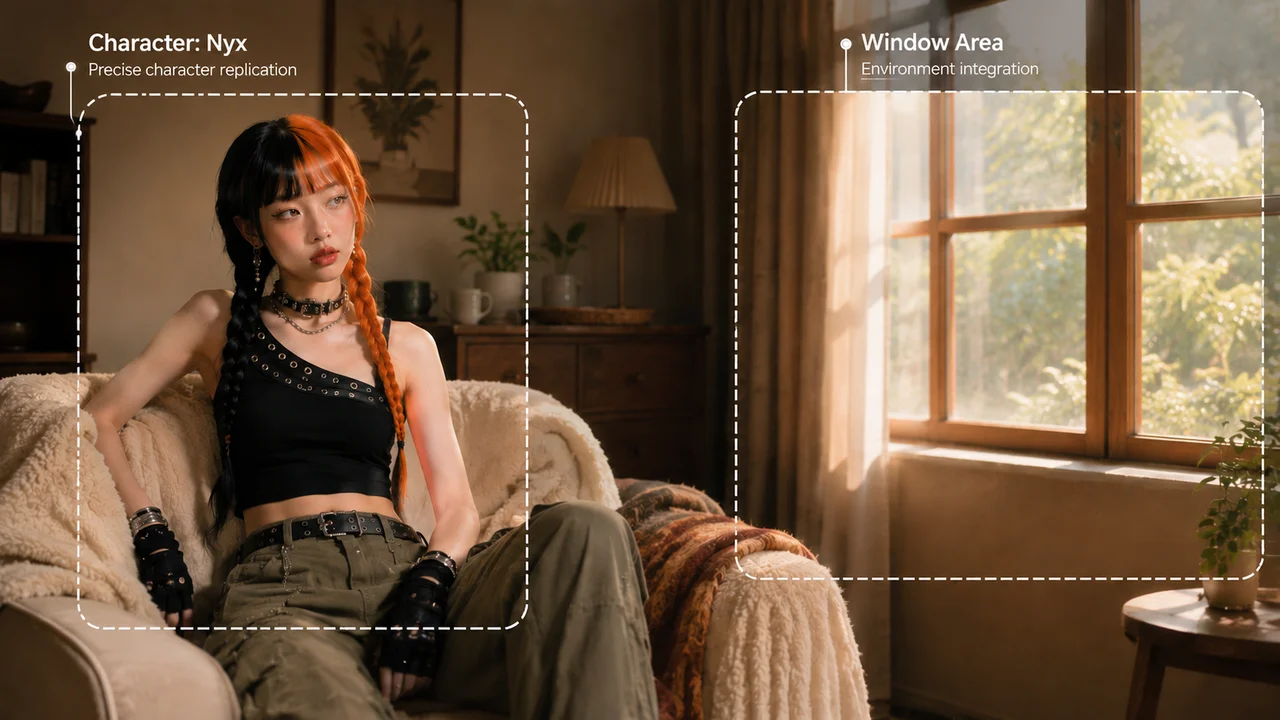
上传人像,描述你想要的微笑效果,获得自然真实的结果。
将人像照片上传到 Renoise Canvas,选择 GPT Image 2,输入描述微笑的提示词——"添加一个自然的微笑"、"让表情更温暖"或"给她一个浅浅的笑容"。GPT Image 2 会在保留原始面部特征、光线和背景的前提下,精准调整表情,最终输出完整分辨率的图像。
想对人像做更深入的编辑——背景替换、风格改造或全面修图? 查看 AI 照片编辑指南
微笑生成属于图像到图像编辑:模型读取你的照片,根据提示词重新生成表情。
将平淡或严肃的表情转变为自然微笑——从温柔的闭嘴微笑到灿烂的大笑,效果真实自然。
通过提示词描述程度:"浅浅一笑"、"温暖的笑容"、"更灿烂的笑",模型会按描述精确调整。
GPT Image 2 在编辑过程中完整保留原始面部结构、肤色、光线方向和背景,不会破坏整体氛围。
棚拍写真、日常自拍、户外人像、商务证件照——同一模型,全场景覆盖。
上传人像,输入微笑提示词,下载编辑结果。

将人像照片拖入 Renoise Canvas。正面清晰的照片均可使用。

输入编辑指令——"添加一个自然的微笑"——然后在模型选择器中选择 GPT Image 2。
预览编辑后的人像,以完整分辨率下载。付费计划可导出无水印版本。
GPT Image 2 支持表情调整、风格改造、光线变换——全部通过文字提示在同一画布完成。
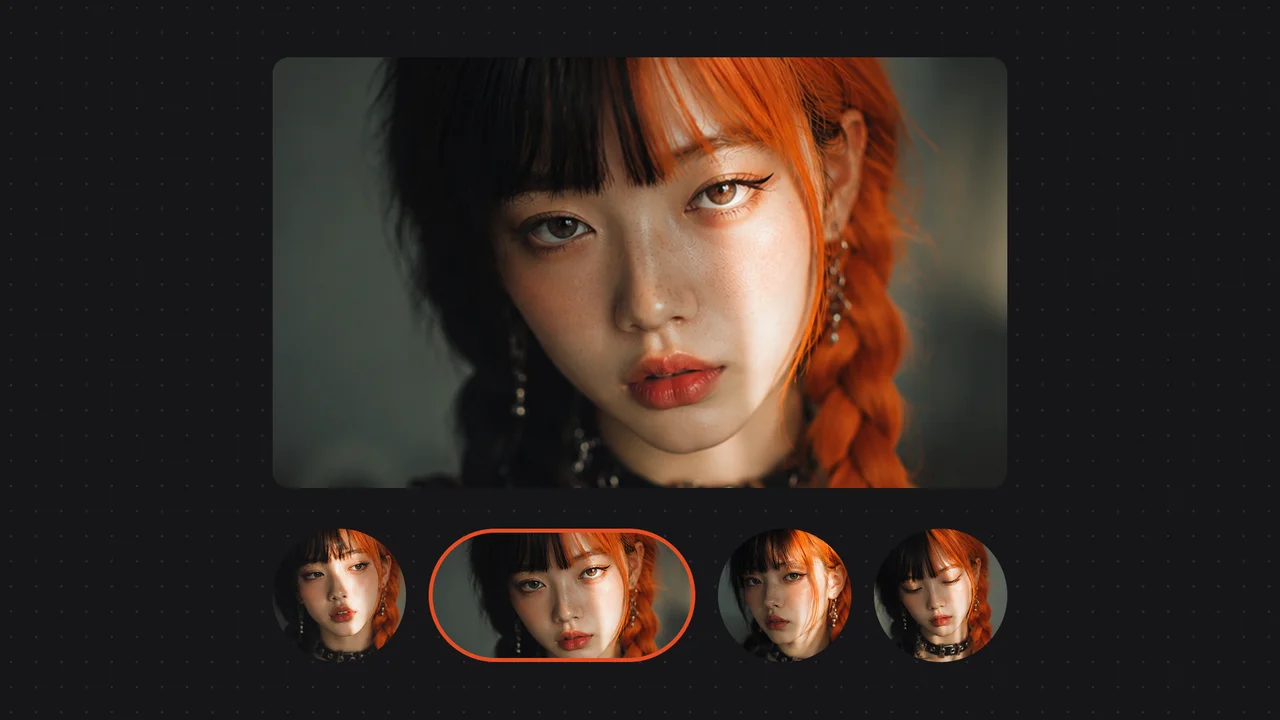
同一张脸的四种变化——从无表情到温暖笑容再到开怀大笑——全部由表情提示词生成。
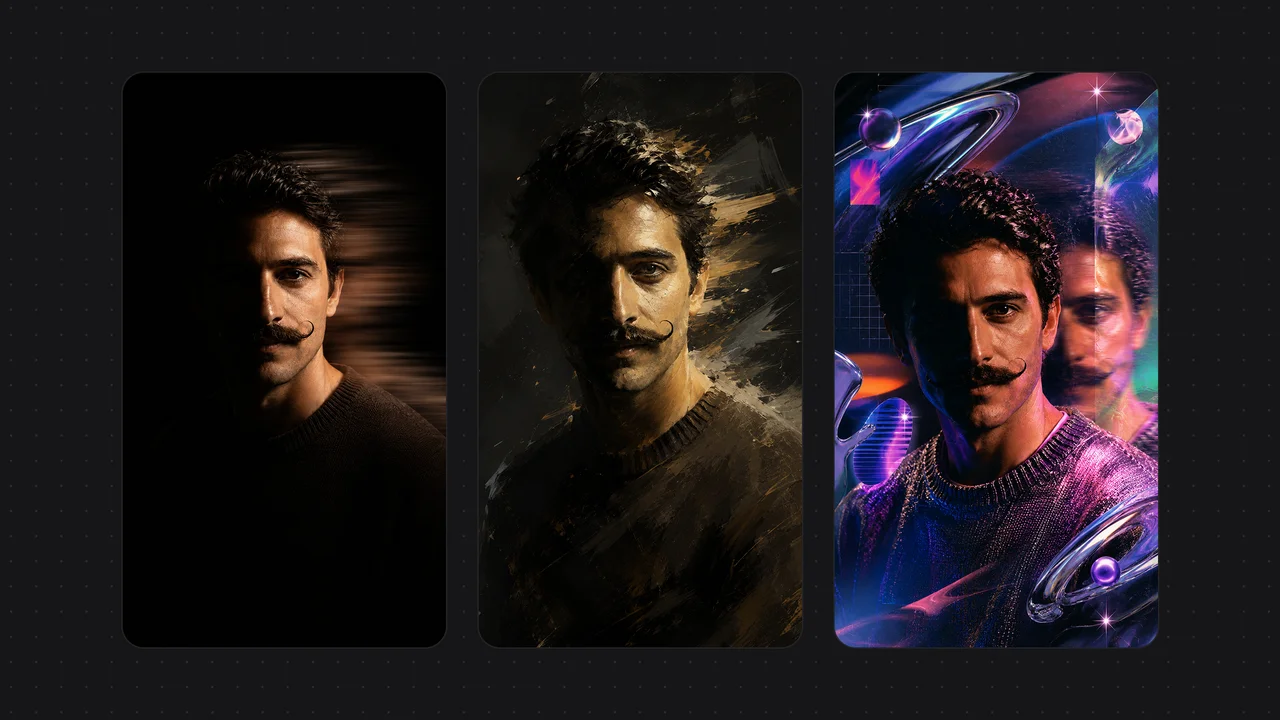
同一张人像呈现三种截然不同的 AI 艺术风格——展示单张图像通过提示词即可实现的多样变换。
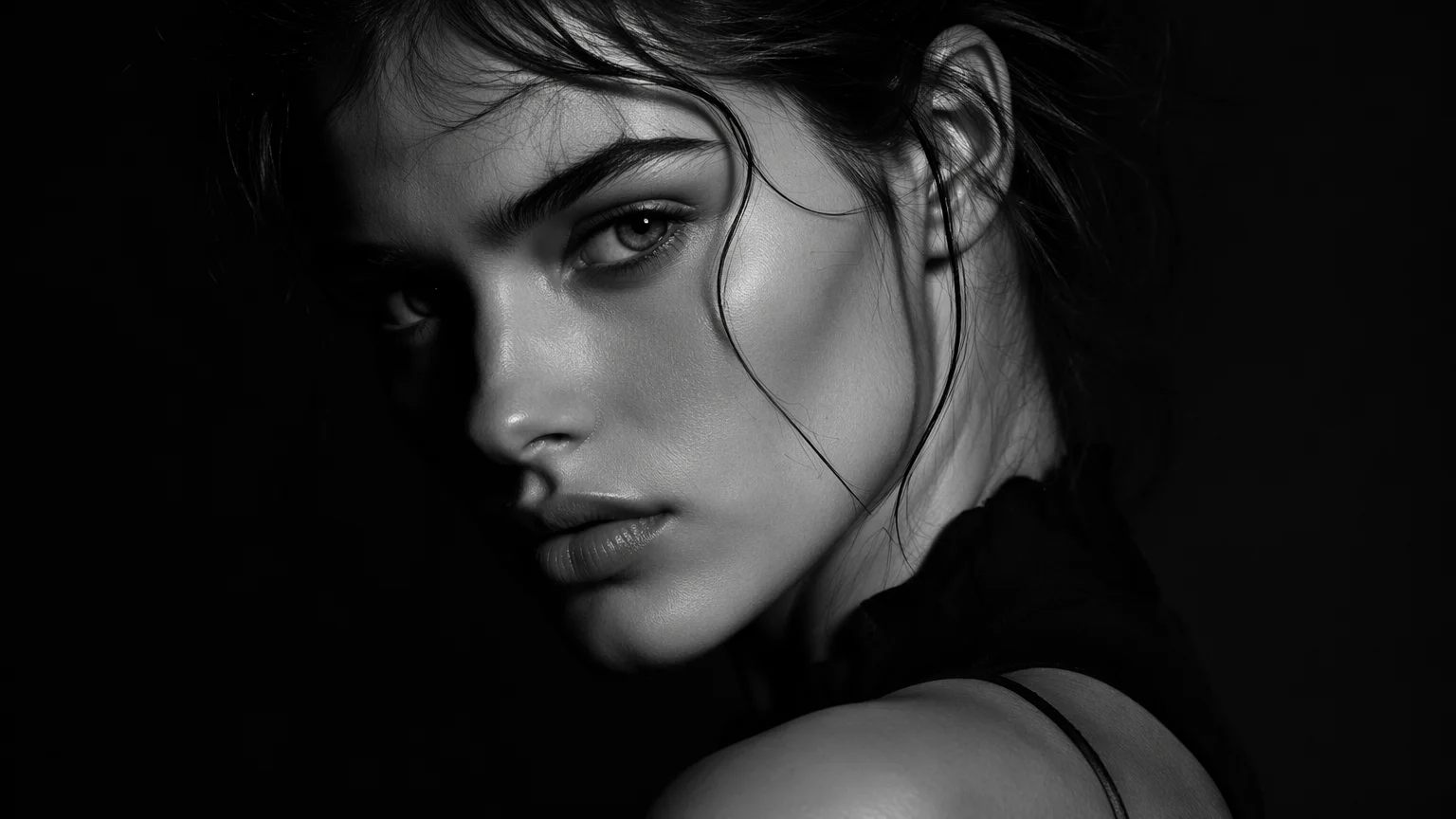
柔和棚拍光线下的虚构原创角色人像——这类底图最适合进行微笑编辑。
虚构原创角色的温暖自然光人像——展示表情编辑前后的人像质感。
GPT Image 2 是一个图像编辑模型,而非简单滤镜。它会读取原始照片的全部上下文——面部几何结构、肤色、光线方向——并在尊重这些约束条件的基础上生成自然的表情变化。光线均匀、正面清晰的人像效果最佳。
"添加一个自然温暖的微笑"是很好的默认提示词。控制幅度可以用:"浅浅地微笑"、"笑容更灿烂"或"露出牙齿微笑"。想在保持整体气质的同时柔化表情,可以用:"添加一个淡淡的闭嘴微笑"。提示词越具体,编辑结果越符合预期。
微笑编辑使用 GPT Image 2,即 OpenAI 的图像编辑模型。在 Renoise Canvas 的模型选择器中即可选用。GPT Image 2 能精准执行编辑指令,在表情编辑方面比纯生成模型更能保持照片一致性。
单人人像效果最佳,最好主体占据画面大部分区域。合影中可以通过描述指定编辑对象——"让左边的女性微笑"——但主体在画面中越小,结果的一致性就越难保证。
可以。反向描述即可:"让表情更自然"、"去掉笑容,让面部放松"或"将表情调整为平静的神情"。GPT Image 2 同样支持"减法"式的表情编辑。
Renoise 支持 JPEG、PNG 和 WebP。为获得最佳微笑编辑效果,建议上传人像中面部高度不低于 400px 的照片。模糊、过暗或过度滤镜处理的照片可能导致表情编辑精度下降。
请参考 GPT Image 2 的使用条款,结合具体使用场景判断。Renoise 提供适合印刷和数字媒体的完整分辨率导出。付费计划可导出无水印版本。
不是。微笑生成是图像到图像编辑——你从一张真实照片出发,修改其中的表情。AI 人像生成则是从文字描述全新创作一张人像。两者都使用 GPT Image 2,但工作流程的起点不同:编辑模式用于处理已有照片,生成模式用于创作全新人像。