Añadir sonrisa desde una expresión neutra
Transforma una expresión seria o inexpresiva en una sonrisa natural — desde una calidez de boca cerrada hasta una sonrisa abierta.
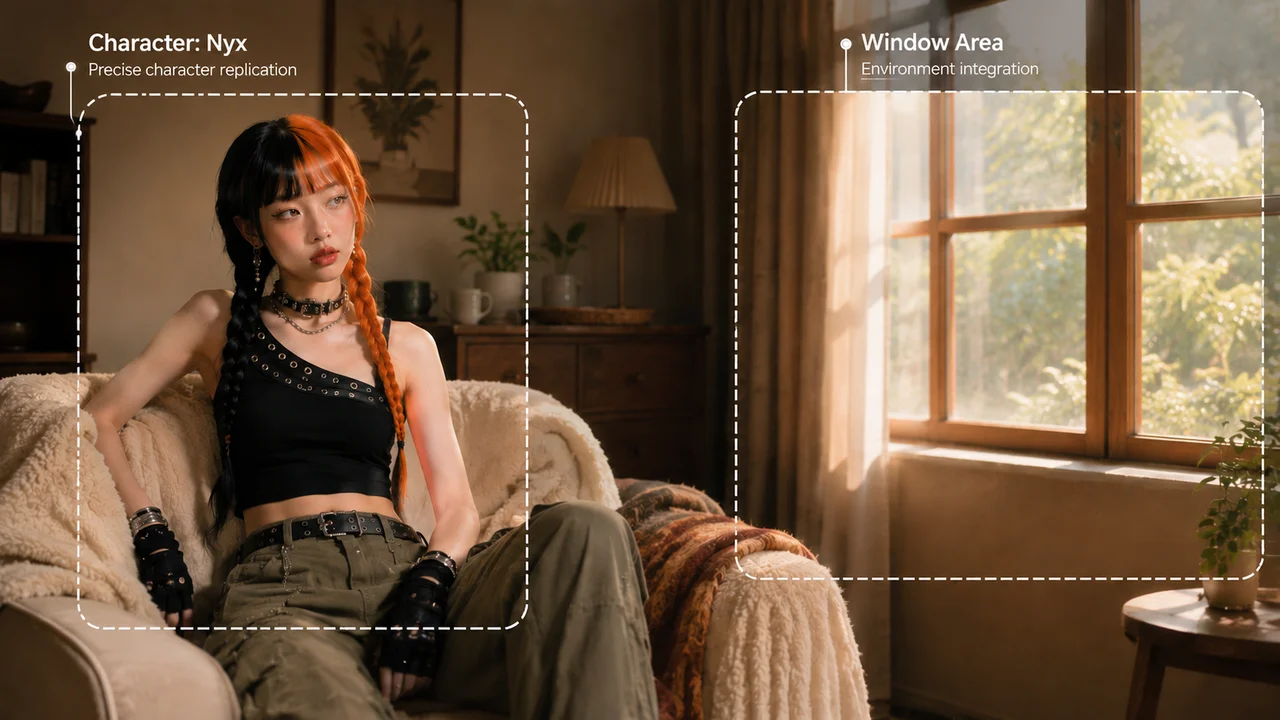
Sube un retrato, describe la sonrisa que quieres y obtén un resultado natural.
Sube tu retrato a Renoise Canvas, selecciona GPT Image 2 y escribe un prompt describiendo la sonrisa que quieres — "añade una sonrisa natural", "haz que la expresión sea más cálida" o "dale una sonrisa leve". GPT Image 2 edita la expresión respetando el rostro, la iluminación y el entorno del sujeto. El resultado se descarga como imagen en resolución completa.
¿Quieres hacer ediciones más profundas — fondo, estilo o retoque completo de la foto? Ver la guía de Editor de Fotos IA
La generación de sonrisas es edición imagen a imagen: el modelo lee tu foto y reescribe la expresión según tu prompt.
Transforma una expresión seria o inexpresiva en una sonrisa natural — desde una calidez de boca cerrada hasta una sonrisa abierta.
Describe el grado: "sonrisa leve", "sonrisa cálida", "sonrisa más amplia". El modelo ajusta la edición a tu descripción.
GPT Image 2 mantiene la estructura original del rostro, el tono de piel, la dirección de la luz y el fondo intactos durante la edición.
Fotos de estudio, selfies casuales, retratos exteriores y headshots profesionales — todos gestionados por el mismo modelo de edición.
Sube tu retrato, escribe un prompt de sonrisa y descarga el resultado editado.

Arrastra tu foto de retrato a Renoise Canvas. Cualquier toma clara, de frente, funciona.

Escribe tu edición — "añade una sonrisa natural" — y luego selecciona GPT Image 2 en el selector de modelos.
Revisa el retrato editado y descárgalo en resolución completa. Sin marca de agua en los planes de pago.
GPT Image 2 maneja ediciones de expresión, cambios de estilo y variaciones de iluminación — todo desde un prompt de texto en el mismo canvas.
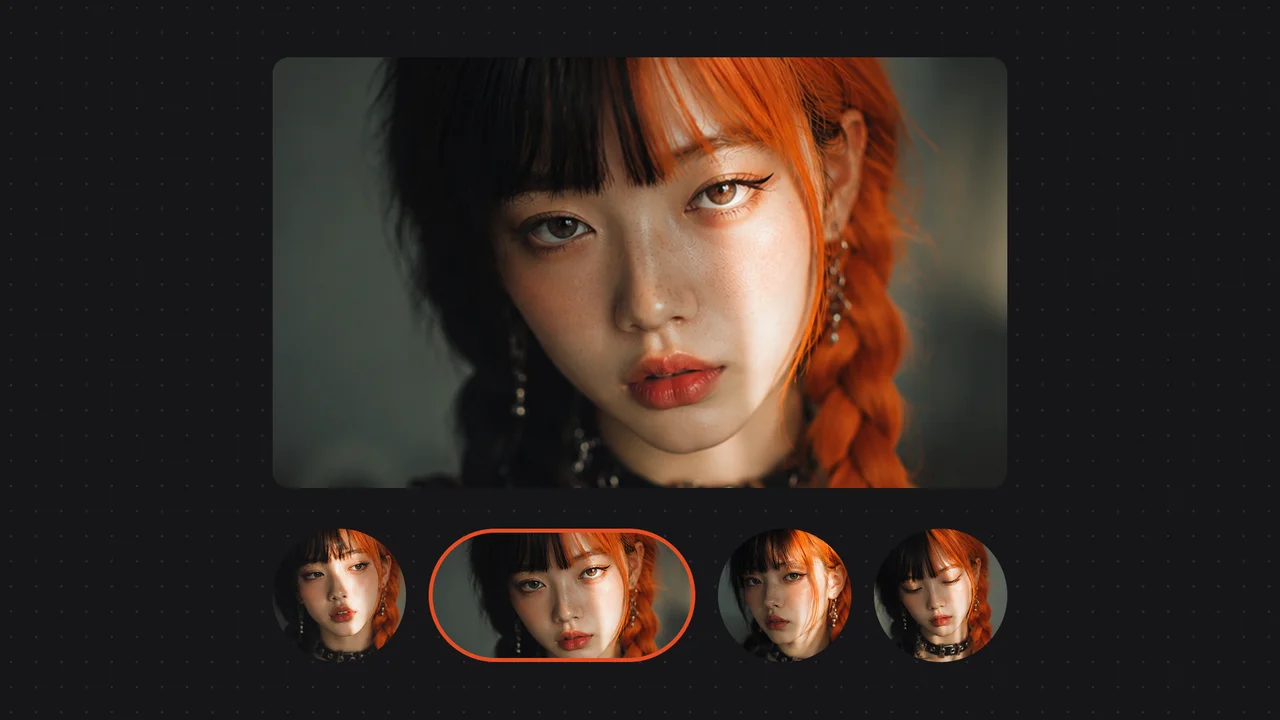
Cuatro versiones del mismo rostro — de neutro a cálido a risueño — generadas a partir de prompts de expresión.
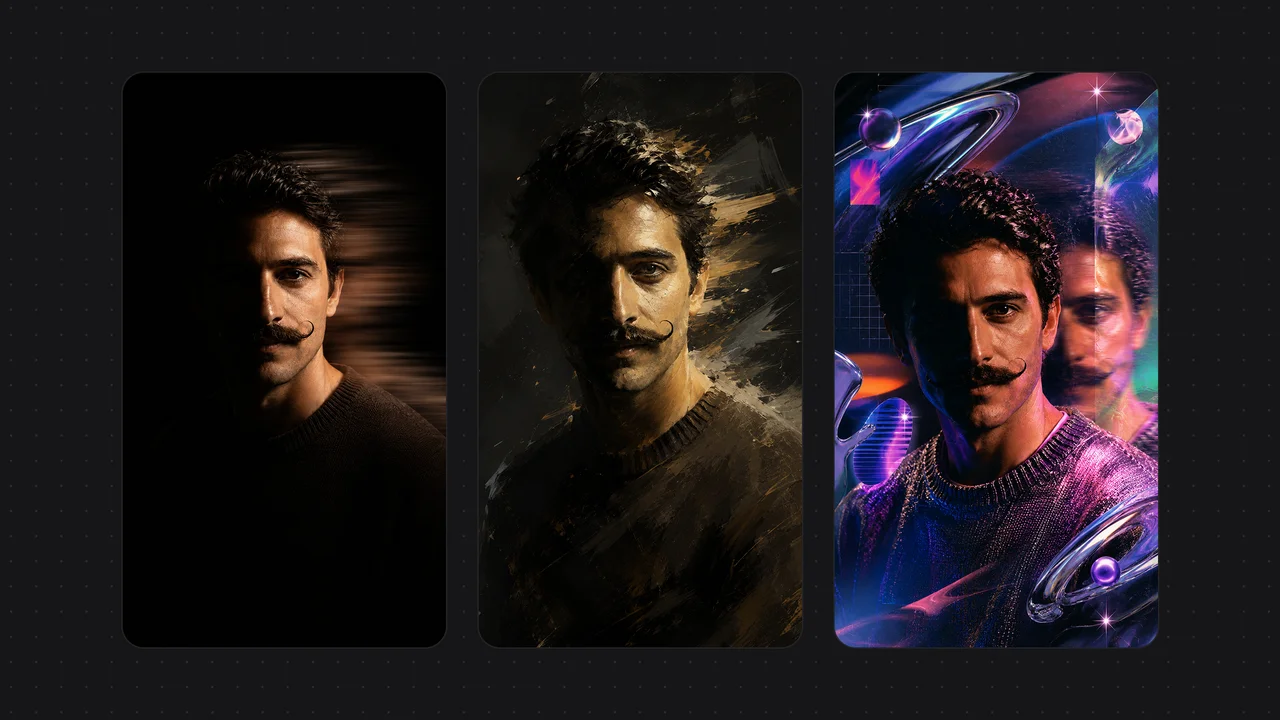
El mismo retrato en tres estilos artísticos distintos generados por IA — demostrando cómo una sola imagen puede transformarse con un prompt.
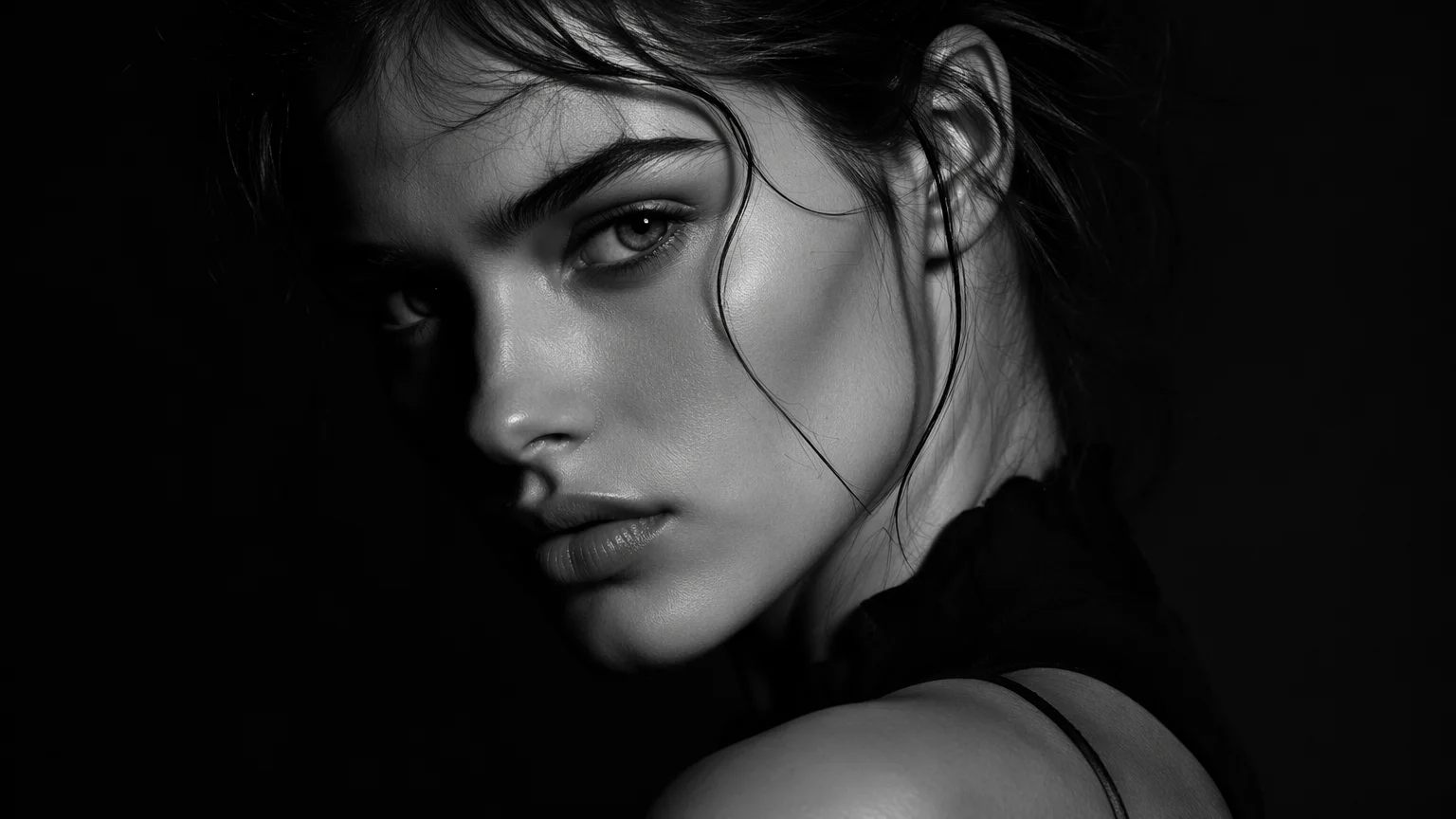
Un retrato de personaje ficticio original con iluminación de estudio suave — el tipo de imagen base que responde bien a las ediciones de sonrisa.
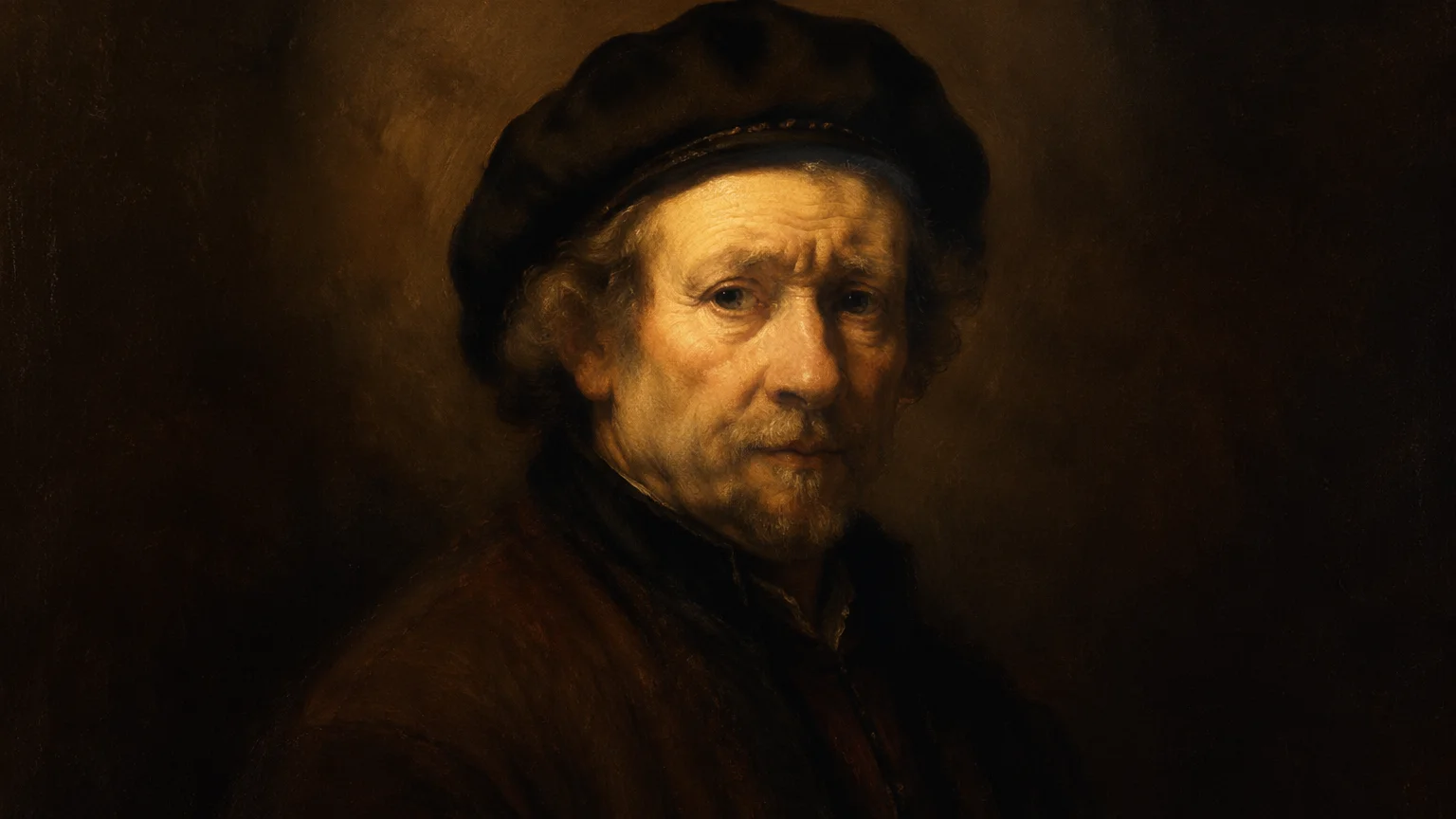
Iluminación natural cálida sobre un personaje ficticio original — mostrando la calidad del retrato antes y durante la edición de expresión.
Sube cualquier retrato y describe la expresión que quieres. GPT Image 2 hace el resto.
GPT Image 2 es un modelo de edición de imágenes, no un filtro. Lee la foto original en contexto — geometría facial, tono de piel, dirección de la luz — y genera un cambio de expresión que respeta esas características. Los resultados son más naturales en retratos claros, de frente y con iluminación uniforme.
"Añade una sonrisa natural y cálida" es un buen punto de partida. Para controlar la intensidad: "añade una sonrisa leve", "haz la sonrisa más amplia" o "muestra los dientes". Para suavizar la expresión manteniendo un aire serio: "añade una sonrisa cerrada y sutil". Cuanto más específico sea el prompt, más predecible será el resultado.
La edición de sonrisas usa GPT Image 2, el modelo de edición imagen a imagen de OpenAI. Se selecciona en el selector de modelos de Renoise Canvas. GPT Image 2 sigue instrucciones de edición precisas y mantiene la coherencia fotográfica mejor que los modelos solo generativos para ediciones de expresión.
Funciona mejor en retratos individuales donde el sujeto ocupa la mayor parte del encuadre. En fotos grupales puedes especificar a quién editar — "haz que la mujer de la izquierda sonría" — pero los resultados son menos consistentes cuanto más pequeño aparezca el sujeto en la imagen.
Sí. Indica lo contrario en el prompt: "haz la expresión más neutra", "elimina la sonrisa y relaja el rostro" o "suaviza la expresión a una mirada tranquila". GPT Image 2 maneja ediciones de expresión sustractivas igual que las aditivas.
Renoise acepta JPEG, PNG y WebP. Para mejores resultados en la edición de sonrisas, sube un retrato donde el rostro tenga al menos 400 px de alto. Las fotos borrosas, muy oscuras o con filtros intensos pueden producir ediciones de expresión menos precisas.
Consulta la política de uso de GPT Image 2 para tu caso específico. Renoise entrega exportaciones en resolución completa aptas para uso impreso y digital. Las exportaciones sin marca de agua están disponibles en los planes de pago.
No. La generación de sonrisas es edición imagen a imagen — partes de una foto real y modificas la expresión. La generación de retratos con IA crea un retrato completamente nuevo desde una descripción de texto. Ambas usan GPT Image 2, pero el flujo de trabajo comienza de forma diferente: modo edición para fotos existentes, modo generación para retratos nuevos.