Adicionar sorriso a uma expressão neutra
Transforme uma expressão séria ou inexpressiva em um sorriso natural — de um leve calor no olhar até um sorriso aberto.
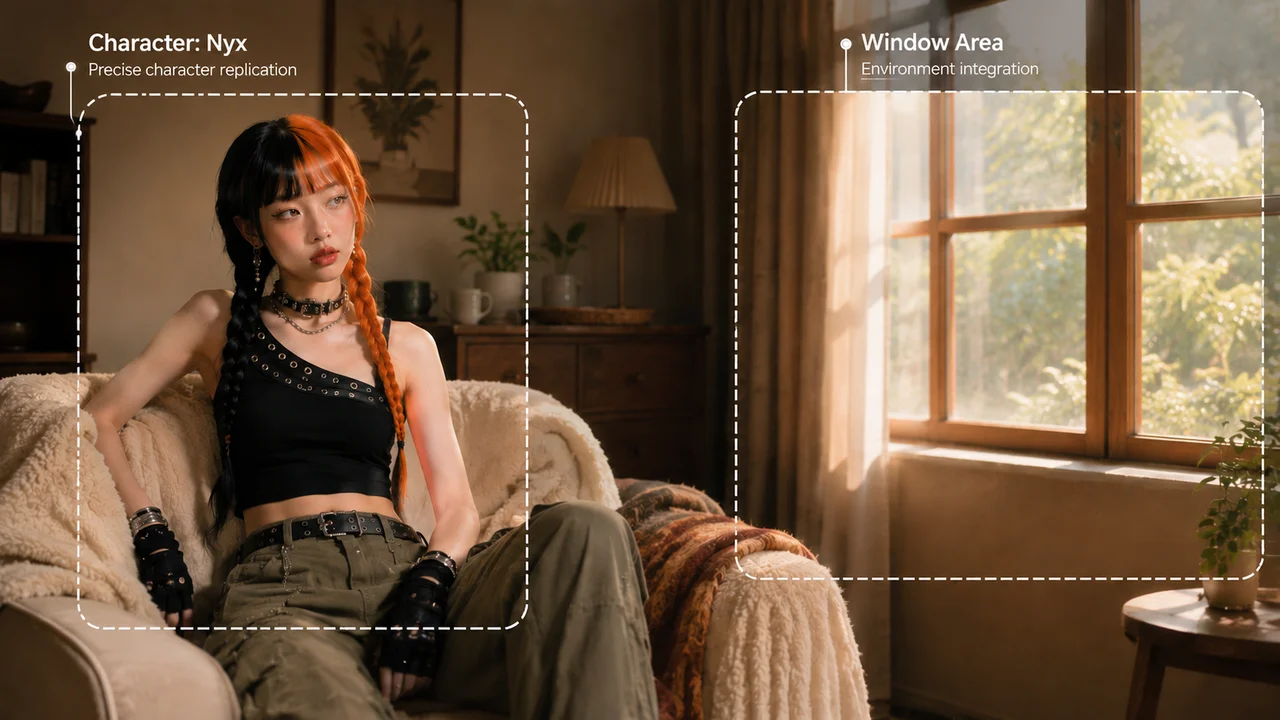
Faça upload do retrato, descreva o sorriso que você quer e receba um resultado natural.
Faça upload do seu retrato no Renoise Canvas, selecione o GPT Image 2 e escreva um prompt descrevendo o sorriso que você quer — "adicione um sorriso natural", "deixe a expressão mais calorosa" ou "dê um leve sorriso". O GPT Image 2 edita a expressão levando em conta o contexto, preservando o rosto, a iluminação e o ambiente. O resultado é baixado em resolução total.
Quer fazer edições mais profundas no retrato — fundo, estilo ou retoque completo? Veja o guia de Editor de Foto com IA
Gerar um sorriso é edição de imagem para imagem: o modelo lê sua foto e reescreve a expressão com base no seu prompt.
Transforme uma expressão séria ou inexpressiva em um sorriso natural — de um leve calor no olhar até um sorriso aberto.
Especifique o grau no prompt: "sorriso sutil", "sorriso caloroso", "sorriso mais largo". O modelo ajusta a edição de acordo com a descrição.
O GPT Image 2 mantém a estrutura original do rosto, o tom de pele, a direção da luz e o fundo intactos durante a edição.
Fotos em estúdio, selfies casuais, retratos ao ar livre e headshots profissionais — todos processados pelo mesmo modelo de edição de imagem.
Faça upload do retrato, escreva um prompt de sorriso e baixe o resultado editado.

Arraste sua foto de retrato para o Renoise Canvas. Qualquer foto clara, de frente, funciona.

Digite sua edição — "adicione um sorriso natural" — e selecione o GPT Image 2 no seletor de modelos.
Revise o retrato editado e baixe em resolução total. Sem marca d'água nos planos pagos.
O GPT Image 2 processa edições de expressão, mudanças de estilo e variações de iluminação — tudo a partir de um prompt de texto no mesmo canvas.
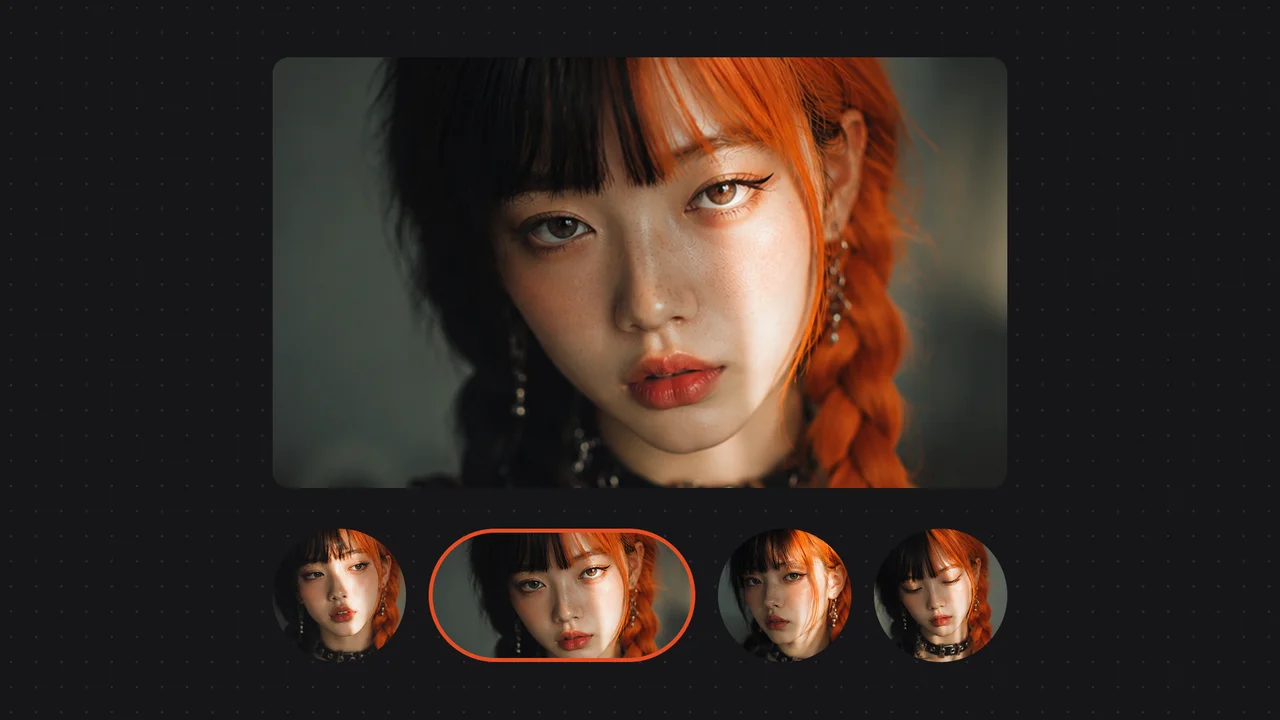
Quatro versões do mesmo rosto — de neutro a caloroso até gargalhada — geradas a partir de prompts de expressão.
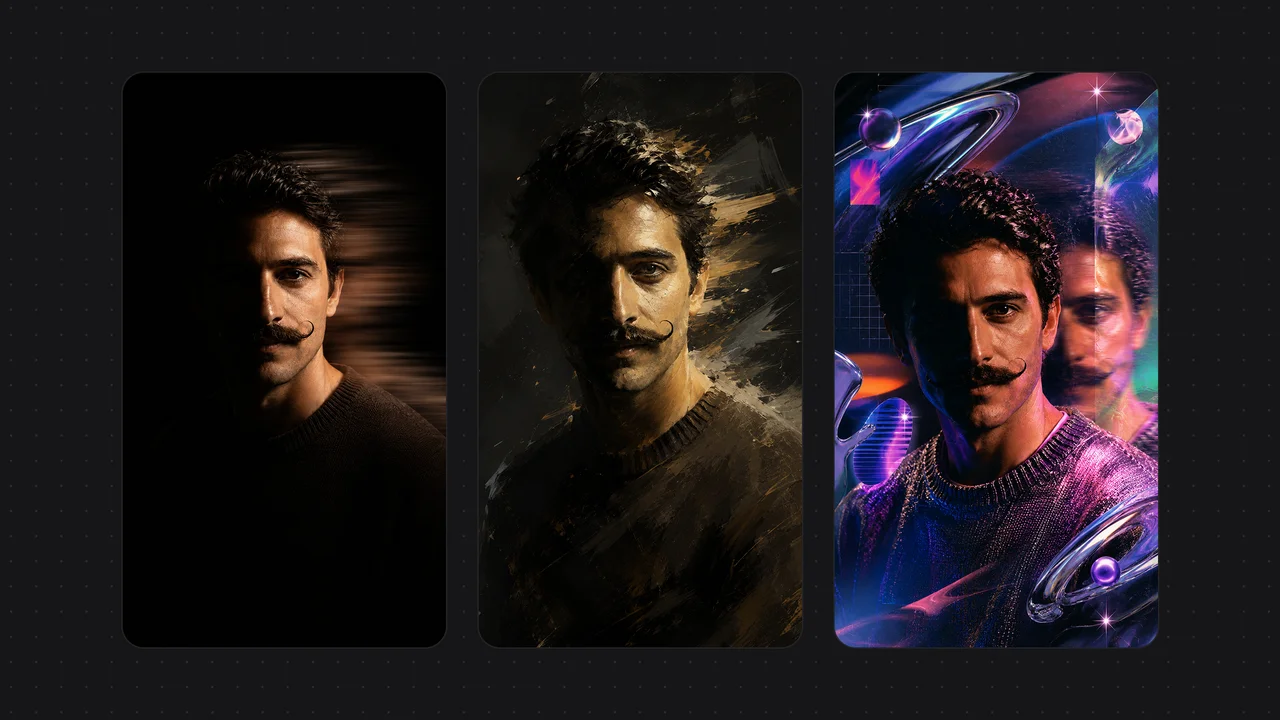
O mesmo retrato em três estilos artísticos distintos gerados por IA — mostrando como uma única imagem pode ser transformada com um prompt.
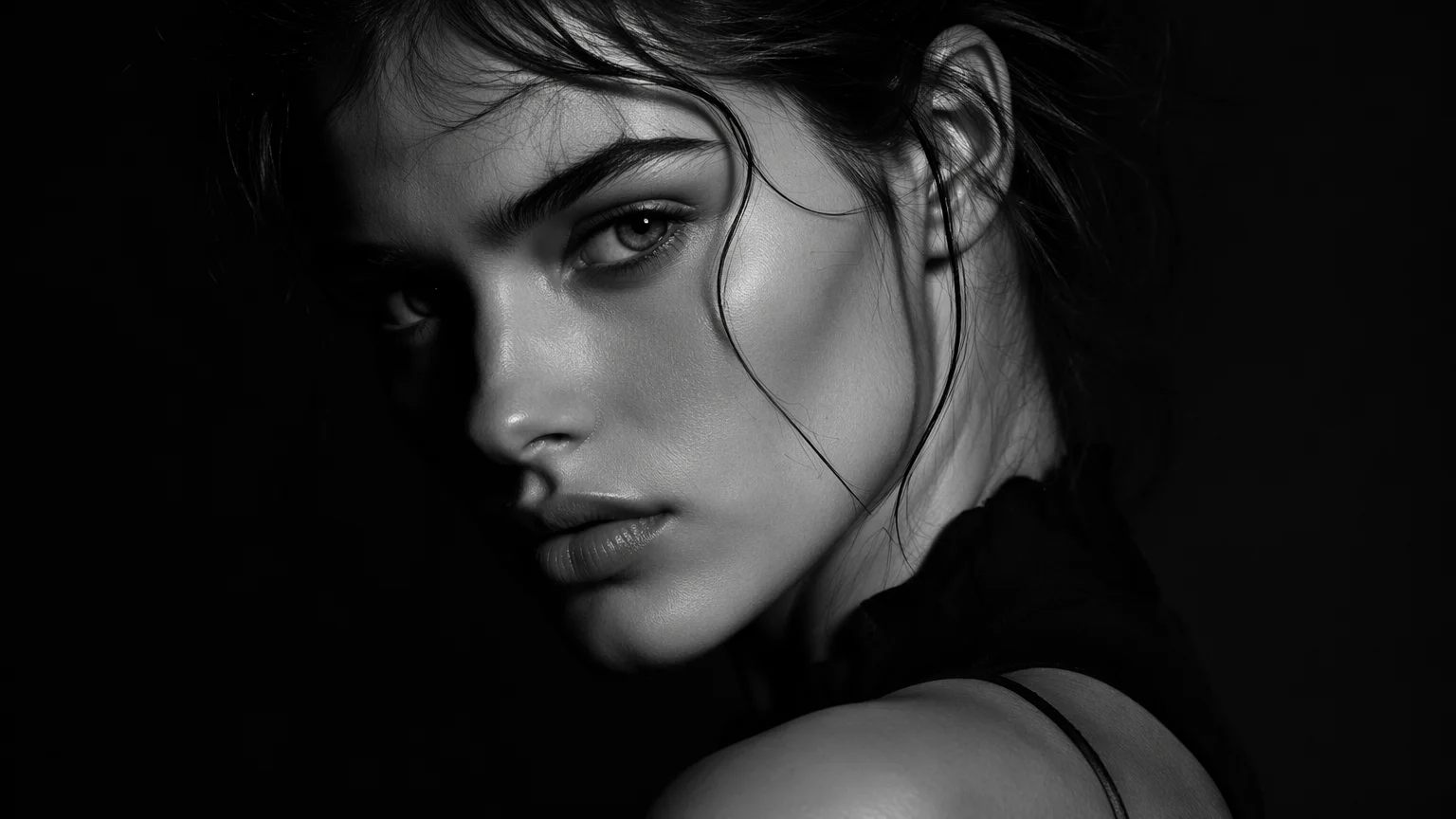
Retrato de um personagem fictício original com iluminação suave de estúdio — o tipo de imagem base que responde bem a edições de sorriso.
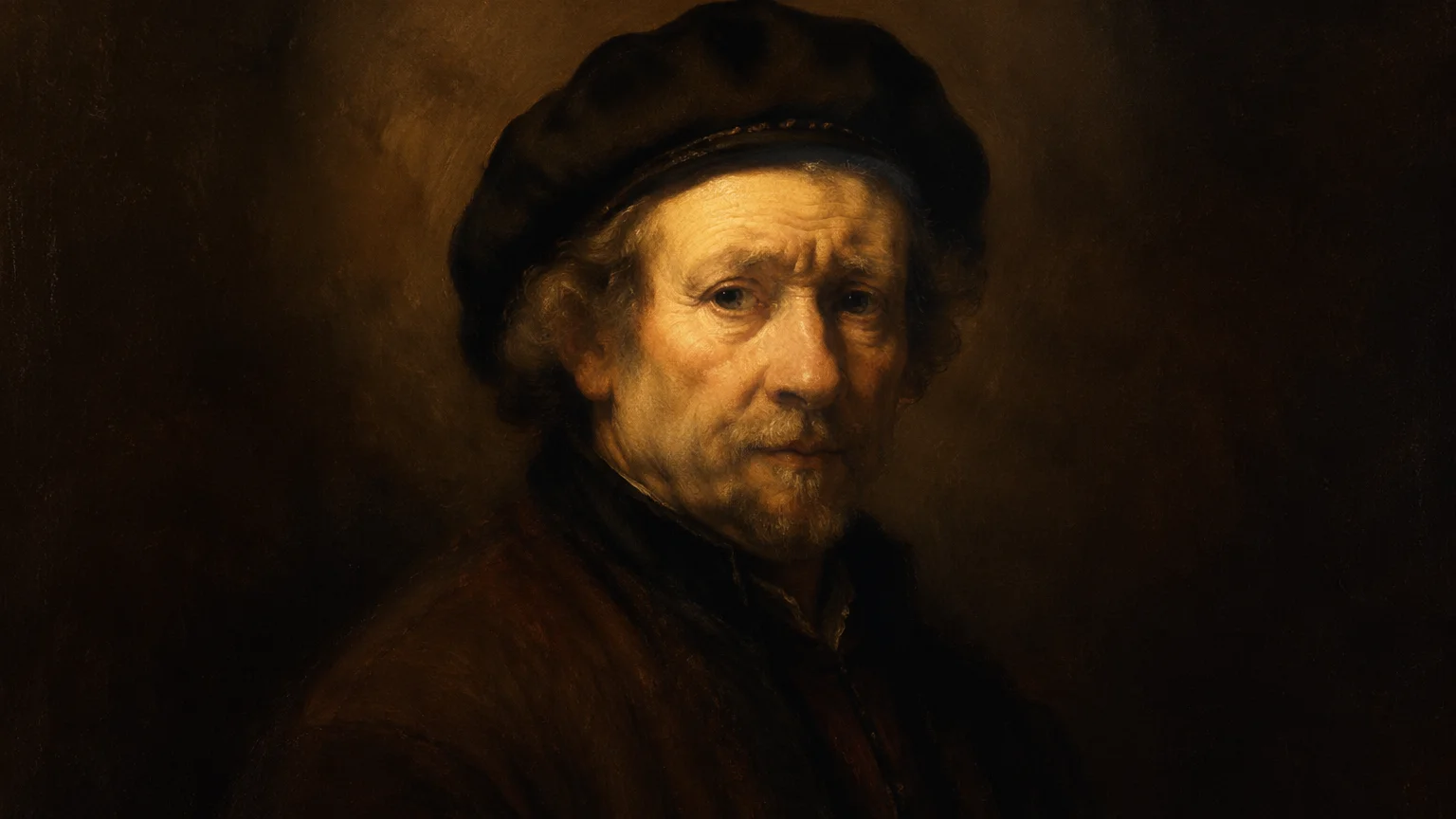
Iluminação natural quente em um personagem fictício original — demonstrando a qualidade do retrato antes e durante a edição de expressão.
Faça upload de qualquer retrato e descreva a expressão que você quer. O GPT Image 2 faz o resto.
O GPT Image 2 é um modelo de edição de imagem, não um filtro. Ele analisa a foto original em contexto — geometria facial, tom de pele, direção da luz — e gera uma mudança de expressão que respeita essas características. Os resultados são mais naturais em retratos claros, de frente e com iluminação equilibrada.
"Adicione um sorriso natural e caloroso" é um ótimo ponto de partida. Para controlar a intensidade: "adicione um sorriso sutil", "deixe o sorriso mais largo" ou "mostre os dentes". Para suavizar a expressão mantendo um ar mais sério: "adicione um sorriso fechado e discreto". Quanto mais específico o prompt, mais previsível será o resultado.
A edição de sorriso usa o GPT Image 2, o modelo de edição de imagem para imagem da OpenAI. Ele é selecionado no seletor de modelos do Renoise Canvas. O GPT Image 2 segue instruções de edição precisas e mantém a consistência fotográfica melhor do que modelos puramente generativos em edições de expressão.
Funciona melhor em retratos individuais onde o sujeito ocupa a maior parte do enquadramento. Em fotos de grupo, você pode especificar quem editar — "faça a mulher à esquerda sorrir" — mas os resultados são menos consistentes quanto menor o sujeito aparece na imagem.
Sim. Basta direcionar o prompt ao contrário: "deixe a expressão mais neutra", "remova o sorriso e relaxe o rosto" ou "suavize a expressão para um olhar calmo". O GPT Image 2 processa edições de expressão tanto no sentido de adicionar quanto de remover.
O Renoise aceita JPEG, PNG e WebP. Para melhores resultados na edição de sorriso, faça upload de um retrato onde o rosto tenha pelo menos 400px de altura. Fotos borradas, muito escuras ou com filtros intensos podem produzir edições de expressão menos precisas.
Consulte a política de uso do GPT Image 2 para o seu caso específico. O Renoise entrega exportações em resolução total adequadas para impressão e uso digital. Exportações sem marca d'água estão disponíveis nos planos pagos.
Não. Gerar um sorriso é edição de imagem para imagem — você parte de uma foto real e modifica a expressão. Gerar um retrato com IA cria um retrato completamente novo a partir de uma descrição em texto. Ambos usam o GPT Image 2, mas o fluxo começa de formas diferentes: modo de edição para fotos existentes, modo de geração para novos retratos.