每段 3–15 秒
每次 Kling 3.0 Omni 生成,产出一段 3 到 15 秒的动态人脸视频——足够用于反应片段、自我介绍或短暂的情绪瞬间。
上传人像,描述动作,生成 3–15 秒的 AI 动态人脸视频。
把清晰的正面人像上传到 Renoise Canvas,写一段描述动画效果的提示词——比如「人物向左看,面带微笑,自然的头部晃动」——选择 Kling 3.0 Omni 并生成。模型会通过图生视频技术,把这张脸变成 3–15 秒的动态视频,同时保留原照片的五官和构图。如果要用真实人物的脸,且你拥有肖像权或已获得授权,请先注册 FacePass。
想让人脸开口说话并带上口型同步?那是另一套流程—— 查看 AI 说话照片指南
在 Renoise 里用 Kling 3.0 Omni 为人像动画时,你能得到什么。
每次 Kling 3.0 Omni 生成,产出一段 3 到 15 秒的动态人脸视频——足够用于反应片段、自我介绍或短暂的情绪瞬间。
支持 16:9(视频与演示)、9:16(竖版短片)、1:1(方形格式)——在提示词里指定比例即可。
虚构或 AI 生成的面孔可直接生成。如要使用你拥有或已获授权的真实人脸,请先通过 FacePass 注册。
描述头部角度、眼神方向、表情和环境光线——Kling 3.0 Omni 会把提示词当作动画分镜来执行。
从静态照片到活灵活现的动态人脸——全在 Renoise Canvas 里完成。

把清晰的正面人像拖入 Renoise Canvas。如果要使用你拥有或已获授权的真实人脸,请先注册 FacePass。

描述动作和表情——转头方向、微笑、眨眼、目光移动。越具体越好:「向左看微笑,柔和自然的光线,5 秒」。
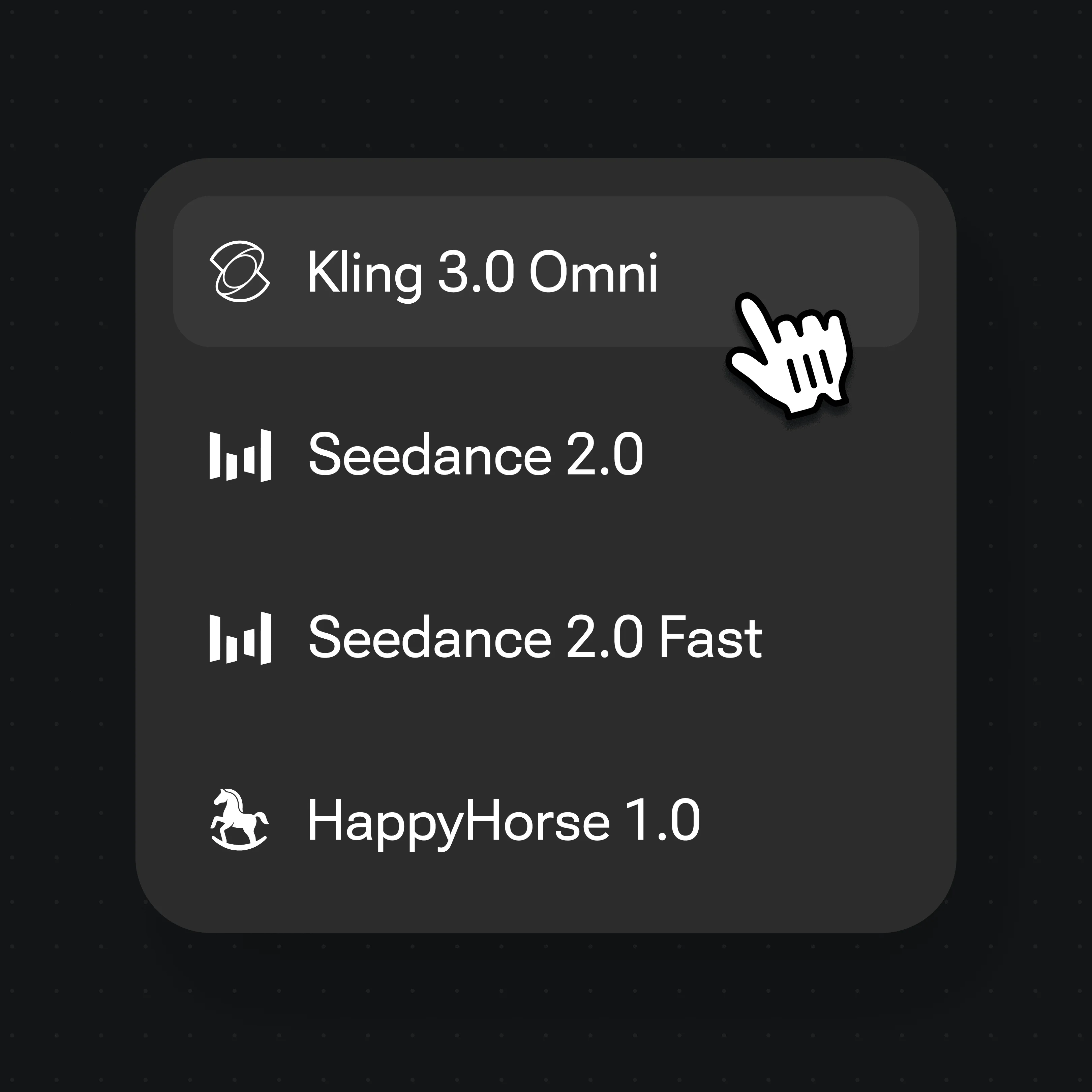
从模型选择器里选 Kling 3.0 Omni 并生成。模型会把人像动画化,输出一段 3–15 秒的人脸视频。
人像照片焕发生命——在 Renoise 中由 Kling 3.0 Omni 驱动。
原创虚构主持人从静态照片动画化,自然的头部晃动与表情变化。
原创虚构厨师人像赋予生命,口部动作与厨房环境协调呈现。
3D 风格原创歌手角色,与舞台表演动作精准同步。
原创暗黑奇幻角色人像动画化,电影级质感,火光映照的氛围感十足。
人脸动画和说话照片是相关但截然不同的两种用法。说话照片会加入语音和口型同步——人脸根据脚本开口说话,模型从音素驱动嘴部动作。人脸动画更宽泛:你用提示词描述一个头部动作、表情变化、一个眼神转移,或者一个角色瞬间。画面里可以完全没有对话,脸只是按你描述的方式「活过来」。
Kling 3.0 Omni 由快手研发,两种效果都支持。当你想让一张脸动起来——一个若隐若现的微笑、转头看向镜头、眨眼后直视对方——只需提供人像并直接提示动作。模型把你的静态照片当作第一帧,向后生成动画,在添加动态的同时保留人物身份和原始构图。
一条好的动画提示词应该包含:头部角度和方向(「稍微向左看」)、表情(「淡淡的微笑,眼神放松」)、环境提示(「温暖的侧逆光」)、时长(「5 秒」)以及画面比例(「16:9」)。提示词越针对动作,输出结果就越精准。如果只写「让这张脸动起来」,会得到一段细微的怠速动画;如果写「头部缓缓向右转,眼神与镜头相遇,平静而自信的表情」,就会得到一个有意为之的电影感瞬间。
人脸动画调用了 Renoise 中的 Kling 3.0 Omni、FacePass 和 Canvas。
快手图生视频模型:人像动画化、自然头部运动和表情生成。
肖像授权与白名单——对真实可识别的真人面孔做动画之前,必须先完成注册。
上传人像、写提示词、选模型、预览动态视频——全在一个工作区里搞定。
以 720p 或 1080p 导出动态人脸视频。付费套餐可导出无水印版本。
一个套餐即可解锁 Kling 3.0 Omni 及 Renoise 中所有其他视频模型。
把清晰的人像上传到 Renoise Canvas,在提示词里描述头部动作和表情——「人物向左看,面带微笑,自然的头部晃动」——选择 Kling 3.0 Omni 并生成。模型会把静态照片动画化,输出一段 3–15 秒的视频。如果要使用你拥有或已获授权的真实人脸,请先通过 FacePass 注册。
人脸动画添加的是动作——转头、表情变化、眼神移动——由提示词描述驱动。说话照片专门添加带口型同步的语音,根据脚本或音轨驱动嘴部动作。Renoise 两者都支持:本页介绍的是动作动画;口型同步语音请查看 AI 说话照片指南。
可以,前提是你拥有该肖像权或已获得明确授权。对于任何真实可识别的面孔,请先通过 FacePass——Renoise 的肖像授权与白名单系统——完成注册,然后再生成。虚构角色和完全由 AI 生成的面孔无需 FacePass,可直接生成。
每次 Kling 3.0 Omni 生成产出一段 3 到 15 秒的视频。可在提示词中指定目标时长(如「5 秒」或「10 秒」)。如需更长的序列,可生成多段视频后在 Renoise Canvas 时间轴里拼接。
支持 16:9(适用于视频和演示)、9:16(适用于短视频和竖版格式)以及 1:1(适用于方形帖子)。在提示词中注明比例,或在生成前于 Canvas 控件中设置。
尽量具体:头部方向(「稍微向左看」)、表情(「淡淡的微笑,眼神放松」)、动作质感(「缓慢,电影感」)、环境提示(「温暖的背景光」)、时长(「5 秒」)和比例(「16:9」)。提示词越精准,动作就越有目的感;提示词越模糊,输出的就是一段细微的怠速动画。
不是。Kling 3.0 Omni 由快手开发。Renoise 让你在同一画布里使用 Kling 3.0 Omni 和众多其他视频、图像模型——无需为每个模型单独注册账号或配置集成。
可以。Kling 3.0 Omni 不只能处理真实照片——插画、3D 渲染、风格化人像同样支持。把插画作为参考图上传,用和照片人像一样的方式描述动作即可。
