3–15 segundos por clip
Cada generación con Kling 3.0 Omni produce un clip de cara animada de 3 a 15 segundos — suficiente para una reacción, una intro o un momento breve.
Sube un retrato, describe el movimiento y genera un video de cara animada de 3–15 s.
Sube un retrato nítido a Renoise Canvas, escribe un prompt que describa la animación — "persona mirando a la izquierda y sonriendo, movimiento de cabeza natural" — luego selecciona Kling 3.0 Omni y genera. El modelo usa animación imagen-a-video para dar vida al rostro en un clip de 3–15 s, conservando la identidad y el encuadre de tu foto original. Si el rostro es de una persona real cuya imagen posees o tienes consentimiento de usar, regístralo primero como FacePass.
¿Quieres que el rostro pronuncie un guion con audio sincronizado? Ese es un flujo diferente — consulta la guía de AI Talking Photo
Lo que Kling 3.0 Omni ofrece cuando animas un retrato en Renoise.
Cada generación con Kling 3.0 Omni produce un clip de cara animada de 3 a 15 segundos — suficiente para una reacción, una intro o un momento breve.
Genera en 16:9 para video y presentaciones, 9:16 para videos cortos en redes sociales, o 1:1 para formatos cuadrados — indica la proporción en el prompt.
Los rostros ficticios y generados por IA se procesan de inmediato. Para un rostro real cuya imagen posees o tienes consentimiento de usar, regístralo primero a través de FacePass.
Describe el ángulo de la cabeza, la dirección de los ojos, la expresión y la iluminación del entorno — Kling 3.0 Omni interpreta el prompt como la guía de animación.
De un retrato estático a una cara animada — todo dentro de Renoise Canvas.

Arrastra un retrato nítido con la cara al frente a Renoise Canvas. Si el rostro es de una persona real cuya imagen posees o tienes consentimiento de usar, regístralo primero como FacePass.

Describe el movimiento y la expresión — dirección del giro de cabeza, sonrisa, parpadeo, desplazamiento de la mirada. Sé específico: "mirando a la izquierda y sonriendo, iluminación natural suave, 5 s".
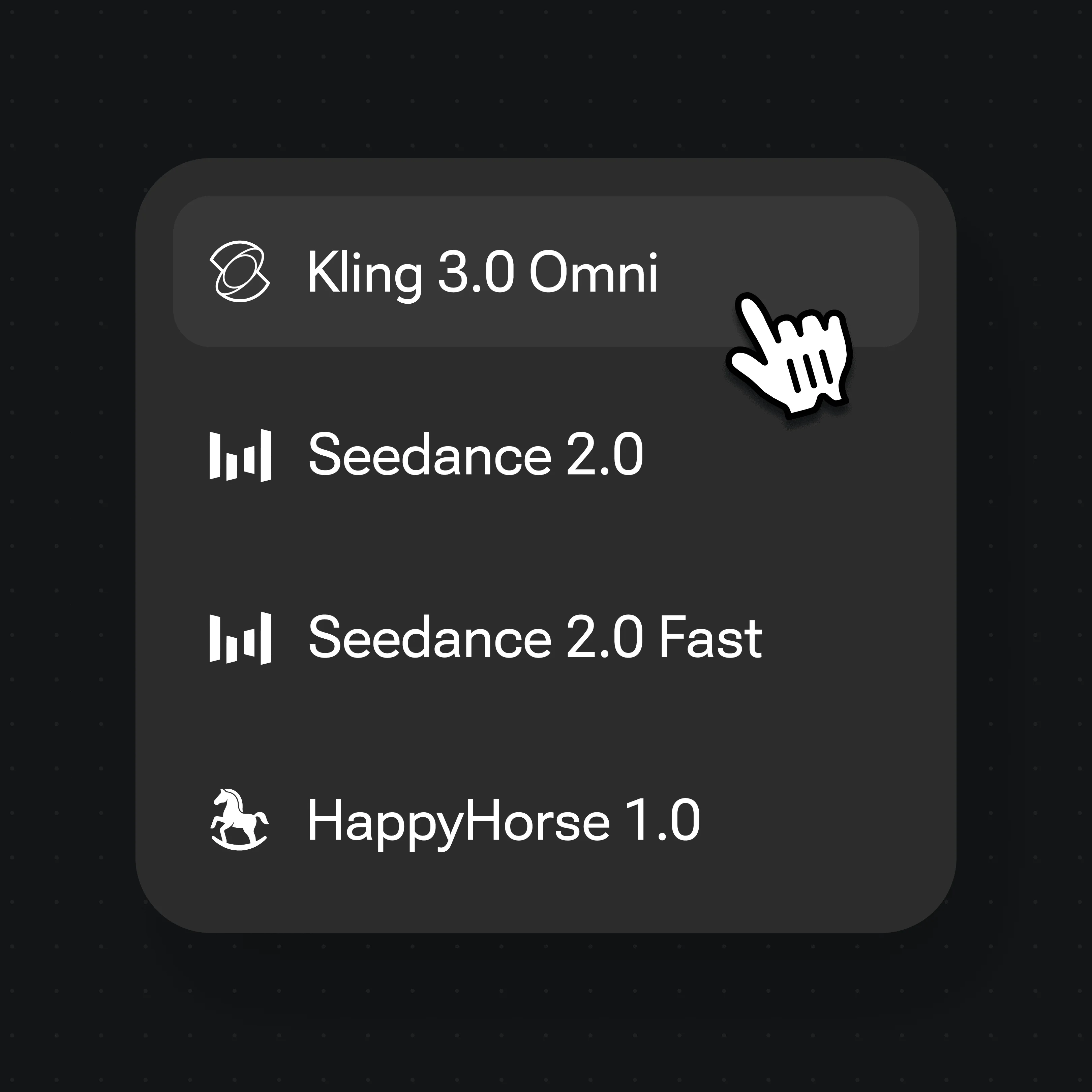
Elige Kling 3.0 Omni en el selector de modelos y genera. El modelo anima el retrato en un video de cara de 3–15 s.
Fotos de retrato cobradas de vida — animadas con Kling 3.0 Omni en Renoise.
Presentador ficticio original animado desde una foto estática con movimiento de cabeza y expresión naturales.
Retrato de chef ficticio original cobrado de vida con movimiento de boca animado y entorno.
Personaje de cantante original en estilo 3D animado con movimiento de actuación sincronizado.
Retrato de personaje original de fantasía oscura animado con presencia cinematográfica y atmósfera de fuego.
La animación de rostros y una foto hablante están relacionadas pero son casos de uso distintos. Una foto hablante añade audio hablado y sincronización labial — el rostro pronuncia un guion y el modelo mueve la boca a partir de los fonemas. La animación de rostros es más amplia: describes un movimiento de cabeza, un cambio de expresión, una mirada o un momento del personaje. Puede no haber ningún diálogo hablado. El rostro simplemente cobra vida de la manera en que lo describes.
Kling 3.0 Omni, creado por Kuaishou, maneja ambos casos. Cuando quieres que un rostro se mueva — una sonrisa sutil, un giro de cabeza hacia la cámara, una secuencia de parpadeo y mirada — sube el retrato y describe el movimiento directamente en el prompt. El modelo toma tu imagen estática como primer fotograma y genera la animación hacia adelante en el tiempo, manteniendo la identidad del rostro y el encuadre original mientras añade movimiento.
Qué incluir en un prompt de animación: ángulo y dirección de la cabeza ("mirando ligeramente a la izquierda"), expresión ("sonrisa leve, mirada suave"), calidad del movimiento ("lento, cinematográfico"), indicaciones del entorno ("luz de relleno cálida"), duración ("5 s") y proporción de pantalla ("16:9"). Cuanto más específico sea el prompt en cuanto al movimiento, más preciso será el resultado. Un prompt genérico como "anima este retrato" producirá un idle sutil; uno específico como "la cabeza gira lentamente hacia la derecha, los ojos se encuentran con la cámara, expresión serena y segura" produce un momento cinematográfico deliberado.
La animación de rostros usa Kling 3.0 Omni, FacePass y Canvas en Renoise.
Modelo imagen-a-video de Kuaishou: animación de retratos, movimiento de cabeza natural y generación de expresiones.
Autorización y lista blanca de imagen — requerida antes de animar el rostro de una persona real e identificable.
Sube el retrato, escribe el prompt, elige el modelo y previsualiza el clip animado — todo en un solo espacio de trabajo.
Exporta el clip de cara animada en 720p o 1080p. Exportaciones sin marca de agua en planes de pago.
Un plan desbloquea Kling 3.0 Omni y todos los demás modelos de video en Renoise.
Sin marca de agua en cualquier plan de pago.
Sube un retrato nítido a Renoise Canvas, describe el movimiento de cabeza y la expresión en un prompt — "persona mirando a la izquierda y sonriendo, movimiento de cabeza natural" — selecciona Kling 3.0 Omni y genera. El modelo anima la imagen estática en un clip de 3–15 s. Si el rostro es de una persona real cuya imagen posees o tienes consentimiento de usar, regístralo primero a través de FacePass.
La animación de rostros añade movimiento — giros de cabeza, expresiones, movimientos de ojos — a partir de la descripción en el prompt. Una foto hablante añade específicamente audio hablado con sincronización labial, moviendo la boca a partir de un guion o pista de voz. Renoise admite ambas: esta página cubre la animación de movimiento; consulta la guía de AI Talking Photo para el habla con sincronización labial.
Sí, si posees la imagen o tienes consentimiento explícito para usarla. Para cualquier rostro real e identificable, regístralo a través de FacePass — el sistema de autorización y lista blanca de imagen de Renoise — antes de generar. Los personajes ficticios y los rostros completamente generados por IA no requieren FacePass y se procesan de inmediato.
Cada generación con Kling 3.0 Omni produce un clip de 3 a 15 segundos. Especifica la duración objetivo en el prompt (por ejemplo, "5 s" o "10 s"). Para secuencias más largas, genera varios clips y ensámbralos en el Timeline de Renoise Canvas.
Puedes generar en 16:9 para video y presentaciones, 9:16 para videos cortos y formatos verticales, o 1:1 para publicaciones cuadradas. Incluye la proporción en el prompt o configúrala en los controles de Canvas antes de generar.
Sé específico sobre la dirección de la cabeza ("mirando ligeramente a la izquierda"), la expresión ("sonrisa sutil, ojos relajados"), la calidad del movimiento ("lento, cinematográfico"), las indicaciones del entorno ("luz trasera cálida"), la duración ("5 s") y la proporción ("16:9"). Un prompt preciso produce un movimiento dirigido; uno vago produce una animación de idle sutil.
No. Kling 3.0 Omni es creado por Kuaishou. Renoise te da acceso a Kling 3.0 Omni y a una amplia variedad de otros modelos de video e imagen en un solo canvas — sin necesidad de cuentas o integraciones separadas por modelo.
Sí. Kling 3.0 Omni también anima retratos ilustrados, renderizados en 3D y estilizados — no solo fotografías. Sube la ilustración como imagen de referencia y describe el movimiento en el prompt de la misma manera que lo harías con un retrato fotográfico.
