鉛筆スケッチ
グラファイトの線、柔らかいトーンシェーディング、クロスハッチング — 手描きポートレートの定番スタイル。
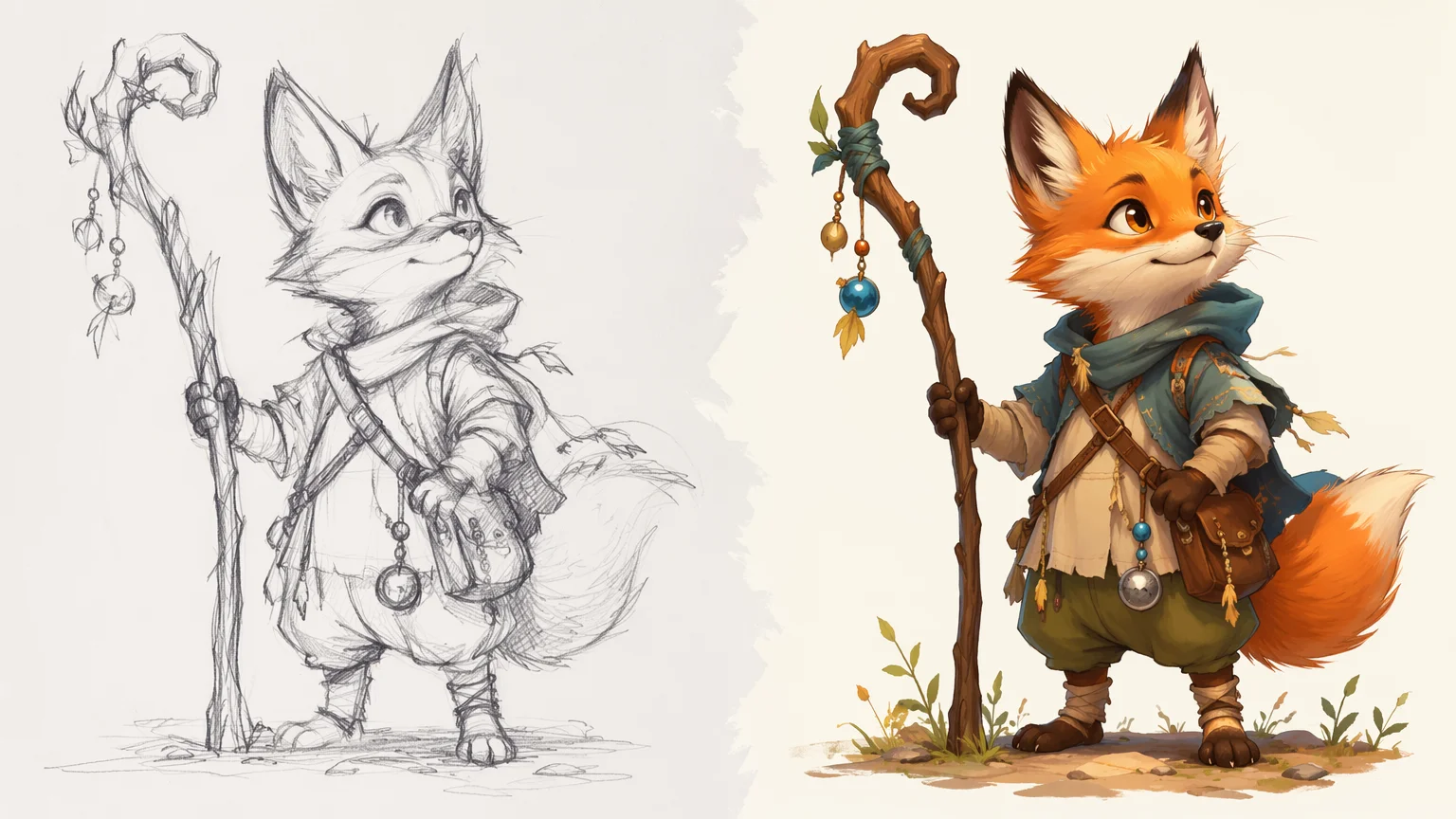
ポートレートをアップロードして、鉛筆スケッチ・チャコール・インクに変換しましょう。
Renoise Canvasを開き、ポートレート写真を画像カードにアップロードして、希望するスタイルをプロンプトで指定します — 「このポートレートを柔らかいシェーディングの詳細な鉛筆スケッチに変換して」や「チャコールレンダリング、高コントラスト」など。モデルにGPT Image 2を選択してください。アップロードした顔を読み取り、構造を保ちながら指定した描画スタイルで再描画します。
写真なしでテキストプロンプトからイラストを生成する方法は、AIイラストガイドをご覧ください。 AIイラストガイド
4種類の個性的なスタイル — すべてRenoiseでGPT Image 2にプロンプトするだけで実現できます。
グラファイトの線、柔らかいトーンシェーディング、クロスハッチング — 手描きポートレートの定番スタイル。
ぼかした深い影と高コントラスト — チャコールは顔に劇的な奥行きとテクスチャを与えます。
シェーディングを最小限に抑えたクリーンな太い線 — 黒インクで描いたシャープなエディトリアルライン。
繊細な鉛筆の線画に柔らかい水彩ウォッシュを重ねた — 絵画的で芸術的なポートレート。
ポートレートをアップロードして、スタイルを指定して、結果をダウンロードするだけ。

GPT Image 2の参照画像として、Canvas のアップロードカードにポートレート写真をドラッグします。

「鉛筆スケッチ、柔らかいシェーディングに変換して」や「チャコールレンダリング、ドラマティックな影」とプロンプトし、GPT Image 2を選択します。
生成し、必要に応じてプロンプトを調整して、完成したイラストをダウンロードします — 有料プランではウォーターマークなし。
鉛筆スケッチ、チャコール、インク、水彩鉛筆 — すべてRenoiseでポートレートを1枚アップロードするだけ。
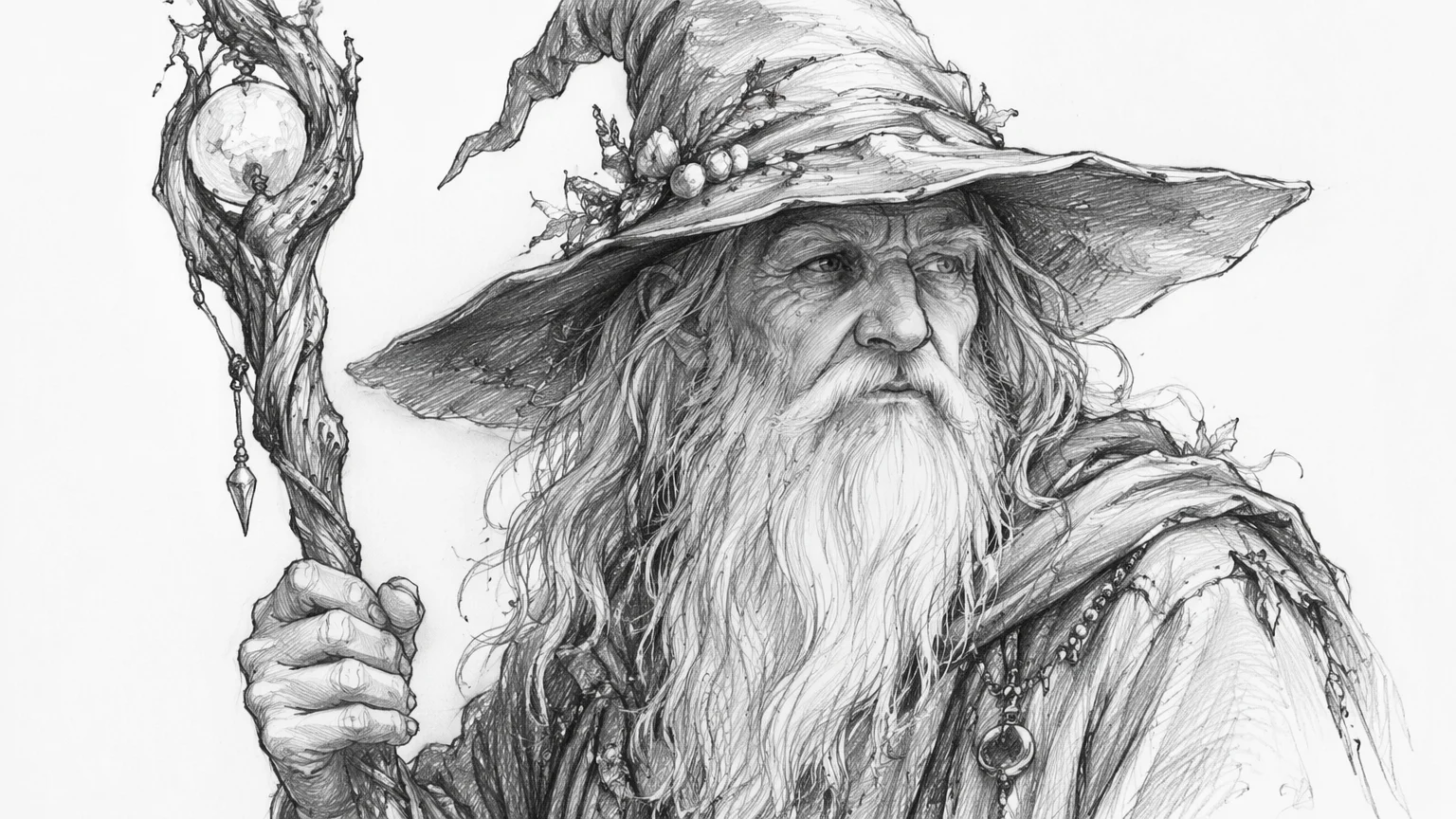
オリジナルキャラクターの顔にクロスハッチングの影と柔らかいグラファイトシェーディング。
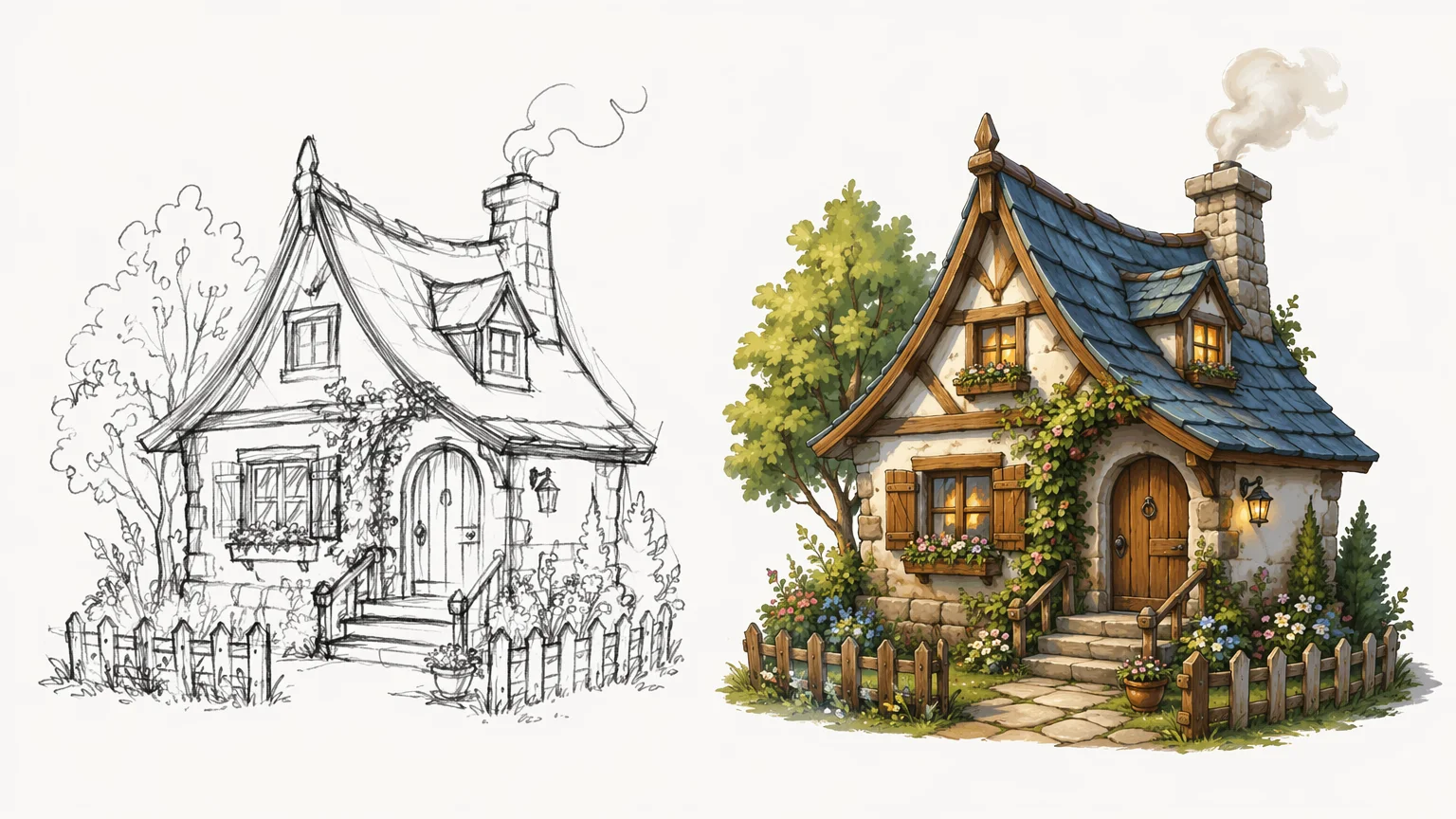
深くぼかした影とドラマティックなコントラストのチャコールポートレートスタイル。
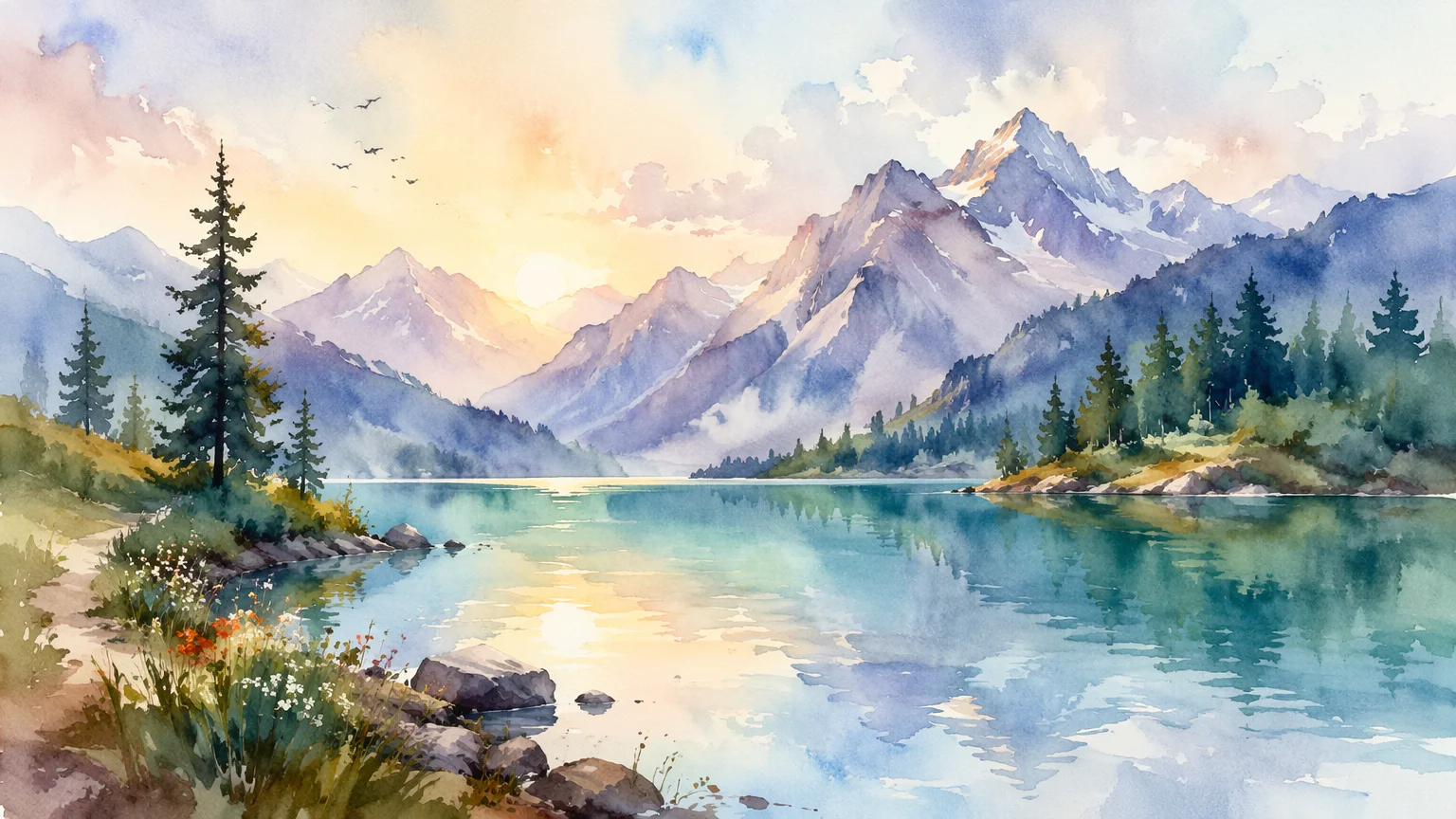
シェーディング最小限のシャープな太い線 — 顔のエディトリアルインクイラスト。
繊細な鉛筆の線画に軽い水彩ウォッシュを合わせた絵画的な仕上がり。
描画スタイルはそれぞれ異なるビジュアルの雰囲気を生み出します。コントラスト、テクスチャ、仕上がりの好みに応じて選びましょう。
鉛筆スケッチは最も汎用性が高く、自然な印象のスタイルです。グラファイトは繊細なトーンの階調を表現できます — クロスハッチングで積み上げた柔らかい影、繊細なハイライト、そして手描きの温もりを感じさせる微妙な不規則さ。「pencil sketch, graphite, soft shading, cross-hatching shadows」とプロンプトすれば、GPT Image 2は顔の構造を保ちながら写真を描画マークに変換します。このスタイルはカジュアルなポートレートから詳細なリアリスト的表現まで幅広く使えます。
チャコールレンダリングはコントラストとテクスチャをさらに強調します。チャコール画は深くぼかした影、強い明暗の移行、表現豊かでドラマティックな粒状のマーク質感が特徴です。「charcoal rendering, rich blacks, smudged shadows, high contrast」で大胆なポートレートが生まれます。インクイラストは異なるアプローチをとります — トーンのシェーディングよりクリーンで自信に満ちたライン画が中心です。シャープなエディトリアルな仕上がりが欲しいときに最適で、「ink illustration, bold lines, minimal shading, line art」でRenoiseが実現します。
水彩鉛筆ハイブリッドは鉛筆の線画と柔らかく透明感のあるカラーウォッシュを融合させた — 繊細で芸術的な仕上がり。「watercolor-pencil, light wash, sketch lines, soft color」でより穏やかなイラスト的な結果が得られます。
Renoiseでは、4つのスタイルすべてが同じCanvas上でGPT Image 2を通じて処理されます — ポートレートをアップロードし、プロンプトで描画スタイルを明確に指定して、今すぐ生成しましょう。
1 つのプランで GPT Image 2、Nano Banana Pro、その他すべての画像・イラストモデルが使えます。
初めて AI コンテンツを作る方に
年間 $168 を請求
プランをアップグレード年間 $72 お得
毎週コンテンツを発信するクリエイターに
年間 $504 を請求
プランをアップグレード年間 $216 お得
商業規模で制作するスタジオ・プロフェッショナルに
年間 $1680 を請求
プランをアップグレード年間 $720 お得
初めて AI コンテンツを作る方に
毎月請求
プランをアップグレード毎週コンテンツを発信するクリエイターに
毎月請求
プランをアップグレード商業規模で制作するスタジオ・プロフェッショナルに
毎月請求
プランをアップグレードキャンセルするまで毎年自動更新されます。
キャンセルするまで毎月自動更新されます。
Renoise Canvasにポートレート写真を参照画像としてアップロードし、GPT Image 2に描画スタイルをプロンプトします — 「このポートレートを柔らかいシェーディングの詳細な鉛筆スケッチに変換して」など。生成すると、モデルが顔の構造と比率を保ちながら写真を描画バージョンに変換します。
鉛筆スケッチ、チャコールレンダリング、インクイラスト、水彩鉛筆ハイブリッドの4種類が主なオプションです。それぞれのスタイルは「pencil sketch, cross-hatching」や「charcoal rendering, smudged shadows」のようにスタイルを明示的にプロンプトすることで生成できます。GPT Image 2が各スタイルに適した描画マークとトーン表現を適用します。
OpenAIが開発したGPT Image 2が、Renoiseの写真からイラストへの変換に使用されるモデルです。画像間編集機能がアップロードされたポートレートを読み取り、プロンプトの指示に基づいて指定した描画スタイルで再描画します。
描画スタイルを明示的に指定し、トーンのアプローチを説明します:「このポートレートを詳細な鉛筆スケッチに変換して、柔らかいグラファイトシェーディング、影にクロスハッチング」。「fine linework」「realistic proportions」「light highlights」などの描写詞を追加すると、モデルの詳細度の調整に役立ちます。「artistic」など曖昧な言葉だけでなく、具体的な描画スタイルを明記してください。
はい。GPT Image 2の画像間モードはアップロードされた写真を構造ガイダンスとして使用します — 顔の比率、特徴、表情を保ちながら、指定したスタイルの描画に変換します。結果は、指定したスタイルで手描きされた同じ顔のように見えます。
顔がはっきり写っている、適切な光量の写真であれば変換できます。顔の特徴がよく見える正面または四分の三の角度のショットが最も良い結果を生みます。解像度が非常に低い、大きくぼやけている、または顔が隠れている写真は、GPT Image 2が取り込める情報が少なく、詳細度が低いイラストになる場合があります。
AIイラストガイドは、テキストプロンプトからイラストを生成したり、ラフスケッチを完成画像に仕上げる方法を扱っています。このガイドは、ポートレート写真をアップロードして描画スタイルに変換することに特化しています — 写真を入力し、イラストを出力します。両方のアプローチを組み合わせることもできます。写真変換から始めて、さらにフォローアッププロンプトで仕上げることが可能です。
Renoiseは有料プランで商用利用に適したウォーターマークなしの書き出しを提供しています。お使いのユースケースに応じてGPT Image 2の出力に適用されるライセンスをご確認ください。ソースポートレートは元のものを使用してください — 適切な許可なしに実在の公人の写真を変換することは避けてください。