スケッチ→レンダリング画像
鉛筆やデジタル線画をアップロードし、完成スタイルを指定してフルカラーイラストにレンダリング。
ラフなスケッチをアップロードして完成画像にレンダリング——または写真をクリーンな線画に変換。
Renoise Canvasにスケッチや線画をアップロードし、Nano Banana 2(高速)またはGPT Image 2(詳細制御)を選びます。プロンプトを入力してください:「このスケッチを完成したデジタルイラストにレンダリング——細かいシェーディング、鮮やかな色彩」。モデルは線を構図のガイドとして扱い、その上にレンダリング結果を生成します。逆方向——写真→線画——は「クリーンな線画に変換、白地に黒線」と指示するだけです。
スケッチではなくテキストから描き起こしたい場合は? AI描画ガイドを見る
スケッチ→レンダリングと写真→線画、両方向を同じCanvasで実行できます。
鉛筆やデジタル線画をアップロードし、完成スタイルを指定してフルカラーイラストにレンダリング。
写真やレンダリング画像をクリーンな黒線画に変換。参考シート・ステンシル・塗り絵用途に最適。
アニメ・コミック・水彩・油絵・建築設計図など、プロンプトでレンダリングスタイルを自由に指定。
線画から完成レンダリングまで、または逆方向も、1回のCanvasセッションで完了。

鉛筆スケッチ・デジタル線画・元写真をRenoise Canvasのアップロードカードにドラッグします。線が明確なほどモデルの参考情報が増え、予測可能な結果が得られます。

クイックテストはNano Banana 2、細かい制御はGPT Image 2を選択。レンダリングスタイルを指示:「鮮やかな色と柔らかいシェーディングで詳細なアニメイラストにレンダリング」。

結果を確認し、スタイルや詳細レベルに合わせてプロンプトを調整して繰り返します。最終画像は最大4Kでエクスポート可能。
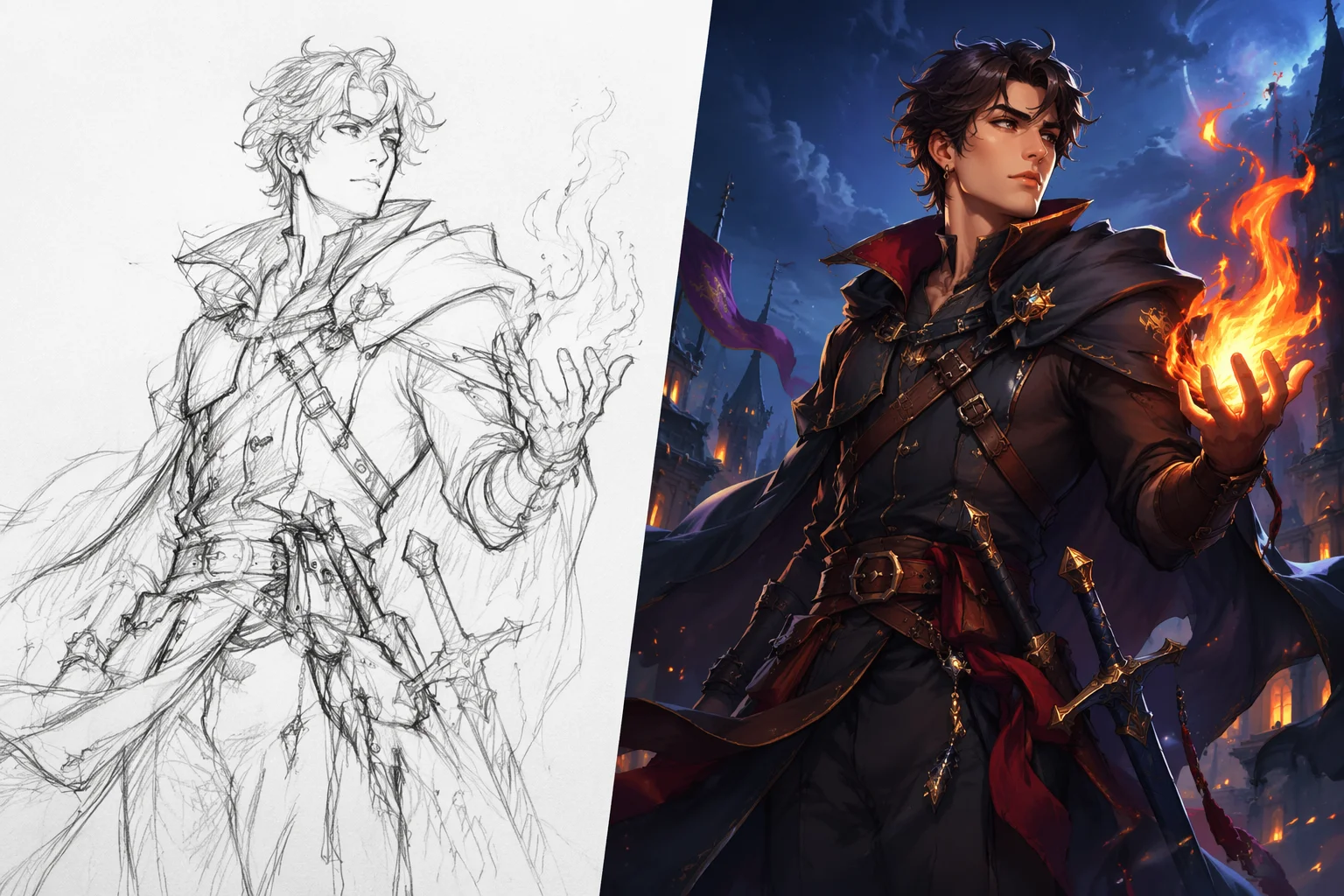
線画を完成イラストにレンダリングした例と、写真を線画に変換した例。
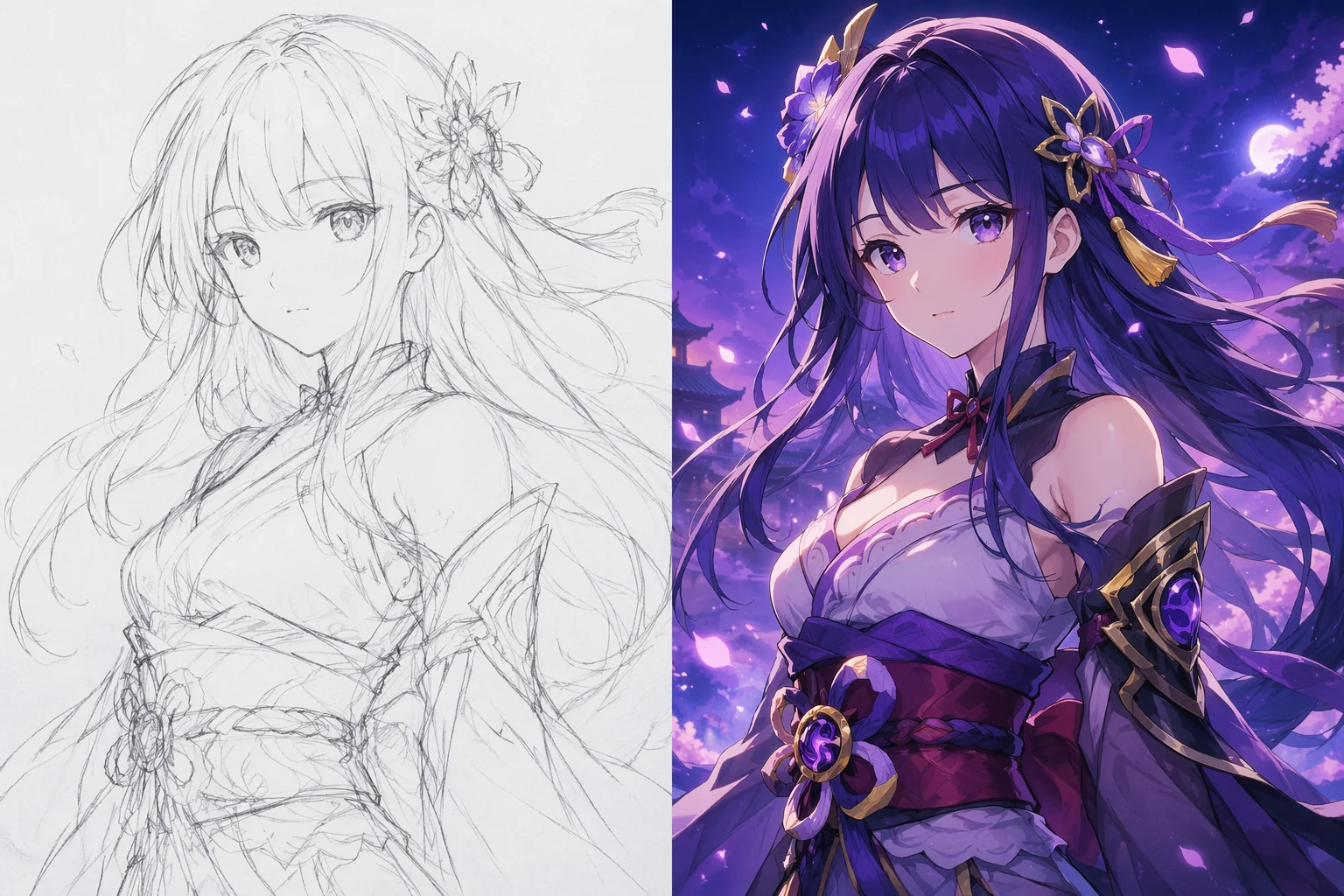
ラフなキャラクタースケッチを、シェーディングと色彩が豊かなアニメイラストにレンダリング。
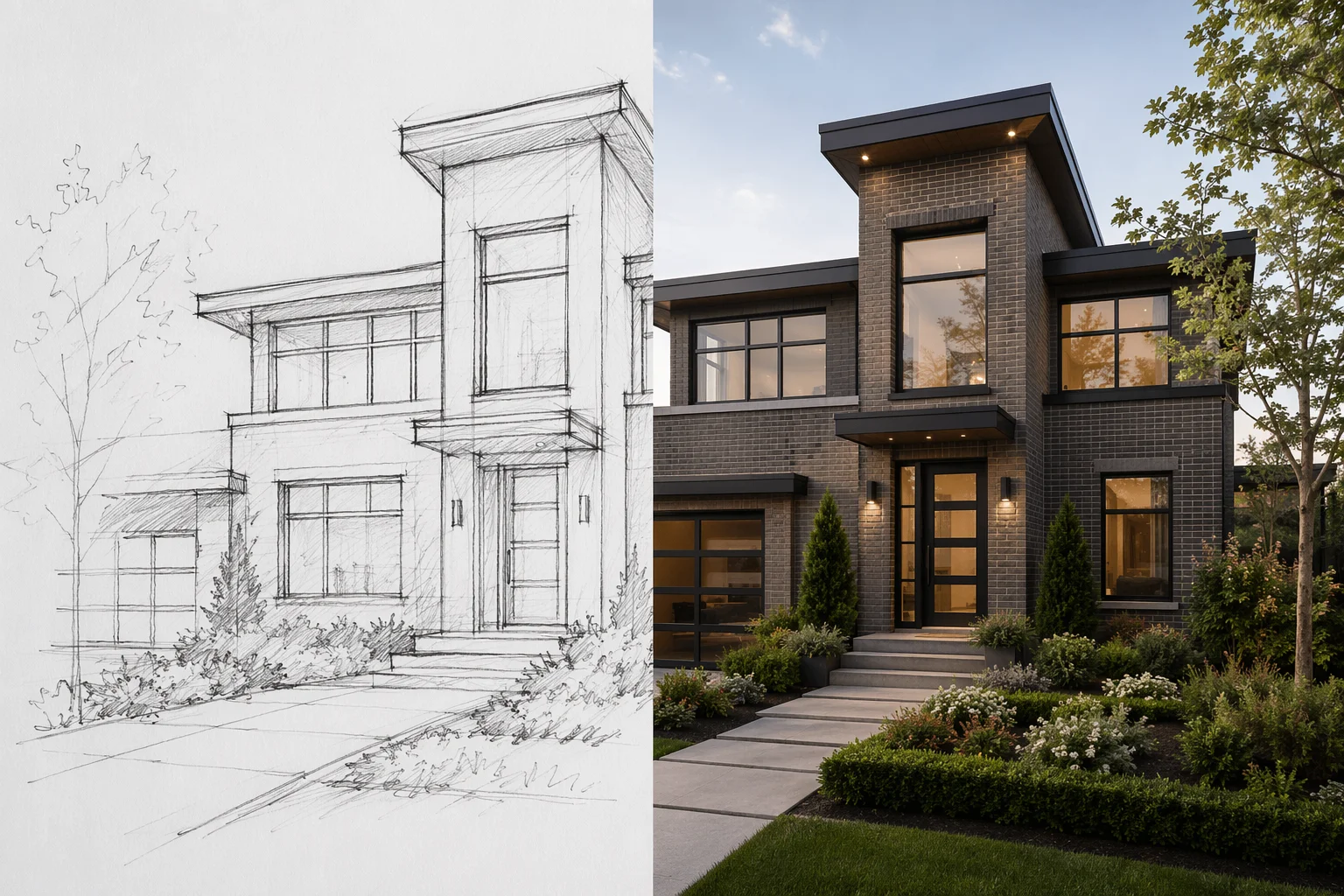
手描きの間取り図や外観スケッチを、フォトリアルな建築ビジュアライゼーションにレンダリング。
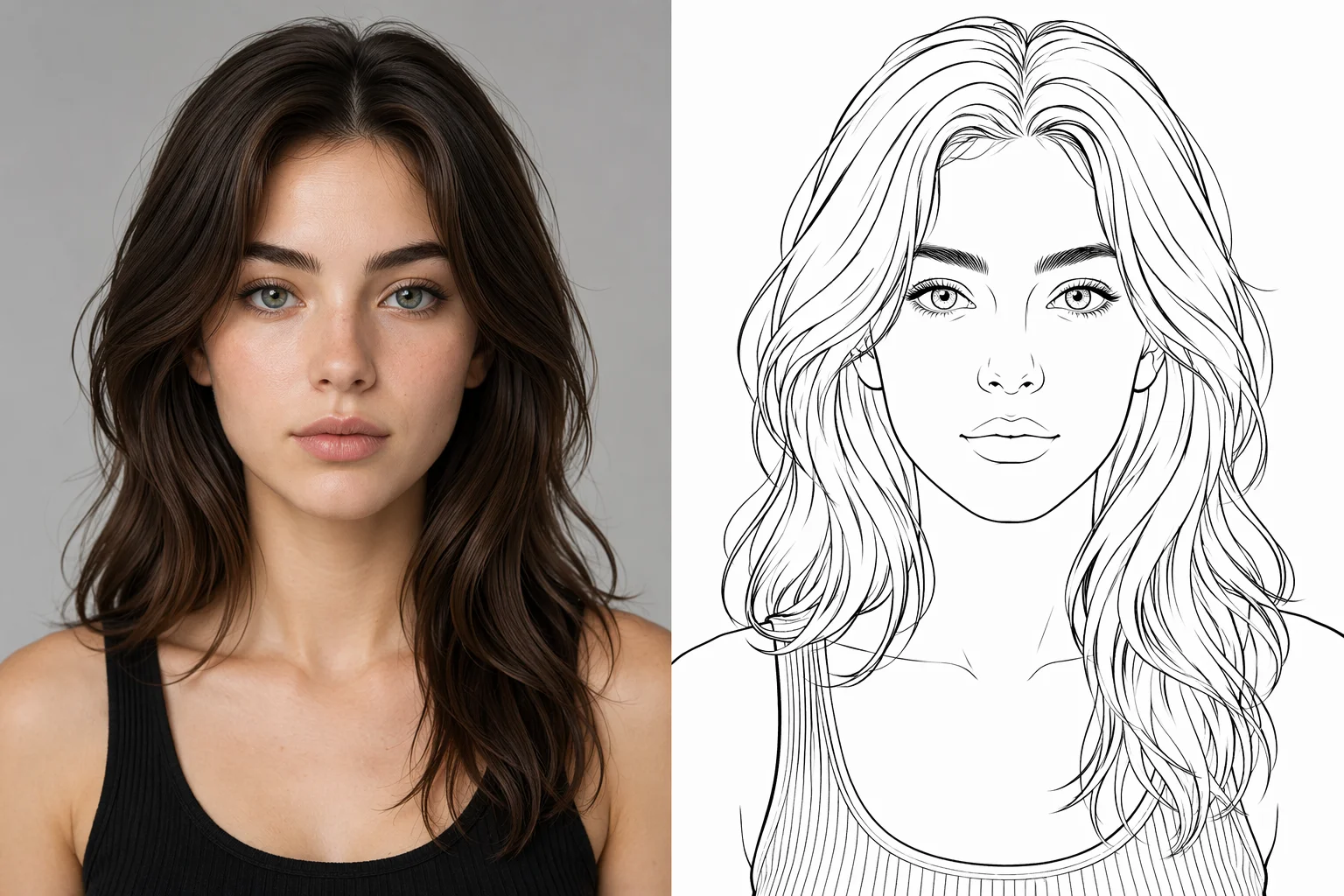
ポートレート写真をクリーンな黒線画に変換し、参考シートやステンシルとして活用。
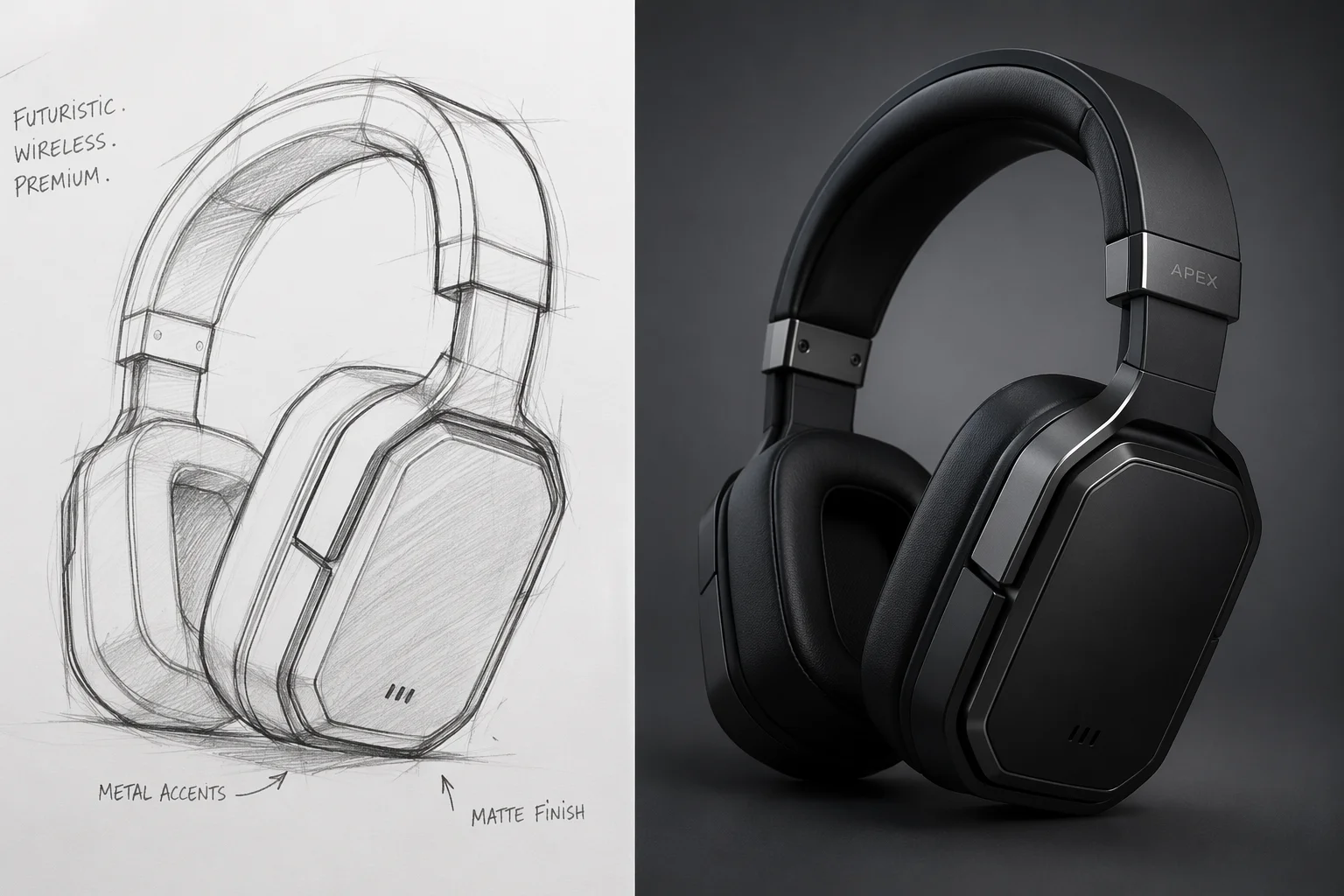
ラフなプロダクトコンセプトスケッチを詳細なレンダリングビジュアルに変換。
Nano Banana 2は高速な反復テスト向き。GPT Image 2は詳細な指示追従と複数参考画像の融合に優れています。
| スケッチ・線画の用途 | Nano Banana 2 (Recommended) | GPT Image 2 |
|---|---|---|
| 得意な用途 | 高速レンダリングテスト | 詳細・参考ガイドのレンダリング |
| 速度 | 高速 | 中速 |
| 参考画像数 | 1枚 | 最大16枚 |
| スタイル制御 | 良好 | 非常に強力 |
| 最大4Kエクスポート | ✓ | ✓ |
似ているようで、実は出発点が異なる3つの機能があります。AI描画(テキスト→描画)はテキスト説明から始まり、元画像なしでゼロからスケッチやイラストを生成します。スケッチ→画像変換は、すでに持っているスケッチを完成作品にレンダリングします。そして塗り絵は特定の出力フォーマットで、塗り絵専用のクリーンな無塗りつぶし黒線画——Renoiseでも生成できますが、塗り絵ガイドを参照してください。
スケッチ→画像変換では、モデルはアップロードした線を構図のアンカーとして扱います。ピクセル単位でトレースはしませんが、形状・プロポーション・空間的な配置をレンダリング出力の基盤として使用します。スケッチが最終的な意図に近いほど——ラフでも形が明確であれば——レンダリング結果はより予測しやすくなります。
逆方向(写真→線画)も同じ仕組みです:画像→画像変換で、出力フォーマットをプロンプトで記述します。ステンシルや塗り絵用のクリーンな線画は、「白地に黒線、シェーディングなし、塗りつぶしなし」と指定すると最良の結果が出やすいです。コミックのペン入れや設計図風など、よりスタイリッシュな出力には、そのスタイルをプロンプトに記述してください。
スケッチ→画像変換はこれらのモデルと機能を活用しています。
高速な画像→画像変換でスケッチレンダリングを素早く反復——15〜60秒で出力。
詳細な指示追従と最大16枚の参考画像によるガイド付きレンダリング。
1K・2K・4Kで完成レンダリングをエクスポート——有料プランではウォーターマークなし。
同じCanvasでスケッチをアニメやカートゥーンスタイルにレンダリング。
1つのプランでNano Banana 2・GPT Image 2・全画像モデルが使えます。
スケッチや線画を完成スタイルを説明するプロンプトと一緒にアップロードします。モデルはあなたの線を構図のアンカーとして使用し、プロンプトに従って色・シェーディング・テクスチャ・ディテールを加えたレンダリング画像を生成します。ピクセル単位のトレースは行いませんが、全体的な形とプロポーションは保持されます。
必要ありません。基本的な形状だけのラフな鉛筆スケッチでも機能します——モデルは形から意図を推測します。線が明確でしっかりしているほど結果が予測しやすくなりますが、ルーズなジェスチャースケッチから興味深い解釈が生まれることもあります。
はい。写真をアップロードして「クリーンな線画に変換、白地に黒線、塗りつぶしなし」と指示します。コミックのペン入れや建築図面など、よりスタイリッシュな出力には、プロンプトで具体的なスタイルを指定してください。
AI描画ガイドはテキスト説明からイラストをゼロから生成します——元画像は不要です。スケッチ→画像変換は提供したスケッチを出発点として、その線を構造的な基盤としながら完成作品にレンダリングします。
画像→画像変換を使って写真やレンダリングから線画を生成できますが、AI塗り絵ガイドは印刷対応の塗り絵ページを専門的に生成することに特化しています——そのガイドには塗り絵専用のプロンプトテクニックと出力のコツが含まれています。
プロンプトで記述したスタイルなら何でも:アニメ・コミック・水彩・油絵・建築ビジュアライゼーション・設計図・フラットグラフィックなど。Nano Banana 2はスタイルテストの高速レーン、GPT Image 2は具体的なスタイル指示への追従が最も精密です。
