透かしなしの書き出し
Renoiseで作った自分のAI作品は、有料プランでRenoiseの透かしなしに書き出せます。
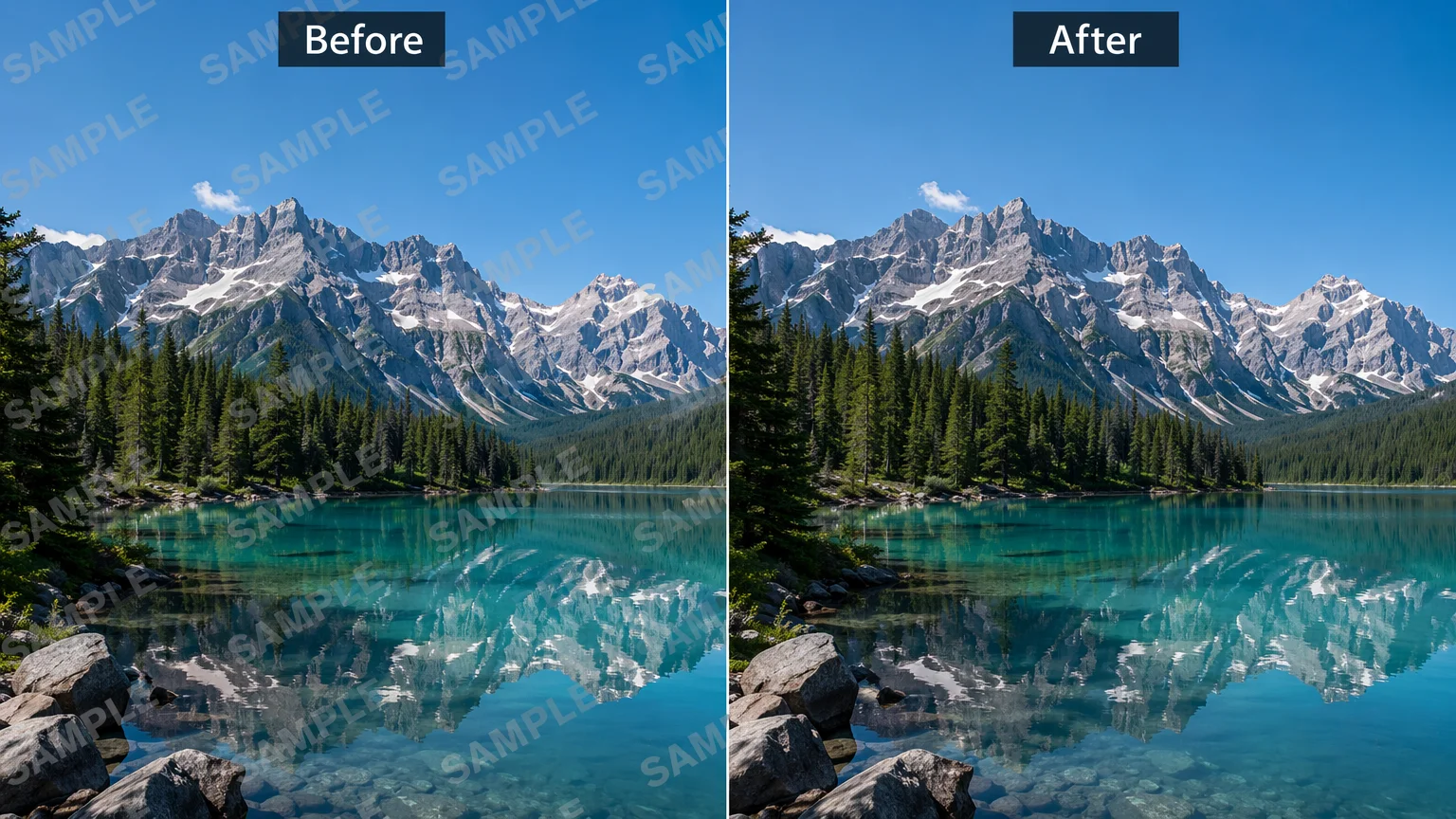
自分のAI作品を透かしなしで書き出し、自分が所有する画像ならマーク部分を再構築できます。
AIは手つかずのピクセルからウォーターマークを剥がすのではなく、マーク部分を再レンダリングし、周囲の画像から作り直します。Renoiseでは、自分が所有する領域をNano Banana Proでインペイントして行い、自分のAI作品は有料プランで透かしなしに書き出せます。編集してよいのは、自分が所有する、または編集ライセンスのある画像だけです。
マークではなく不要なオブジェクトを消したいですか? オブジェクト除去ガイドを見る
Renoiseでの「AIウォーターマーク除去」が実際に意味すること。どちらも権利を尊重します。
Renoiseで作った自分のAI作品は、有料プランでRenoiseの透かしなしに書き出せます。
自分が所有するマーク部分をインペイント。モデルが周囲の文脈から再構築します。
自分が所有する、または編集ライセンスのある画像のみ。権利者を尊重してください。
自分が所有する、または編集ライセンスのある画像向け。決して他人の著作権物やストック写真ではありません。

自分が所有する画像をRenoise Canvasのアップロードカードにドラッグし、モデルに周囲の文脈を与えます。

Nano Banana Proを選び、領域をマークして、「この部分を周囲の画像に合わせて再構築」とプロンプトを入れます。
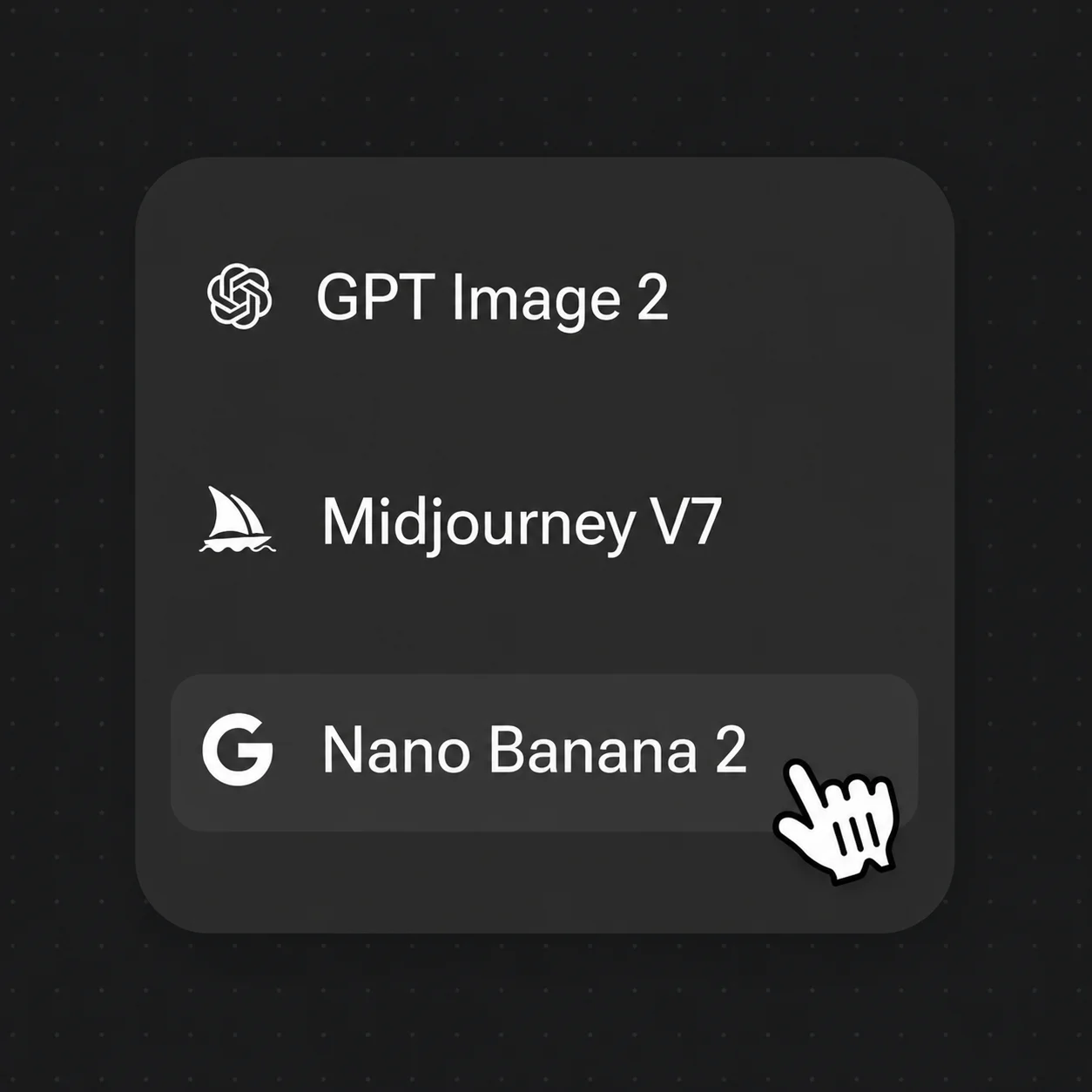
生成し、元画像と見比べてから、有料プランで最大4K・透かしなしで書き出します。
所有画像で再構築された領域。モデルはピクセル完璧な消去ではなく、周囲の文脈からその部分を描き直します。
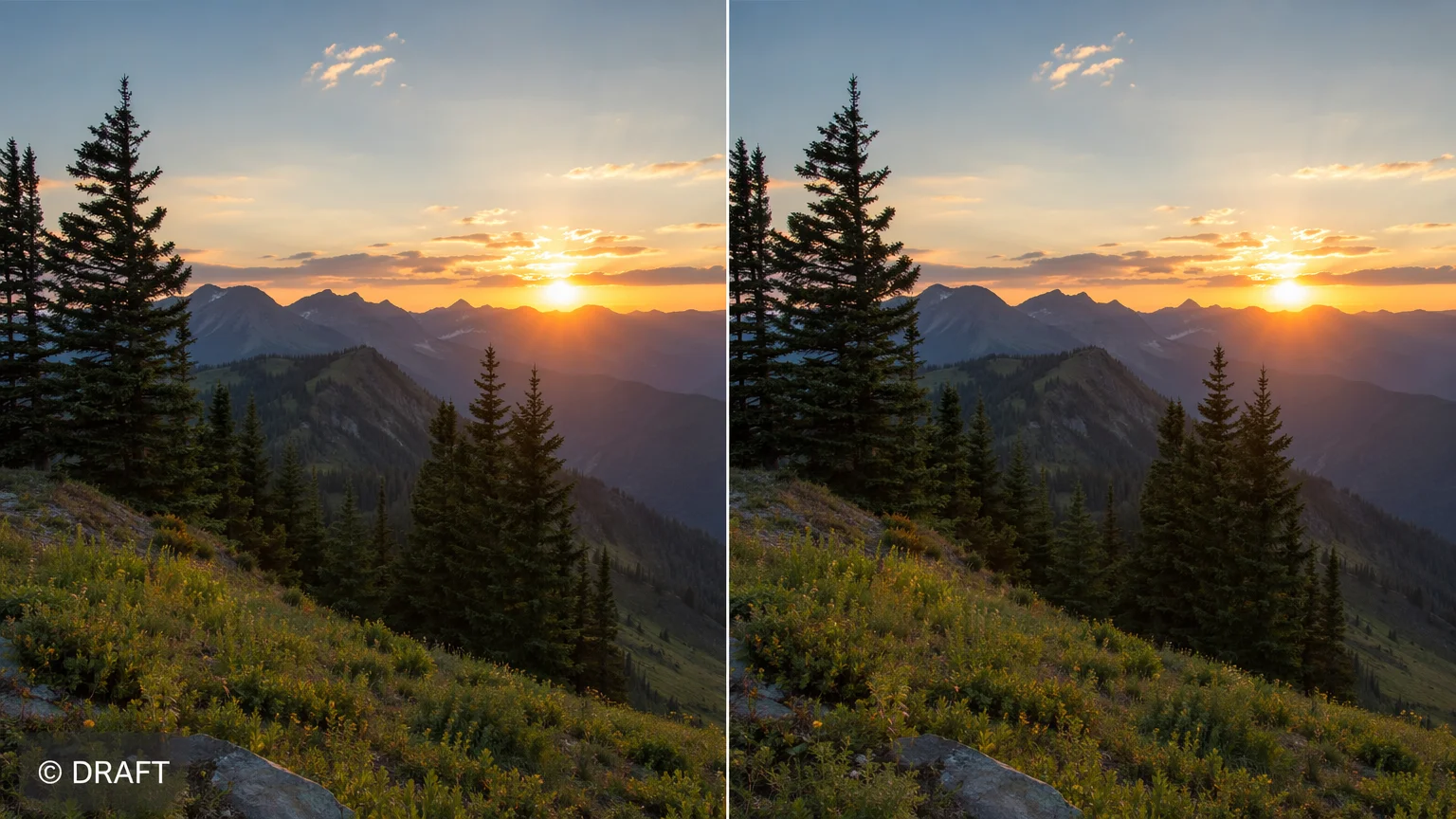
自分が所有する写真のマーク部分を、周囲のシーンに合わせて再構築。
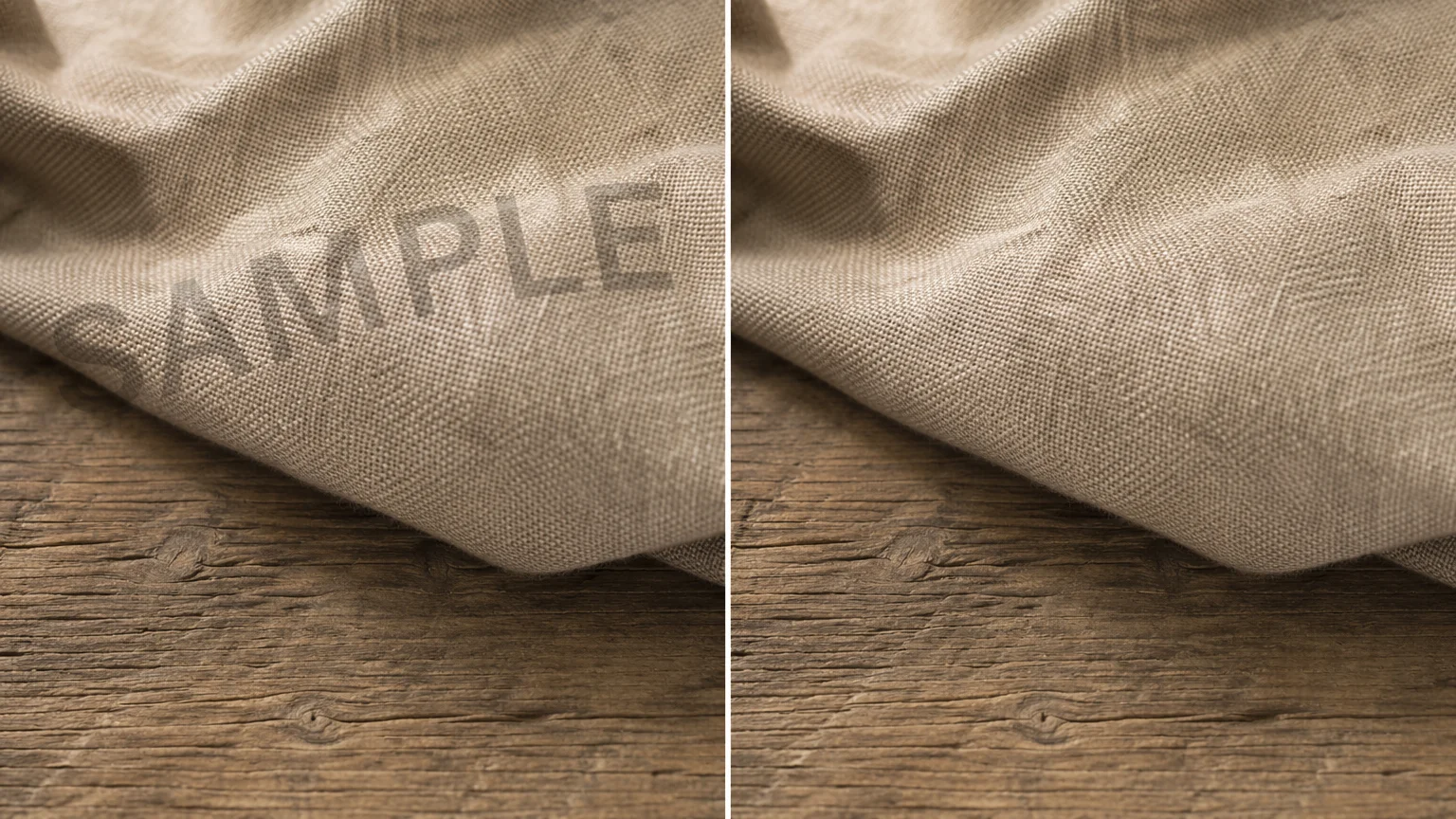
モデルが生地や表面の質感を推測し、補修した領域を埋めます。
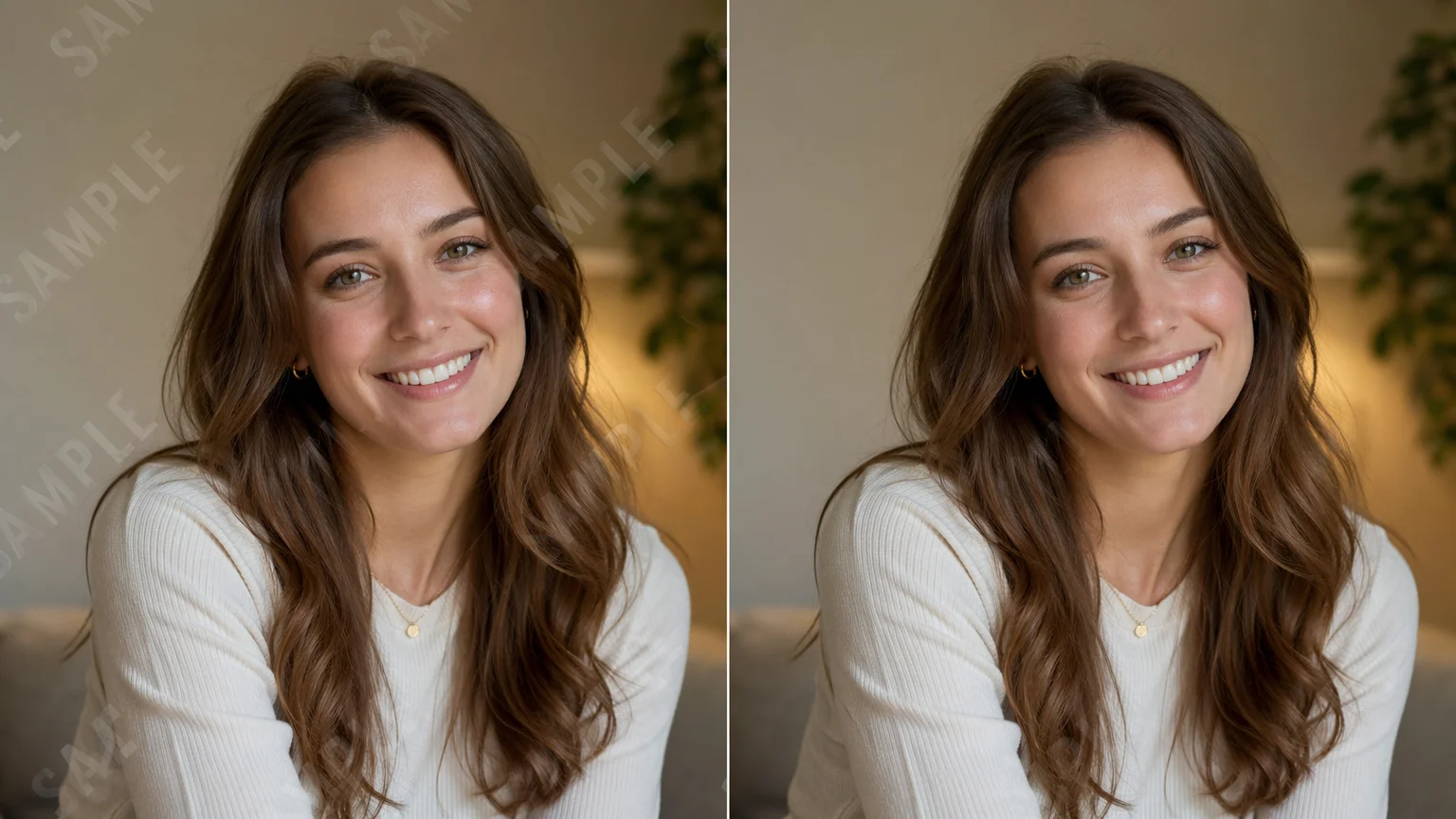
再構築した領域がショットの一部に見えるよう、エッジとライティングを再レンダリングします。
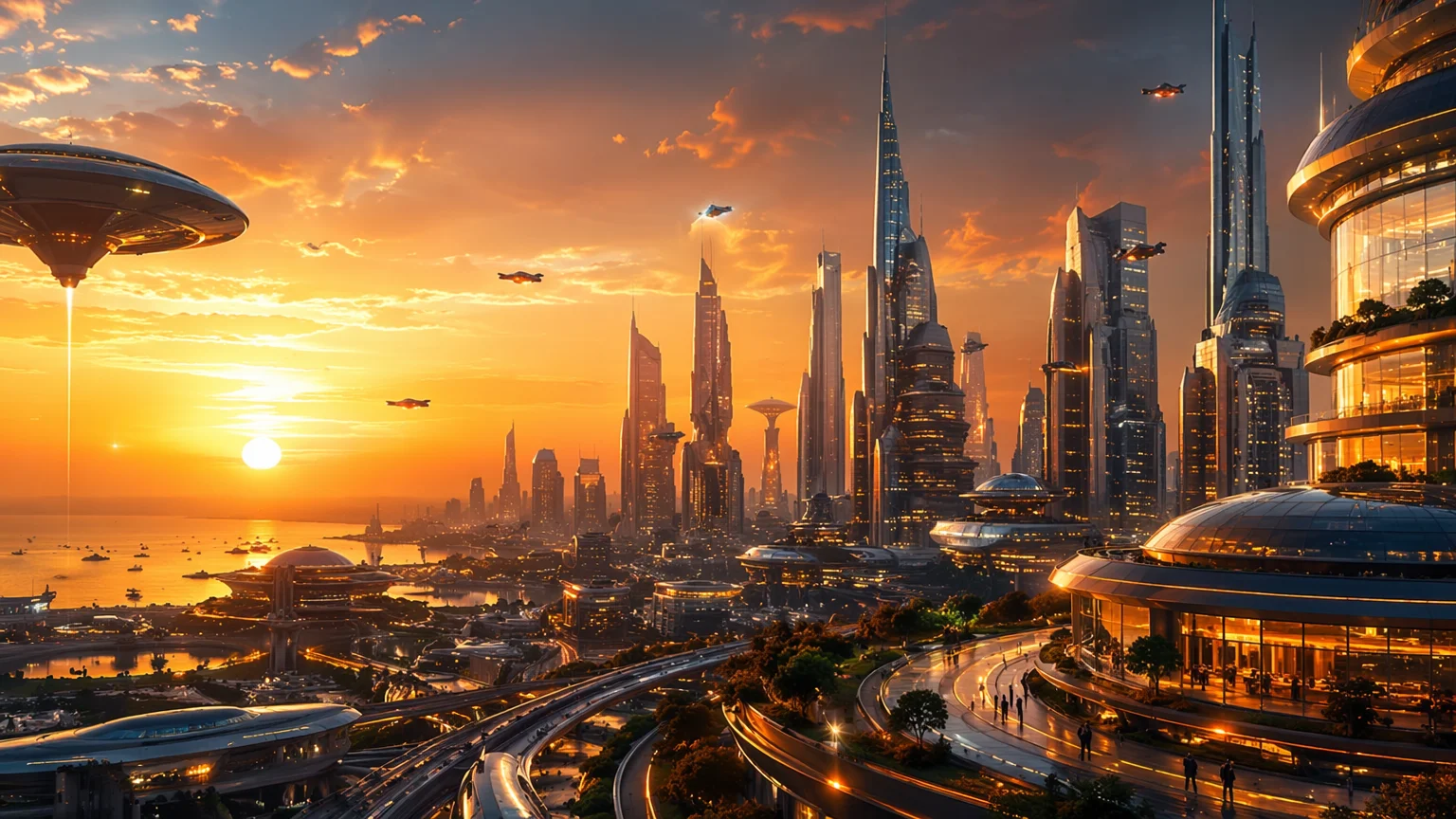
有料プランで透かしなしに書き出した、公開準備の整ったRenoise作品。
ここで起きていることを正確にしておくと役立ちます。「AIウォーターマーク除去」はワンクリックの消去のように聞こえますが、そうではないからです。ウォーターマークは元のピクセルの上に乗っており、いったん載ると、その下の情報は一部失われます。Renoiseに専用の除去ツールはありません。あるのは、Nano Banana ProとGPT Image 2による生成的なインペイントです。マーク部分をマスクすると、モデルがそれを再レンダリングし、周囲の画像からその領域を作り直します。これは解釈であって復元ではないため、込み入った、または文字の多いマークは痕跡を残すことがあり、結果は下にあったものとピクセル単位で同一にはなりません。
より重要なのは、これがいつ適切かです。使ってよいのは、自分が所有する、または編集ライセンスのある画像だけです。自分が撮ったフレーム、自分が生成したレンダリング、権利を持つ素材など。ストックライブラリ、写真家、その他の第三者の著作権物からウォーターマークを剥がすために使ってはいけません。それらのマークは所有を示すものであり、除去は権利侵害やライセンス違反になりえます。クリーンな出力が目的なら、最もクリーンな道は、Renoiseで自分で画像を生成することです。自分のAI作品は有料プランで透かしなしに書き出せ、そもそも除去すべきものがありません。
どちらも同じRenoise Canvasにあります。補修部分に必要なものに合わせて選びましょう。フォトリアルな肌・表面・ライティングならNano Banana Pro、細部が多く精密にコントロールしたいときはGPT Image 2。
| インペイント/再構築向け | Nano Banana Pro (Recommended) | GPT Image 2 |
|---|---|---|
| 得意分野 | フォトリアルな表面と肌 | 精密で細部の多い補修 |
| 文脈とのマッチ | 特に優秀 | 良好 |
| 参照画像 | image-to-image | 最大16枚 |
| 透かしなしの書き出し | ✓(有料プラン) | ✓(有料プラン) |
| 同じCanvas | ✓ | ✓ |
領域の再構築はいくつかの要素に支えられています。RenoiseはNano Banana Pro・GPT Image 2、そのほかの画像モデルをひとつのCanvasで提供します。
フォトリアルな表面・肌・ライティングを再レンダリングし、補修した領域をシーンになじませます。
細部の多い補修向けに指示への忠実度が高く、最大16枚の参照画像を融合します。
再構築した画像を1K・2K・4Kで書き出し。有料プランでは透かしなしです。
自分が所有する、または編集ライセンスのある画像のみを編集し、すべての権利者を尊重してください。
有料プランでは、自分のAI作品を透かしなしに書き出し、Nano Banana Pro・GPT Image 2、そのほかすべての画像モデルが使えます。
いいえ。ストックライブラリ、写真家、その他の第三者の著作権物からウォーターマークを剥がすためにRenoiseを使わないでください。ウォーターマークは所有を示すものであり、除去は権利侵害やライセンス違反になりえます。編集してよいのは、自分が所有する、または明示的に編集ライセンスのある画像だけで、権利者を尊重してください。
Renoiseに専用の除去ツールはありません。マーク部分をマスクすると、画像モデルがそれを再レンダリングし、周囲の画像から領域を作り直します。これは生成的なインペイントで、マークの下にあった正確なピクセルの復元ではなく、文脈から再構築された解釈です。
Renoiseで自分で画像を生成してください。自分のAI作品は有料プランで透かしなしに書き出せるので、そもそも除去すべき第三者のマークがありません。最もクリーンな結果であり、権利的にも安全な道です。
常にそうとは限りません。モデルはマスク領域を文脈から描き直すため、込み入った、質感のある、または文字の多いマークは痕跡を残すことがあり、結果は下にあったものとピクセル単位で同一にはなりません。使う前に元画像と原寸で見比べてください。
ほとんどの画像にはNano Banana Pro。フォトリアルな表面・肌・ライティングを再レンダリングし、補修部分をなじませます。細部が多い、または指示が精密な補修にはGPT Image 2に切り替えましょう。どちらも同じCanvasにあるので、画像ごとに切り替えられます。
はい。画像はCanvasに残るので、リスタイルやアップスケールをしたり、別のモデルで動画にアニメーション化できます。再アップロードもツールの切り替えも不要です。
画像は最大4Kです。Web向けには1K、ほとんどの用途には2K、印刷や大画面表示には4Kを選びます。書き出しは有料プランで透かしなしです。
