写り込みを消す
通行人・余計なオブジェクト・看板・雑然としたもの。マスクすれば消えます。
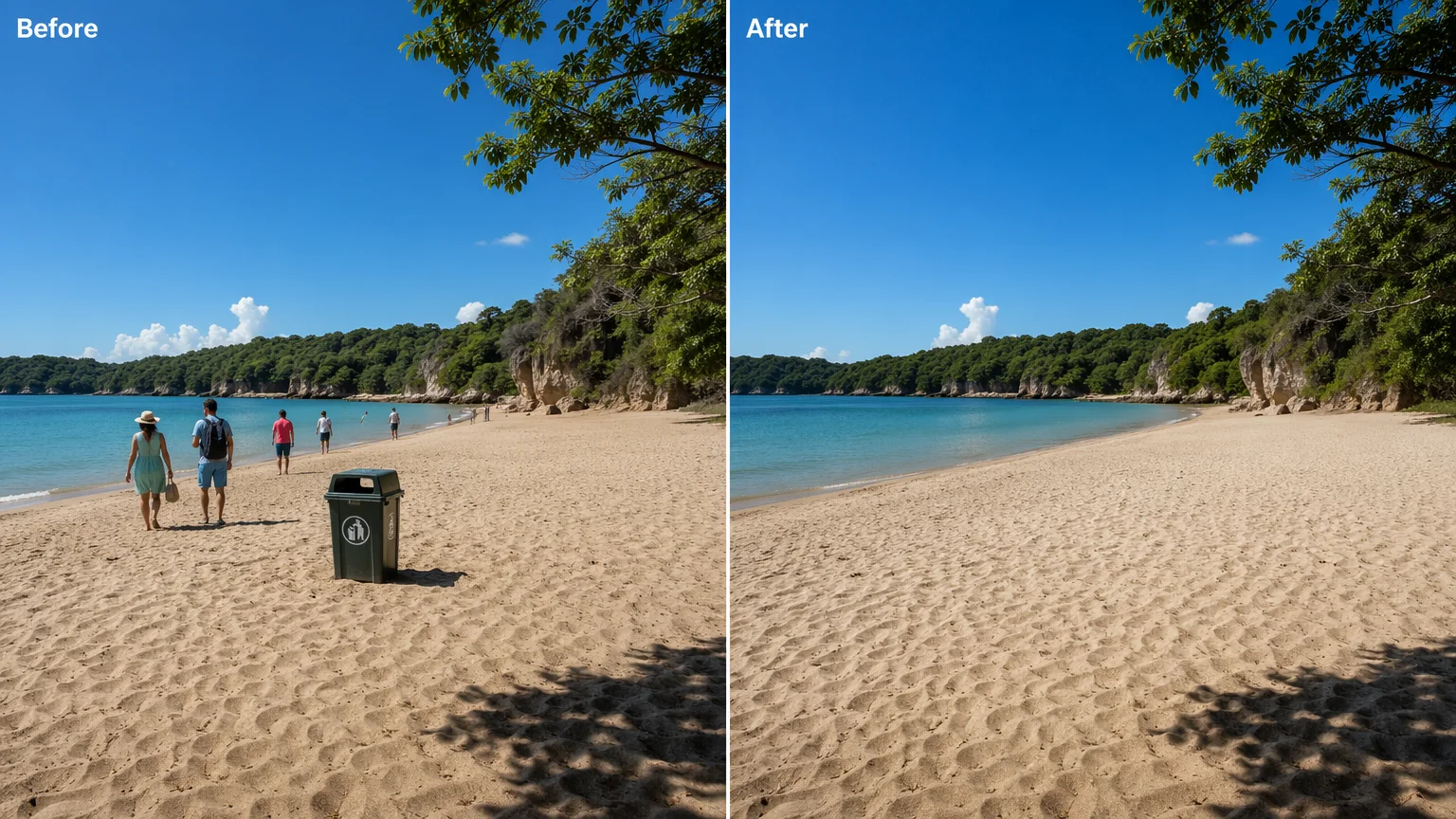
不要なオブジェクト・人物・写り込みを消し、周囲のシーンから隙間を埋めます。
写真をRenoise Canvasにアップロードし、Nano Banana Proを選び、消したいオブジェクトをマスクして、「これを除去して周囲のシーンから埋める」とプロンプトを入れ、書き出します。これは生成的インペイントです。モデルはピクセル完璧な消去ではなく、マスク領域を文脈から再レンダリングして埋めます。
代わりにウォーターマークやマークを消したいですか? ウォーターマーク除去ガイドを見る
RenoiseでのAIオブジェクト除去の仕上がり。
通行人・余計なオブジェクト・看板・雑然としたもの。マスクすれば消えます。
モデルが隙間を周囲の文脈から再レンダリング。ピクセル完璧な切り抜きではありません。
クリーンにした画像を1K・2K・4Kで書き出し、投稿・出品・印刷に使えます。
雑然としたショットからクリーンな1枚へ。すべてひとつのCanvasで。

写真をRenoise Canvasのアップロードカードにドラッグし、モデルにシーン全体を与えます。

Nano Banana Proを選び、オブジェクトをマークして、「これを除去し、周囲のシーンから埋める」とプロンプトを入れます。

生成し、元画像と見比べてから、クリーンにした画像を最大4Kで書き出します。
生成的インペイントがフレームをクリーンに。モデルがマスク領域を周囲のシーンに合わせて再レンダリングします。
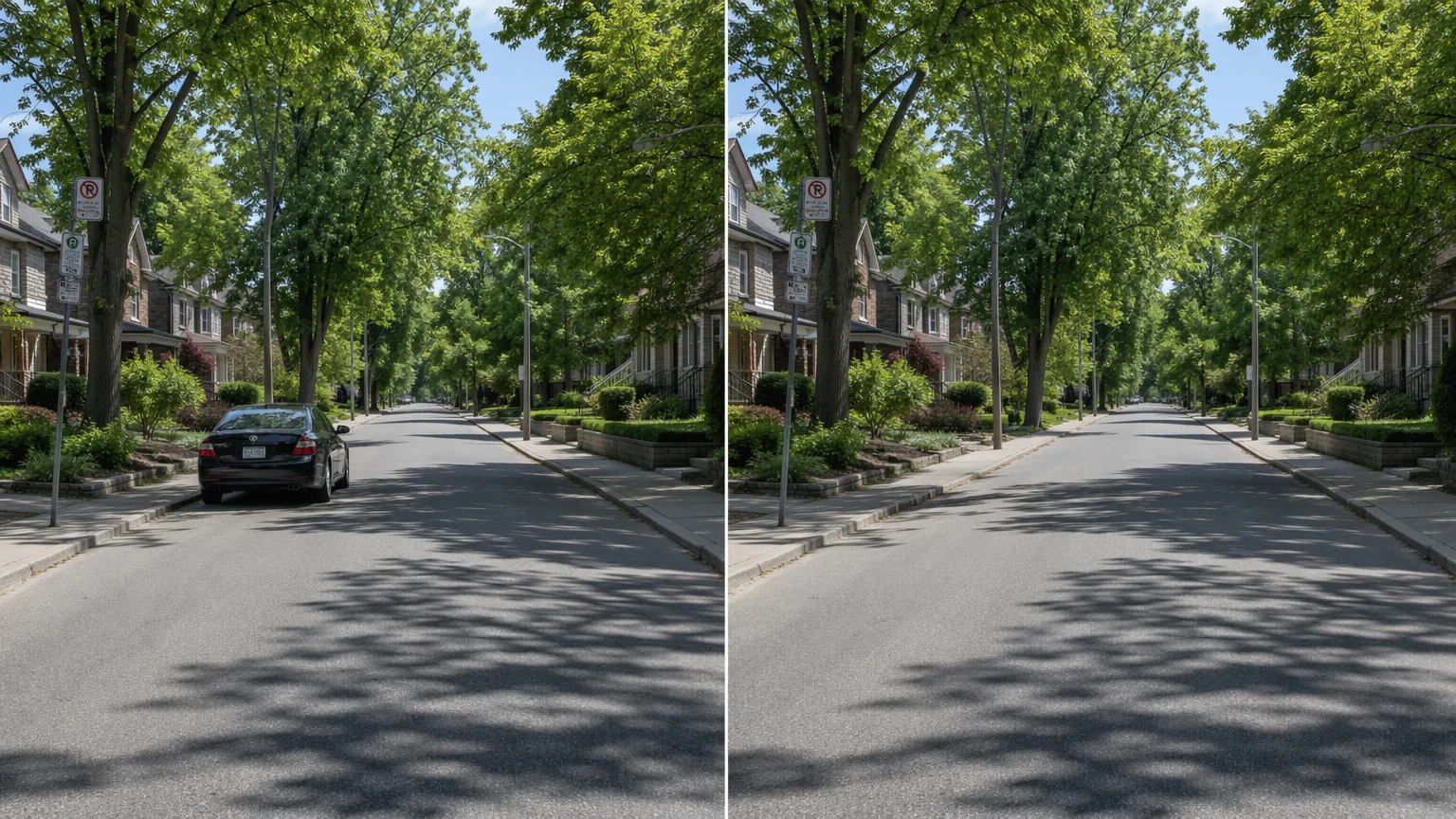
駐車中の車をマスクし、その後ろの空いた道路を再構築。
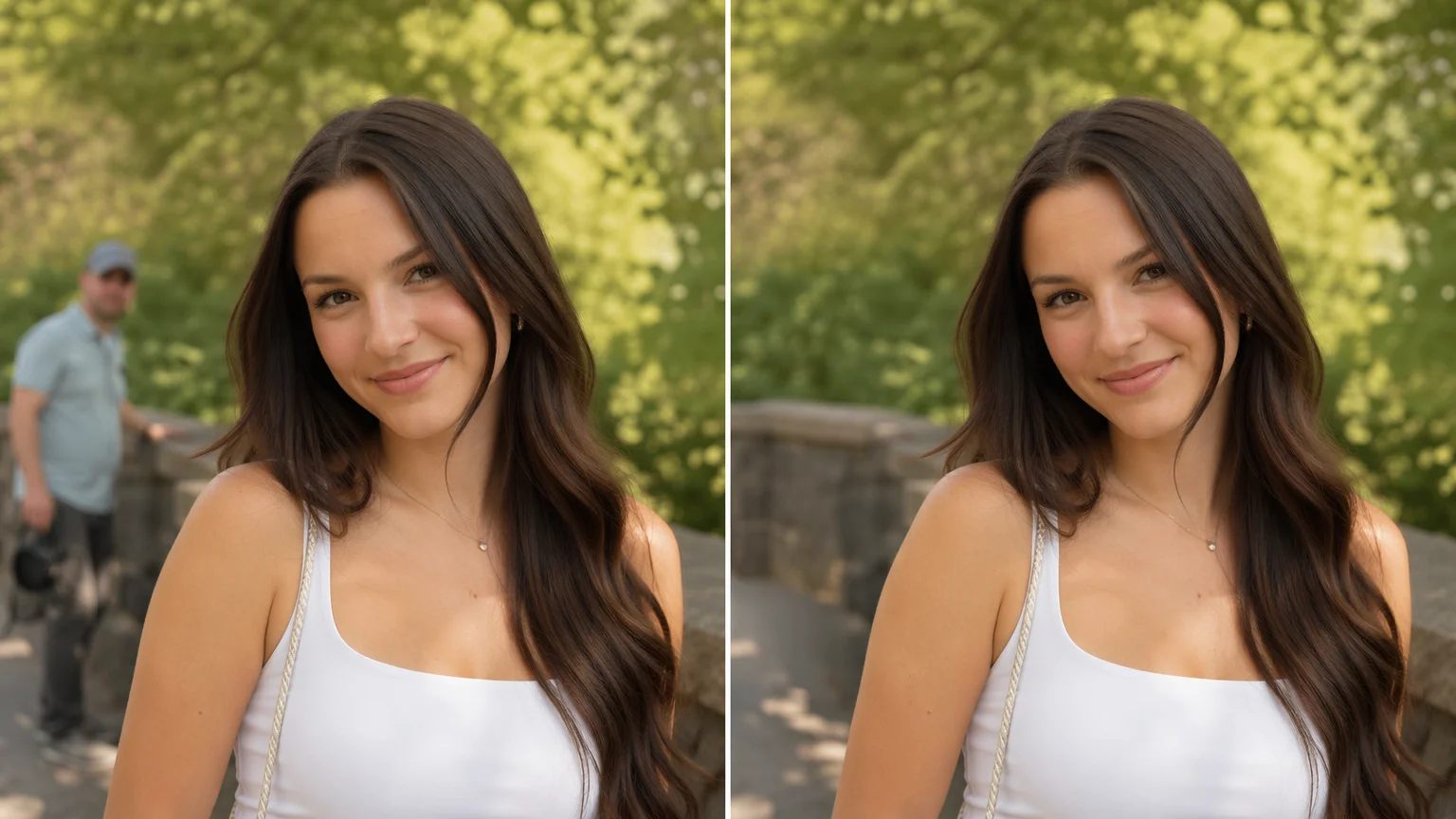
余計な人物をマスクし、周囲のシーンから隙間を埋める。
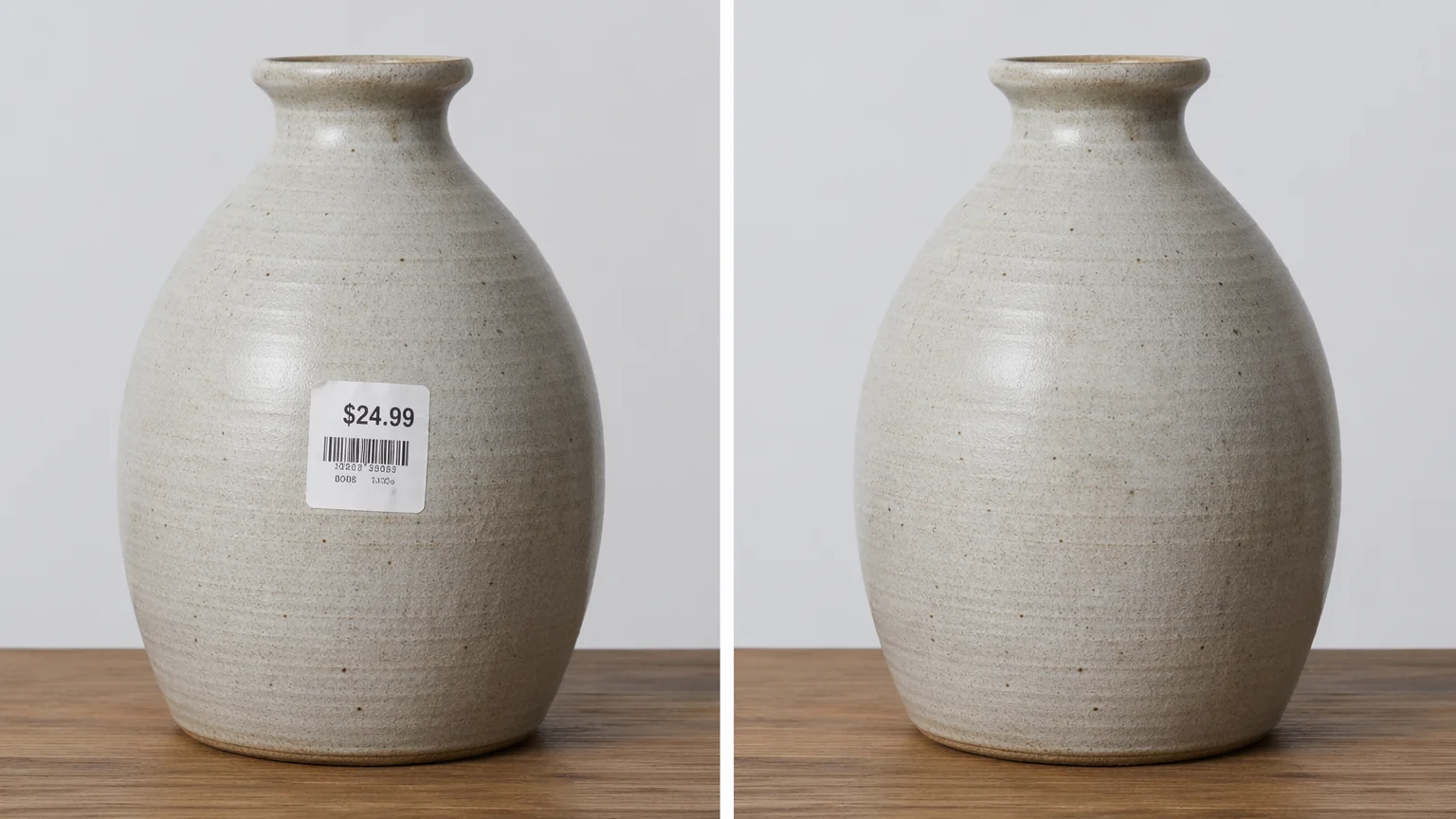
商品写真から値札やタグを除去。
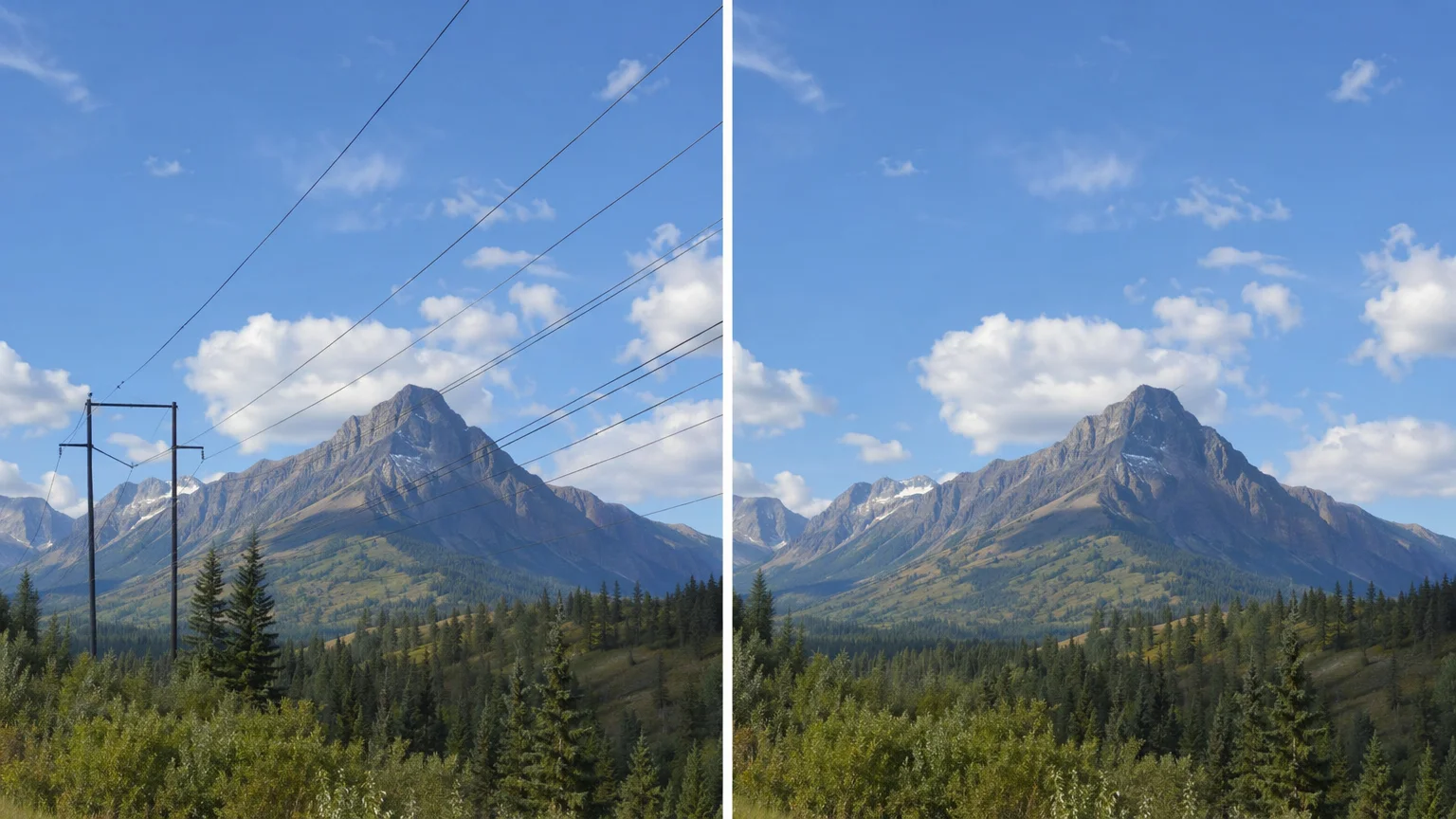
風景から電線やケーブルをきれいに除去。
どちらも同じRenoise Canvasにあります。埋め込みに必要なものに合わせて選びましょう。フォトリアルな肌・表面・ライティングならNano Banana Pro、隙間が細部の多い領域にあり精密にコントロールしたいときはGPT Image 2。
| インペイント/埋め込み向け | Nano Banana Pro (Recommended) | GPT Image 2 |
|---|---|---|
| 得意分野 | フォトリアルな表面と肌 | 精密で細部の多い埋め込み |
| 文脈とのマッチ | 特に優秀 | 良好 |
| 参照画像 | image-to-image | 最大16枚 |
| 最大4K書き出し | ✓ | ✓ |
| 同じCanvas | ✓ | ✓ |
従来の「マジック消しゴム」はきれいな切り取りをうたいます。オブジェクトをマスクすると、最初から無かったかのように消える、と。実際には、何かを除去すると穴が残り、その穴は説得力のある何か(オブジェクトが覆っていた壁・床・空・肌)で埋めなければなりません。オブジェクト除去の品質とは、実はその埋め込みの品質です。
Renoiseに専用の消しゴムツールはありません。この作業を、Nano Banana ProまたはGPT Image 2による生成的インペイントで行います。オブジェクトをマスクすると、モデルがマスク領域を再レンダリングし、周囲の文脈から作り直します。これが正直な説明です。ピクセル完璧な消去ではなく、生成的な埋め込みです。良い点は、優れたモデルが質感・エッジ・ライティングを説得力をもって再構築するため、通行人や余計な看板がもっともらしい背景に溶け込むことです。トレードオフは、埋め込みが解釈であること。繰り返しのパターンや細かなディテールに対しては、実際にオブジェクトの後ろにあったものとは少し違うものを生み出すことがあります。
RenoiseではワークフローはひとつのCanvasです。写真をアップロードし、オブジェクトをマスクして、「これを除去し、周囲のシーンから自然に埋める」とプロンプトを入れ、生成します。フォトリアルなシーンや肌にはNano Banana Pro、隙間が細部の多い領域にありもっと細かく制御したいときはGPT Image 2に切り替えます。書き出す前に必ず元画像と見比べてください。
オブジェクト除去はいくつかの要素に支えられています。RenoiseはNano Banana Pro・GPT Image 2、そのほかの画像モデルをひとつのCanvasで提供します。
フォトリアルな表面・肌・ライティングを再レンダリングし、埋めた領域をなじませます。
細部の多い埋め込み向けに指示への忠実度が高く、最大16枚の参照画像を融合します。
クリーンにした画像を1K・2K・4Kで書き出し。有料プランでは透かしなしです。
同じCanvasに留まったまま、クリーンにした画像をリスタイル・アップスケールしたり、動画にアニメーション化できます。
ひとつのプランで、Nano Banana Pro・GPT Image 2、そのほかすべての画像モデルが使えます。
消したいオブジェクトをマスクすると、画像モデルがマスク領域を再レンダリングし、周囲のシーンから作り直します。RenoiseではこれがNano Banana ProまたはGPT Image 2で動きます。生成的な埋め込みなので、隙間はピクセル単位で切り出されるのではなく文脈から再構築されます。
いいえ。Renoiseはピクセル完璧な切り取りではなく、生成的インペイントでオブジェクトを除去します。モデルはマスク領域を文脈から作り直すため、繰り返しのパターンや細かなディテールに対しては少し違うものを生み出すことがあります。使う前に元画像と原寸で見比べてください。
はい。人物をマスクし、「これを除去し、周囲のシーンから自然に埋める」とプロンプトを入れます。モデルがその人物がいた背景を再レンダリングします。編集してよいのは、自分が所有する、または編集ライセンスのある写真だけで、写っている人を尊重してください。
通行人・余計なオブジェクト・看板・雑然としたもの・タグ・スタンド・映り込みなど、マスクできるものなら何でも。オブジェクトの後ろの領域がクリーンで均一なほど、埋め込みは説得力を増します。
ほとんどの写真にはNano Banana Pro。フォトリアルな表面・肌・ライティングを再レンダリングし、埋め込みをなじませます。隙間が細部の多い領域にありもっと細かく制御したいときはGPT Image 2に切り替えましょう。どちらも同じCanvasにあります。
はい。クリーンにした画像はCanvasに残るので、リスタイルやアップスケールをしたり、別のモデルで動画にアニメーション化できます。再アップロードもツールの切り替えも不要です。
画像は最大4Kです。Web向けには1K、ほとんどの用途には2K、印刷や大画面表示には4Kを選びます。書き出しは有料プランで透かしなしです。
