워터마크 없는 내보내기
Renoise 에서 내가 만든 AI 창작물은 유료 플랜에서 Renoise 워터마크 없이 내보냅니다.
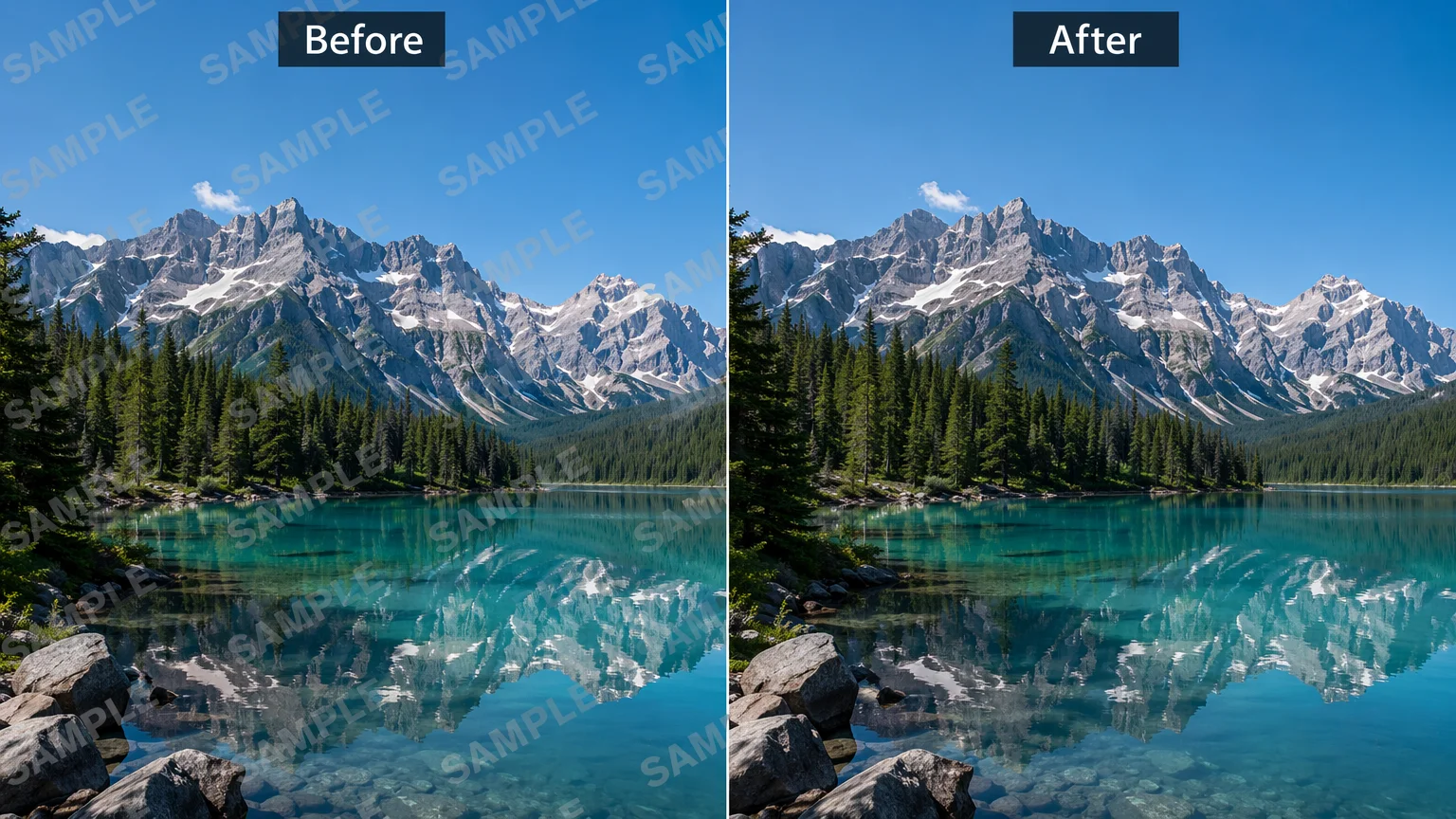
내가 만든 AI 창작물은 워터마크 없이 내보내고, 소유한 이미지의 표시 영역은 재구성하세요.
AI는 손대지 않은 픽셀에서 워터마크를 떼어내지 않습니다 — 표시된 영역을 재렌더링해 주위 이미지로부터 재구성합니다. Renoise 에서는 소유한 영역을 Nano Banana Pro 로 인페인팅해 이를 수행하며, 내가 만든 AI 창작물은 유료 플랜에서 워터마크 없이 내보냅니다. 소유하거나 편집 허가를 받은 이미지에만 사용하세요.
표시가 아니라 원치 않는 오브젝트를 제거하고 싶으신가요? 오브젝트 제거 가이드 보기
Renoise 에서 "AI 워터마크 제거"가 실제로 의미하는 것 — 둘 다 권리를 존중합니다.
Renoise 에서 내가 만든 AI 창작물은 유료 플랜에서 Renoise 워터마크 없이 내보냅니다.
소유한 표시 영역을 인페인팅 — 모델이 주위 맥락으로부터 재구성합니다.
소유하거나 편집 허가를 받은 이미지에만. 권리자를 존중하세요.
소유하거나 편집 허가를 받은 이미지에만 — 타인의 저작물이나 스톡 사진은 절대 안 됩니다.

소유한 이미지를 Renoise Canvas 업로드 카드로 드래그해 모델에 주위 맥락을 전달하세요.

Nano Banana Pro 를 선택하고 영역을 표시한 뒤 "이 영역을 주위 이미지에 맞춰 재구성해줘"라고 입력하세요.
생성한 뒤 원본과 비교하고, 유료 플랜에서 최대 4K로 워터마크 없이 내보내세요.
소유한 이미지의 재구성된 영역 — 모델이 주위 맥락으로부터 영역을 다시 그립니다. 픽셀 단위 지우기가 아닙니다.
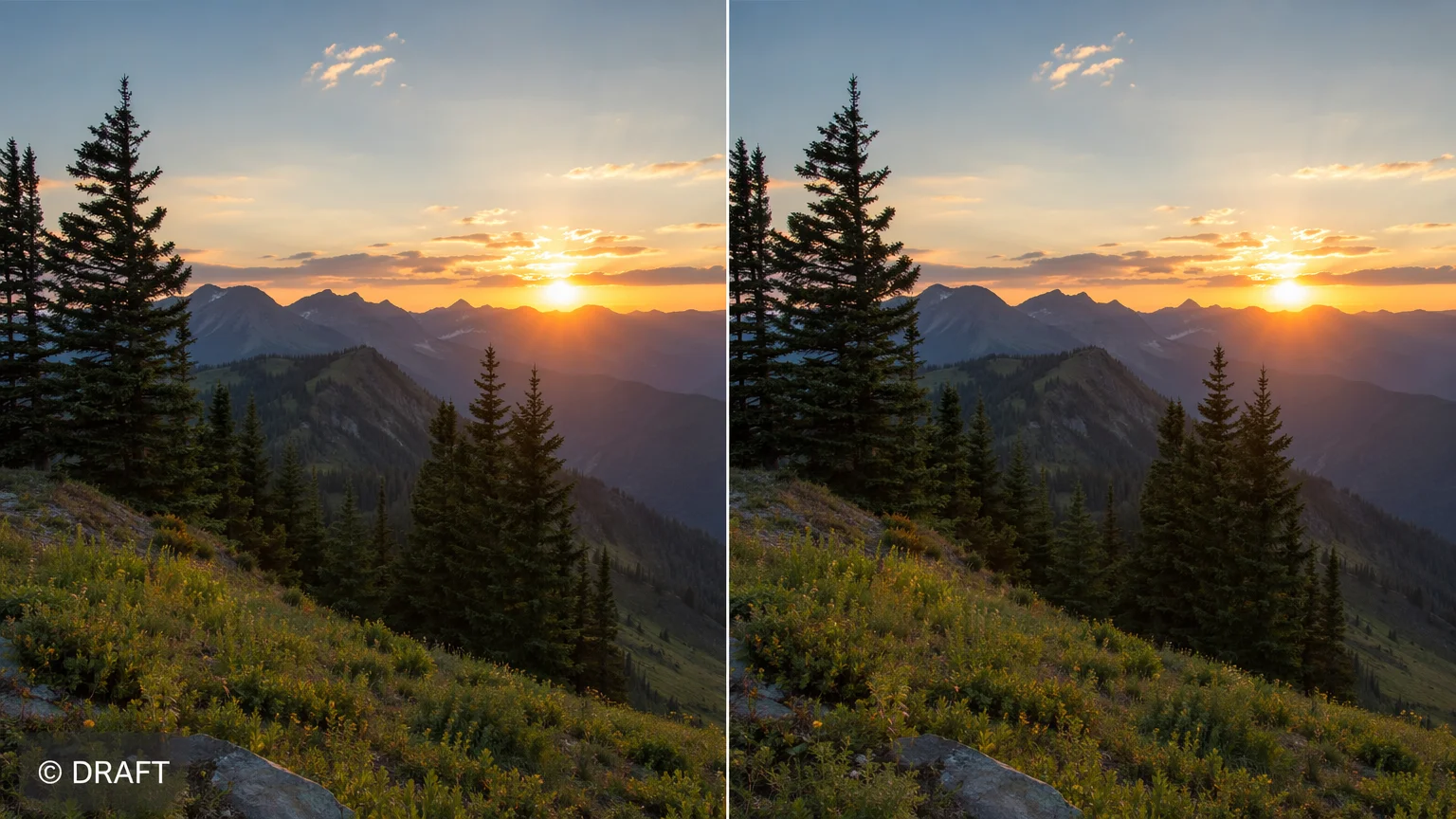
소유한 사진의 표시 영역을 주위 장면에 맞춰 재구성합니다.
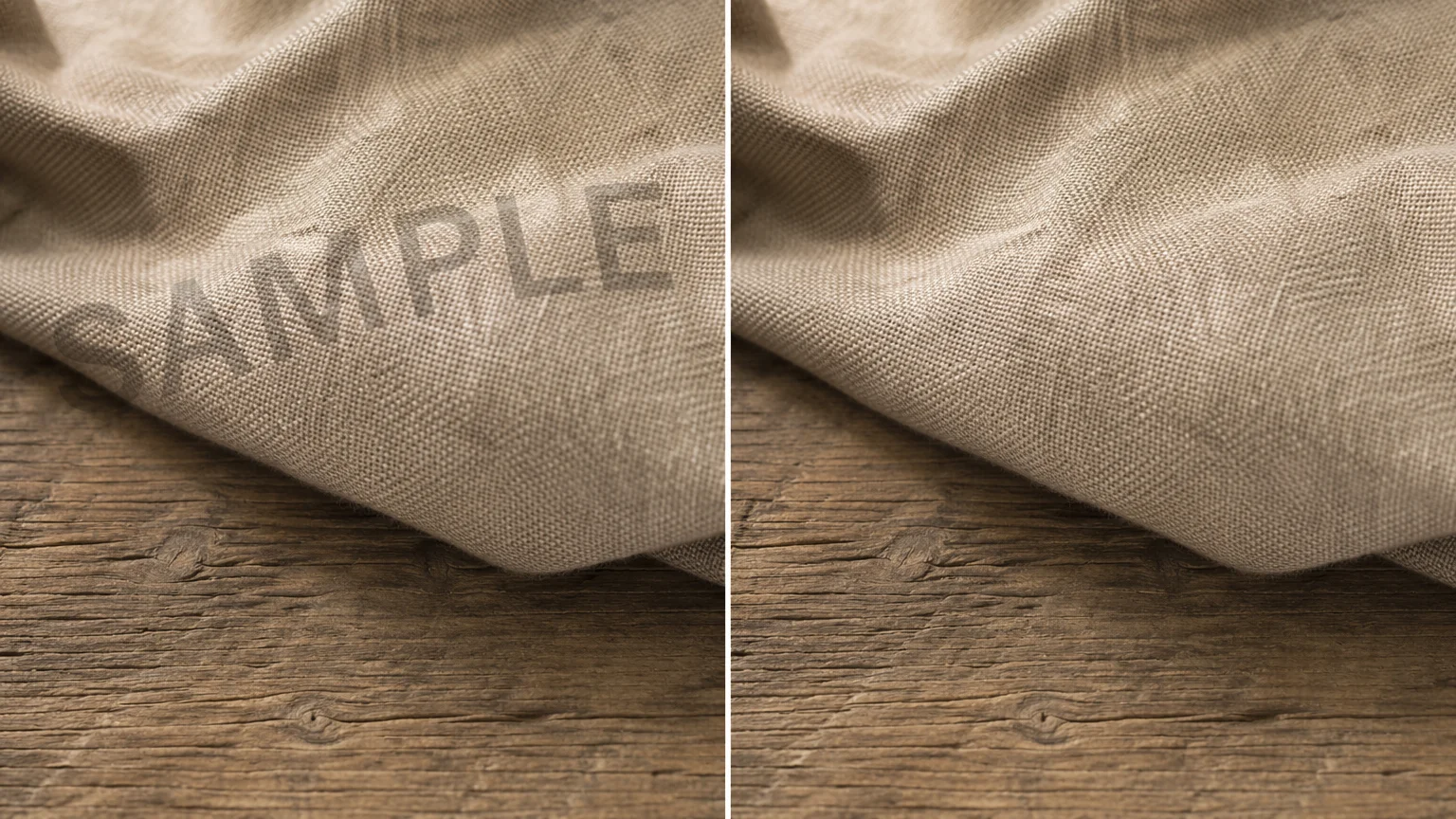
모델이 원단과 표면 질감을 추론해 패치 영역을 채웁니다.
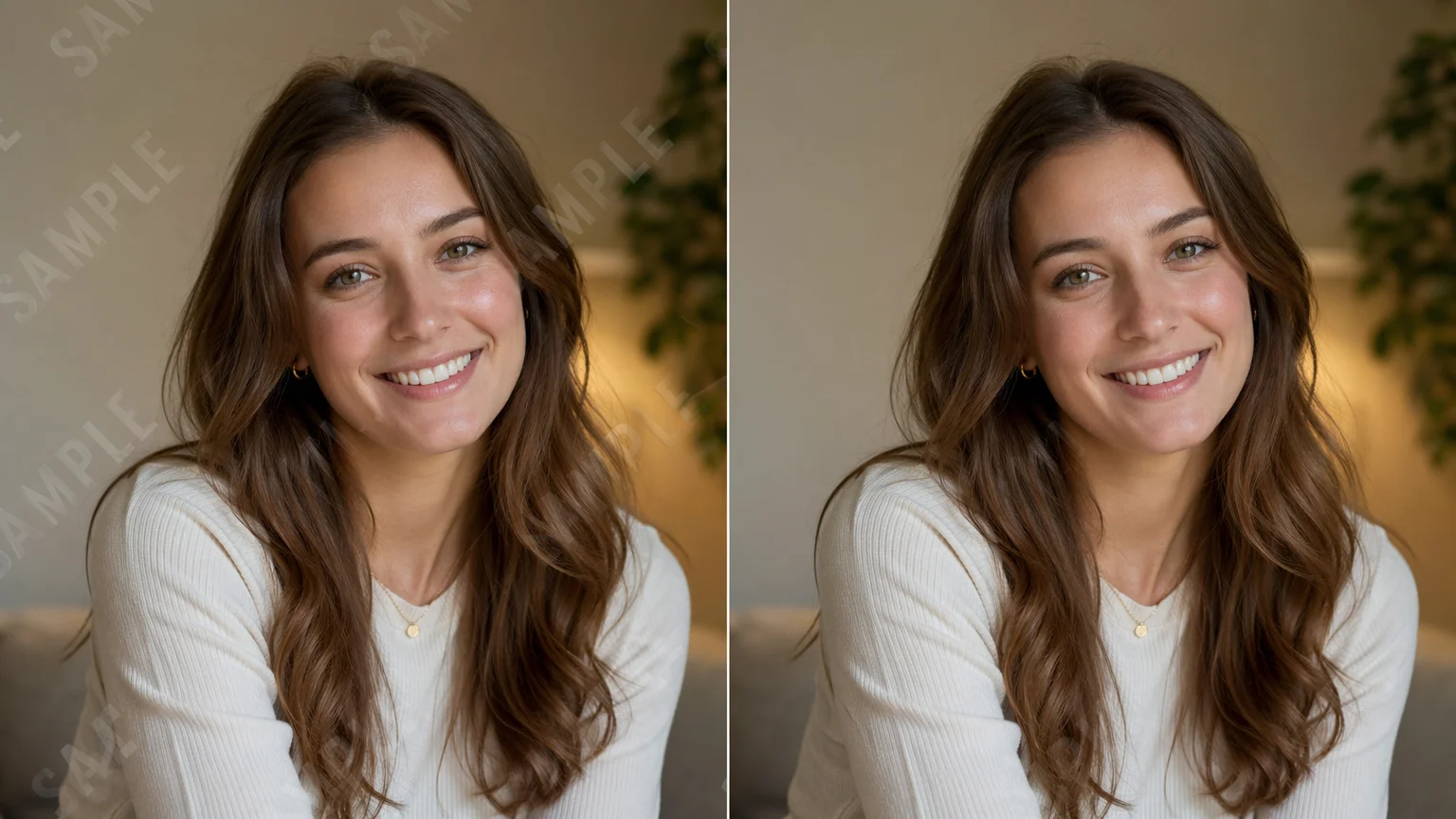
가장자리와 조명을 재렌더링해 재구성된 영역이 컷의 일부로 읽히게 합니다.
유료 플랜에서 워터마크 없이 내보낸, 게시 준비된 Renoise 창작물.
무슨 일이 벌어지는지 정확히 아는 것이 좋습니다. "AI 워터마크 제거"는 원클릭 지우기처럼 들리지만 그렇지 않기 때문입니다. 워터마크는 원본 픽셀 위에 얹혀 있고, 일단 얹히면 그 아래 정보는 일부 사라집니다. Renoise 에는 전용 제거 툴이 없습니다. 있는 것은 Nano Banana Pro 와 GPT Image 2 의 생성형 인페인팅입니다: 표시된 영역을 마스킹하면 모델이 이를 재렌더링해 주위 이미지로부터 영역을 재구성합니다. 복구가 아니라 해석이므로, 복잡하거나 글자가 많은 표시는 흔적을 남길 수 있고 결과는 아래 있던 것과 픽셀 단위로 동일하지 않습니다.
더 중요한 점은 언제 이것이 적절한가입니다. 소유하거나 편집 허가를 받은 이미지에만 사용하세요 — 내가 촬영한 프레임, 내가 생성한 렌더, 권리를 보유한 에셋. 스톡 라이브러리, 사진작가, 그 어떤 제3자의 저작물에서 워터마크를 떼어내는 데 사용하지 마세요; 그 표시는 소유권을 뜻하며, 제거하면 권리를 침해하고 라이선스를 위반할 수 있습니다. 목표가 그저 깨끗한 결과물이라면, 가장 깔끔한 길은 Renoise 에서 직접 이미지를 생성하는 것입니다: 내가 만든 AI 창작물은 유료 플랜에서 워터마크 없이 내보내지므로 애초에 제거할 것이 없습니다.
둘 다 같은 Renoise 캔버스에 있습니다 — 패치에 필요한 것에 맞춰 고르세요. 포토리얼한 피부·표면·조명이면 Nano Banana Pro, 영역이 디테일 중심이고 정밀 제어를 원할 때는 GPT Image 2.
| 인페인팅 / 재구성용 | Nano Banana ProRecommended | GPT Image 2 |
|---|---|---|
| 강점 | 포토리얼한 표면과 피부 | 정밀하고 디테일 중심의 패치 |
| 맥락 정합 | 최고 | 양호 |
| 레퍼런스 이미지 | 이미지 투 이미지 | 최대 16장 |
| 워터마크 없는 내보내기 | ✓ (유료 플랜) | ✓ (유료 플랜) |
| 같은 캔버스 | ✓ | ✓ |
영역 재구성은 몇 가지 요소에 기댑니다 — Renoise 는 Nano Banana Pro, GPT Image 2, 그 외 이미지 모델을 하나의 캔버스에서 제공합니다.
포토리얼한 표면, 피부, 조명을 재렌더링해 패치 영역이 장면과 자연스럽게 섞이게 합니다.
디테일 중심 패치에 강한 지시 추종; 최대 16장의 레퍼런스 이미지를 합칩니다.
재구성된 이미지를 1K, 2K, 4K로 내보내기 — 유료 플랜에서는 워터마크 없이.
소유하거나 편집 허가를 받은 이미지만 편집하고 모든 권리자를 존중하세요.
유료 플랜은 내가 만든 AI 창작물을 워터마크 없이 내보내고 Nano Banana Pro, GPT Image 2, 그 외 모든 이미지 모델을 해제합니다.
아니요. 스톡 라이브러리, 사진작가, 그 어떤 제3자의 저작물에서 워터마크를 떼어내는 데 Renoise 를 사용하지 마세요. 워터마크는 소유권을 뜻하며, 제거하면 권리를 침해하고 라이선스를 위반할 수 있습니다. 소유하거나 명시적으로 편집 허가를 받은 이미지만 편집하고 권리자를 존중하세요.
Renoise 에는 전용 제거 툴이 없습니다. 표시된 영역을 마스킹하면 이미지 모델이 이를 재렌더링해 주위 이미지로부터 영역을 재구성합니다. 생성형 인페인팅입니다 — 표시 아래 있던 정확한 픽셀의 복구가 아니라 맥락으로부터 재구성한 해석입니다.
Renoise 에서 직접 이미지를 생성하세요. 내가 만든 AI 창작물은 유료 플랜에서 워터마크 없이 내보내지므로 애초에 제거할 제3자 표시가 없습니다 — 가장 깔끔한 결과이자 권리에 안전한 길입니다.
항상 그렇지는 않습니다. 모델이 마스킹한 영역을 맥락으로부터 다시 그리므로, 복잡하거나 질감이 많거나 글자가 많은 표시는 흔적을 남길 수 있고 결과는 아래 있던 것과 픽셀 단위로 동일하지 않습니다. 사용 전에 전체 크기에서 원본과 비교하세요.
대부분의 이미지에는 Nano Banana Pro — 포토리얼한 표면, 피부, 조명을 재렌더링해 패치가 자연스럽게 섞입니다. 디테일이 많거나 지시가 정밀해야 하는 패치에는 GPT Image 2 로 전환하세요. 둘 다 같은 캔버스에 있어 이미지마다 전환할 수 있습니다.
네. 이미지는 Canvas 에 남아 있어서 리스타일하거나 업스케일하거나 다른 모델로 영상화할 수 있습니다 — 재업로드도, 툴 전환도 필요 없습니다.
이미지는 최대 4K까지. 웹에는 1K, 대부분의 용도에는 2K, 인쇄와 대형 디스플레이에는 4K를 선택하세요. 내보내기는 유료 플랜에서 워터마크가 없습니다.