Exportaciones sin marca de agua
Tus propias creaciones de IA en Renoise se exportan sin la marca de agua de Renoise en los planes de pago.
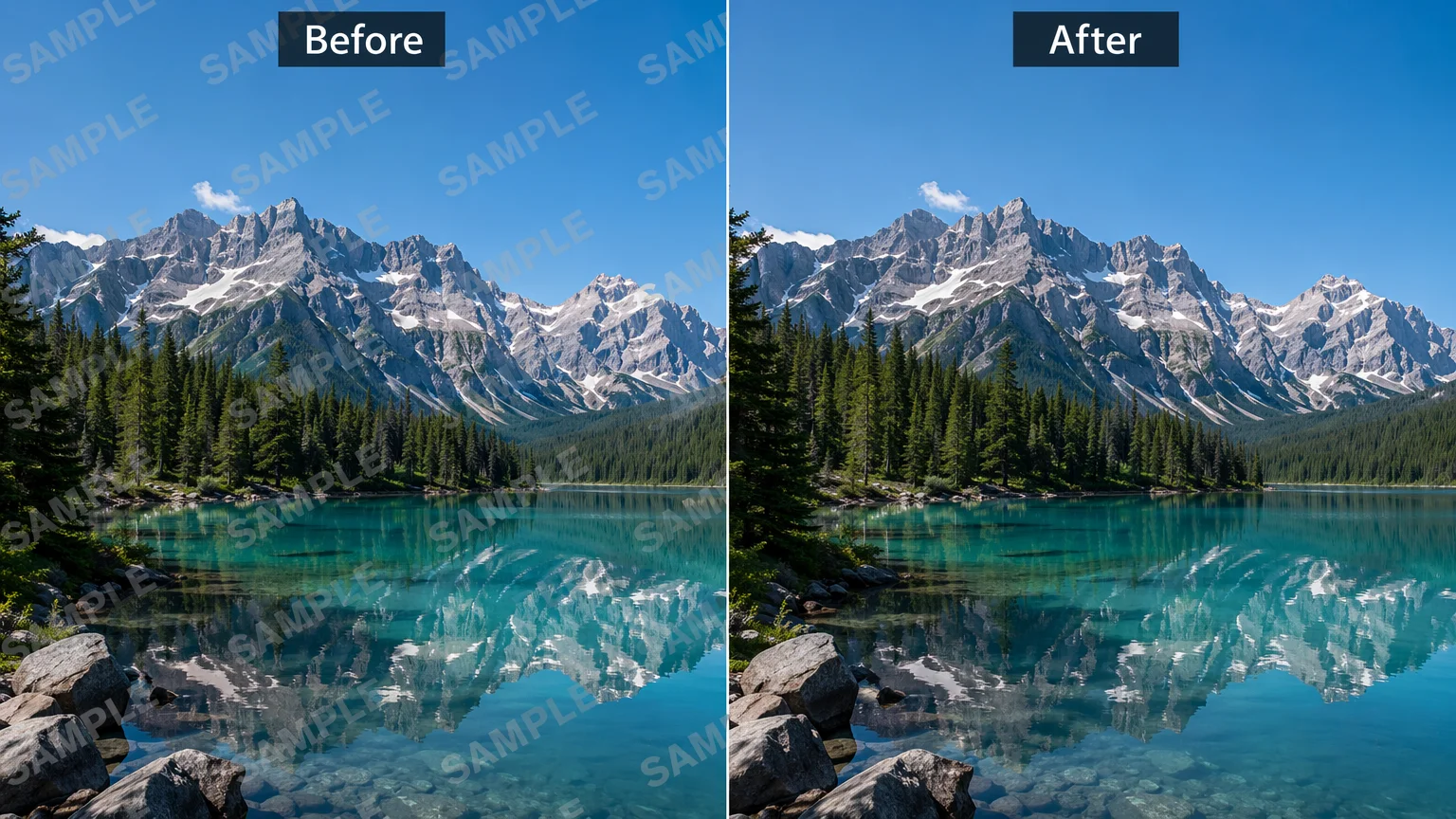
Exporta tus propias creaciones de IA sin marca de agua y reconstruye una zona marcada en imágenes que posees.
La IA no levanta una marca de agua de píxeles intactos: re-renderiza la zona marcada, reconstruyéndola a partir de la imagen circundante. En Renoise lo haces en Nano Banana Pro mediante inpainting de una zona que posees, y tus propias creaciones de IA se exportan sin marca de agua en los planes de pago. Edita solo imágenes que poseas o que tengas licencia para editar.
¿Vas a quitar un objeto no deseado en lugar de una marca? Mira la guía para quitar objetos
Qué significa de verdad "quitar marcas de agua con IA" en Renoise, ambas respetuosas con los derechos.
Tus propias creaciones de IA en Renoise se exportan sin la marca de agua de Renoise en los planes de pago.
Aplica inpainting a una zona marcada que posees: el modelo la reconstruye a partir del contexto circundante.
Solo en imágenes que poseas o que tengas licencia para editar. Respeta al titular de los derechos.
Para imágenes que poseas o que tengas licencia para editar, nunca la foto con copyright o de stock de otra persona.

Arrastra una imagen que poseas a la tarjeta de carga de Renoise Canvas para que el modelo tenga el contexto circundante.

Selecciona Nano Banana Pro, marca la zona y escribe el prompt "reconstruir esta zona para que coincida con la imagen circundante".
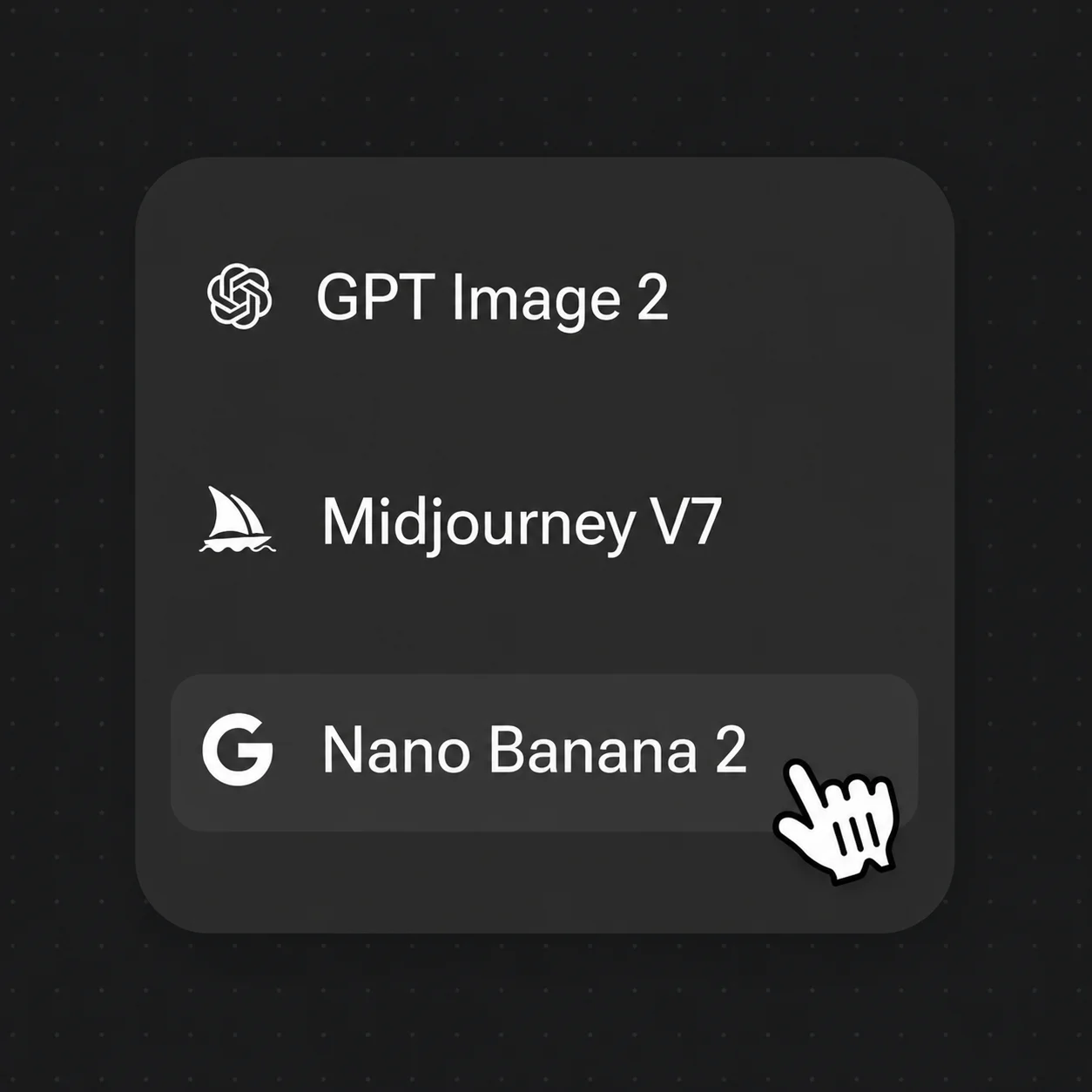
Genera, compara con el original y luego exporta sin marca de agua hasta 4K en un plan de pago.
Zonas reconstruidas en imágenes propias: el modelo repinta la zona a partir del contexto circundante, no es un borrado píxel a píxel.
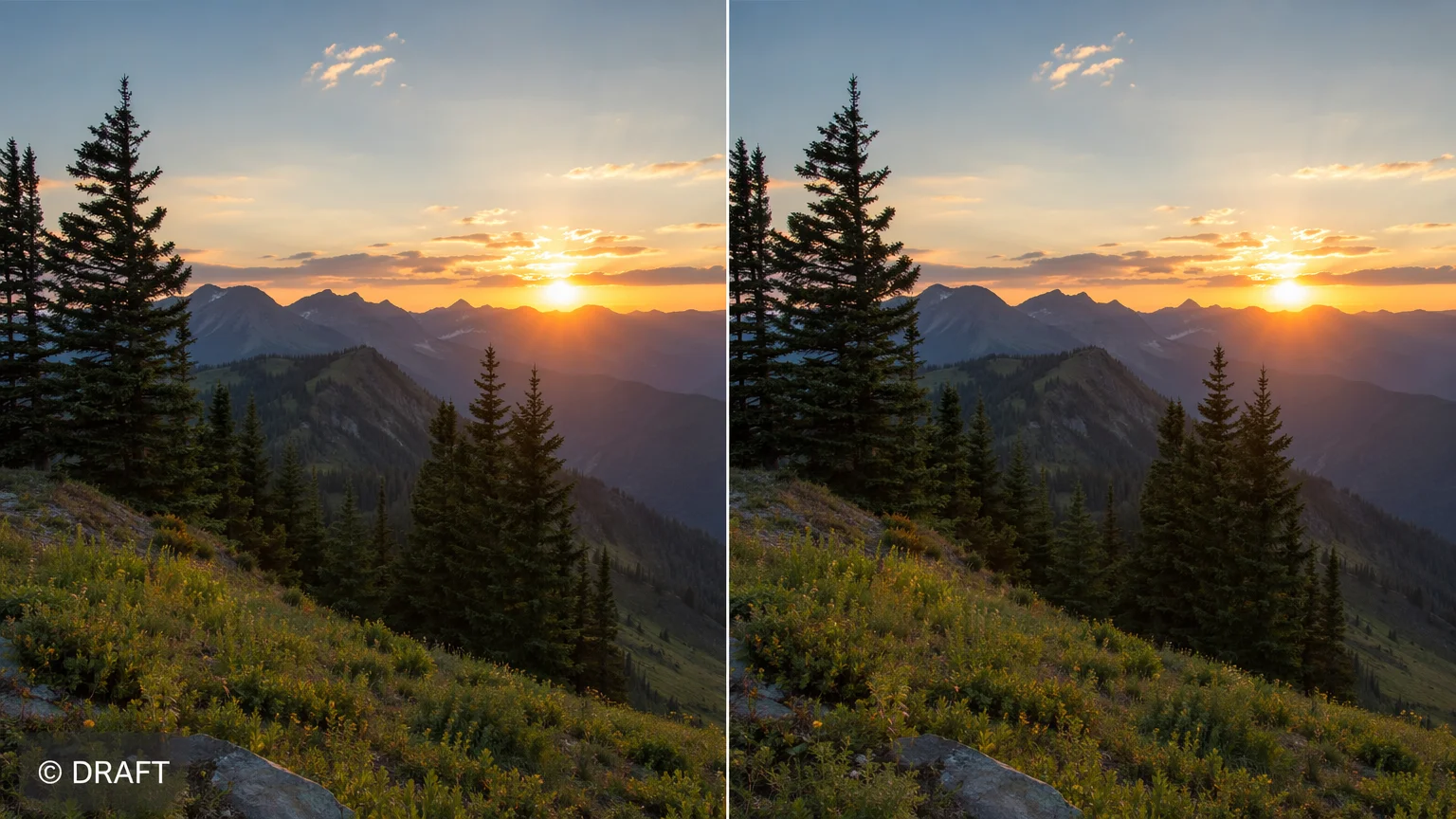
Una zona marcada en una foto que posees, reconstruida para coincidir con la escena a su alrededor.
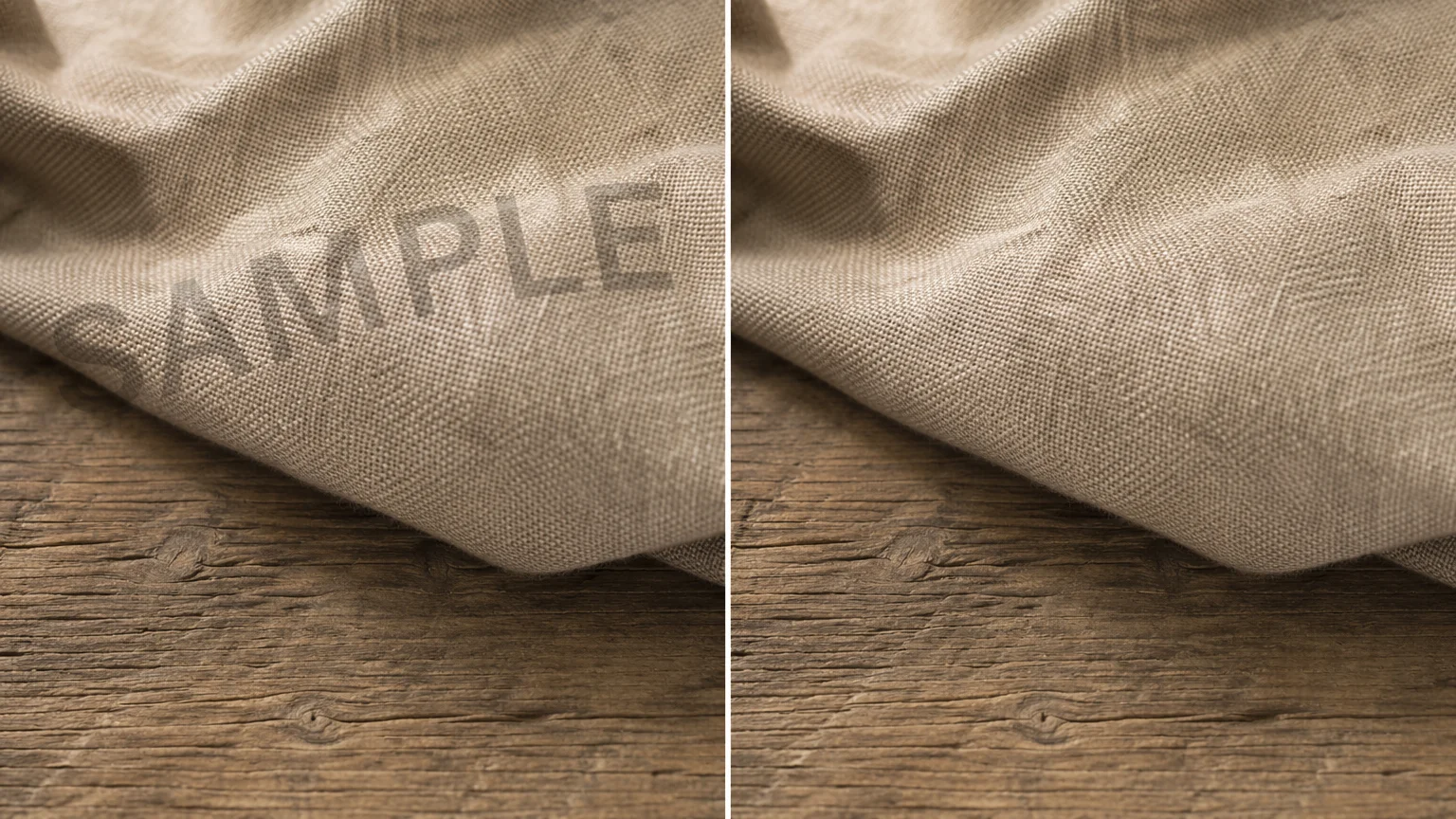
El modelo infiere la textura del tejido y la superficie para rellenar la zona parcheada.
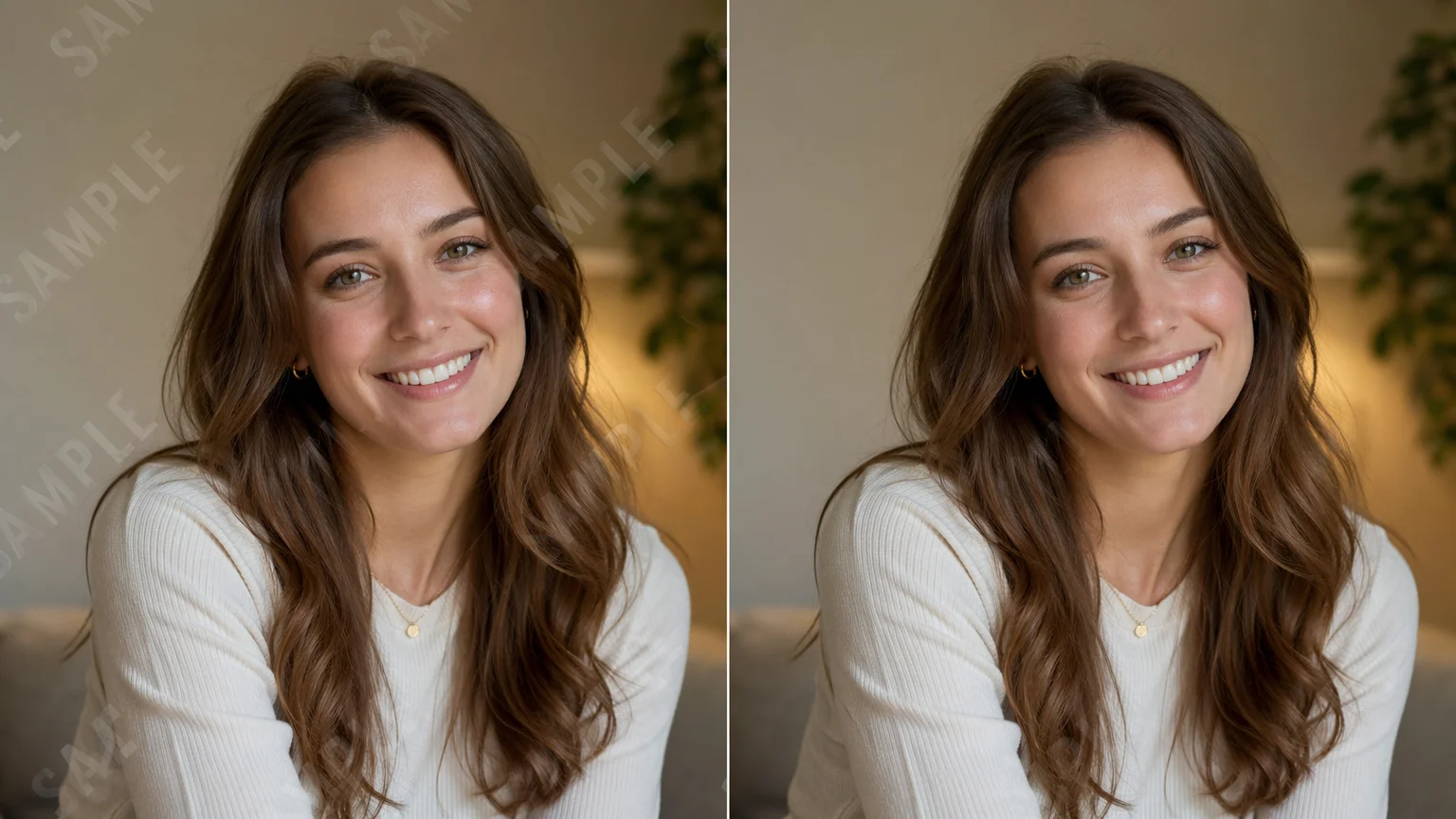
Los bordes y la iluminación se re-renderizan para que la zona reconstruida se lea como parte de la toma.
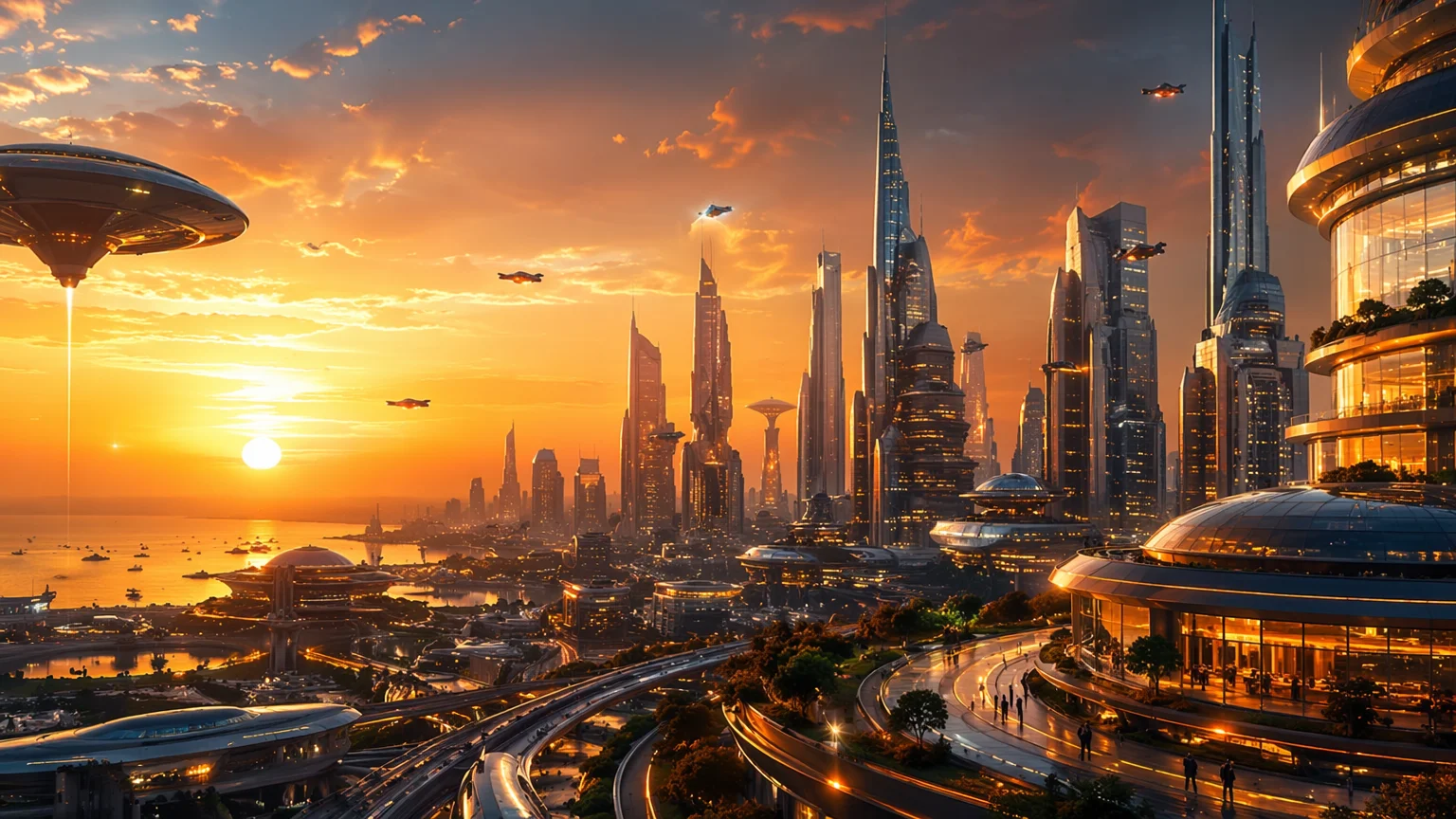
Una creación de Renoise exportada sin marca de agua en un plan de pago, lista para publicar.
Conviene ser preciso sobre lo que ocurre, porque "quitar marcas de agua con IA" suena a un borrado de un clic y no lo es. Una marca de agua se asienta sobre los píxeles originales; una vez está ahí, la información de debajo se pierde en parte. Renoise no tiene una herramienta dedicada para quitarlas. Lo que tiene es inpainting generativo en Nano Banana Pro y GPT Image 2: enmascaras la zona marcada y el modelo la re-renderiza, reconstruyendo la zona a partir de la imagen circundante. Es una interpretación, no una recuperación, así que una marca recargada o con mucho texto puede dejar rastros y el resultado no es idéntico píxel a píxel a lo que hubiera debajo.
El punto más importante es cuándo es apropiado. Úsalo solo en imágenes que poseas o que tengas licencia para editar: un fotograma que tomaste, un render que generaste, un recurso del que tienes los derechos. No lo uses para quitar marcas de agua de bibliotecas de stock, fotógrafos o las imágenes con copyright de cualquier tercero; esas marcas señalan propiedad, y quitarlas puede infringir derechos y vulnerar licencias. Si tu objetivo es simplemente una salida limpia, lo más limpio es generar la imagen tú mismo en Renoise: tus propias creaciones de IA se exportan sin marca de agua en los planes de pago, sin nada que quitar de entrada.
Ambos viven en el mismo canvas de Renoise: elige según lo que necesite el parche. Nano Banana Pro para piel, superficies e iluminación fotorrealistas; GPT Image 2 cuando la zona tiene mucho detalle y quieres un control preciso.
| Para inpainting / reconstrucción | Nano Banana Pro (Recommended) | GPT Image 2 |
|---|---|---|
| Ideal para | Superficies y piel fotorrealistas | Parches precisos con mucho detalle |
| Coincidencia con el contexto | El mejor | Bueno |
| Imágenes de referencia | Imagen a imagen | Hasta 16 |
| Exportación sin marca de agua | ✓ (planes de pago) | ✓ (planes de pago) |
| Mismo canvas | ✓ | ✓ |
La reconstrucción de zonas se apoya en unas cuantas cosas: Renoise te da Nano Banana Pro, GPT Image 2 y otros modelos de imagen en un solo canvas.
Re-renderiza superficies, piel e iluminación fotorrealistas para que una zona parcheada se funda con la escena.
Seguimiento estricto de instrucciones para parches con mucho detalle; fusiona hasta 16 imágenes de referencia.
Exporta la imagen reconstruida en 1K, 2K o 4K, sin marca de agua en los planes de pago.
Edita solo imágenes que poseas o que tengas licencia para editar, y respeta a cada titular de derechos.
Los planes de pago exportan tus propias creaciones de IA sin marca de agua y desbloquean Nano Banana Pro, GPT Image 2 y todos los demás modelos de imagen.
Genera tus propias imágenes en Renoise y expórtalas sin marca de agua en los planes de pago.
No. No uses Renoise para quitar marcas de agua de bibliotecas de stock, fotógrafos o las imágenes con copyright de cualquier tercero. Una marca de agua señala propiedad, y quitarla puede infringir derechos y vulnerar licencias. Edita solo imágenes que poseas o que tengas licencia explícita para editar, y respeta al titular de los derechos.
Renoise no tiene una herramienta dedicada para quitarlas. Enmascaras la zona marcada y un modelo de imagen la re-renderiza, reconstruyendo la zona a partir de la imagen circundante. Es inpainting generativo: una interpretación reconstruida a partir del contexto, no una recuperación de los píxeles exactos que había bajo la marca.
Genera la imagen tú mismo en Renoise. Tus propias creaciones de IA se exportan sin marca de agua en los planes de pago, así que no hay ninguna marca de un tercero que quitar de entrada, que es a la vez el resultado más limpio y la vía segura en cuanto a derechos.
No siempre. El modelo repinta la zona enmascarada a partir del contexto, así que una marca recargada, con textura o con mucho texto puede dejar rastros, y el resultado no es idéntico píxel a píxel a lo que había debajo. Compara con el original a tamaño completo antes de usarla.
Nano Banana Pro para la mayoría de las imágenes: re-renderiza superficies, piel e iluminación fotorrealistas para que el parche se funda. Cambia a GPT Image 2 para parches con mucho detalle o con instrucciones precisas. Ambos viven en el mismo canvas, así que puedes alternar según la imagen.
Sí. La imagen permanece en el Canvas, así que puedes reestilizarla, escalarla o animarla en un vídeo con otro modelo, sin volver a subirla ni cambiar de herramienta.
Hasta 4K para imágenes. Elige 1K para web, 2K para la mayoría de los usos o 4K para impresión y pantallas grandes. Las exportaciones son sin marca de agua en los planes de pago.
