ファンタジー大作
騎士対ドラゴンの見せ場 — ファンタジー予告編が積み上げて到達するヒーロービート。
1時間以内でシネマティックな予告編を:Seedance 2.0、Kling 3 Omni、FacePass。
生成した動画クリップは、Renoise内で直接編集・トリミングできます。
このガイドはシネマティックな予告編を扱います。音楽に合わせた編集については、こちらをご覧ください: AIミュージックビデオガイド
コールドオープンからタイトルカードまで:ビートを計画し、主役を固定し、シネマティックなショットを生成。
6〜10個の予告編ビートを書き出します:コールドオープン(5秒)、世界観の提示(10秒)、ヒーローの登場(10秒)、アクション(20秒)、タイトルカード(5秒)。
Seedance 2.0で主役のヒーローポートレートを生成し、その画像をすべてのクリッププロンプトで@参照します。主役が実在の俳優の場合は、まずFacePassで顔をクリアしてください — ビデオモデルは実在する人物の顔が写った参照画像をブロックします。
Seedance 2.0でワイドかつ雰囲気のあるビートを作ります。プロンプト例:「abandoned hallway, dust motes, slow dolly forward, anamorphic, 16:9, 8s」。
Renoiseで生成したシネマティックなビート — ショットごとにモデルを切り替え、カットをまたいで一人の主役を保ちます。
騎士対ドラゴンの見せ場 — ファンタジー予告編が積み上げて到達するヒーロービート。
高速なマルチショットシーケンスを通してモーションを保つ深宇宙のドッグファイト。
薄暗い廊下とゆっくりとした登場 — 多くのホラー予告編が幕を開ける緊張のビート。
崩壊する街を駆け抜ける装甲の主役 — Kling 3 Omniがすべての被写体を一貫させます。
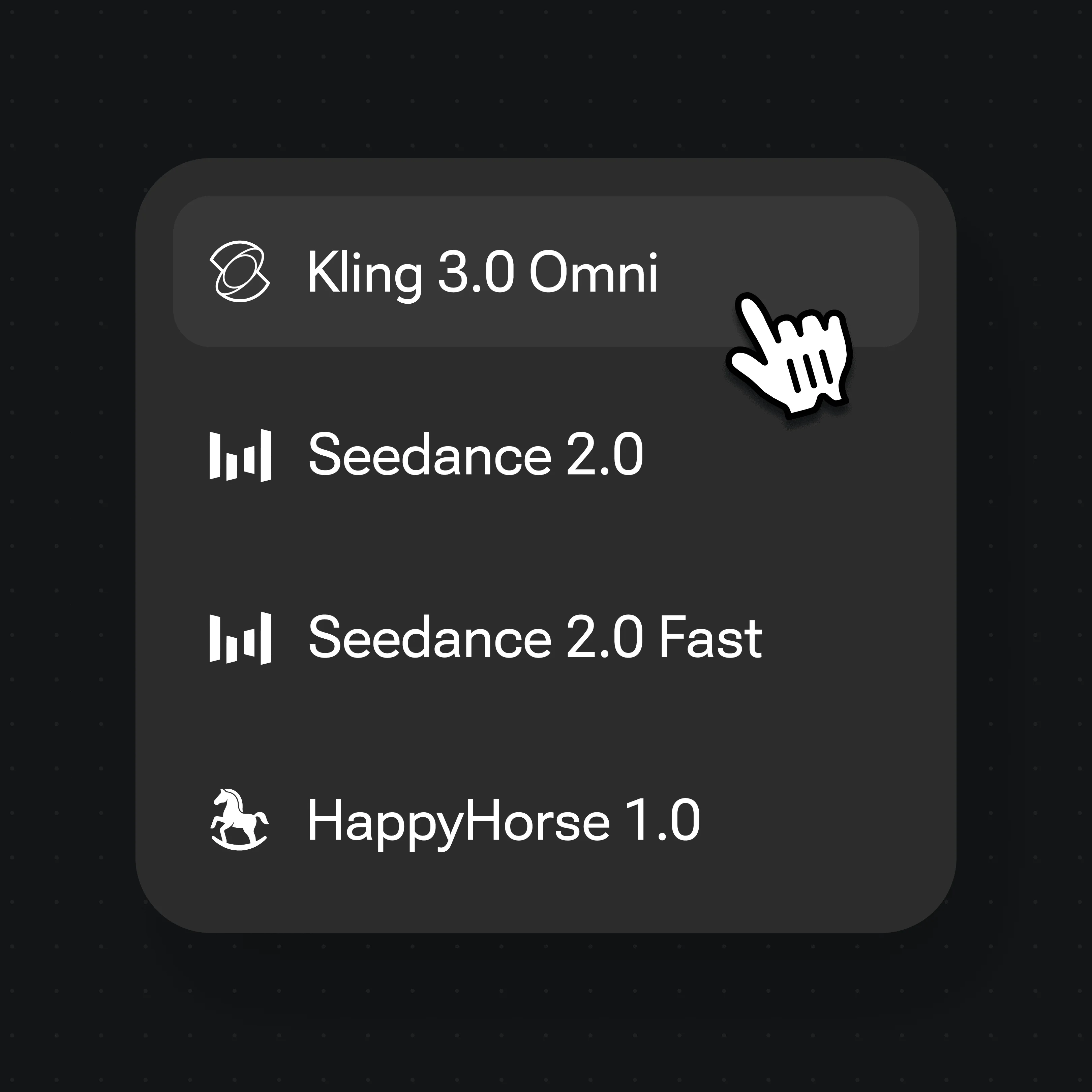
どちらも同じRenoiseキャンバスにあり、ショットごとに切り替えられます。単一被写体のシネマティックなヒーローショットにはSeedance 2.0、マルチキャラクターのアクションとマルチショットの連続性にはKling 3 Omni。
| 予告編ショット向け | Seedance 2.0 (Recommended) | Kling 3 Omni |
|---|---|---|
| 得意分野 | 単一被写体のヒーローショット | マルチキャラクターのアクション |
| シネマティックな単一被写体モーション | 最良 | 良好 |
| マルチショットの連続性 | 良好 | 最良 |
| 同一キャンバス | ✓ | ✓ |
予告編は短編映画ではなく編集の作品です — プロットを伏せることで、およそ60〜90秒で感情を売り込みます。その構成は意図的なアークです:コールドオープンが印象的な一枚の絵やセリフでフックをかけ、提示パートが世界観を整え、ヒーローの登場で緊張を高め、アクションの盛り上がりでカットを加速させ、タイトルカードで名前を着地させます。テンポはカットのリズムから生まれます — 序盤は長く保持したショット、緊張のピークでは素早く重なり合うカット。
区別しておきたい2つの用語:ショットは連続して生成された1本のクリップ、シーンは一つの場所やビートとして読めるショットの連なりです。生成した動画クリップは、Renoise内で直接編集・トリミングできます。
これにより、ビートドロップが最も強烈なカットに重なり、タイトルカードが最後のスティングで到達します。別の編集ソフトへの往復は不要です。
予告編のために連携する3つのツール。
単一被写体のシネマティックなショットにはSeedance 2.0、マルチキャラクターのアクションにはKling 3 Omni。1つのCanvasでショットごとに切り替えられます。
主役の1枚の画像を全ショットで@参照することで、一人のキャラクターが予告編全体を背負います。実在の俳優の場合は、まずFacePassで顔をクリアしてください。
生成したクリップはRenoise内で直接編集・トリミングし、予告編のテンポを調整できます。
1つのプランで、予告編に必要なすべてのモデルをカバーします。
初めて AI コンテンツを作る方に
年間 $168 を請求
プランをアップグレード年間 $72 お得
毎週コンテンツを発信するクリエイターに
年間 $504 を請求
プランをアップグレード年間 $216 お得
商業規模で制作するスタジオ・プロフェッショナルに
年間 $1680 を請求
プランをアップグレード年間 $720 お得
初めて AI コンテンツを作る方に
毎月請求
プランをアップグレード毎週コンテンツを発信するクリエイターに
毎月請求
プランをアップグレード商業規模で制作するスタジオ・プロフェッショナルに
毎月請求
プランをアップグレードキャンセルするまで毎年自動更新されます。
キャンセルするまで毎月自動更新されます。
いいえ。個々のクリップは最大15秒に制限されています。Renoiseは予告編、ミュージックビデオ、広告カットなどの短尺作品向けに作られています。60〜90秒の予告編が高品質を得るための最適な長さです。
生成した動画クリップは、Renoise内で直接編集・トリミングできます。初めての方は90分を見込んでください。
はい。主役の画像を1枚生成し、クリップを生成する前にそれを@参照すれば、すべてのショットで同じ顔が再利用されます。主役が実在の俳優の場合は、まずFacePassで顔をクリアしてください — ビデオモデルは実在する人物の顔が写った参照画像をブロックします。その肖像の権利を保有していれば、FacePassがコンプライアンスに沿った経路です。同じ画像を参照しないと、ビデオモデルはドリフトし、カットごとに主役が変わってしまいます。
はい。生成した動画クリップは、Renoise内で直接編集・トリミングできます。慣例としては、下にベッドトラックを敷き、トランジションでスティングを当て、タイトルカードでフルの音楽ドロップを入れます。Renoiseは音声を生成しません。
劇場、YouTube、Vimeoでの配信には16:9でレンダリングします。同じジョブでReels、TikTok、Shorts向けの短縮版用に9:16を追加できます。意図的にレトロな雰囲気を狙う場合を除き、4:3は避けてください。
はい。同じ主役の画像を保持し、新しいプロジェクトでそれを@参照します。新しいCanvasを開始し、同じ参照を添付すれば(実在の俳優の場合はFacePassのクリアランスが引き継がれます)、最初の予告編の主役が2作目にも引き継がれます。