无水印导出
你在 Renoise 里自己的 AI 创作,付费套餐下导出时不带 Renoise 水印。
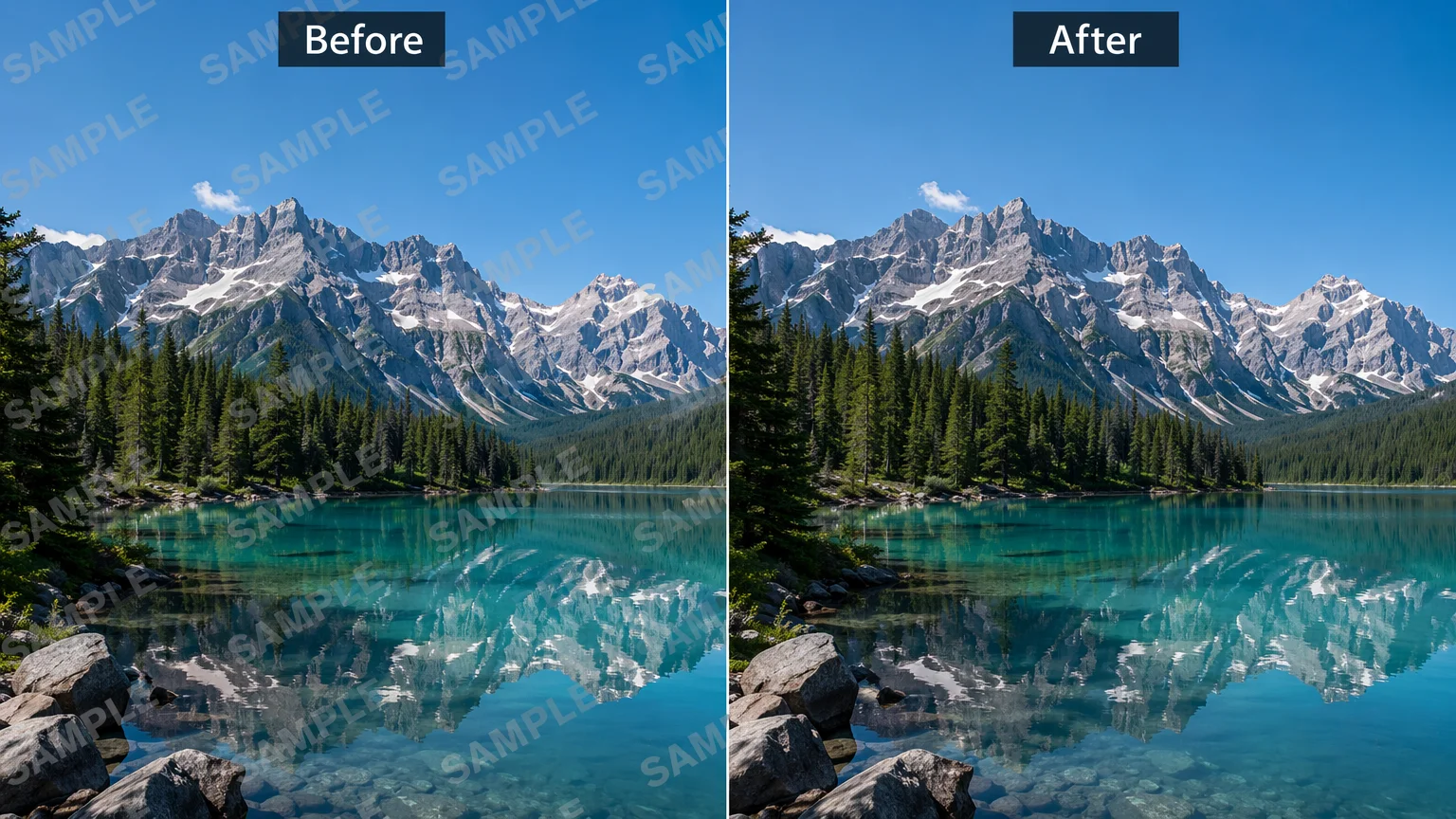
把你自己的 AI 创作导出为无水印,并在你拥有的图片上重建被标记的区域。
AI 并不是把水印从原封不动的像素上「揭掉」——它会重绘被标记的区域,根据周围画面把它重建出来。在 Renoise 里,你用 Nano Banana Pro 对一块你拥有的区域做局部重绘,而你自己的 AI 创作在付费套餐下导出时本就无水印。只编辑你拥有或获授权编辑的图片。
要去除的是一个不想要的物体,而不是水印? 查看物体移除指南
在 Renoise 里,「AI 去水印」实际指的是什么——两者都尊重权利人。
你在 Renoise 里自己的 AI 创作,付费套餐下导出时不带 Renoise 水印。
对一块你拥有的被标记区域做局部重绘——模型会根据周围上下文把它重建出来。
只对你拥有或获授权编辑的图片操作。尊重权利人。
只针对你拥有或获授权编辑的图片——绝不是别人的版权图或素材图。

把一张你拥有的图片拖到 Renoise Canvas 的上传卡片上,让模型有周围的上下文。

选择 Nano Banana Pro,标出该区域,输入提示词「重建这块区域,与周围画面相匹配」。
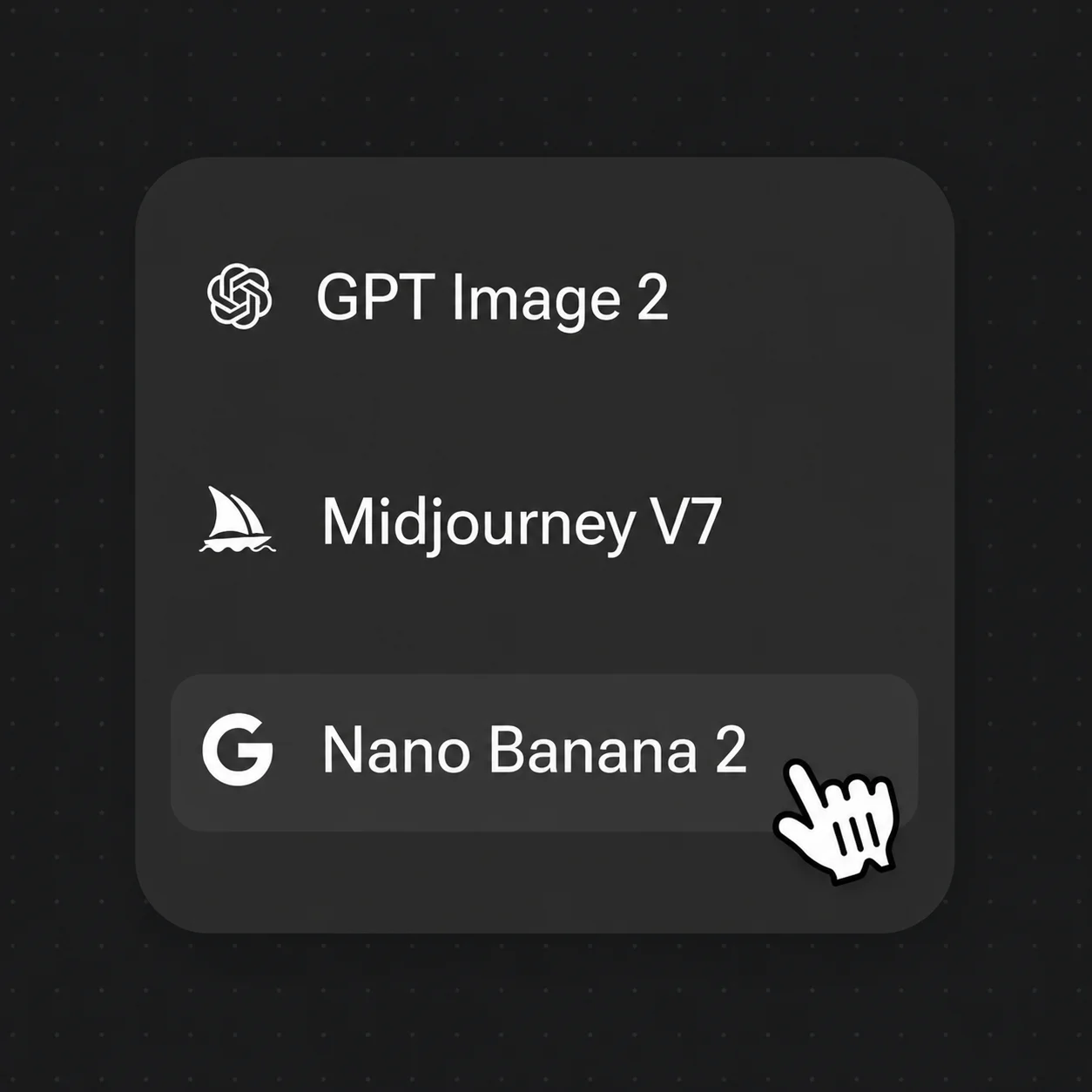
生成,与原图对比,再在付费套餐下以最高 4K 无水印导出。
在拥有版权的图片上重建的区域——模型会根据周围上下文重画这块区域,而不是逐像素的完美擦除。
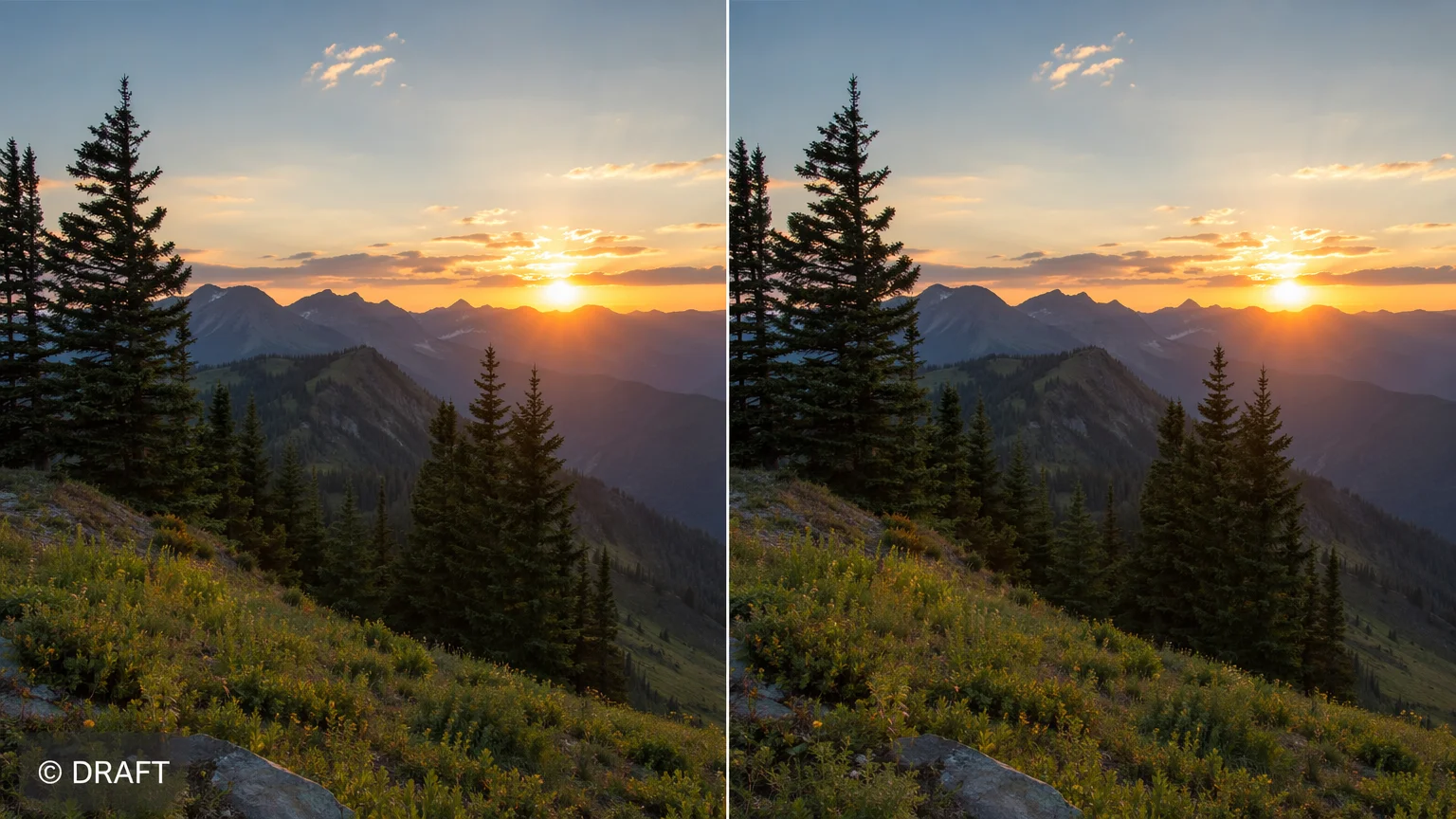
在一张你拥有的照片上,把被标记的区域重建得与周围场景相匹配。
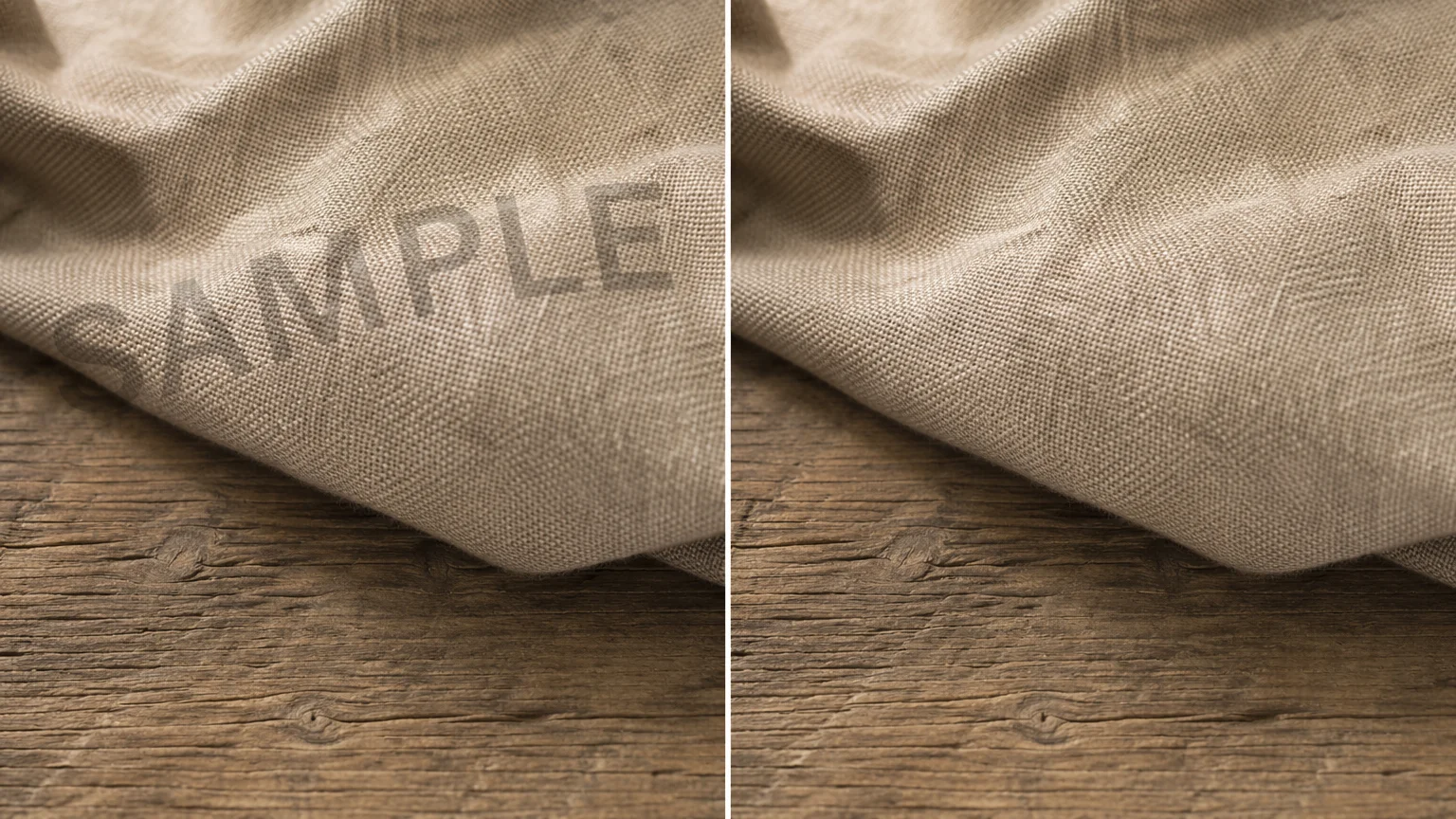
模型会推断布料和表面纹理,来填补被修补的区域。
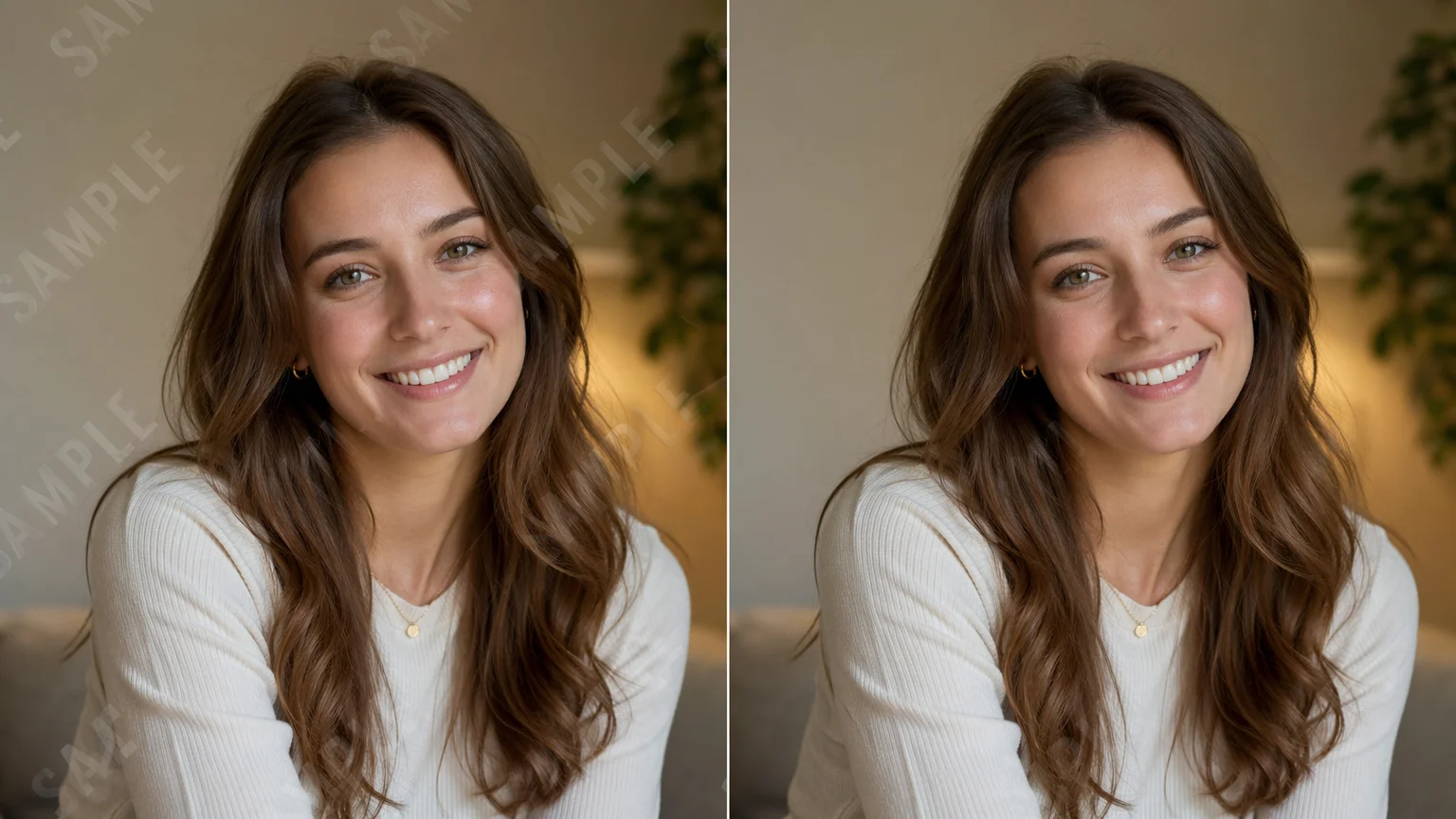
边缘和光影都被重绘,让重建后的区域读起来像画面本来的一部分。
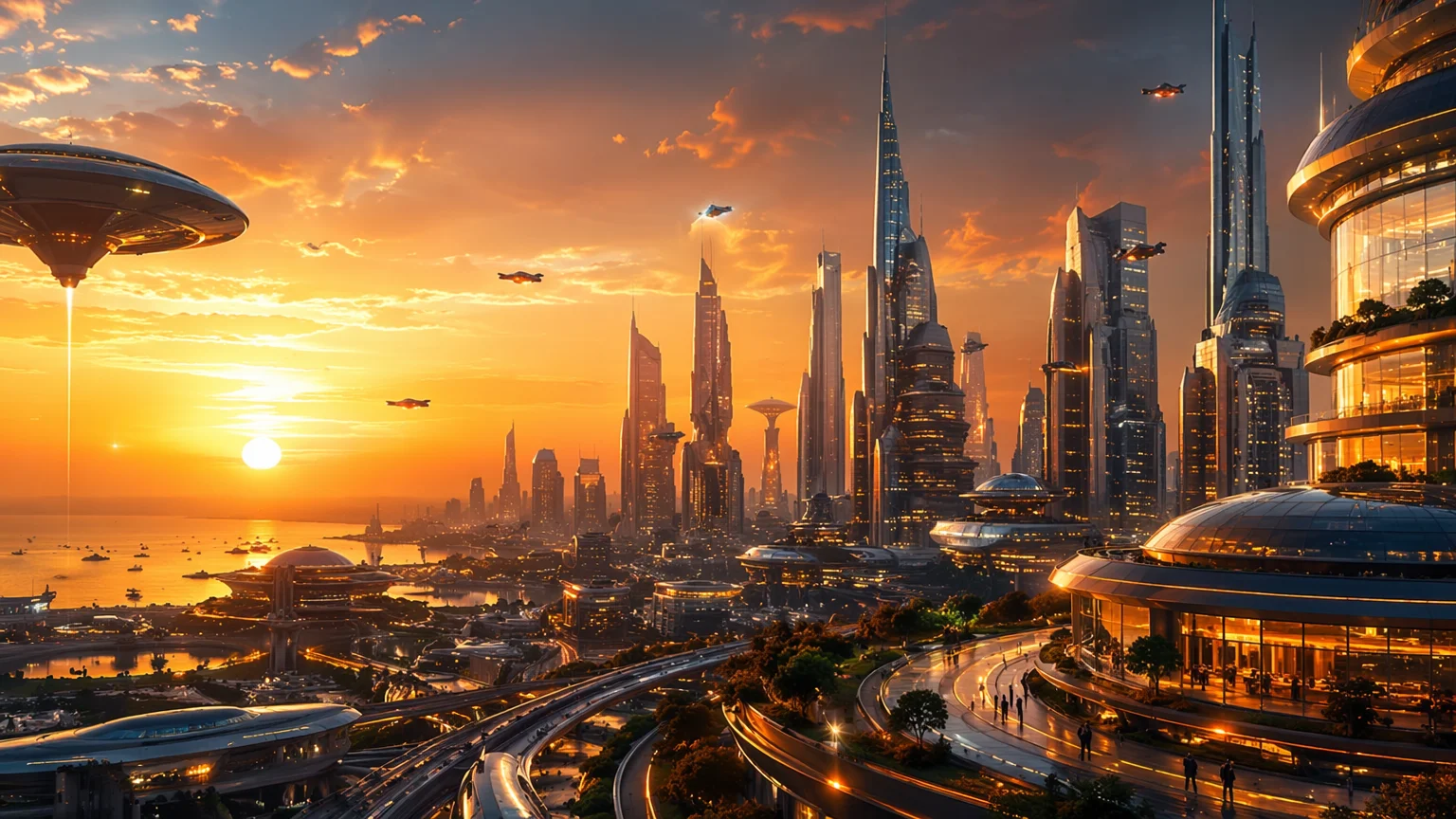
一件 Renoise 创作在付费套餐下导出为无水印,可直接发布。
把这件事说精确很有必要,因为「AI 去水印」听起来像一键擦除,其实不是。水印是盖在原始像素之上的;一旦盖上去,下面的信息就部分丢失了。Renoise 没有专门的去水印工具。它有的是 Nano Banana Pro 和 GPT Image 2 上的生成式局部重绘:你涂选被标记的区域,模型会重绘它,根据周围画面把这块区域重建出来。它是一种「演绎」,而不是「找回」,所以繁杂或文字密集的标记可能会留下痕迹,结果也不会与下面原本的内容逐像素一致。
更重要的一点是「什么时候这么做是合适的」。只对你拥有或获授权编辑的图片使用——你拍的一帧画面、你生成的一张图、你持有权利的一份素材。不要用它去除素材库、摄影师或任何第三方版权图上的水印;那些标记代表着所有权,去除它们可能侵犯权利、违反授权。如果你的目标只是得到干净的成品,最干净的路径是自己在 Renoise 里生成这张图:你自己的 AI 创作在付费套餐下导出时本就无水印,根本没有什么需要去除。
两者都在同一块 Renoise 画布里——按修补需要来选。Nano Banana Pro 适合写实的皮肤、表面和光影;当区域细节繁多、需要精确控制时选 GPT Image 2。
| 用于局部重绘 / 重建 | Nano Banana Pro (Recommended) | GPT Image 2 |
|---|---|---|
| 最擅长 | 写实表面与皮肤 | 精确、细节繁多的修补 |
| 与上下文匹配 | 更出色 | 不错 |
| 参考图 | 图生图 | 最多 16 张 |
| 无水印导出 | ✓(付费套餐) | ✓(付费套餐) |
| 同一画布 | ✓ | ✓ |
区域重建会用到几样东西——Renoise 把 Nano Banana Pro、GPT Image 2 和其他图像模型都放在同一块画布里。
重绘写实的表面、皮肤和光影,让修补后的区域与画面融为一体。
对细节繁多的修补有很强的指令遵循能力;可融合最多 16 张参考图。
把重建后的图片以 1K、2K 或 4K 导出——付费套餐下无水印。
只编辑你拥有或获授权编辑的图片,并尊重每一位权利人。
付费套餐把你自己的 AI 创作导出为无水印,并解锁 Nano Banana Pro、GPT Image 2 和其他所有图像模型。
不能。不要用 Renoise 去除素材库、摄影师或任何第三方版权图上的水印。水印代表着所有权,去除它可能侵犯权利、违反授权。只编辑你拥有或被明确授权编辑的图片,并尊重权利人。
Renoise 没有专门的去水印工具。你涂选被标记的区域,图像模型会重绘它,根据周围画面把这块区域重建出来。这是生成式局部重绘——一种根据上下文重建的演绎,而不是找回标记下面原本的那些像素。
自己在 Renoise 里生成这张图。你自己的 AI 创作在付费套餐下导出时本就无水印,所以根本没有第三方标记需要去除——这既是最干净的结果,也是不触碰权利的路径。
不一定。模型是根据上下文重画涂选区域的,所以繁杂、纹理多或文字密集的标记可能会留下痕迹,结果也不会与下面原本的内容逐像素一致。使用前请把它按原尺寸和原图对比一下。
大多数图片用 Nano Banana Pro——它能重绘写实的表面、皮肤和光影,让修补处融入画面。遇到细节繁多或需要精确指令的修补,可切换到 GPT Image 2。两者都在同一块画布里,你可以按图片随时切换。
可以。图片会留在 Canvas 上,所以你可以改风格、放大,或用另一个模型把它动画化成视频——不用重新上传,也不用切换工具。
图片最高 4K。网页用选 1K,大多数场景用 2K,打印和大屏展示选 4K。导出在付费套餐下无水印。
