最大4K
小さい画像を1K・2K・4Kで再レンダリングし、より大きく高解像度のコピーを作ります。
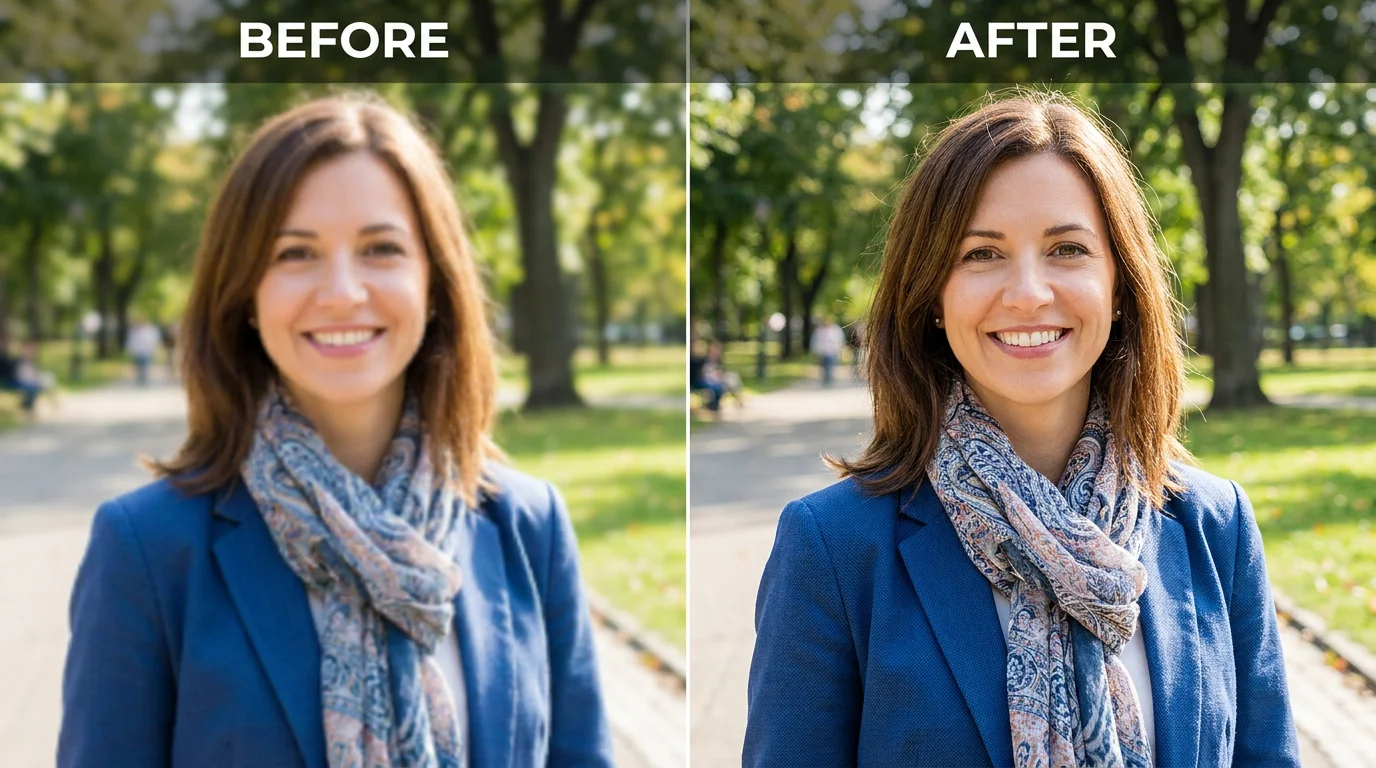
小さく低解像度の画像を、最大4Kまで大きくします。
小さい画像をRenoise Canvasにアップロードし、Nano Banana Proを選び、出力を2Kまたは4Kに設定して「アップスケール、同じ被写体と構図を維持」とプロンプトを入れ、書き出します。これは生成的な再レンダリングです。モデルは元のピクセルを一枚ずつ保持するのではなく、より大きな解像度で画像を作り直します。
同じサイズのままシャープで鮮明にしたいだけですか? 画像エンハンサーガイドを見る
生成的な再レンダリングが、小さな画像をどう大きくするか。
小さい画像を1K・2K・4Kで再レンダリングし、より大きく高解像度のコピーを作ります。
低解像度の素材を、ポスター・額装プリント・大型スクリーン向けに拡大します。
ピクセル単位の拡大ではなく、AIが目標サイズで画像を作り直します。
小さく低解像度の素材から、より大きく高解像度の再レンダリングへ。

小さい、または低解像度の画像をRenoise Canvasのアップロードカードにドラッグします。

Nano Banana Proを選び、「アップスケール、同じ被写体と構図を維持」とプロンプトを入れます。
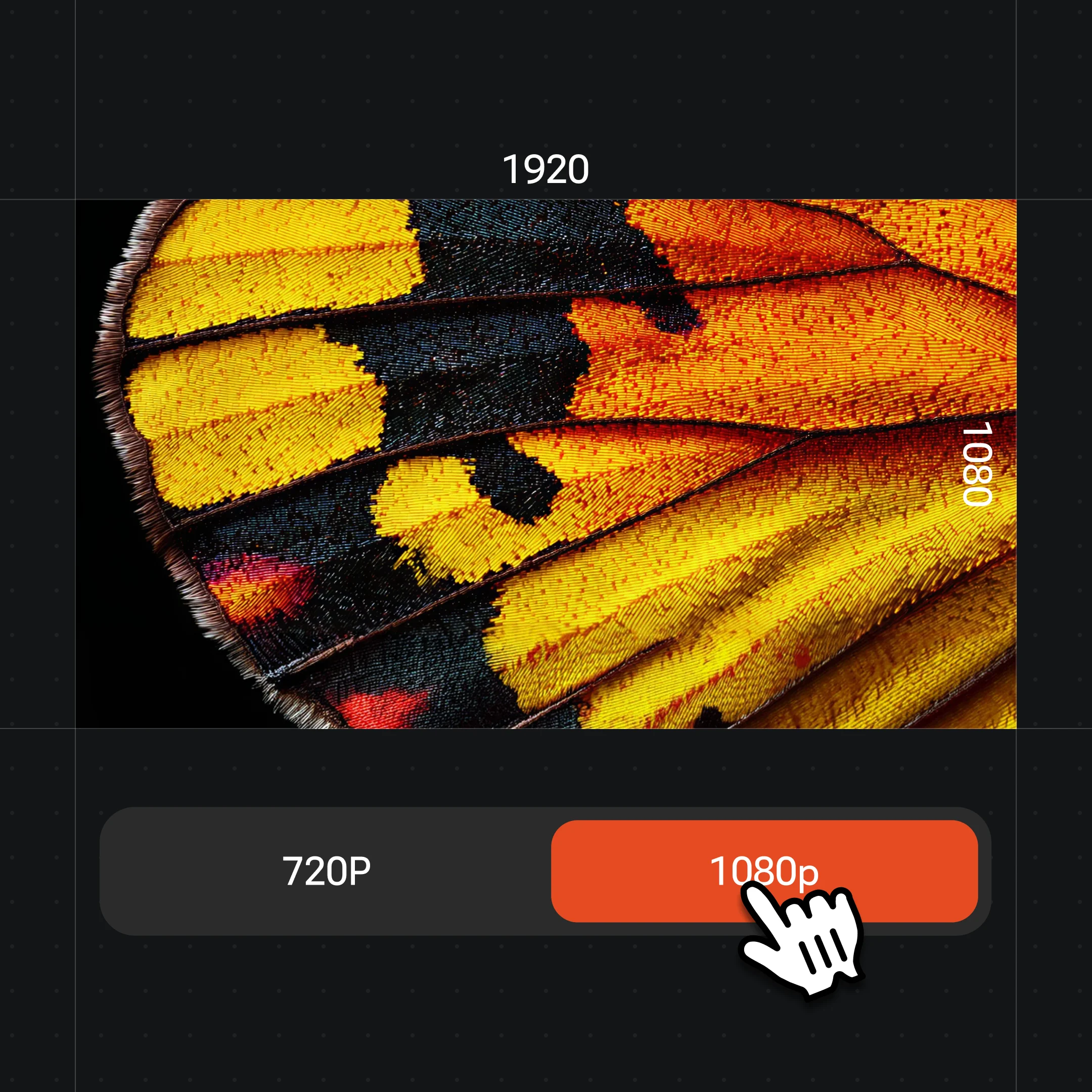
出力を4Kに設定して生成し、元画像と見比べてから、より大きいバージョンを書き出します。
小さな画像をより大きな解像度で生成的に再レンダリング。同じ被写体を、ひとつのCanvasで最大4Kまで拡大します。
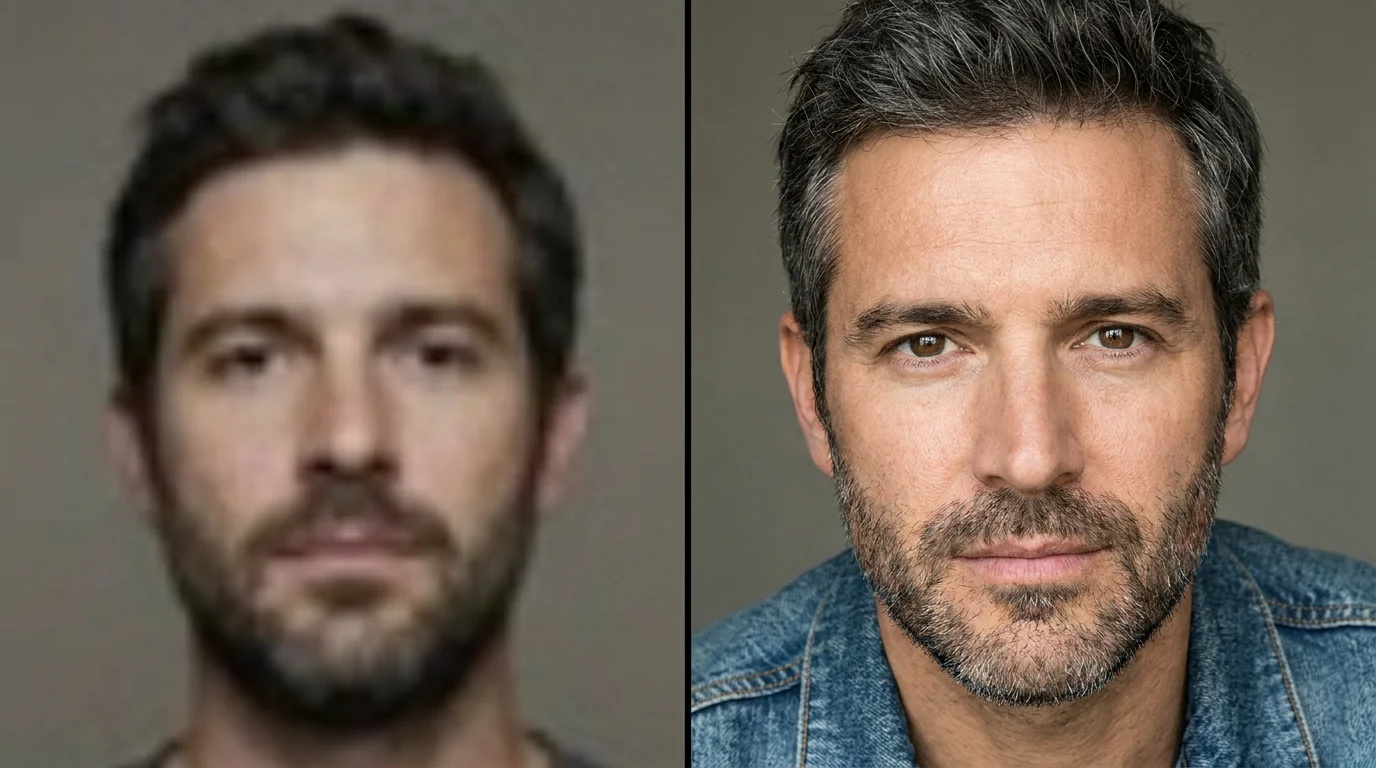
小さなポートレートを大きなサイズで再レンダリング。被写体は同じ。
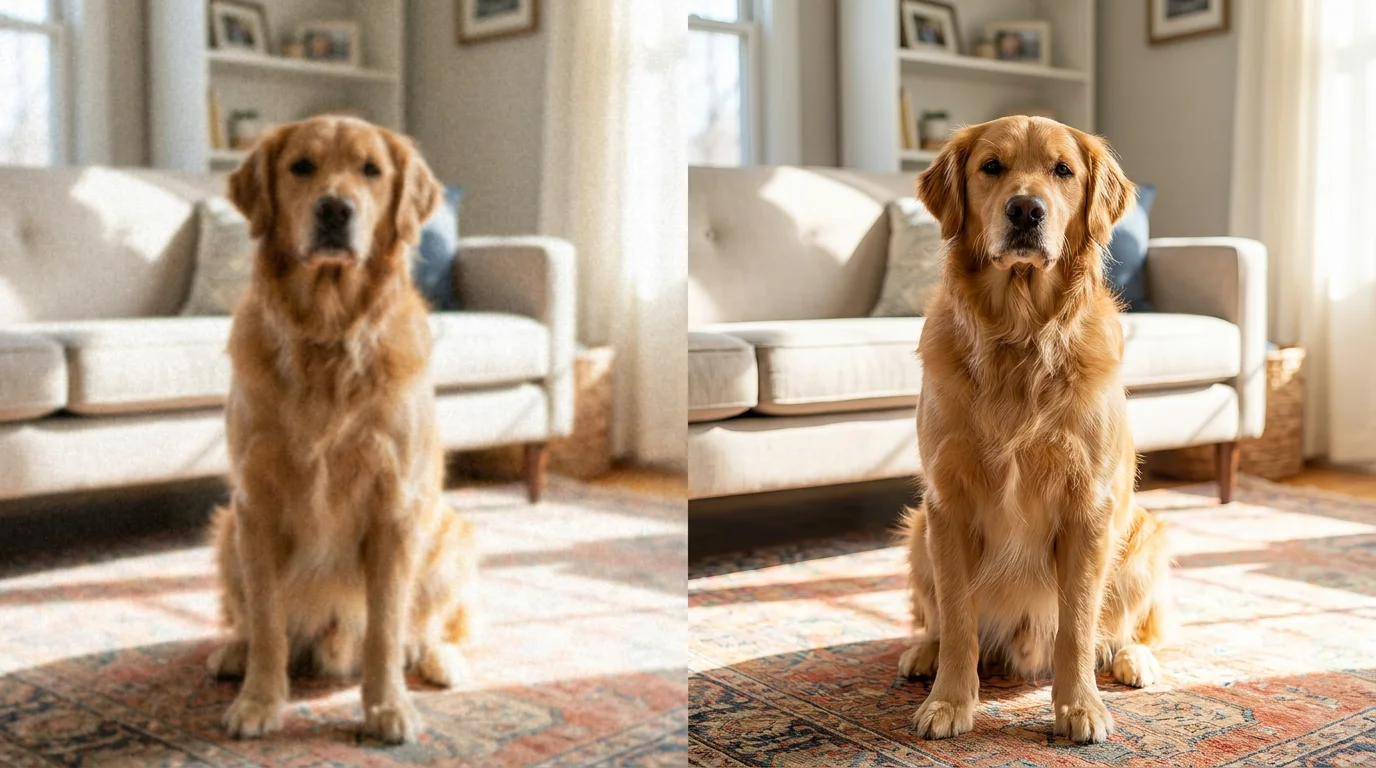
低解像度の写真を印刷向けに拡大します。
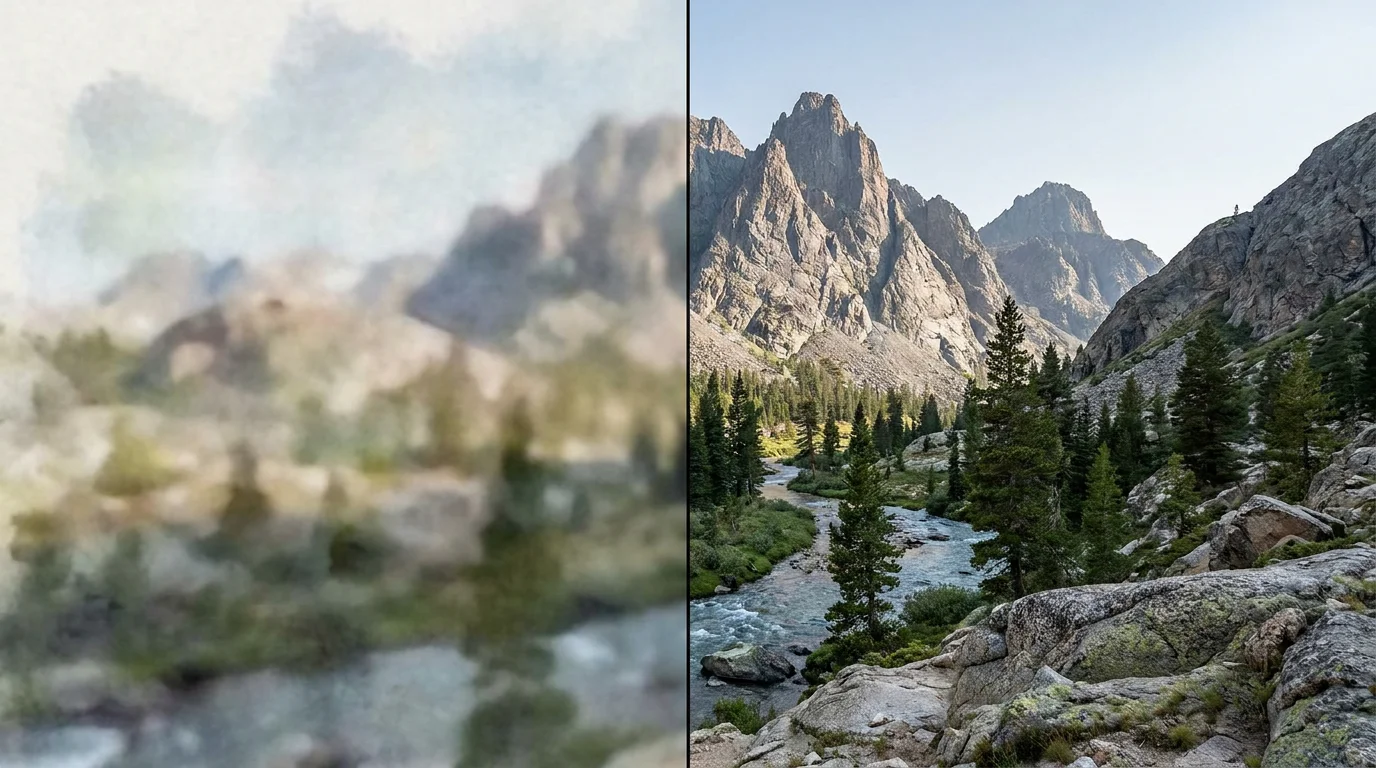
小さな風景写真を4Kまで再レンダリングします。
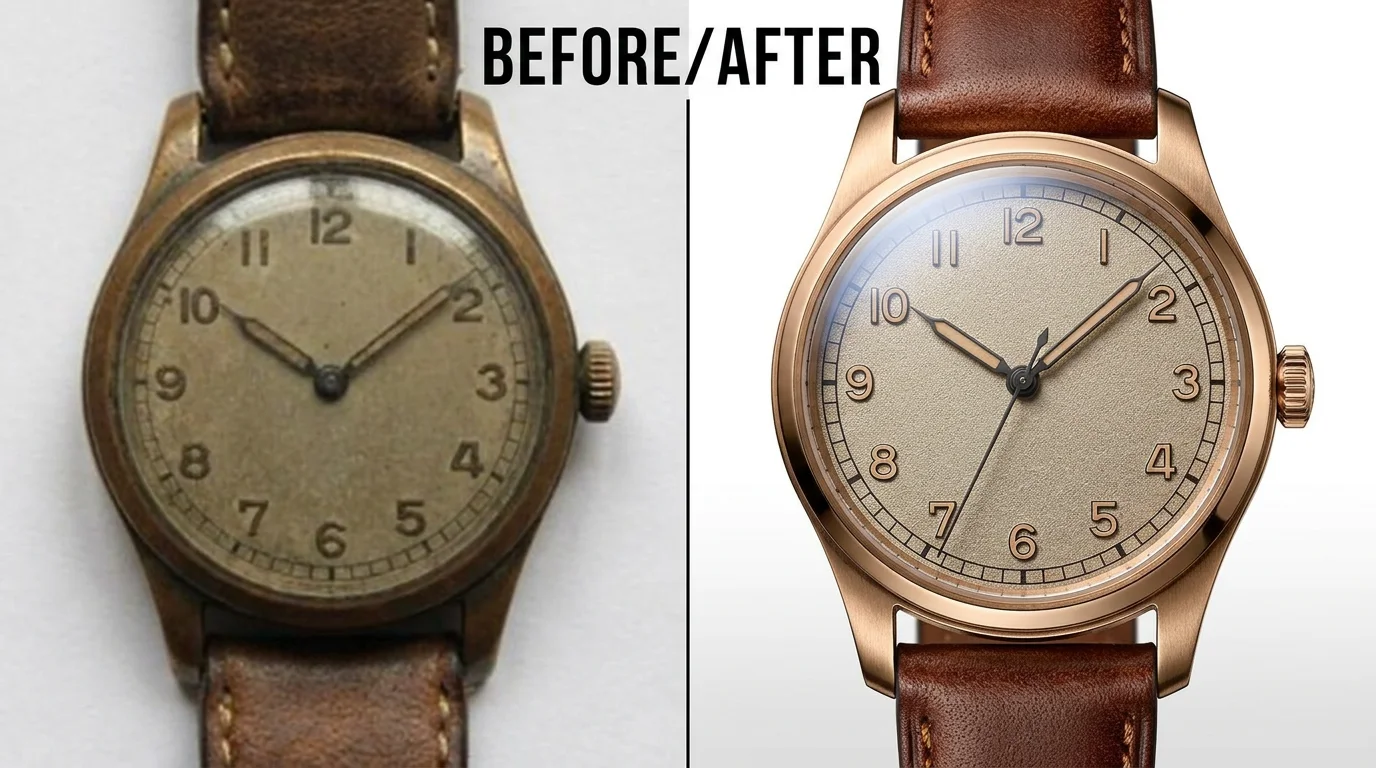
小さな商品写真をバナー向けに拡大します。
どちらも同じRenoise Canvasにあります。画像に必要なものに合わせて選びましょう。フォトリアルな顔・肌・ライティングならNano Banana Pro、指示が多く細部を精密にコントロールしたいときはGPT Image 2。
| アップスケール向け | Nano Banana Pro (Recommended) | GPT Image 2 |
|---|---|---|
| 得意分野 | フォトリアルな顔と肌 | 精密で細部の多い修正 |
| 拡大時の細部 | 特に優秀 | 良好 |
| 参照画像 | 複数参照 | 最大16枚 |
| 最大4K書き出し | ✓ | ✓ |
| 同じCanvas | ✓ | ✓ |
Renoiseでの「AIアップスケール」が実際には何なのかを知っておくと役立ちます。これは従来のアップスケーラーとは別物だからです。ピクセル忠実なアップスケーラー(Gigapixel系のツールを思い浮かべてください)は、すでにあるピクセルを補間します。元画像を拡大し、新しいものを生み出さずに元の情報を保とうとします。控えめで予測しやすい一方、低解像度の中で残った細部しか扱えません。
Renoiseは生成的なアプローチを取ります。小さい画像をNano Banana ProやGPT Image 2でimage-to-imageとして処理すると、モデルは目標解像度で画像を再レンダリングし、文脈から推測した細部(肌の質感、髪、生地、エッジ)を作り直して、大きなキャンバスを説得力をもって埋めます。つまり4Kでの再レンダリングは単純な引き伸ばしよりはるかに良く見えますが、それはあくまで解釈です。細かな部分は変わることがあり、ロスレスではなく、元画像とピクセル単位で同一というわけではありません。
画像がすでに適切なサイズで、ただ鮮明にしたいだけ(ブレ除去・ノイズ除去・シャープ化)なら、それは別の作業で、画像エンハンサーガイドが扱います。アップスケールの場合は、Canvasにアップロードして2Kまたは4Kを設定し、「アップスケール、同じ被写体・フレーミング・色を維持」とプロンプトを入れ、構図を固定してモデルが再構築(再想像ではなく)するようにします。顔や肌にはNano Banana Pro、細部が多いときはGPT Image 2を使いましょう。書き出す前に必ず元画像と見比べてください。
アップスケールはいくつかの要素に支えられています。RenoiseはNano Banana Pro・GPT Image 2、そのほかの画像モデルをひとつのCanvasで提供します。
フォトリアルな肌・顔・ライティングを、大きなサイズでも説得力をもって再レンダリングします。
細部の多い画像向けに指示への忠実度が高く、最大16枚の参照画像を融合します。
再レンダリングした画像を1K・2K・4Kで書き出し、印刷・大画面表示・アーカイブに使えます。
同じCanvasに留まったまま、アップスケールした画像をリスタイル・拡張したり、動画にアニメーション化できます。
ひとつのプランで、Nano Banana Pro・GPT Image 2、そのほかすべての画像モデルが使えます。
Renoiseでは小さい画像をアップロードすると、画像モデルがより高い解像度で再レンダリングし、エッジ・顔・質感を文脈から作り直して大きなサイズを埋めます。これは生成的な再レンダリングで、モデルは元のピクセルを補間するだけでなく細部を描き直します。
いいえ。Renoiseはピクセル単位の拡大ではなく、生成的な再レンダリングでアップスケールします。4Kでの結果は単純な引き伸ばしよりはるかに良く見えますが、細かな部分は変わることがあり、ロスレスではありません。元画像に近づけるには、プロンプトで被写体と構図を固定してください。
最大4Kです。Web向けには1K、ほとんどの用途には2K、印刷や額装には4Kを選びます。生成する前に出力解像度を設定すれば、必要なサイズで再レンダリングされます。
どんなサイズでも使えますが、元画像の細部が多いほどアップスケールは元に近づきます。とても小さい、または眠い素材ではモデルがより多くを推測するため、書き出す前に元画像と原寸で見比べてください。
アップスケールは小さい画像を大きくし、解像度を変えます。エンハンスは同じサイズのまま品質を上げます(ブレ除去・ノイズ除去・シャープ化)。画像がすでに適切なサイズで眠いだけなら、画像エンハンサーガイドを使ってください。
ほとんどの画像にはNano Banana Pro。大きなサイズでもフォトリアルな肌・顔・ライティングを説得力をもって再レンダリングします。細かな文字や柄の生地など細部が多い画像では、指示への忠実度が役立つGPT Image 2に切り替えましょう。どちらも同じCanvasにあります。
はい。アップスケールした画像はCanvasに残るので、リスタイルや拡張をしたり、別のモデルで動画にアニメーション化できます。再アップロードもツールの切り替えも不要です。
出力は有料プランで透かしなしになるため、アップスケールした画像はそのまま印刷・投稿・共有に使えます。アップスケール・リスタイル・アニメーション化を同じCanvasで一か所で行えます。
