Exportações sem marca-d'água
As suas próprias criações de IA no Renoise são exportadas sem a marca-d'água do Renoise nos planos pagos.
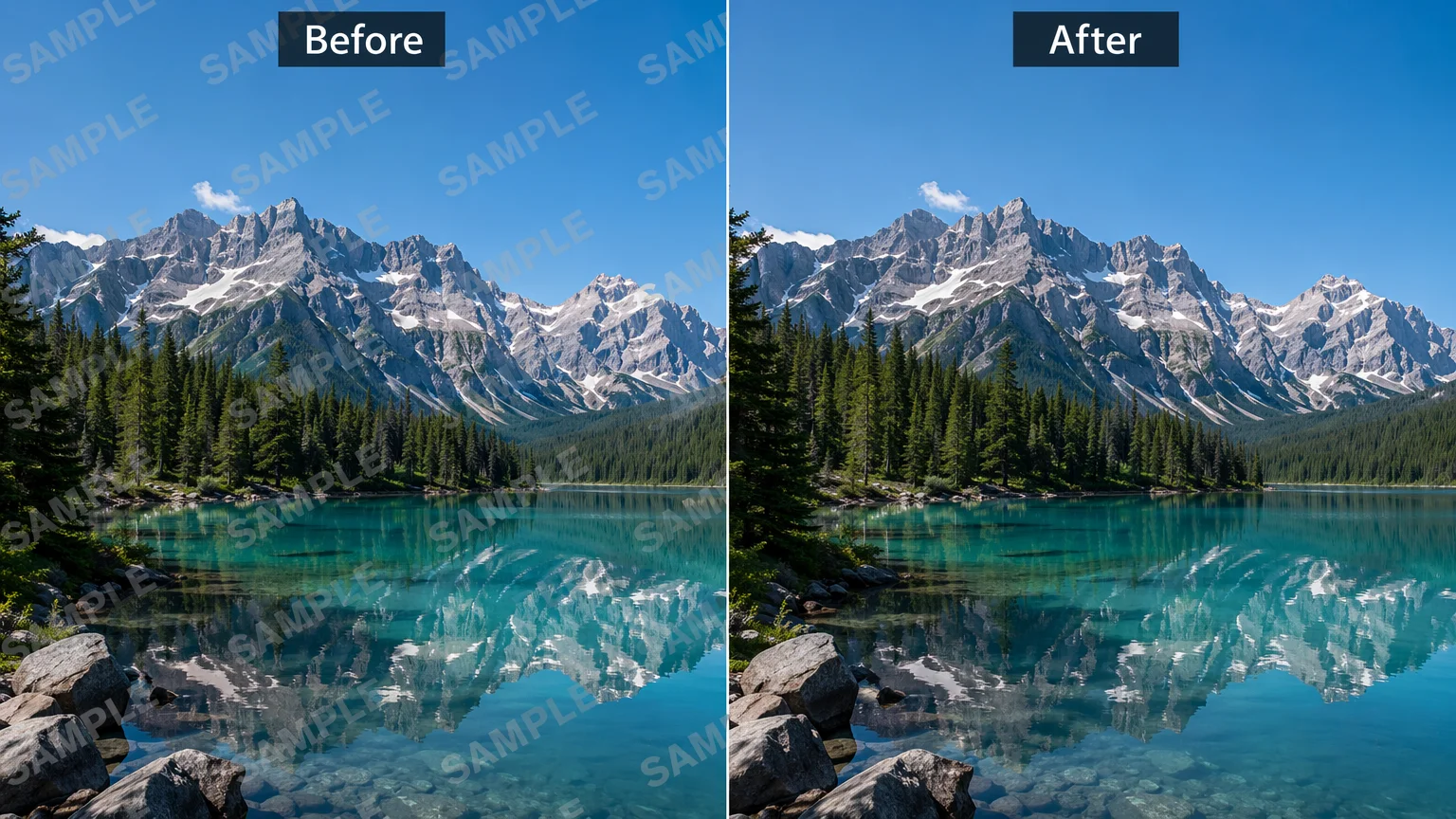
Exporte as suas próprias criações de IA sem marca-d'água e reconstrua uma área marcada em imagens que você possui.
A IA não levanta uma marca-d'água de pixels intocados — ela recria a região marcada, reconstruindo-a a partir da imagem ao redor. No Renoise você faz isso no Nano Banana Pro, fazendo inpainting de uma área que você possui, e as suas próprias criações de IA são exportadas sem marca-d'água nos planos pagos. Edite apenas imagens que você possui ou tem licença para editar.
Está removendo um objeto indesejado em vez de uma marca? Veja o guia de remoção de objetos
O que "remoção de marca-d'água com IA" realmente significa no Renoise — ambos respeitando direitos.
As suas próprias criações de IA no Renoise são exportadas sem a marca-d'água do Renoise nos planos pagos.
Faça inpainting de uma região marcada que você possui — o modelo a reconstrói a partir do contexto ao redor.
Apenas em imagens que você possui ou tem licença para editar. Respeite o titular dos direitos.
Para imagens que você possui ou tem licença para editar — nunca a foto protegida ou de banco de imagens de outra pessoa.

Arraste uma imagem que você possui até o cartão de upload do Canvas do Renoise para que o modelo tenha o contexto ao redor.

Selecione o Nano Banana Pro, marque a região e use o prompt "reconstruir esta área para combinar com a imagem ao redor".
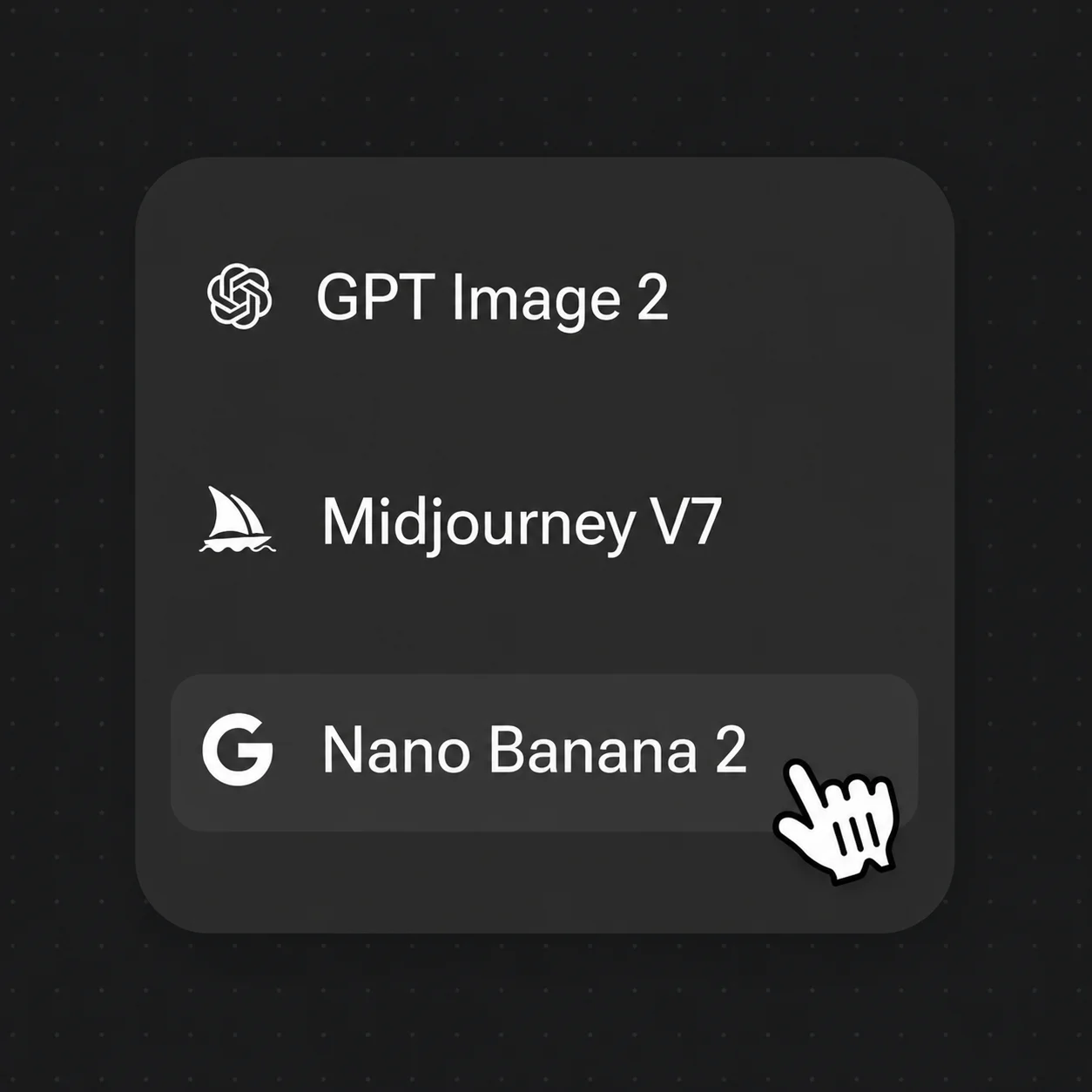
Gere, compare com a original e exporte sem marca-d'água em até 4K em um plano pago.
Regiões reconstruídas em imagens próprias — o modelo repinta a área a partir do contexto ao redor, não um apagamento perfeito pixel a pixel.
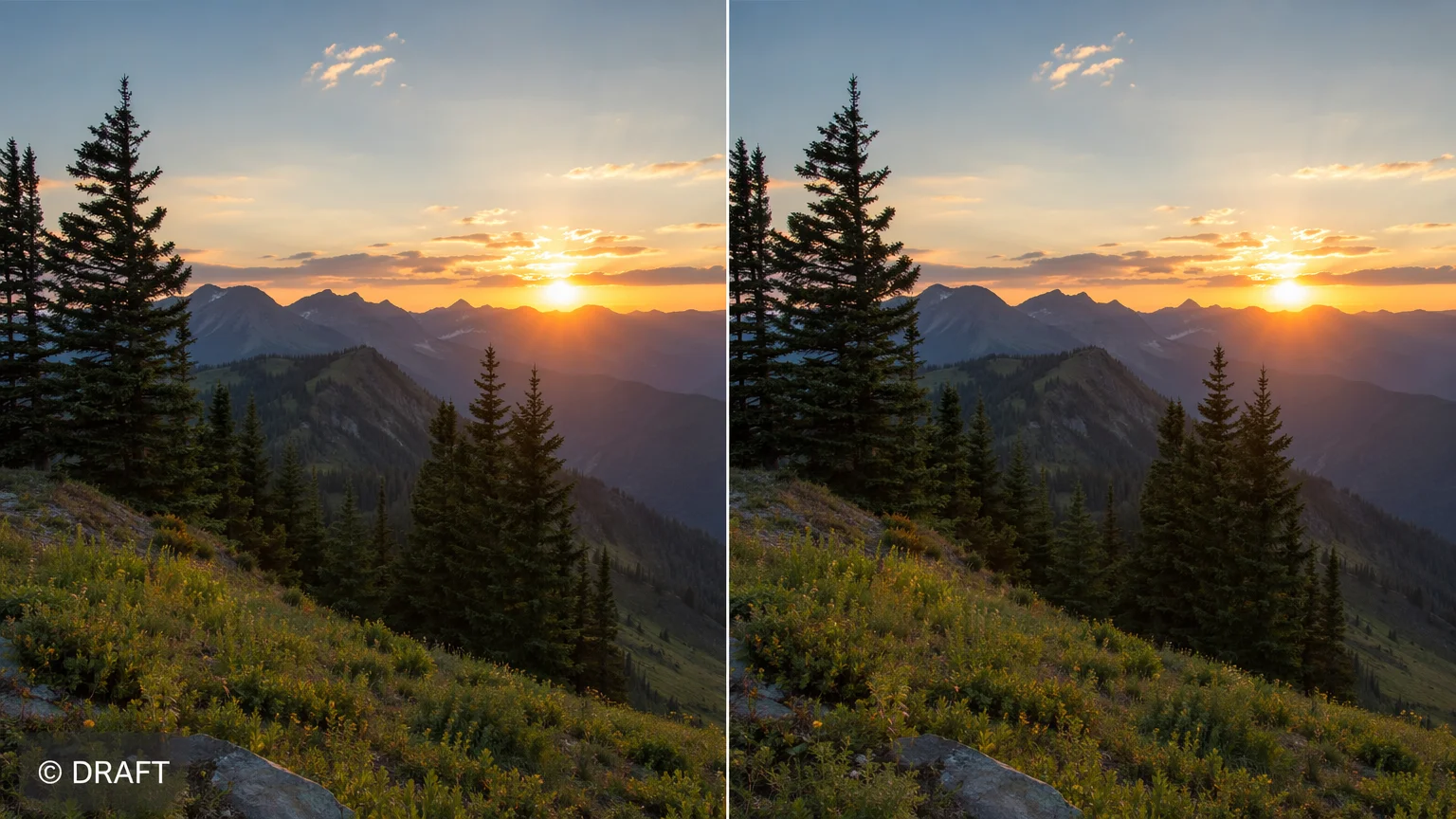
Uma área marcada em uma foto que você possui, reconstruída para combinar com a cena ao redor.
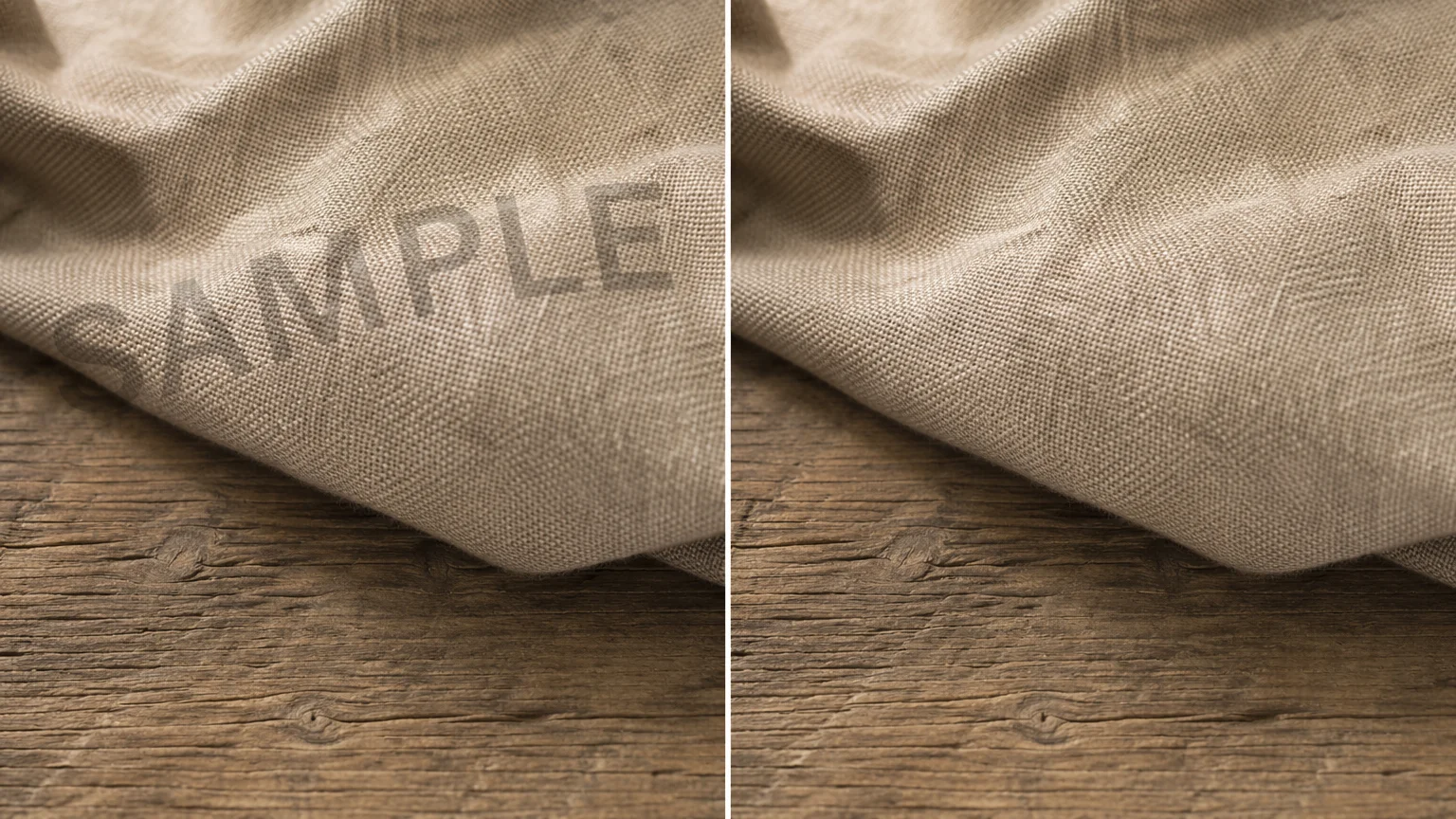
O modelo infere o tecido e a textura da superfície para preencher a região remendada.
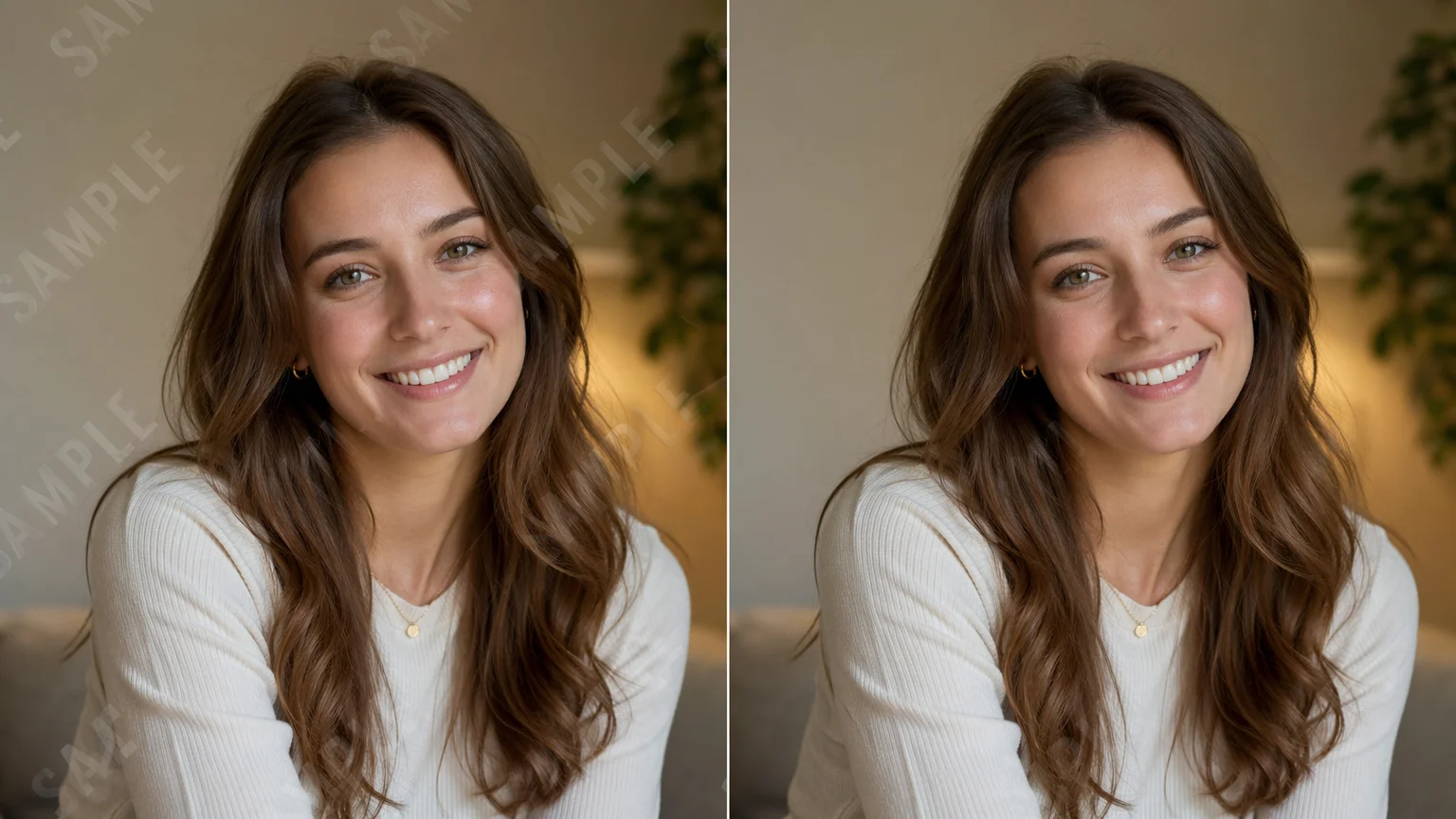
Bordas e iluminação são recriadas para que a área reconstruída se leia como parte da cena.
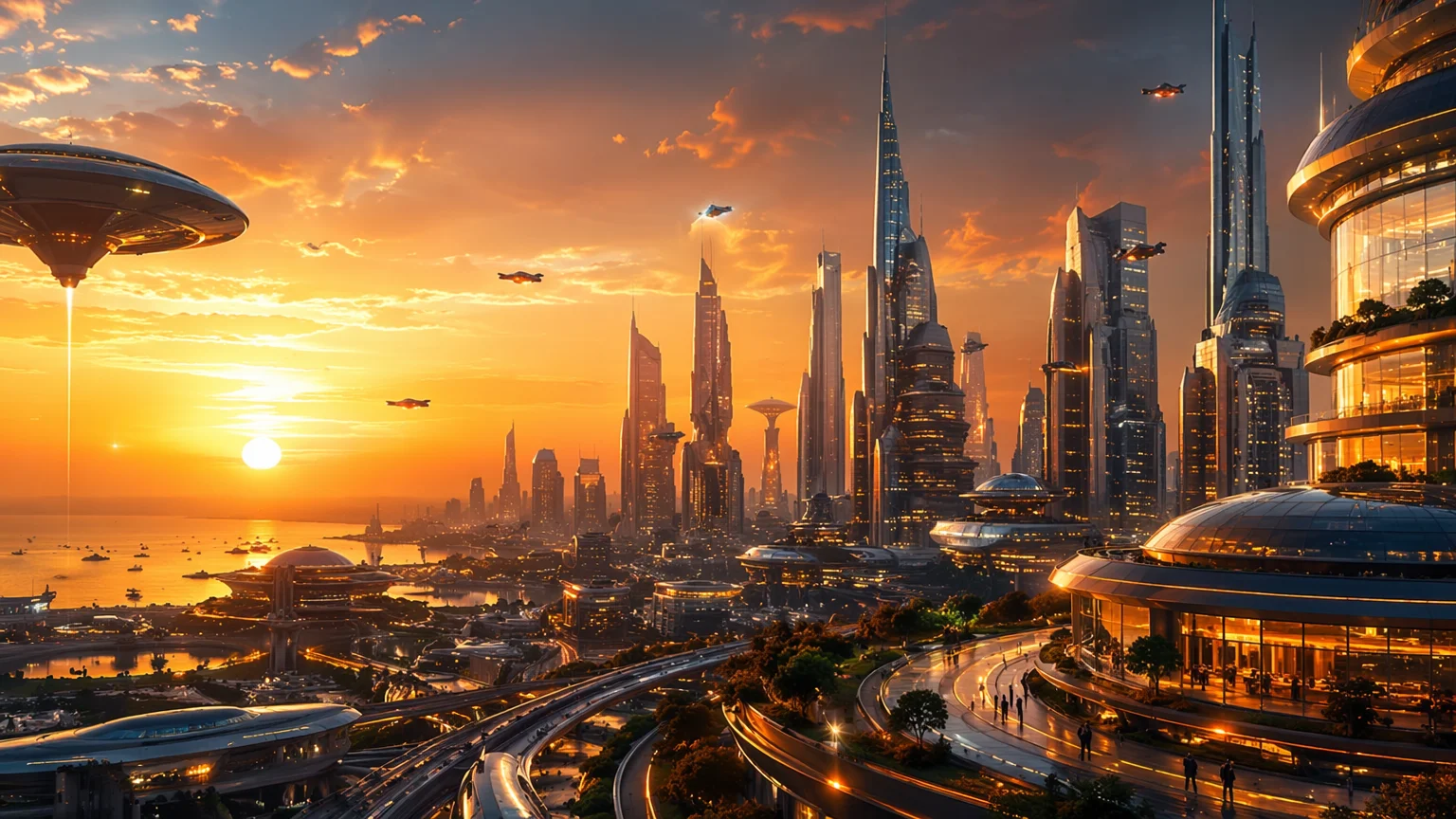
Uma criação no Renoise exportada sem marca-d'água em um plano pago, pronta para publicar.
Vale ser preciso sobre o que está acontecendo, porque "removedor de marca-d'água com IA" soa como um apagamento de um clique, e não é. Uma marca-d'água fica por cima dos pixels originais; uma vez ali, a informação por baixo está parcialmente perdida. O Renoise não tem uma ferramenta de remoção dedicada. O que ele tem é inpainting generativo no Nano Banana Pro e no GPT Image 2: você marca a região marcada e o modelo a recria, reconstruindo a área a partir da imagem ao redor. É uma interpretação, não uma recuperação, então uma marca cheia ou com muito texto pode deixar vestígios e o resultado não é idêntico pixel a pixel ao que havia por baixo.
O ponto mais importante é quando isso é apropriado. Use apenas em imagens que você possui ou tem licença para editar — um quadro que você fotografou, uma renderização que você gerou, um ativo cujos direitos você detém. Não use para tirar marcas-d'água de bancos de imagens, fotógrafos ou imagens protegidas de terceiros; essas marcas sinalizam propriedade, e removê-las pode infringir direitos e violar licenças. Se o seu objetivo é simplesmente uma saída limpa, o caminho mais limpo é gerar a imagem você mesmo no Renoise: as suas próprias criações de IA são exportadas sem marca-d'água nos planos pagos, sem nada para remover em primeiro lugar.
Ambos vivem no mesmo canvas do Renoise — escolha conforme o que o remendo precisa. Nano Banana Pro para pele, superfícies e iluminação fotorrealistas; GPT Image 2 quando a área é cheia de detalhe e você quer controle preciso.
| Para inpaint / reconstrução | Nano Banana Pro (Recommended) | GPT Image 2 |
|---|---|---|
| Ideal para | Superfícies e pele fotorrealistas | Remendos precisos e cheios de detalhe |
| Combinação com o contexto | Excelente | Bom |
| Imagens de referência | Imagem-para-imagem | Até 16 |
| Exportação sem marca-d'água | ✓ (planos pagos) | ✓ (planos pagos) |
| Mesmo canvas | ✓ | ✓ |
A reconstrução de regiões se apoia em alguns recursos — o Renoise oferece Nano Banana Pro, GPT Image 2 e outros modelos de imagem em um único canvas.
Recria superfícies, pele e iluminação fotorrealistas para que uma área remendada se misture à cena.
Segue instruções com precisão em remendos cheios de detalhe; combina até 16 imagens de referência.
Exporte a imagem reconstruída em 1K, 2K ou 4K — sem marca-d'água nos planos pagos.
Edite apenas imagens que você possui ou tem licença para editar, e respeite todo titular de direitos.
Os planos pagos exportam as suas próprias criações de IA sem marca-d'água e liberam o Nano Banana Pro, o GPT Image 2 e todos os outros modelos de imagem.
Gere as suas próprias imagens no Renoise e exporte-as sem marca-d'água nos planos pagos.
Não. Não use o Renoise para tirar marcas-d'água de bancos de imagens, fotógrafos ou imagens protegidas de terceiros. Uma marca-d'água sinaliza propriedade, e removê-la pode infringir direitos e violar licenças. Edite apenas imagens que você possui ou tem licença explícita para editar, e respeite o titular dos direitos.
O Renoise não tem uma ferramenta de remoção dedicada. Você marca a região marcada e um modelo de imagem a recria, reconstruindo a área a partir da imagem ao redor. É inpainting generativo — uma interpretação reconstruída do contexto, não uma recuperação dos pixels exatos que estavam por baixo da marca.
Gere a imagem você mesmo no Renoise. As suas próprias criações de IA são exportadas sem marca-d'água nos planos pagos, então não há marca de terceiros para remover em primeiro lugar — o que é ao mesmo tempo o resultado mais limpo e o caminho seguro em relação a direitos.
Nem sempre. O modelo repinta a região marcada a partir do contexto, então uma marca cheia, texturizada ou com muito texto pode deixar vestígios, e o resultado não é idêntico pixel a pixel ao que estava por baixo. Compare com a original em tamanho real antes de usar.
O Nano Banana Pro para a maioria das imagens — ele recria superfícies, pele e iluminação fotorrealistas para que o remendo se misture. Mude para o GPT Image 2 em remendos cheios de detalhe ou que exigem instruções precisas. Ambos vivem no mesmo canvas, então você pode trocar conforme a imagem.
Sim. A imagem permanece no Canvas, então você pode reestilizá-la, ampliá-la ou animá-la em vídeo com outro modelo — sem reenvio, sem trocar de ferramenta.
Até 4K para imagens. Escolha 1K para web, 2K para a maioria dos usos ou 4K para impressão e telas grandes. As exportações ficam sem marca-d'água nos planos pagos.
