ブレ除去とシャープ化
手ブレやピンボケで失われた甘いエッジ・顔・質感を作り直します。
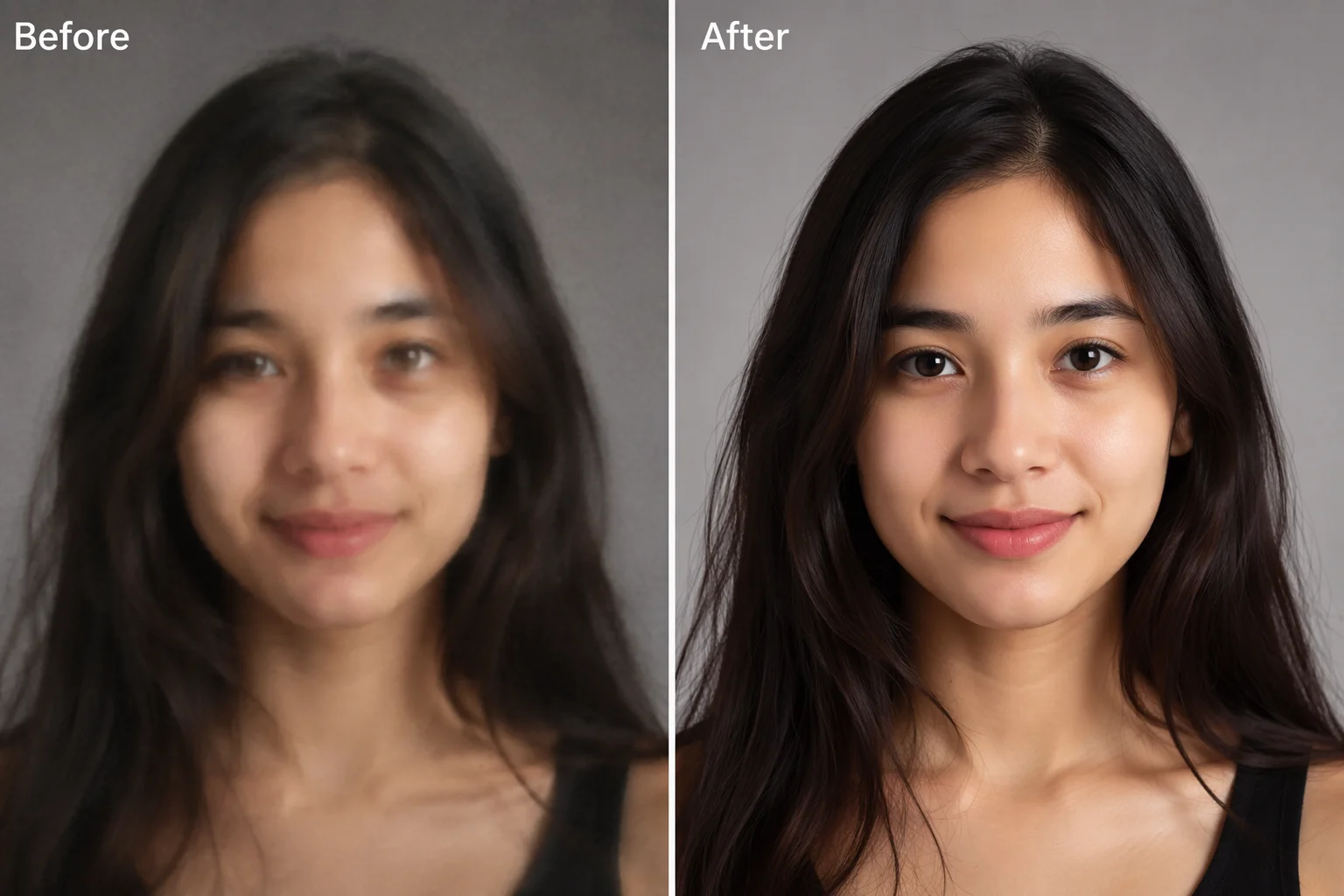
甘い写真をブレ除去・ノイズ除去・シャープ化。サイズはそのまま、品質を上げます。
写真をRenoise Canvasにアップロードし、Nano Banana Proを選び、「品質を高画質化:ブレ除去・ノイズ除去・シャープ化、同じ被写体・サイズ・構図を維持」とプロンプトを入れて書き出します。これは生成的な再レンダリングです。モデルは手元のピクセルだけに触れる忠実なフィルターではなく、文脈から推測した甘いディテールを作り直します。
もっと大きくしたい、または古く傷んだ写真を直したいですか? アップスケーラーガイドを見る(サイズ用)
生成的な再レンダリングが、日常の写真の品質をどう底上げするか。
手ブレやピンボケで失われた甘いエッジ・顔・質感を作り直します。
画像のざらつき・ノイズ・JPEG圧縮ノイズを取り除きます。
のっぺりして暗く、にごった写真を、バランスのとれた色とコントラストに引き上げます。
甘く、くすみ、ノイズの多い写真から、同じサイズのまま鮮明でクリアなバージョンへ。

ブレた、ノイズの多い、またはくすんだ写真をRenoise Canvasのアップロードカードにドラッグします。

Nano Banana Proを選び、「品質を高画質化:ブレ除去・ノイズ除去・シャープ化、同じ被写体と構図を維持」とプロンプトを入れます。
生成し、同じサイズで元画像と見比べてから、よりクリーンなバージョンを書き出します。
サイズを変えずに品質を上げる生成的な再レンダリング。ブレ除去・ノイズ除去・色補正をひとつのCanvasで。
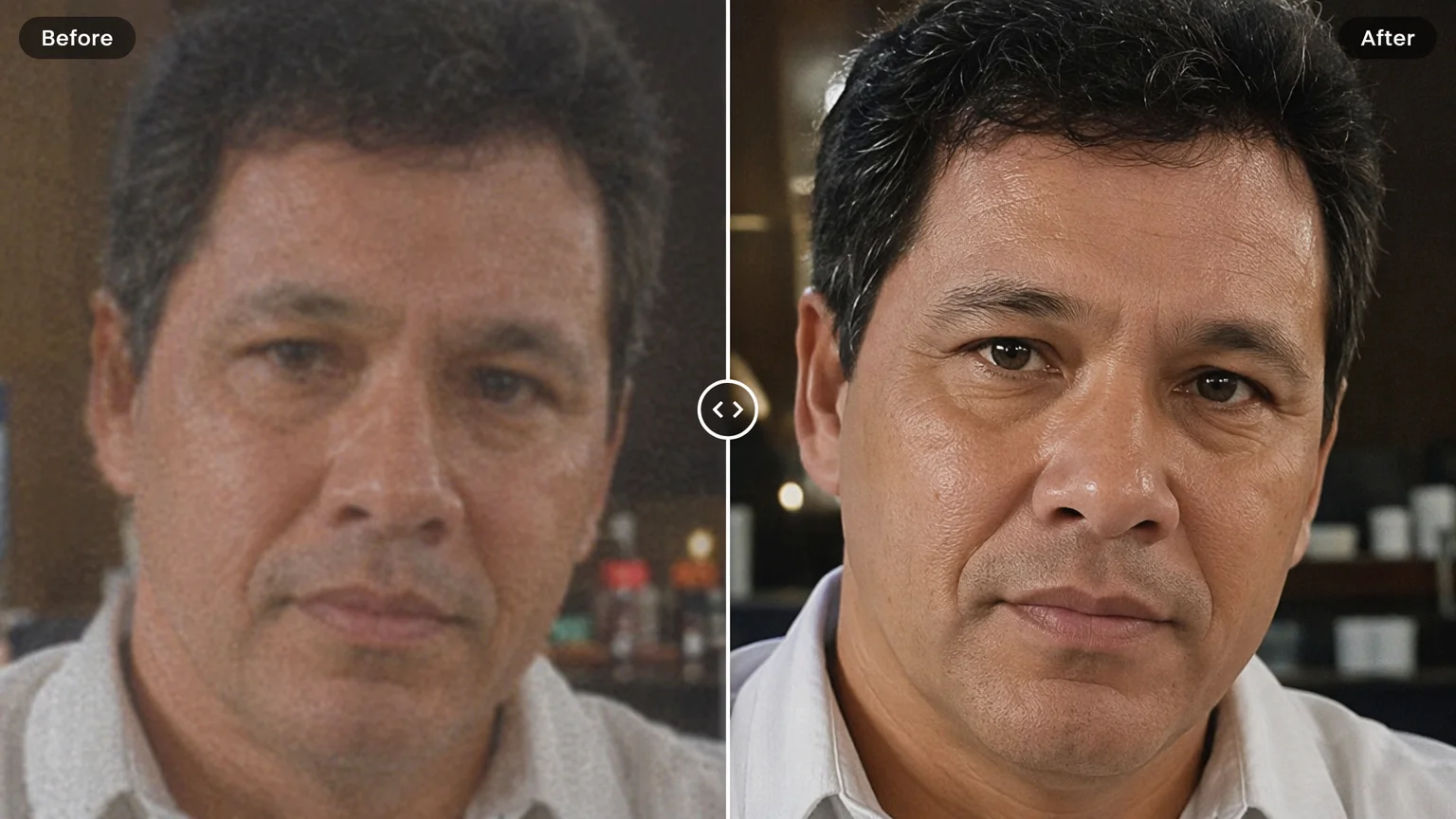
甘くピントの外れた顔を、鮮明に作り直します。
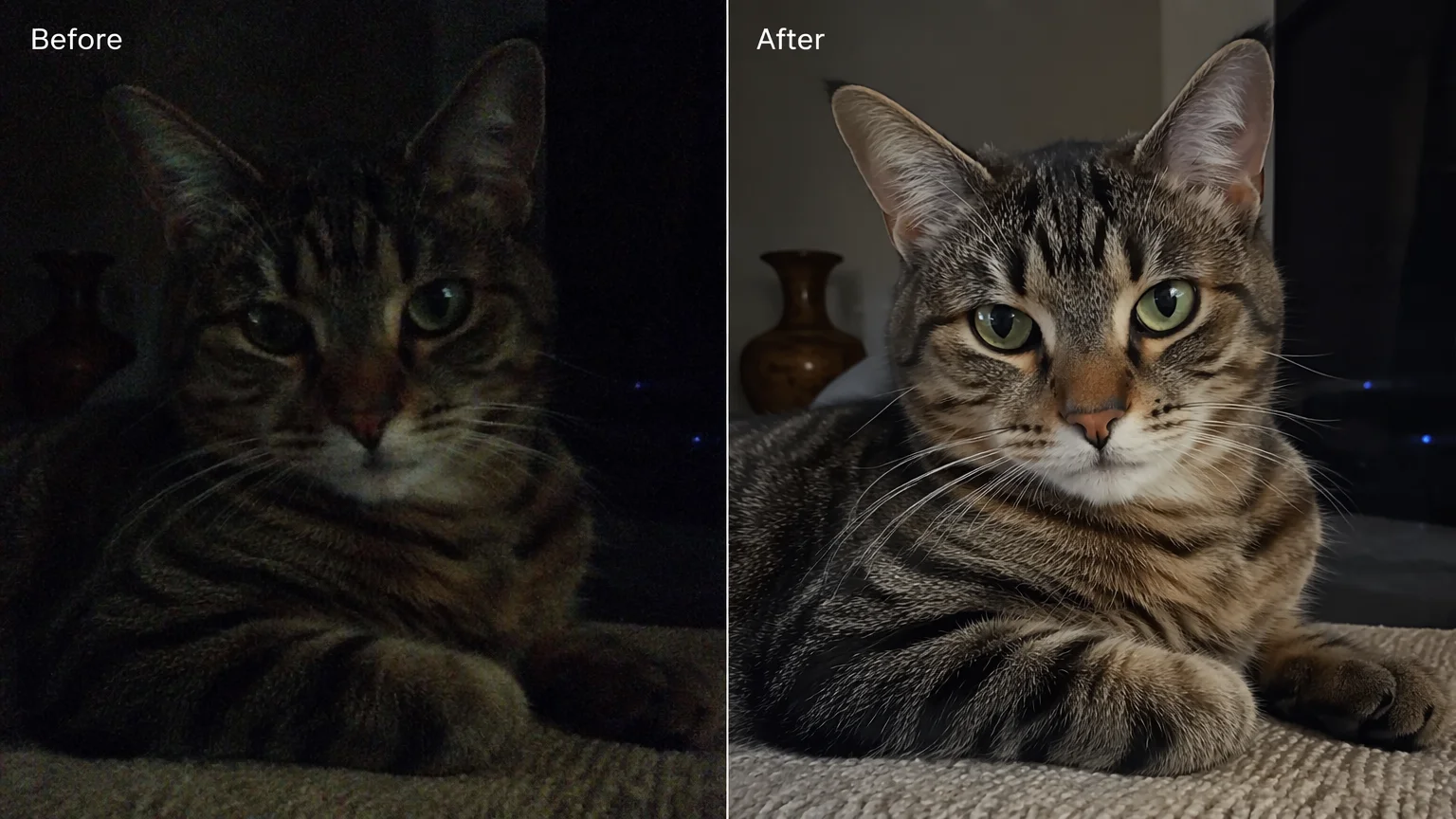
暗い写真からざらつきとノイズを取り除きます。
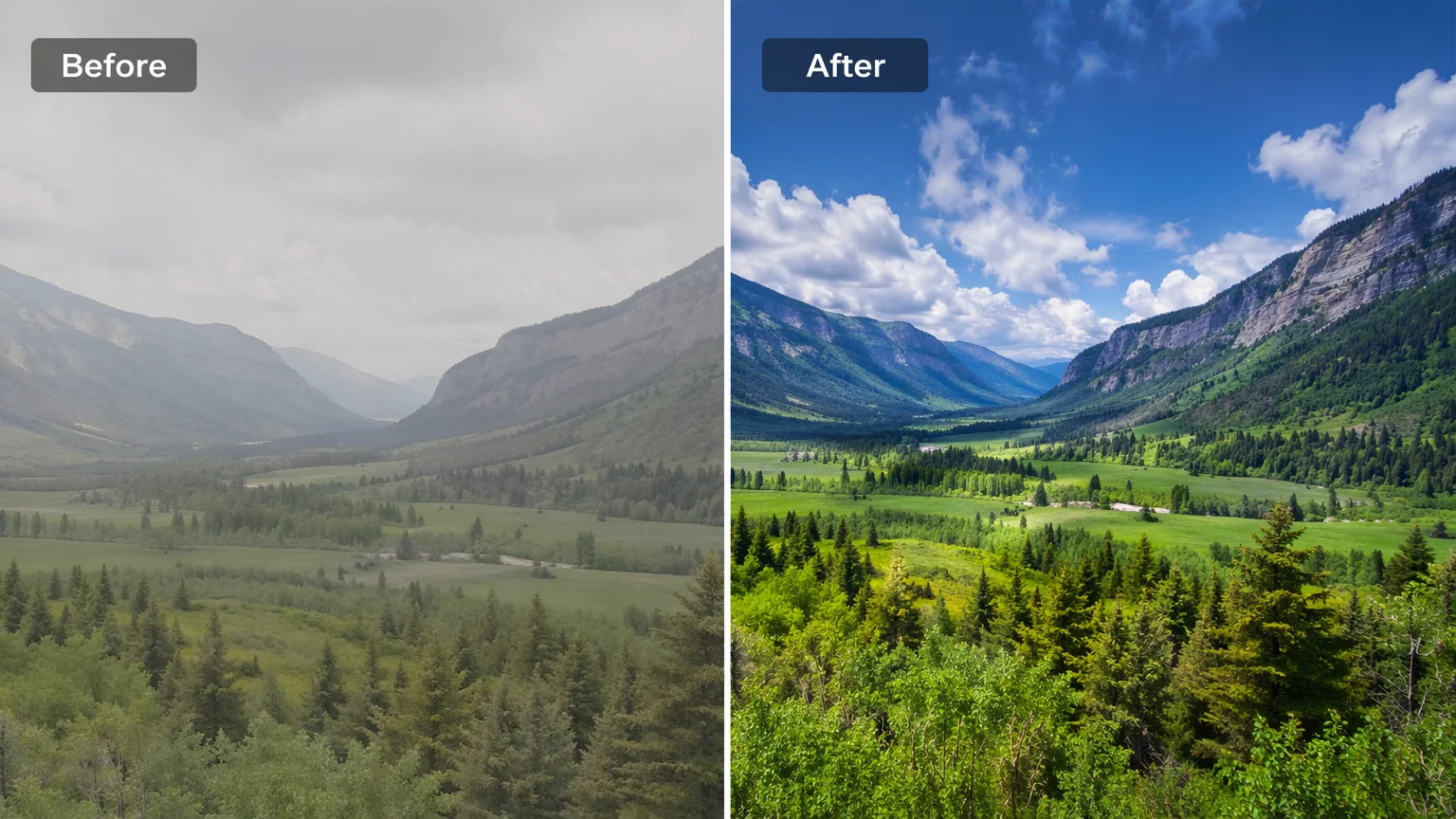
のっぺりした色とコントラストを生き生きと引き上げます。
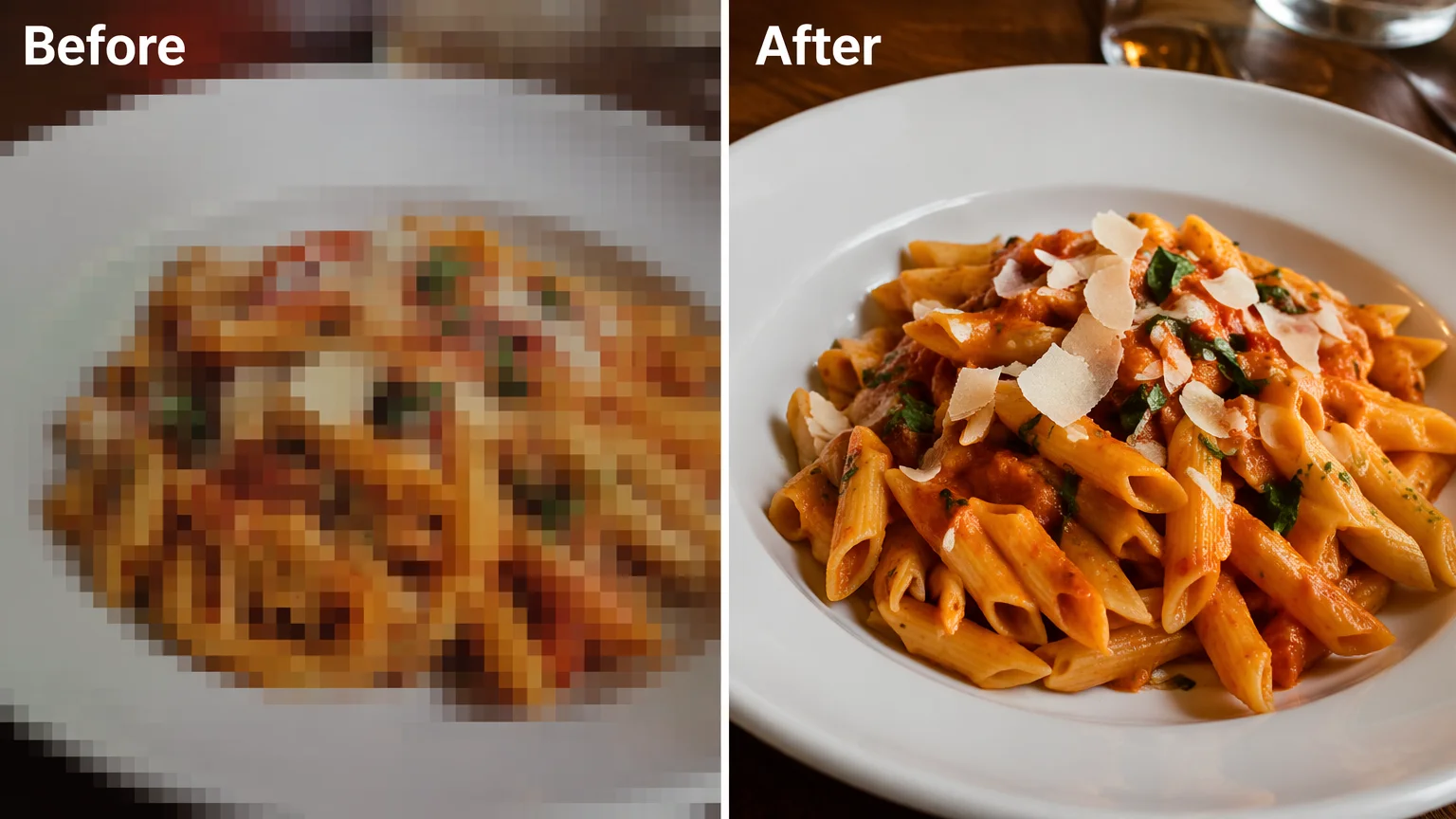
再保存された画像からJPEGノイズを取り除きます。
どちらも同じRenoise Canvasにあります。写真に必要なものに合わせて選びましょう。フォトリアルな顔・肌・ライティングならNano Banana Pro、指示が多く細部を精密にコントロールしたいときはGPT Image 2。
| 高画質化向け | Nano Banana Pro (Recommended) | GPT Image 2 |
|---|---|---|
| 得意分野 | フォトリアルな顔と肌 | 精密で細部の多い修正 |
| ブレ除去とシャープ化 | 特に優秀 | 良好 |
| 参照画像 | 複数参照 | 最大16枚 |
| 元サイズを維持 | ✓ | ✓ |
| 同じCanvas | ✓ | ✓ |
この3つはひとまとめにされがちですが、別物です。正しいものを選べば仕上がりも良くなります。高画質化は、すでにあるサイズでの「品質」の話です。寸法は適切でも、甘い・ノイジー・くすんでいる・圧縮されすぎている写真。大きくするのではなく、よりクリーンにします(ブレ除去・ノイズ除去・シャープ化・光のバランス調整)。このページが扱うのはそれです。
アップスケールは「サイズ」の話です。印刷や大画面表示には画像が小さすぎて、2Kや4Kのコピーが必要なら、それは解像度の作業で、アップスケーラーガイドをご覧ください。修復は「損傷」の話です。傷・破れ・折れ・退色、または白黒プリントのカラー化など、古い写真の作業で、写真修復ガイドが扱います。線引きはシンプルです。品質なら高画質化、サイズならアップスケール、経年と損傷なら修復。
Renoiseでは3つとも同じやり方で動きます。Nano Banana ProまたはGPT Image 2でのimage-to-imageの生成的な再レンダリングです。Canvasにアップロードし、「品質を高画質化:ブレ除去・ノイズ除去・シャープ化、同じ被写体・サイズ・構図を維持」とプロンプトを入れ、フレーミングを固定してモデルが再構築(再想像ではなく)するようにします。忠実なフィルターではなく再レンダリングなので、細かな部分は変わることがあり、ロスレスではありません。書き出す前に必ず元画像と見比べてください。
高画質化はいくつかの要素に支えられています。RenoiseはNano Banana Pro・GPT Image 2、そのほかの画像モデルをひとつのCanvasで提供します。
フォトリアルな肌・顔・ライティングを再レンダリングし、自然でよりクリーンな仕上がりにします。
細部の多い修正向けに指示への忠実度が高く、最大16枚の参照画像を融合します。
同じサイズのまま、甘いエッジを作り直し、ざらつき・ノイズ・圧縮ノイズを取り除きます。
同じCanvasに留まったまま、高画質化した画像をアップスケール・リスタイルしたり、動画にアニメーション化できます。
ひとつのプランで、Nano Banana Pro・GPT Image 2、そのほかすべての画像モデルが使えます。
Renoiseでは写真をアップロードすると、画像モデルが同じサイズで再レンダリングし、甘いエッジを作り直して文脈からノイズを取り除きます。これは生成的な再レンダリングで、モデルは手元のピクセルをフィルターするだけでなく細部を描き直します。
忠実なピクセルレベルのフィルターではなく、生成的な再レンダリングです。結果はずっとクリーンに見えますが、細かな部分は変わることがあり、ロスレスではありません。元画像に近づけるには、プロンプトで被写体・サイズ・構図を固定してください。
はい。「ブレ除去・ノイズ除去・シャープ化、同じ被写体と構図を維持」とプロンプトを入れると、モデルが甘いエッジを作り直し、ざらつきや圧縮ノイズを取り除きます。入力がノイジー、または甘いほどモデルはより多くを推測するため、書き出す前に元画像と見比べてください。
高画質化は同じサイズのまま品質を上げます(ブレ除去・ノイズ除去・シャープ化・くすみ補正)。アップスケールは解像度を変えて小さい画像を大きくします。印刷向けに2Kや4Kの大きなコピーが必要なら、画像アップスケーラーガイドを使ってください。
やや違います。高画質化は、甘い・ノイジー・くすんでいるだけの日常の写真向けです。傷・破れ・折れ・退色、または白黒プリントのカラー化には、古く傷んだ写真向けに作られた写真修復ガイドを使ってください。
ほとんどの写真にはNano Banana Pro。フォトリアルな肌・顔・ライティングを再レンダリングします。細かな文字や柄の生地など細部の多い修正には、指示への忠実度が役立つGPT Image 2に切り替えましょう。どちらも同じCanvasにあります。
はい。高画質化した画像はCanvasに残るので、アップスケールやリスタイルをしたり、別のモデルで動画にアニメーション化できます。再アップロードもツールの切り替えも不要です。
出力は有料プランで透かしなしになるため、高画質化した画像はそのまま印刷・投稿・共有に使えます。高画質化・アップスケール・アニメーション化を同じCanvasで一か所で行えます。
