アスペクト比を変換する
9:16縦を16:9横に、または正方形をワイドバナーに変換——モデルがフレーム外に存在するはずの内容を生成して補完します。
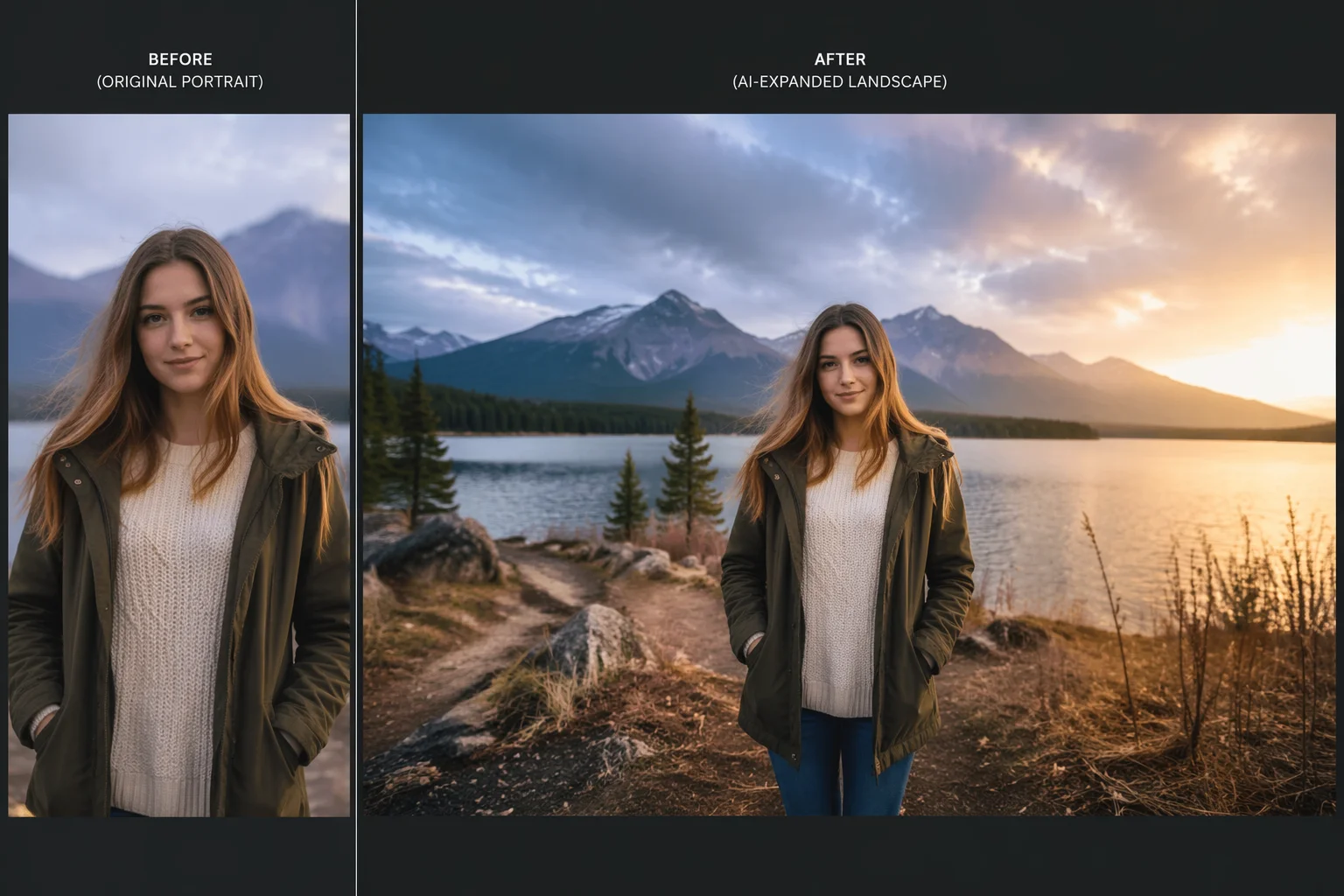
元の枠を超えてキャンバスを広げ、アウトペインティングで新しいコンテンツを生成しながらアスペクト比を自由に変換できます。
画像をRenoise Canvasにアップロードし、Nano Banana Proを選択して、新しいキャンバス領域に生成してほしい内容を入力してから生成します。モデルは端の周囲に新しいコンテンツをアウトペインティングします。アスペクト比の変換(9:16→16:9)、窮屈な構図のゆとり確保、空や前景の追加など幅広い用途に対応します。ピクセル単位のシームレスな複製ではなく生成式の補填なので、拡張領域の説明が明確なほど自然な結果が得られます。
新しいキャンバスを追加せず、既存ピクセルを拡大したい場合は? 画像アップスケーラーガイドを見る
Renoiseで画像キャンバスを広げる代表的な使い方。
9:16縦を16:9横に、または正方形をワイドバナーに変換——モデルがフレーム外に存在するはずの内容を生成して補完します。
被写体が端でカットされていませんか?キャンバスを拡張して、画像に余裕を持たせましょう。
元の境界を超えて空・地面・建築シーンが続くようにモデルへプロンプトを与えます。
窮屈な構図からワイドな画面まで、すべて同じキャンバス内で完結します。

写真やアートワークをRenoise Canvasのアップロードカードにドラッグし、モデルが元のコンテンツを参照できるようにします。

Nano Banana Proを選択し、元画像より広いアスペクト比に設定します。次に拡張領域に表示させたい内容をプロンプトで入力します——例:「ビーチシーンを続けて、上部に開けた空を追加して」。
生成後、端の自然さを確認し、必要に応じてプロンプトを調整してから最大4K解像度でエクスポートします。
元画像の周囲に新しいキャンバスを補完——モデルがシーンを自然に続けるコンテンツを生成します。
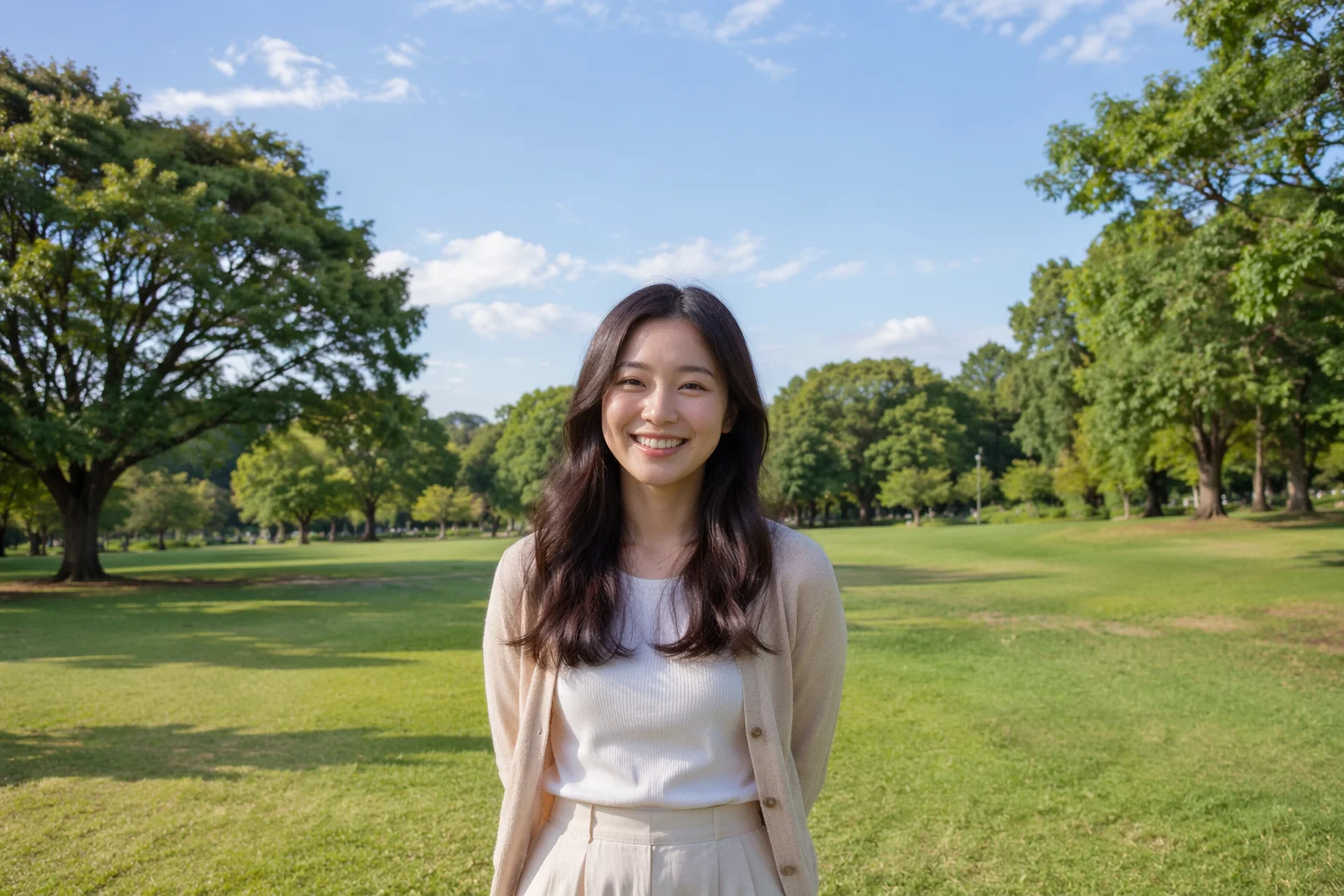
9:16の屋外ポートレートを16:9に拡張——空と地面がAIで補完されます。
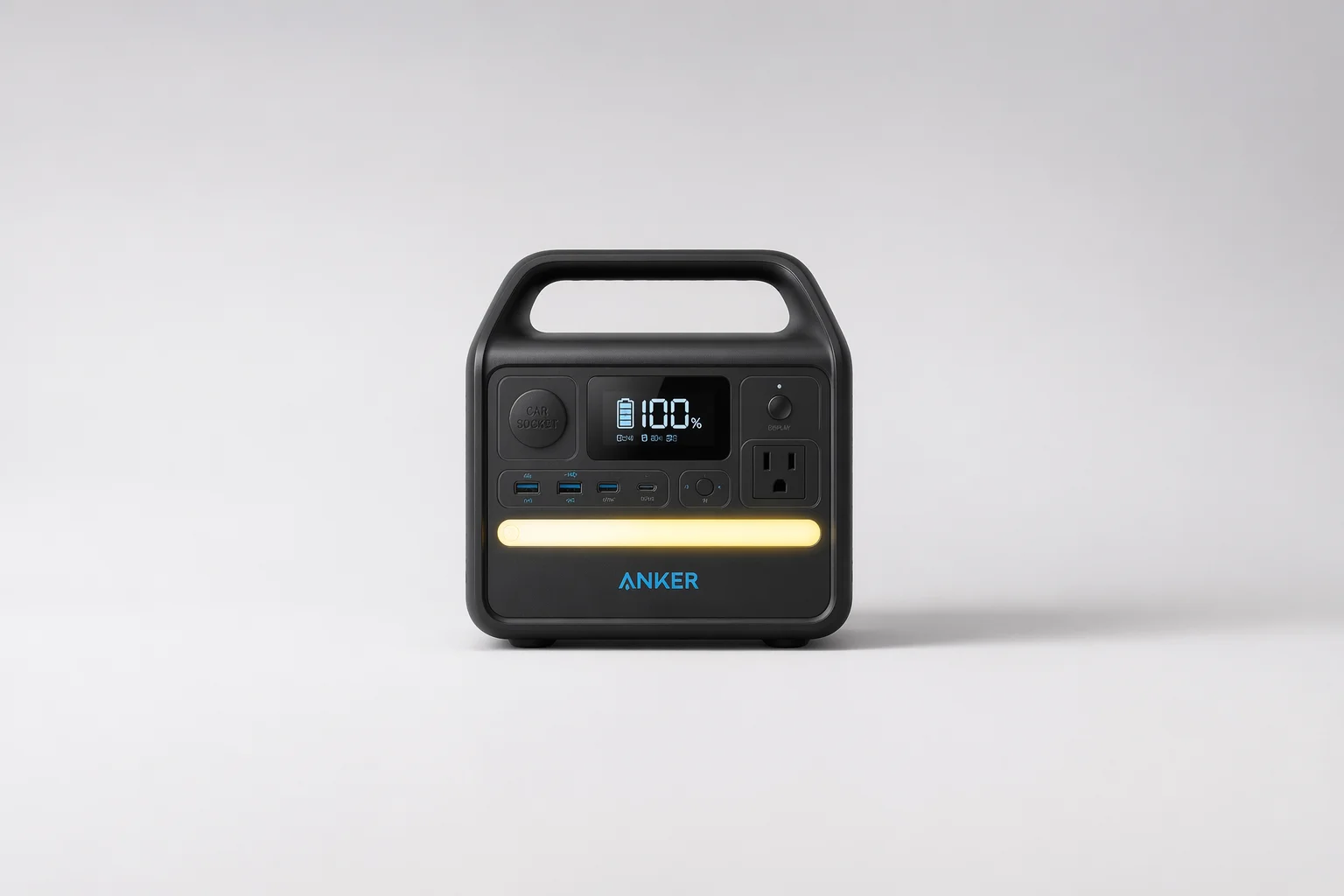
窮屈にトリミングされた商品画像を広げ、周囲にネガティブスペースとコンテキストを追加。
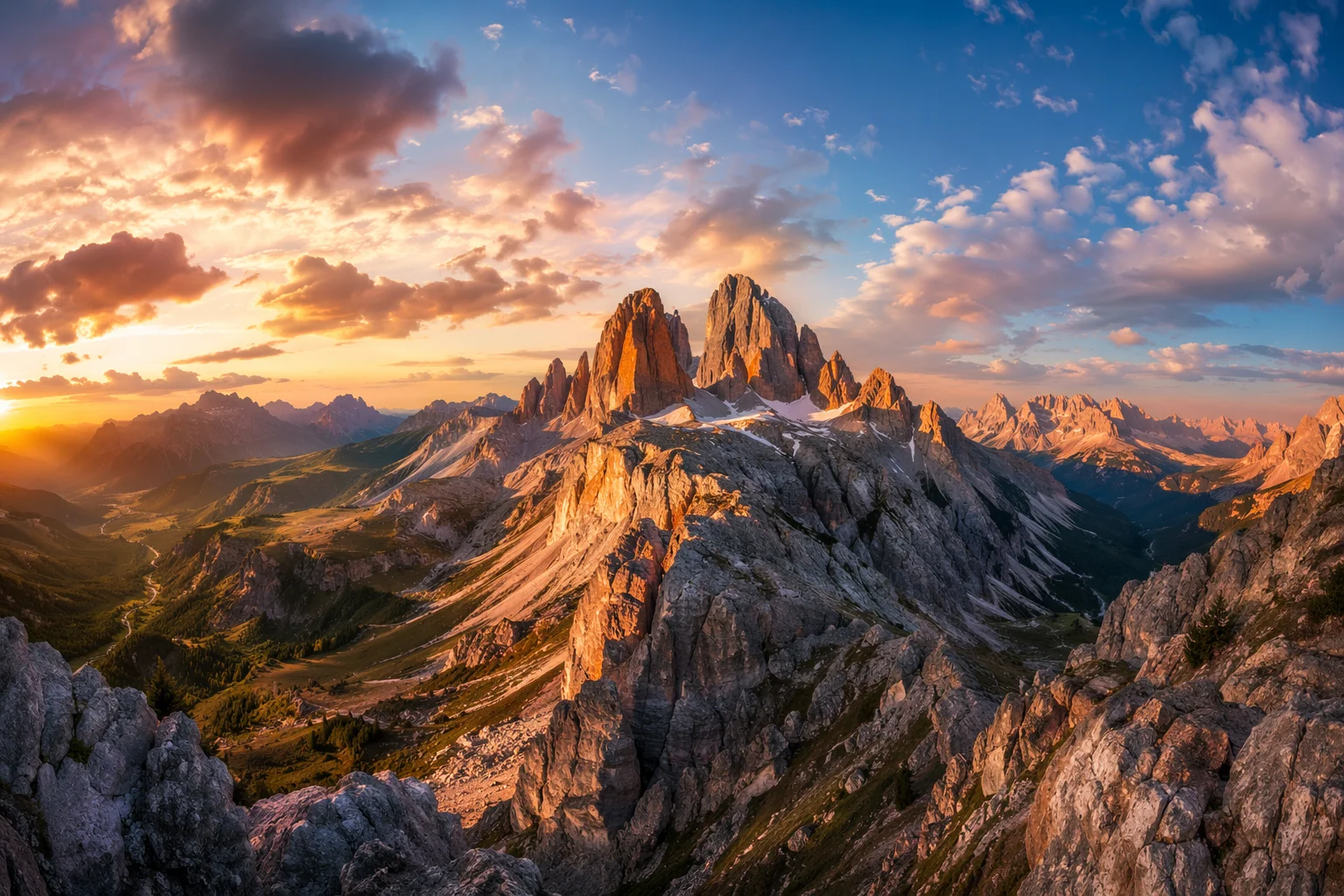
地平線を延ばすことで、細い風景写真が横長パノラマバナーに変わります。
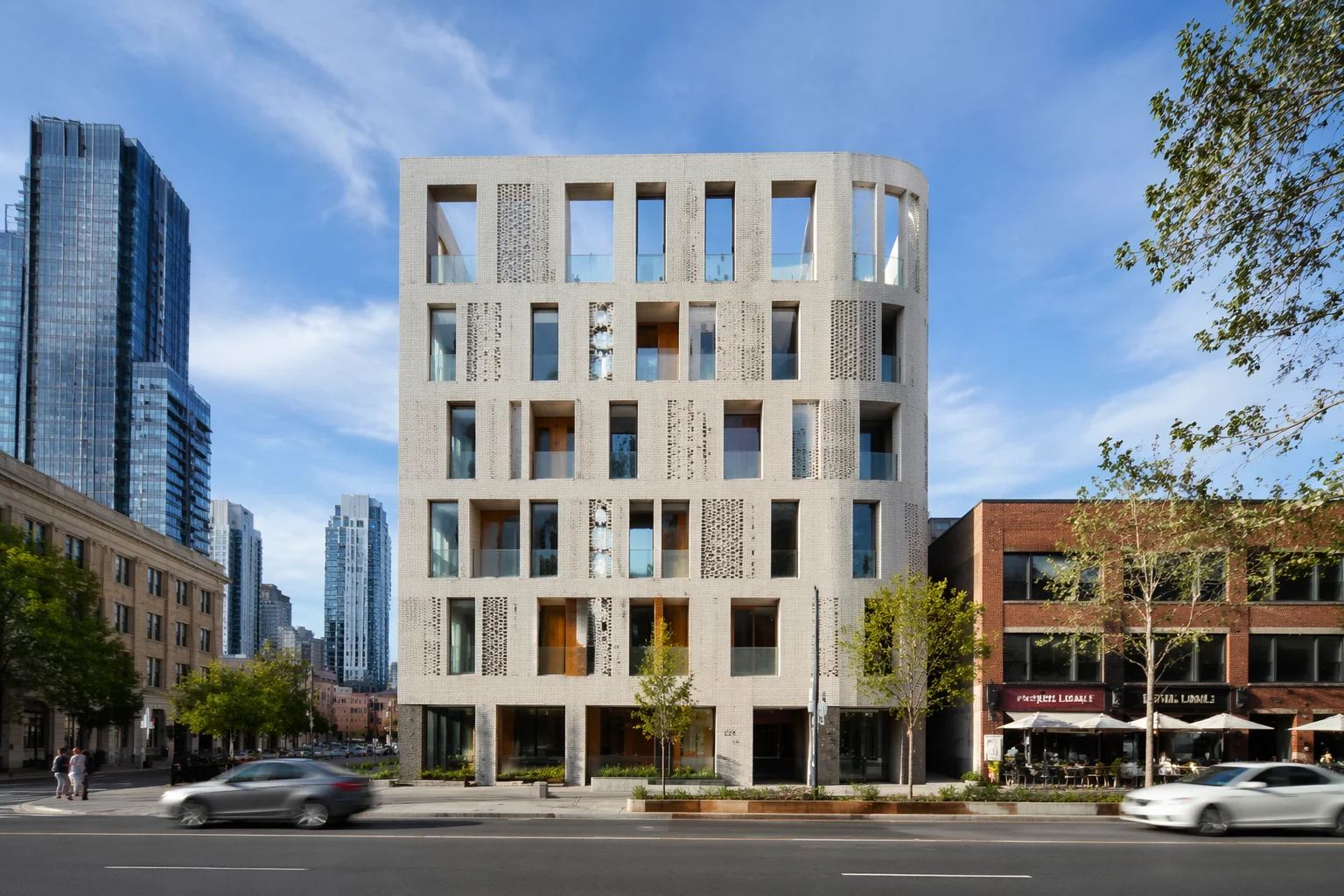
建物の写真を拡張して、より多くの街並み・空・周囲の文脈を取り込みます。
両モデルは同じRenoise Canvas内にあります。フォトリアルなシーンの継続と光源の一貫性にはNano Banana Pro、詳細な指示や複数の参考画像を組み合わせたい場合はGPT Image 2を選びましょう。
| アウトペインティング・拡張の用途 | Nano Banana Pro (Recommended) | GPT Image 2 |
|---|---|---|
| 向いている用途 | フォトリアルなシーン継続・光源一貫性 | 詳細指示や複数参考画像が必要なケース |
| シーンの一貫性 | 最高 | 良好 |
| 参考画像 | Image-to-Image | 最大16枚 |
| 最大4Kエクスポート | ✓ | ✓ |
| 同一キャンバス | ✓ | ✓ |
画像を拡張するということは、キャンバスを広げることを意味します。元の写真はそのままの位置にあり、モデルが端の外側に新しいコンテンツを補完します。最も多い用途はアスペクト比の変換——9:16のスマートフォン写真を16:9のバナーにしたい、あるいは正方形の商品写真をワイドな表示広告にしたいといったケースです。アウトペインティングを使えば、撮り直しなしで実現できます。
Renoiseの処理方法を理解しておくと、結果の予測に役立ちます。専用のピクセル複製や周波数マッチングによるアウトペイントツールはありません。代わりに、Nano Banana ProとGPT Image 2が生成式のimage-to-imageを実行します。拡張領域に表示させたい内容を入力すると、モデルがシーンに続く新しいコンテンツを生成します。風景・建築・商品の拡張作業の大部分では、自然な続きとして認識できる結果が得られます。ただし、モデルはピクセルを複製するのではなく拡張部分を「創作」するため、コントラストが強かったり質感が細かいシーンでは継ぎ目が見える場合があります。プロンプトで補完内容を明確に伝えると改善します——「同じ光で砂浜のビーチを続けて、人物なし」という指示は、何も指定しないよりモデルに明確な方向性を与えます。
これは似て非なる2つの機能とは別の作業です。アップスケーリングは既存ピクセルを高解像度で再現するもので、キャンバスのピクセル数は増えますが、シーンの内容は変わりません。背景の差し替えは被写体を残したまま背景のシーン全体を置き換えます。拡張は被写体も既存シーンも維持したまま、周囲に新しいキャンバスを追加します。
Renoiseの画像拡張では以下のモデルと機能を活用します。
フォトリアルなシーン向けの生成式アウトペインティング——最大4Kで自然な新コンテンツを補完します。
指示追従型のアウトペインティング。最大16枚の参考画像を組み合わせて拡張方向を細かくコントロールできます。
拡張後の画像を1K・2K・4Kでエクスポート——有料プランならウォーターマークなしで書き出せます。
同じキャンバスから任意のアスペクト比を設定——縦・横・正方形を自由に切り替えられます。
1プランでNano Banana Pro、GPT Image 2、その他すべての画像モデルが使えます。
キャンバスを広げて新しいコンテンツをアウトペインティング——有料プランではウォーターマークなしでエクスポートできます。
アウトペインティングは、既存画像のキャンバスを広げて、追加された領域に新しいコンテンツを生成する技術です。元の画像はそのままの位置に保ちつつ、モデルがフレームの外にあったであろう内容を補完します。アスペクト比の変換や構図の拡大に役立ちます。
空や開けた風景、シンプルな背景など、なだらかなシーンでは最も自然な結果が得られます。コントラストが強いエッジや複雑な質感では継ぎ目が見える場合があります。Renoiseはピクセル複製ではなく生成式アウトペインティングを使用するため、モデルはピクセルを鏡像反転するのではなく続きを創作します。
アップスケールは同じ画像をより高いピクセル密度で拡大するものです——キャンバスの内容は変わらず、より大きくなるだけです。拡張は新しいキャンバス領域を追加し、生成されたコンテンツで補完します。どちらもRenoiseで対応できますが、目的が異なります。
できます。元の画像より広い(または高い)出力比率を設定し、新しい領域に何を表示させるかを入力します。モデルが残りのシーンに合わせた拡張部分を生成します。
フォトリアルなシーン継続のほとんどのケースではNano Banana Proが対応します。プロンプトが非常に詳細だったり、複数の参考画像で拡張方向を細かく指定したい場合はGPT Image 2に切り替えてください。
拡張は元のシーンを保ちながら周囲に新しいキャンバスを追加するものです——被写体も背景もそのまま残り、単に範囲が広がります。背景の変更は被写体を残したまま、背景のシーン全体を差し替えます。同じシーンの続きではなく新しい環境に変えたい場合は、背景ジェネレーターガイドが適切な出発点になります。
