Riduci sfocatura e aumenta la nitidezza
Ricostruisce bordi, volti e texture morbidi persi per il mosso o la sfocatura di messa a fuoco.
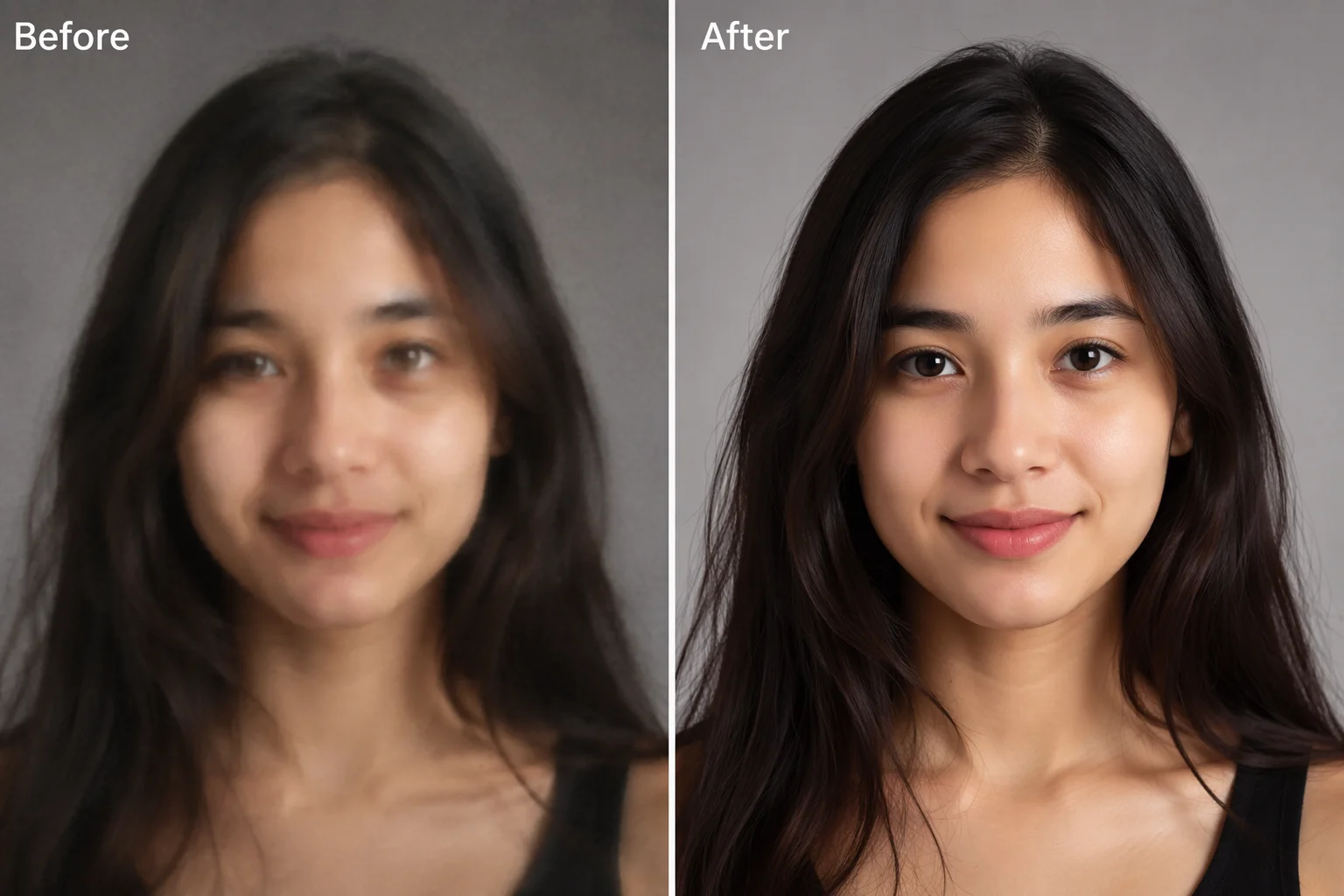
Riduci sfocatura e rumore e aumenta la nitidezza di una foto morbida — stessa dimensione, qualità migliore.
Carica la foto su Renoise Canvas, scegli Nano Banana Pro e scrivi il prompt "migliora la qualità: riduci sfocatura e rumore e aumenta la nitidezza, mantieni lo stesso soggetto, dimensione e composizione", poi esporta. Questo è un re-render generativo: il modello ricostruisce il dettaglio morbido che deduce dal contesto, non è un filtro fedele che tocca solo i pixel che hai già.
Ti serve più grande, o devi sistemare una vecchia foto rovinata? Vedi la guida all'upscaler (per la dimensione)
Come un re-render generativo alza la qualità di una foto di tutti i giorni.
Ricostruisce bordi, volti e texture morbidi persi per il mosso o la sfocatura di messa a fuoco.
Elimina grana, rumore e artefatti di compressione JPEG dall'immagine.
Solleva scatti piatti, scuri o slavati in colore e contrasto bilanciati.
Da una foto morbida, spenta o rumorosa a una versione pulita e nitida alla stessa dimensione.

Trascina la foto sfocata, rumorosa o spenta sulla card di caricamento di Renoise Canvas.

Scegli Nano Banana Pro, poi scrivi il prompt "migliora la qualità: riduci sfocatura e rumore, aumenta la nitidezza, mantieni lo stesso soggetto e composizione".
Genera, confronta con l'originale alla stessa dimensione, poi esporta la versione più pulita.
Re-render generativi che alzano la qualità senza cambiare la dimensione — riduzione di sfocatura e rumore e correzioni di colore in un unico canvas.
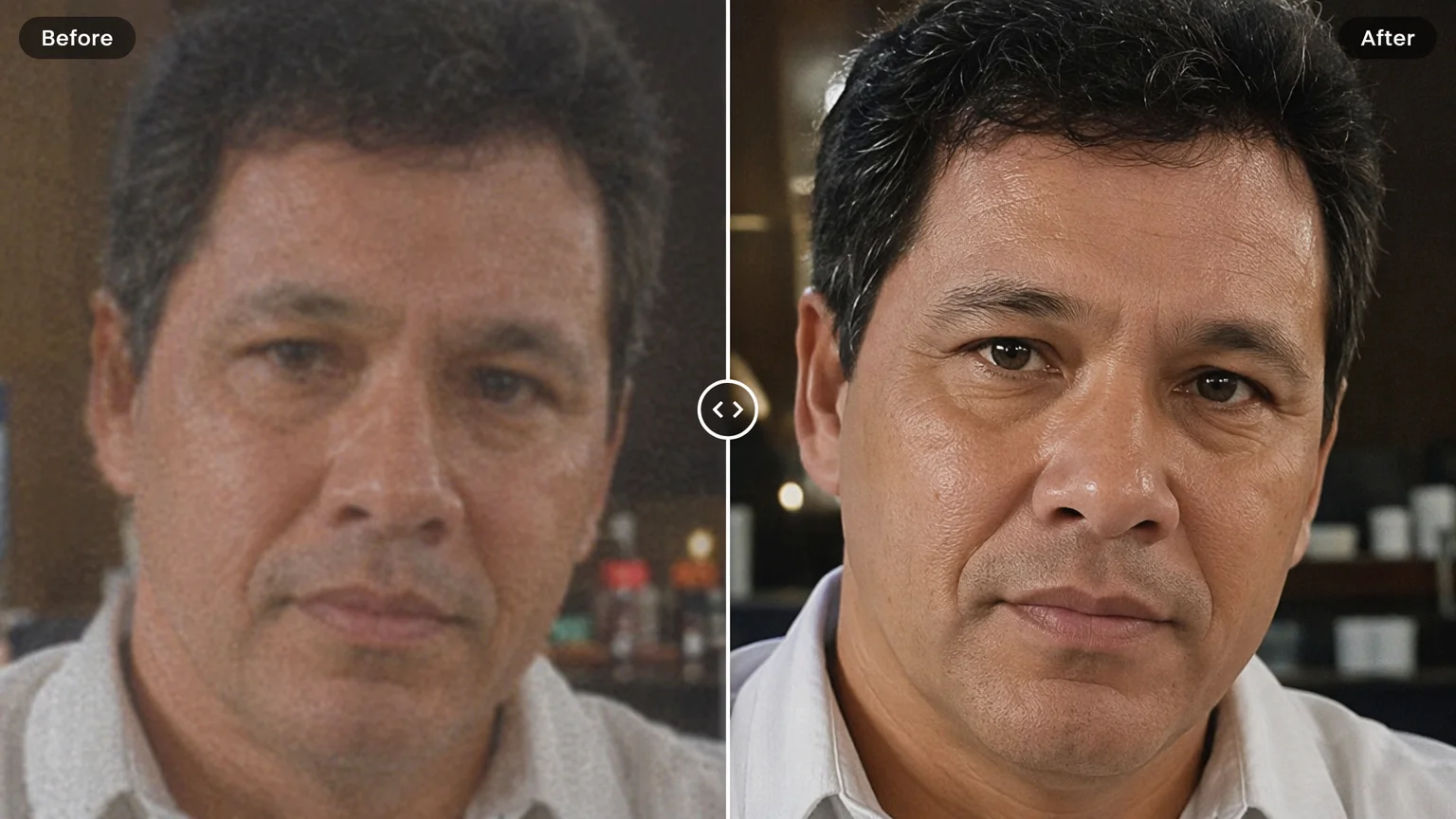
Ricostruisci un volto morbido e fuori fuoco in uno nitido.
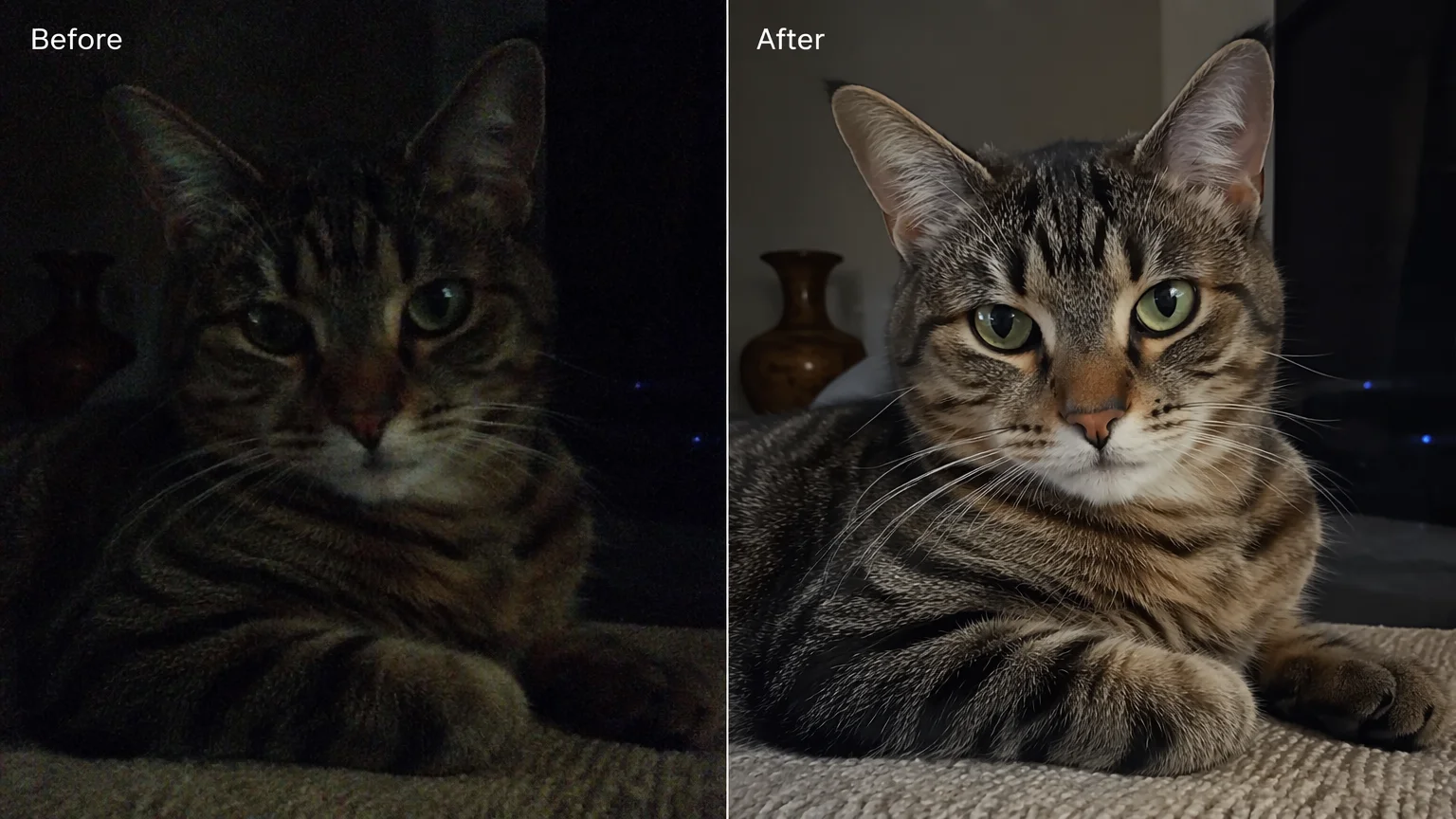
Elimina grana e rumore da una foto scura.
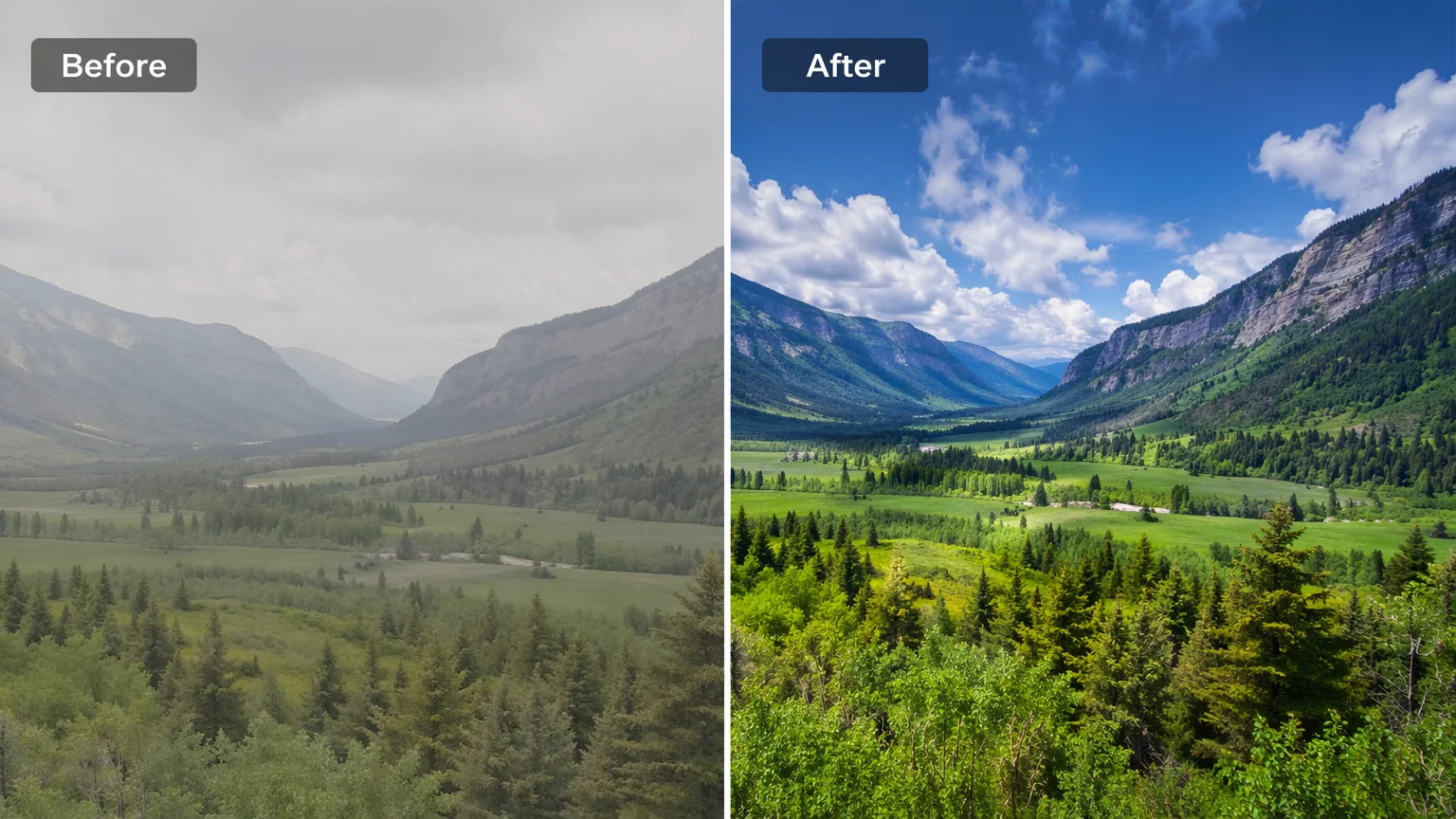
Riporta in vita colore e contrasto piatti.
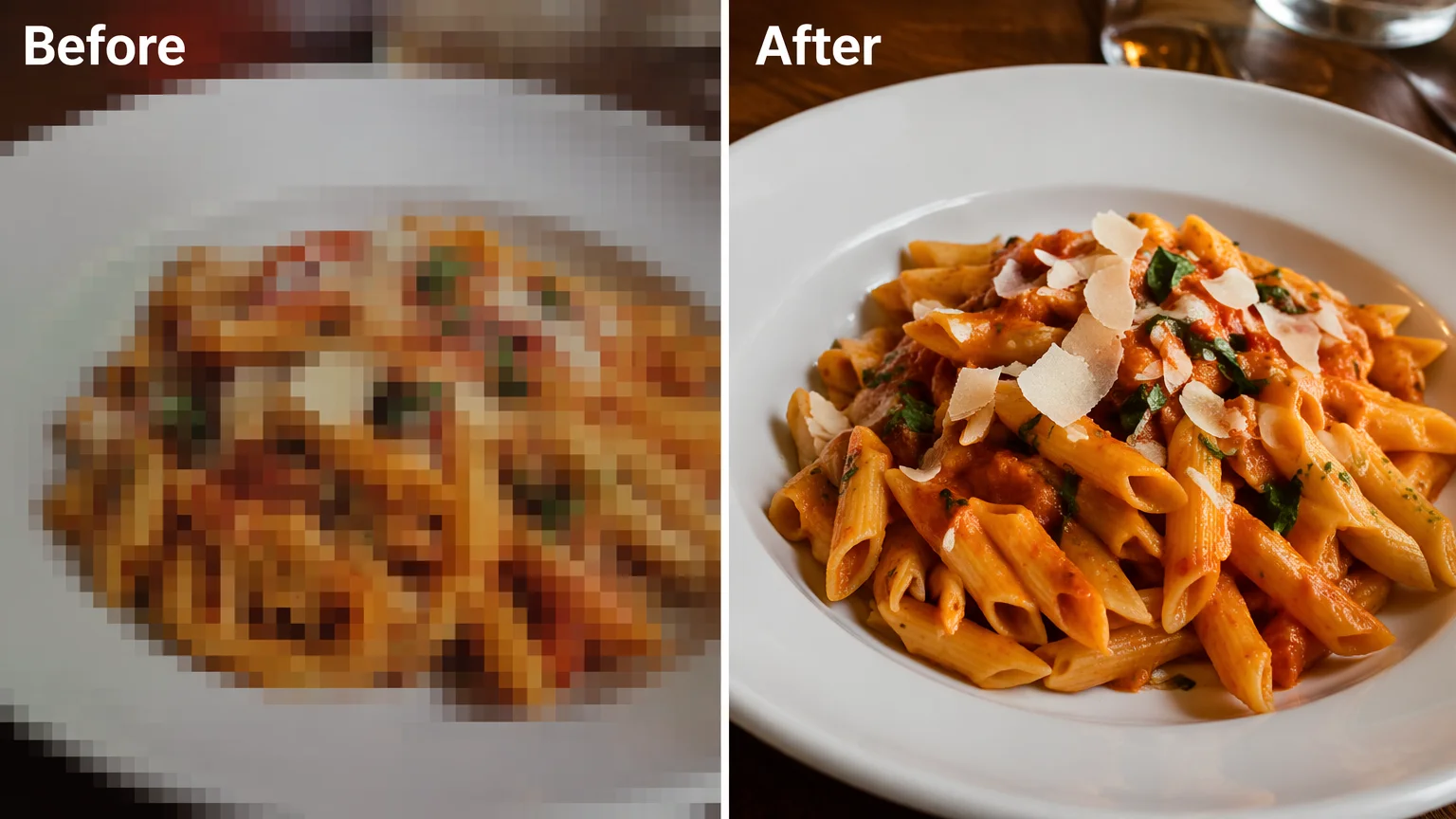
Rimuovi gli artefatti JPEG da un'immagine risalvata.
Entrambi vivono nello stesso canvas di Renoise: scegli in base a ciò che serve alla foto. Nano Banana Pro per volti, pelle e luci fotorealistici; GPT Image 2 quando il dettaglio è ricco di istruzioni e vuoi un controllo preciso.
| Per il miglioramento | Nano Banana ProRecommended | GPT Image 2 |
|---|---|---|
| Ideale per | Volti e pelle fotorealistici | Correzioni precise e ricche di dettaglio |
| Sfocatura e nitidezza | Al meglio | Buono |
| Immagini di riferimento | Multi-riferimento | Fino a 16 |
| Mantiene la dimensione originale | ✓ | ✓ |
| Stesso canvas | ✓ | ✓ |
Questi tre lavori vengono spesso confusi, ma sono diversi — e scegliere quello giusto dà un risultato migliore. Migliorare riguarda la qualità alla dimensione che hai già: una foto delle dimensioni giuste ma che appare morbida, rumorosa, spenta o troppo compressa. Non la stai ingrandendo, la stai rendendo più pulita — riduci sfocatura e rumore, aumenti la nitidezza, bilanci la luce. È ciò che copre questa pagina.
Ingrandire riguarda la dimensione. Se l'immagine è troppo piccola per la stampa o un grande display e ti serve una copia a 2K o 4K, è un lavoro di risoluzione — vedi la guida all'upscaler. Il restauro riguarda i danni: graffi, strappi, pieghe, sbiadimenti o la colorazione di una stampa in bianco e nero — un lavoro da vecchia foto coperto dalla guida al restauro fotografico. La regola è semplice: migliora per la qualità, ingrandisci per la dimensione, restaura per età e danni.
In Renoise tutti e tre girano allo stesso modo — re-render generativo image-to-image su Nano Banana Pro o GPT Image 2. Carica su Canvas, scrivi il prompt "migliora la qualità: riduci sfocatura e rumore, aumenta la nitidezza, mantieni lo stesso soggetto, dimensione e composizione" e blocca l'inquadratura così che il modello ricostruisca anziché reinventare. Poiché è un re-render e non un filtro fedele, dettagli fini possono cambiare — non è lossless — quindi confronta sempre con l'originale prima di pubblicare.
Il miglioramento si appoggia a poche cose — e Renoise ti dà Nano Banana Pro, GPT Image 2 e altri modelli di immagini in un unico canvas.
Rigenera pelle, volti e luci fotorealistici per un risultato credibile e più pulito.
Segue le istruzioni con precisione per correzioni ricche di dettaglio; fonde fino a 16 immagini di riferimento.
Ricostruisce bordi morbidi ed elimina grana, rumore e compressione alla stessa dimensione.
Resta sullo stesso canvas per ingrandire, ridefinire lo stile o animare l'immagine migliorata in un video.
Un solo piano sblocca Nano Banana Pro, GPT Image 2 e ogni altro modello di immagini.
Riduci sfocatura e rumore e aumenta la nitidezza, con esportazioni senza watermark nei piani a pagamento.
In Renoise carichi la foto e un modello di immagini la rigenera alla stessa dimensione, ricostruendo i bordi morbidi ed eliminando il rumore a partire dal contesto. Questo è un re-render generativo: il modello ridipinge il dettaglio anziché limitarsi a filtrare i pixel che hai già.
È un re-render generativo, non un filtro fedele a livello di pixel. Il risultato può apparire molto più pulito, ma dettagli fini possono cambiare, quindi non è lossless. Blocca soggetto, dimensione e composizione nel prompt per restare vicino all'originale.
Sì. Scrivi il prompt "riduci sfocatura e rumore, aumenta la nitidezza, mantieni lo stesso soggetto e composizione" e il modello ricostruisce i bordi morbidi ed elimina grana o compressione. Più l'input è rumoroso o morbido, più il modello deduce, quindi confronta con l'originale prima di esportare.
Migliorare aumenta la qualità alla stessa dimensione — riduce sfocatura e rumore, aumenta la nitidezza, corregge il colore spento. Ingrandire rende più grande una piccola immagine cambiando la risoluzione. Se ti serve una copia più grande a 2K o 4K per la stampa, usa invece la guida all'upscaler di immagini.
Non proprio. Migliorare è per le foto di tutti i giorni che sono solo morbide, rumorose o spente. Per graffi, strappi, pieghe, sbiadimenti o per colorare una stampa in bianco e nero, usa la guida al restauro fotografico, pensata per foto vecchie e rovinate.
Nano Banana Pro per la maggior parte delle foto: rigenera pelle, volti e luci fotorealistici. Passa a GPT Image 2 per correzioni ricche di dettaglio come scritte fini o tessuti a motivi, dove aiuta seguire le istruzioni con precisione. Entrambi vivono nello stesso canvas.
Sì. L'immagine migliorata resta sul Canvas, così puoi ingrandirla, ridefinirne lo stile o animarla in un video con un altro modello — senza ricaricare, senza cambiare strumento.
Gli output sono senza watermark nei piani a pagamento, così un'immagine migliorata si esporta pulita e pronta da stampare, pubblicare o condividere. Lo stesso canvas gestisce miglioramento, ingrandimento e animazione in un unico posto.