Dé-flouter et affiner
Reconstruit les bords, visages et textures flous, perdus par le flou de bougé ou de mise au point.
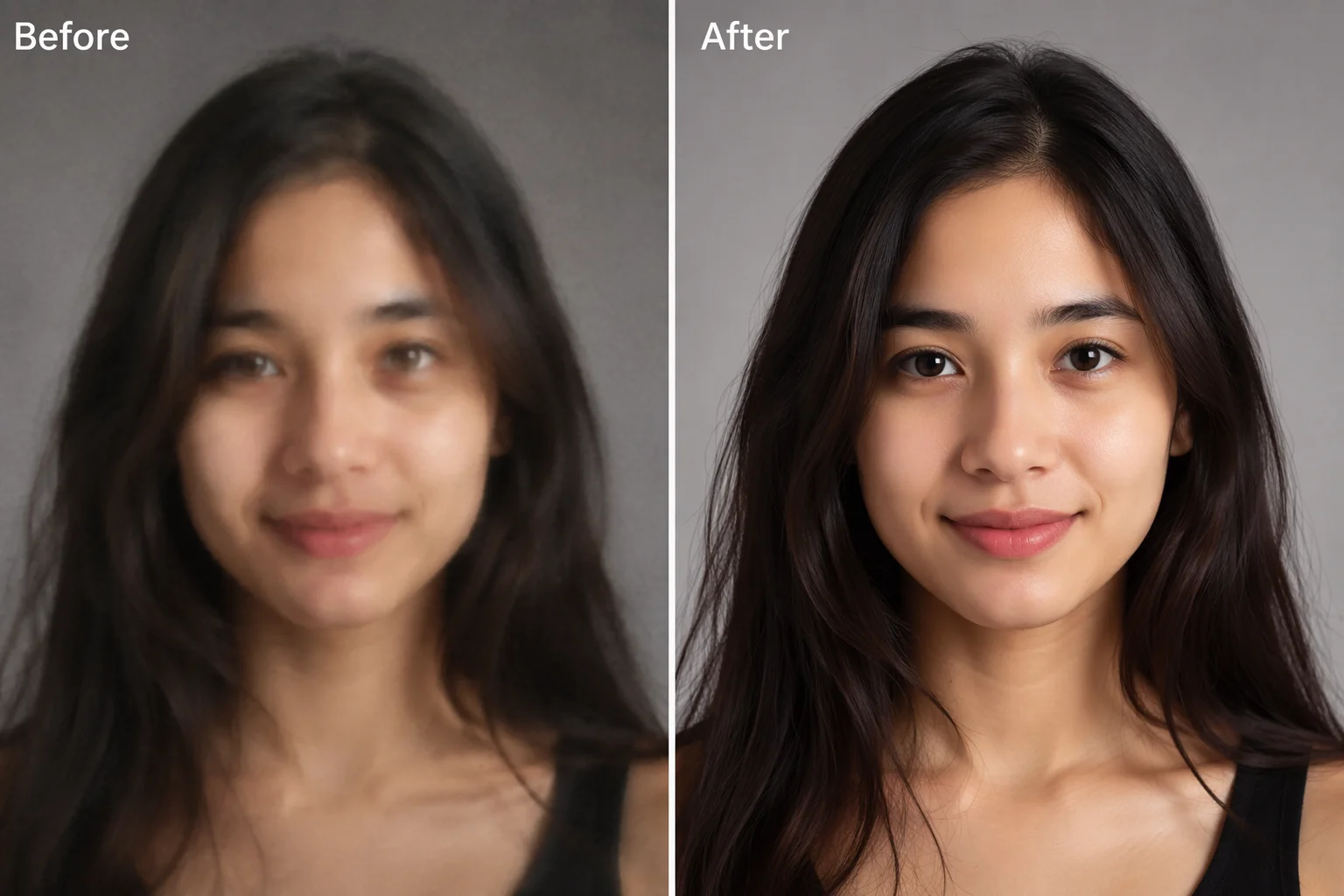
Dé-floutez, débruitez et affinez une photo floue — même taille, meilleure qualité.
Importez la photo dans Renoise Canvas, choisissez Nano Banana Pro et saisissez « améliore la qualité : dé-floute, débruite et affine, garde le même sujet, la même taille et la même composition », puis exportez. Il s'agit d'un re-rendu génératif — le modèle reconstruit le détail flou qu'il déduit du contexte, ce n'est pas un filtre fidèle qui ne touche que les pixels existants.
Vous avez besoin de l'agrandir, ou de restaurer une vieille photo abîmée ? Voir le guide agrandissement (pour la taille)
Comment un re-rendu génératif relève la qualité d'une photo du quotidien.
Reconstruit les bords, visages et textures flous, perdus par le flou de bougé ou de mise au point.
Efface le grain, le bruit et les artefacts de compression JPEG de l'image.
Relève les photos plates, ternes ou boueuses vers des couleurs et un contraste équilibrés.
D'une photo floue, terne ou bruitée à une version nette, à la même taille.

Glissez la photo floue, bruitée ou terne sur la carte d'import du Renoise Canvas.

Choisissez Nano Banana Pro, puis saisissez « améliore la qualité : dé-floute, débruite, affine, garde le même sujet et la même composition ».
Générez, comparez avec l'original à la même taille, puis exportez la version plus nette.
Des re-rendus génératifs qui relèvent la qualité sans changer la taille — dé-floutage, débruitage et corrections de couleur dans un seul Canvas.
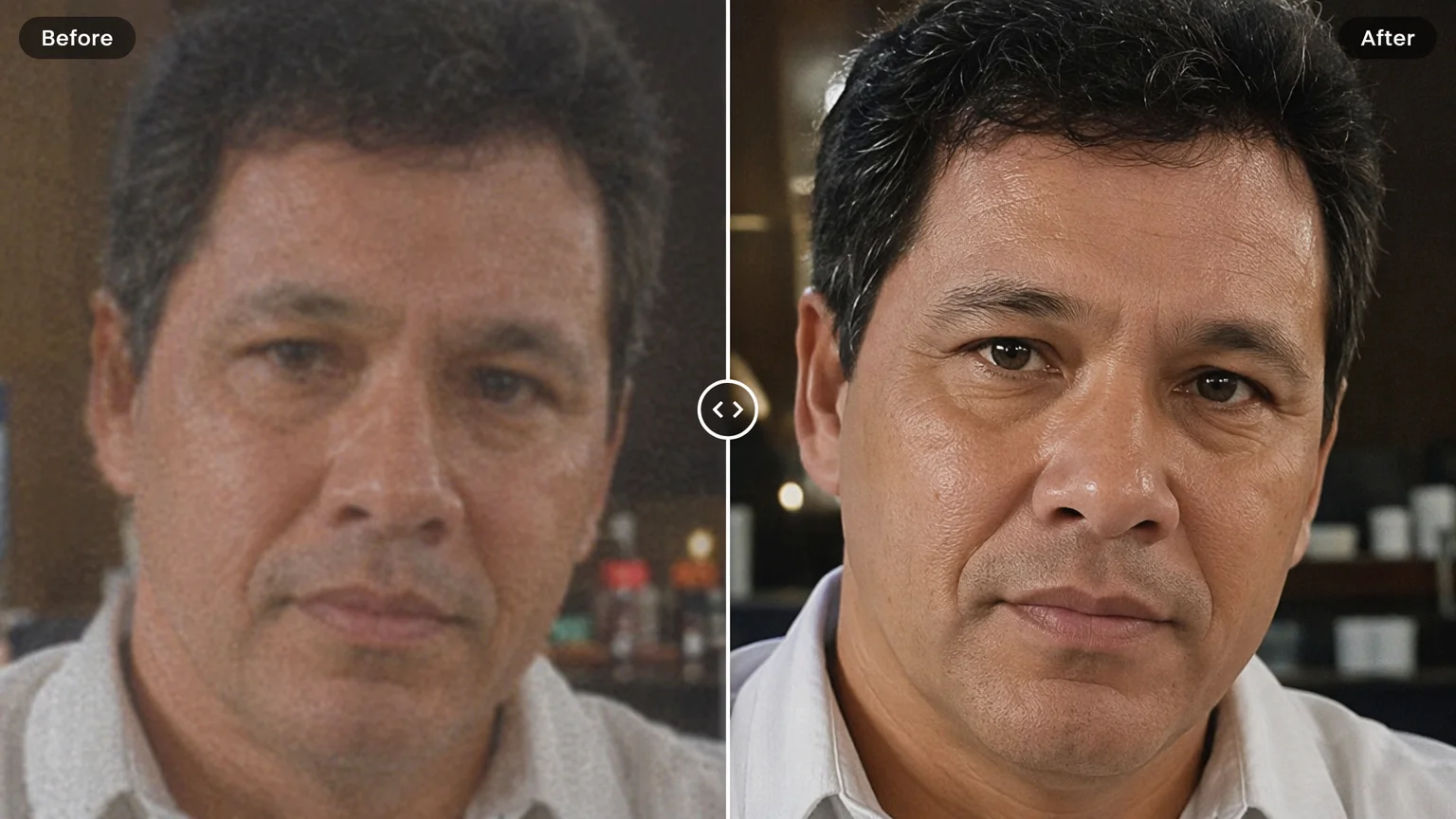
Reconstruisez un visage flou et mal net en un visage net.
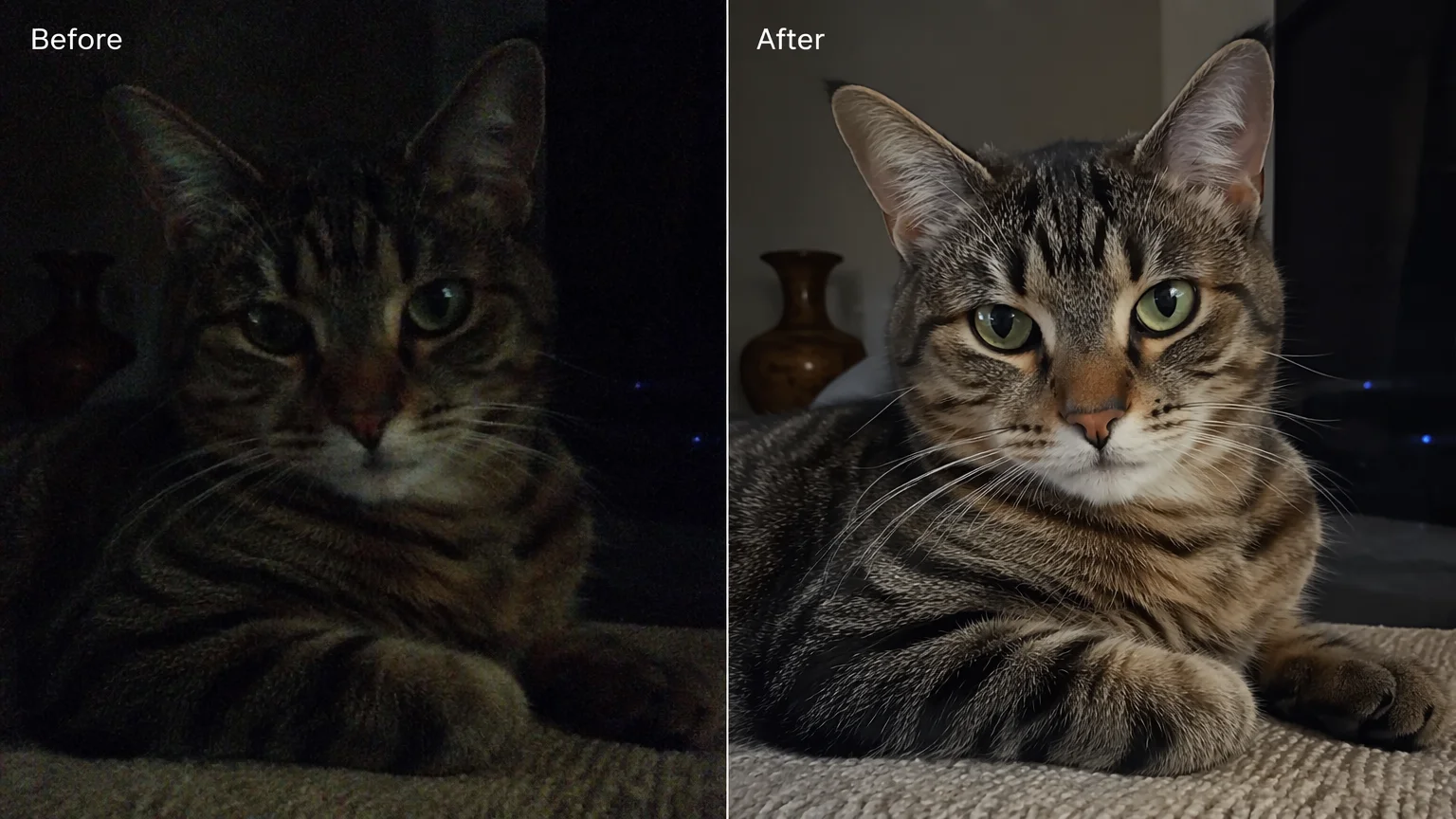
Effacez le grain et le bruit d'une photo peu éclairée.
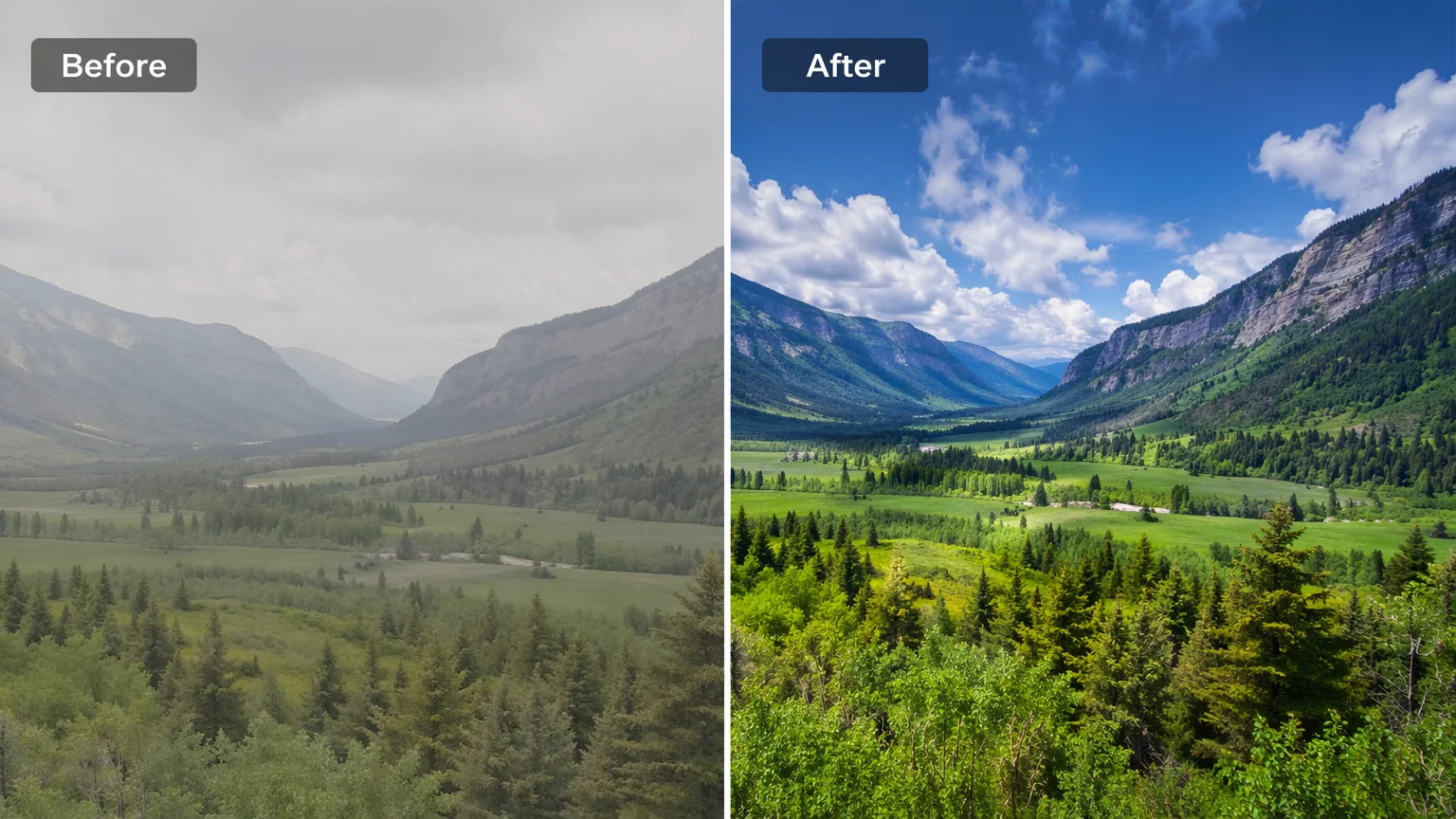
Redonnez vie à des couleurs et un contraste plats.
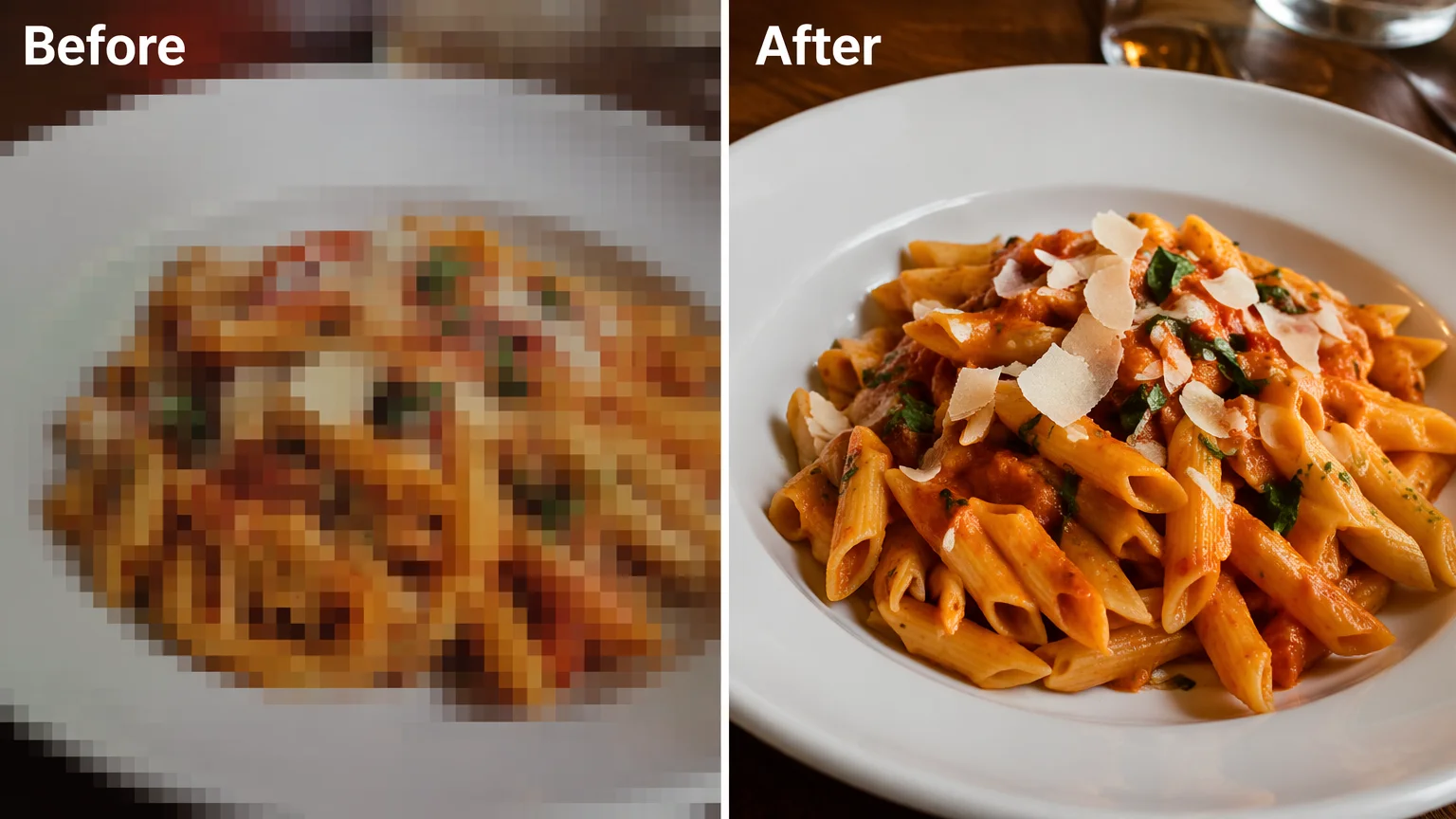
Retirez les artefacts JPEG d'une image ré-enregistrée.
Les deux vivent dans le même Canvas Renoise — choisissez selon les besoins de la photo. Nano Banana Pro pour les visages, la peau et l'éclairage photoréalistes ; GPT Image 2 quand le détail est chargé d'instructions et que vous voulez un contrôle précis.
| Pour l'amélioration | Nano Banana ProRecommended | GPT Image 2 |
|---|---|---|
| Idéal pour | Visages et peau photoréalistes | Corrections précises et détaillées |
| Dé-floutage et affinage | Le meilleur | Bon |
| Images de référence | Multi-référence | Jusqu'à 16 |
| Garder la taille d'origine | ✓ | ✓ |
| Même Canvas | ✓ | ✓ |
Ces trois tâches sont souvent confondues, mais elles sont différentes — et choisir la bonne donne un meilleur résultat. Améliorer, c'est la qualité à la taille que vous avez déjà : une photo aux bonnes dimensions mais qui paraît floue, bruitée, terne ou trop compressée. Vous ne l'agrandissez pas, vous la rendez plus nette — dé-flouter, débruiter, affiner, équilibrer la lumière. C'est ce que couvre cette page.
Agrandir, c'est la taille. Si l'image est trop petite pour l'impression ou un grand affichage et qu'il vous faut une copie en 2K ou 4K, c'est une tâche de résolution — voir le guide agrandissement. Restaurer, c'est le dommage : rayures, déchirures, plis, décoloration, ou colorisation d'un tirage noir et blanc — un travail de vieille photo couvert par le guide de restauration photo. La règle est simple : améliorer pour la qualité, agrandir pour la taille, restaurer pour l'âge et les dommages.
Dans Renoise, les trois fonctionnent de la même façon — un re-rendu génératif image-to-image sur Nano Banana Pro ou GPT Image 2. Importez sur le Canvas, saisissez « améliore la qualité : dé-floute, débruite, affine, garde le même sujet, la même taille et la même composition », et verrouillez le cadrage pour que le modèle reconstruise plutôt qu'il ne réinvente. Comme c'est un re-rendu et non un filtre fidèle, certains détails fins peuvent changer — ce n'est pas sans perte — comparez donc toujours avec l'original avant de publier.
L'amélioration repose sur quelques éléments — et Renoise vous donne Nano Banana Pro, GPT Image 2 et d'autres modèles d'image dans un seul Canvas.
Re-rend une peau, des visages et un éclairage photoréalistes pour un résultat crédible et plus net.
Suivi précis des instructions pour les corrections détaillées ; fusionne jusqu'à 16 images de référence.
Reconstruit les bords flous et efface le grain, le bruit et la compression à la même taille.
Restez sur le même Canvas pour agrandir, restyler ou animer l'image améliorée en vidéo.
Un seul abonnement débloque Nano Banana Pro, GPT Image 2 et tous les autres modèles d'image.
Dé-floutez, débruitez et affinez, avec des exports sans filigrane sur les offres payantes.
Dans Renoise, vous importez la photo et un modèle d'image la re-rend à la même taille, en reconstruisant les bords flous et en effaçant le bruit à partir du contexte. C'est un re-rendu génératif — le modèle repeint le détail plutôt que de se contenter de filtrer les pixels existants.
C'est un re-rendu génératif, pas un filtre fidèle au niveau du pixel. Le résultat peut paraître bien plus net, mais certains détails fins peuvent changer, ce n'est donc pas sans perte. Verrouillez le sujet, la taille et la composition dans votre prompt pour rester proche de l'original.
Oui. Saisissez « dé-floute, débruite et affine, garde le même sujet et la même composition » et le modèle reconstruit les bords flous et efface le grain ou la compression. Plus l'entrée est bruitée ou floue, plus le modèle déduit, comparez donc avec l'original avant d'exporter.
Améliorer relève la qualité à la même taille — dé-flouter, débruiter, affiner, corriger les couleurs ternes. Agrandir rend une petite image plus grande en changeant la résolution. S'il vous faut une copie plus grande en 2K ou 4K pour l'impression, utilisez plutôt le guide agrandissement d'image.
Pas tout à fait. L'amélioration est destinée aux photos du quotidien simplement floues, bruitées ou ternes. Pour les rayures, déchirures, plis, décolorations ou la colorisation d'un tirage noir et blanc, utilisez le guide de restauration photo, conçu pour les photos anciennes et abîmées.
Nano Banana Pro pour la plupart des photos — il re-rend une peau, des visages et un éclairage photoréalistes. Passez à GPT Image 2 pour les corrections détaillées comme le lettrage fin ou les tissus à motifs, où le suivi précis des instructions aide. Les deux vivent dans le même Canvas.
Oui. L'image améliorée reste sur le Canvas, vous pouvez donc l'agrandir, la restyler ou l'animer en vidéo avec un autre modèle — sans réimport, sans changer d'outil.
Les sorties sont sans filigrane sur les offres payantes, une image améliorée s'exporte donc propre et prête à imprimer, publier ou partager. Le même Canvas gère l'amélioration, l'agrandissement et l'animation au même endroit.