去模糊与锐化
重建因抖动或失焦而丢失的柔边、人脸和纹理。
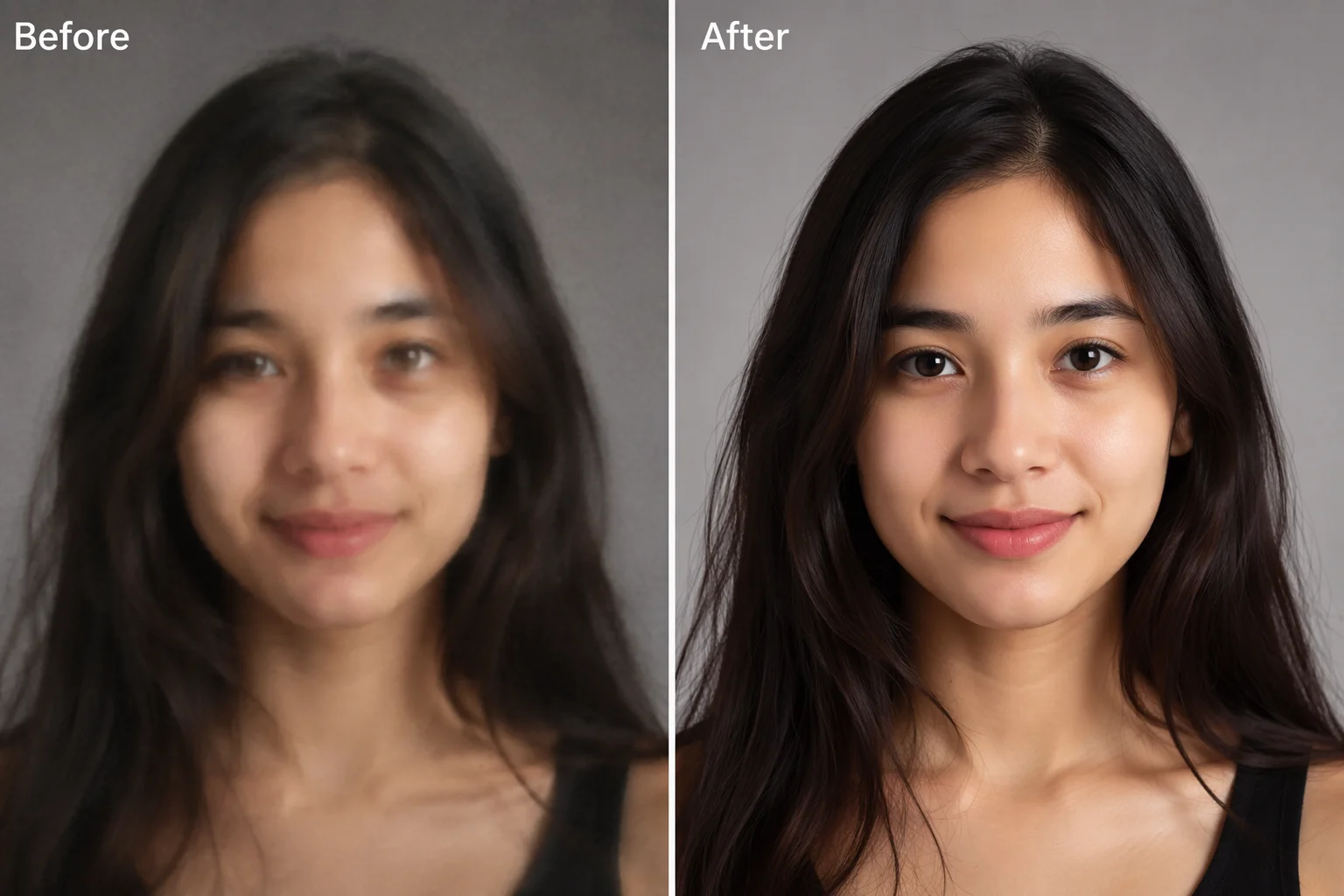
给发糊的照片去模糊、去噪、锐化——尺寸不变,画质更好。
把照片上传到 Renoise Canvas,选择 Nano Banana Pro,输入提示词「提升画质:去模糊、去噪、锐化,保持相同的主体、尺寸和构图」,然后导出即可。这是生成式重绘——模型会根据上下文重建模糊的细节,而不是只在你已有像素上动手的无损滤镜。
需要把图变大,或修复一张受损的老照片? 查看放大指南(处理尺寸)
生成式重绘如何提升一张日常照片的画质。
重建因抖动或失焦而丢失的柔边、人脸和纹理。
清除图片里的颗粒、噪点和 JPEG 压缩失真。
把平淡、昏暗或浑浊的照片提升为均衡的色彩与对比度。
从发糊、发灰或带噪点的照片,到原尺寸下干净、锐利的版本。

把发糊、带噪点或发灰的照片拖到 Renoise Canvas 的上传卡片上。

选择 Nano Banana Pro,输入提示词「提升画质:去模糊、去噪、锐化,保持相同的主体和构图」。
生成,在相同尺寸下与原图对比,再导出更干净的版本。
在同一块画布里做生成式重绘,不改变尺寸就提升画质——去模糊、去噪、修色彩。
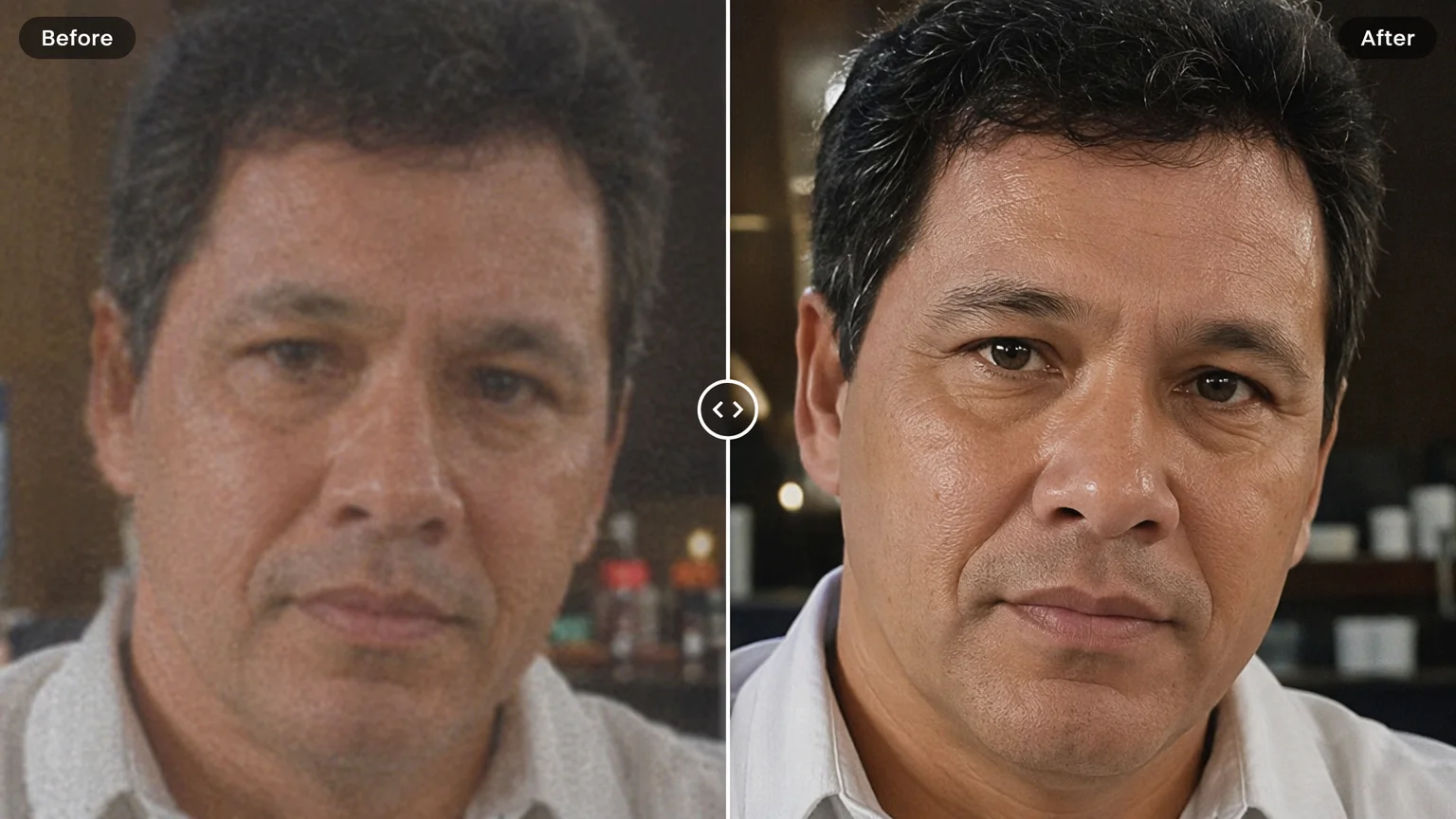
把一张柔焦、失焦的人脸重建得锐利清晰。
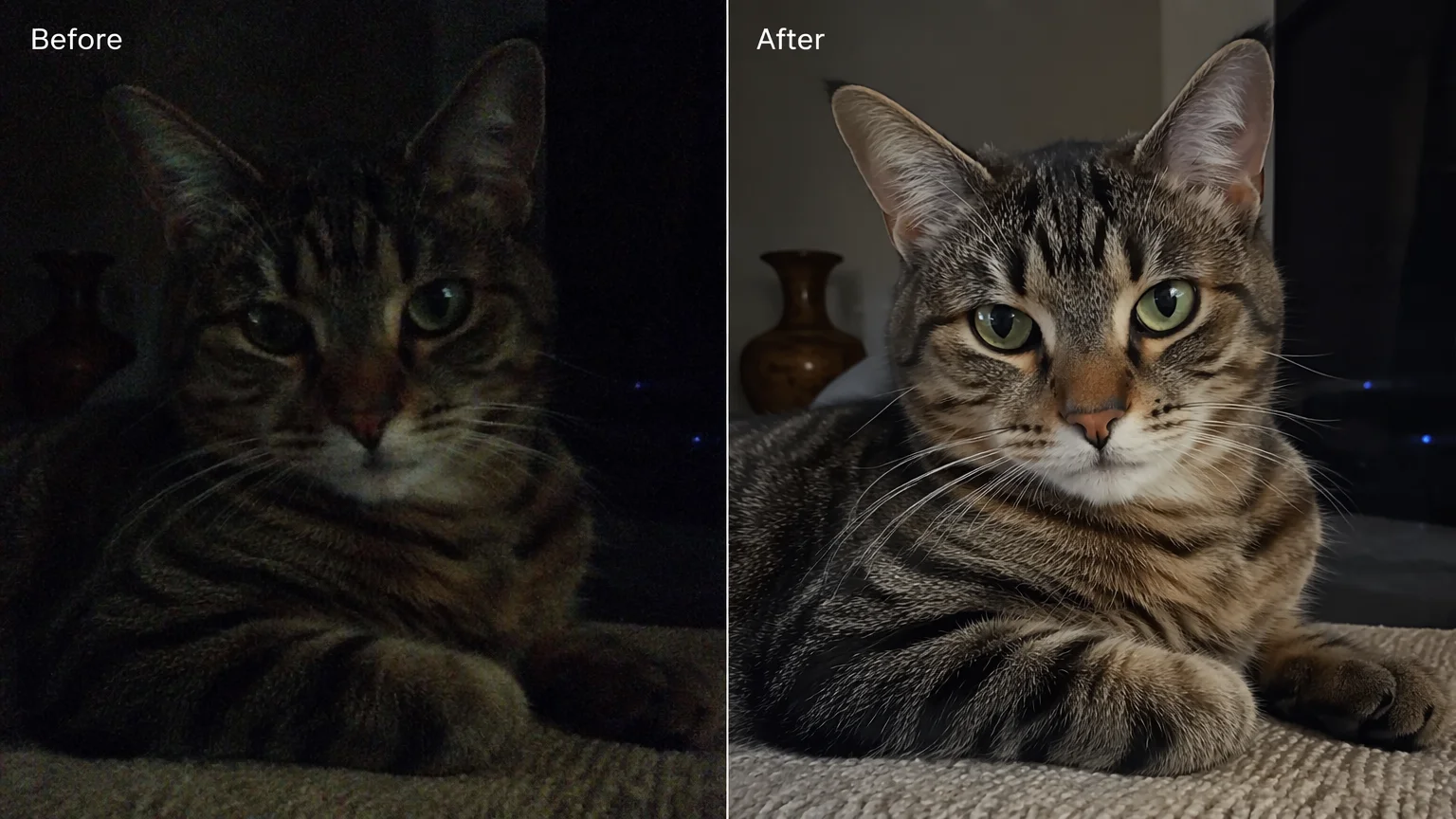
清除昏暗照片里的颗粒和噪点。
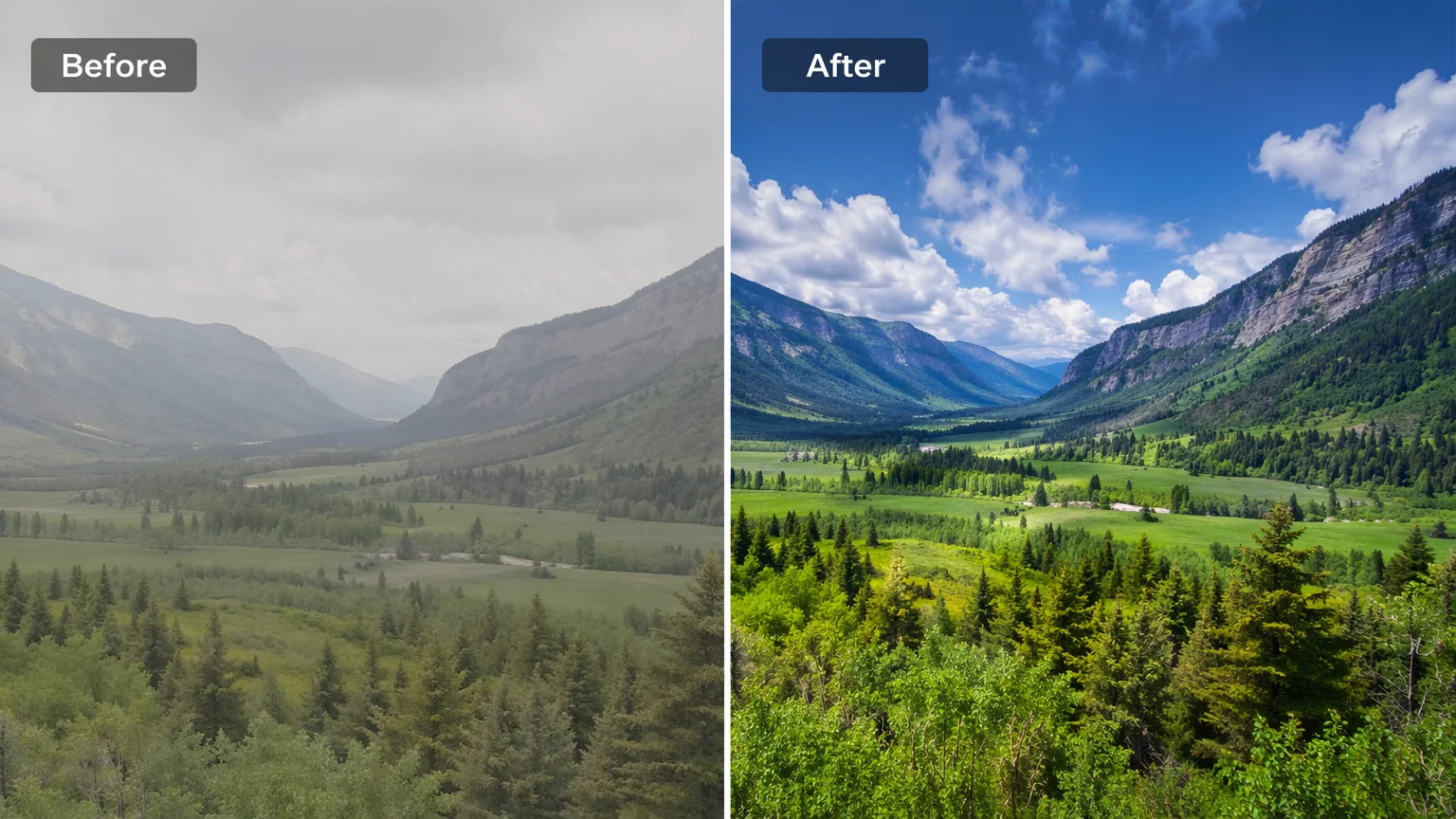
让平淡的色彩和对比度重新鲜活起来。
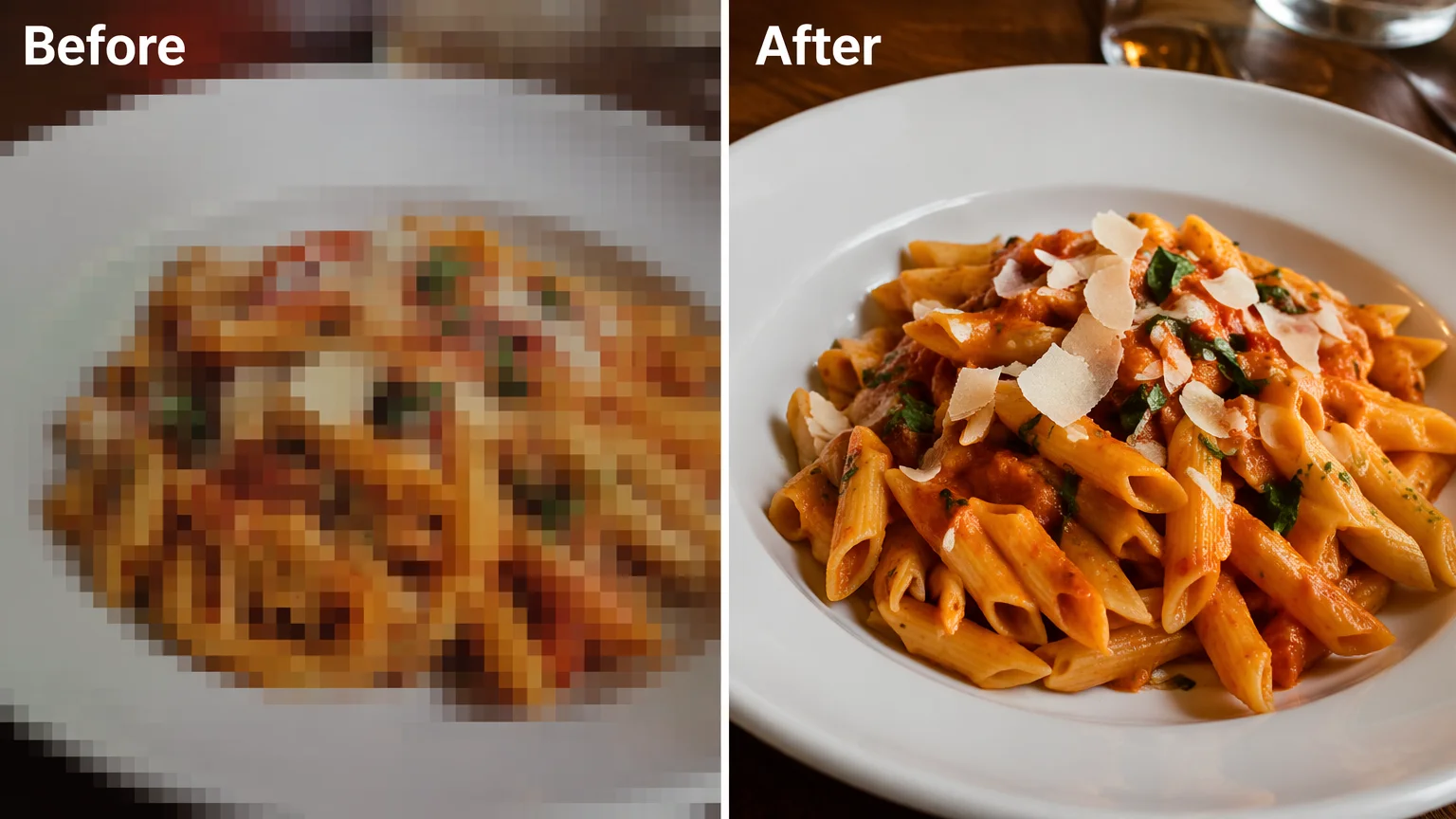
去除反复保存的图片上的 JPEG 失真块。
两者都在同一块 Renoise 画布里——按照片需要来选。Nano Banana Pro 适合写实的人脸、皮肤和光影;当细节繁多、需要精确控制时选 GPT Image 2。
| 用于增强 | Nano Banana Pro (Recommended) | GPT Image 2 |
|---|---|---|
| 最擅长 | 写实人脸与皮肤 | 精确、细节繁多的修复 |
| 去模糊与锐化 | 更出色 | 不错 |
| 参考图 | 多图参考 | 最多 16 张 |
| 保持原尺寸 | ✓ | ✓ |
| 同一画布 | ✓ | ✓ |
这三件事常被混为一谈,但它们其实各不相同——选对了结果才会更好。增强针对的是「你已有尺寸下的画质」:一张尺寸本身够用、但看起来发糊、有噪点、发灰或过度压缩的照片。你不是要把它变大,而是要把它变干净——去模糊、去噪、锐化、平衡光线。这正是本页要讲的内容。
放大针对的是尺寸。如果图片太小,不够打印或大屏展示,你需要一份 2K 或 3K、4K 的副本,那是分辨率的活儿——请看放大指南。修复针对的是损伤:划痕、撕裂、折痕、褪色,或给黑白照片上色——那是老照片的活儿,请看照片修复指南。这条界线很简单:画质找增强,尺寸找放大,年代与损伤找修复。
在 Renoise 里,这三件事的做法是一样的——在 Nano Banana Pro 或 GPT Image 2 上做图生图的生成式重绘。上传到 Canvas,输入提示词「提升画质:去模糊、去噪、锐化,保持相同的主体、尺寸和构图」,并锁定取景,让模型去重建而不是重新想象。因为它是重绘而非无损滤镜,细微之处可能发生变化——它并非无损——所以交付前永远先和原图比一比。
增强会用到几样东西——而 Renoise 把 Nano Banana Pro、GPT Image 2 和其他图像模型都放在同一块画布里。
重绘写实的皮肤、人脸和光影,得到可信又更干净的结果。
对细节繁多的修复有很强的指令遵循能力;可融合最多 16 张参考图。
在相同尺寸下重建柔边,并清除颗粒、噪点和压缩失真。
留在同一块画布上,把增强后的图片放大、改风格,或动画化成视频。
一个套餐解锁 Nano Banana Pro、GPT Image 2 和其他所有图像模型。
在 Renoise 里,你上传照片,图像模型会在相同尺寸下重绘它,根据上下文重建柔边并清除噪点。这是生成式重绘——模型会重画细节,而不仅仅对你已有的像素做滤镜处理。
它是生成式重绘,不是逐像素的无损滤镜。结果可能干净得多,但细微之处可能发生变化,所以它并非无损。在提示词里锁定主体、尺寸和构图,能让结果更贴近原图。
可以。输入提示词「去模糊、去噪、锐化,保持相同的主体和构图」,模型就会重建柔边并清除颗粒或压缩失真。输入越糊、噪点越多,模型推断的就越多,所以导出前先和原图比一比。
增强是在相同尺寸下提升画质——去模糊、去噪、锐化、修复发灰的色彩。放大是通过改变分辨率把小图变大。如果你需要一份更大的 2K 或 4K 副本来打印,请改用图片放大指南。
不太适合。增强针对的是只是发糊、有噪点或发灰的日常照片。对于划痕、撕裂、折痕、褪色,或给黑白照片上色,请用照片修复指南,它是为老照片和受损照片打造的。
大多数照片用 Nano Banana Pro——它能重绘写实的皮肤、人脸和光影。遇到细节繁多的修复,比如精细的文字或带花纹的布料,可切换到 GPT Image 2,它的精确指令遵循会更有帮助。两者都在同一块画布里。
可以。增强后的图片会留在 Canvas 上,所以你可以放大、改风格,或用另一个模型把它动画化成视频——不用重新上传,也不用切换工具。
付费套餐下输出无水印,所以增强后的图片导出时干干净净,可直接打印、发布或分享。增强、放大和动画化都在同一块画布上完成。
