Quita desenfoque y da nitidez
Reconstruye bordes, rostros y texturas suaves perdidos por el movimiento o el desenfoque de enfoque.
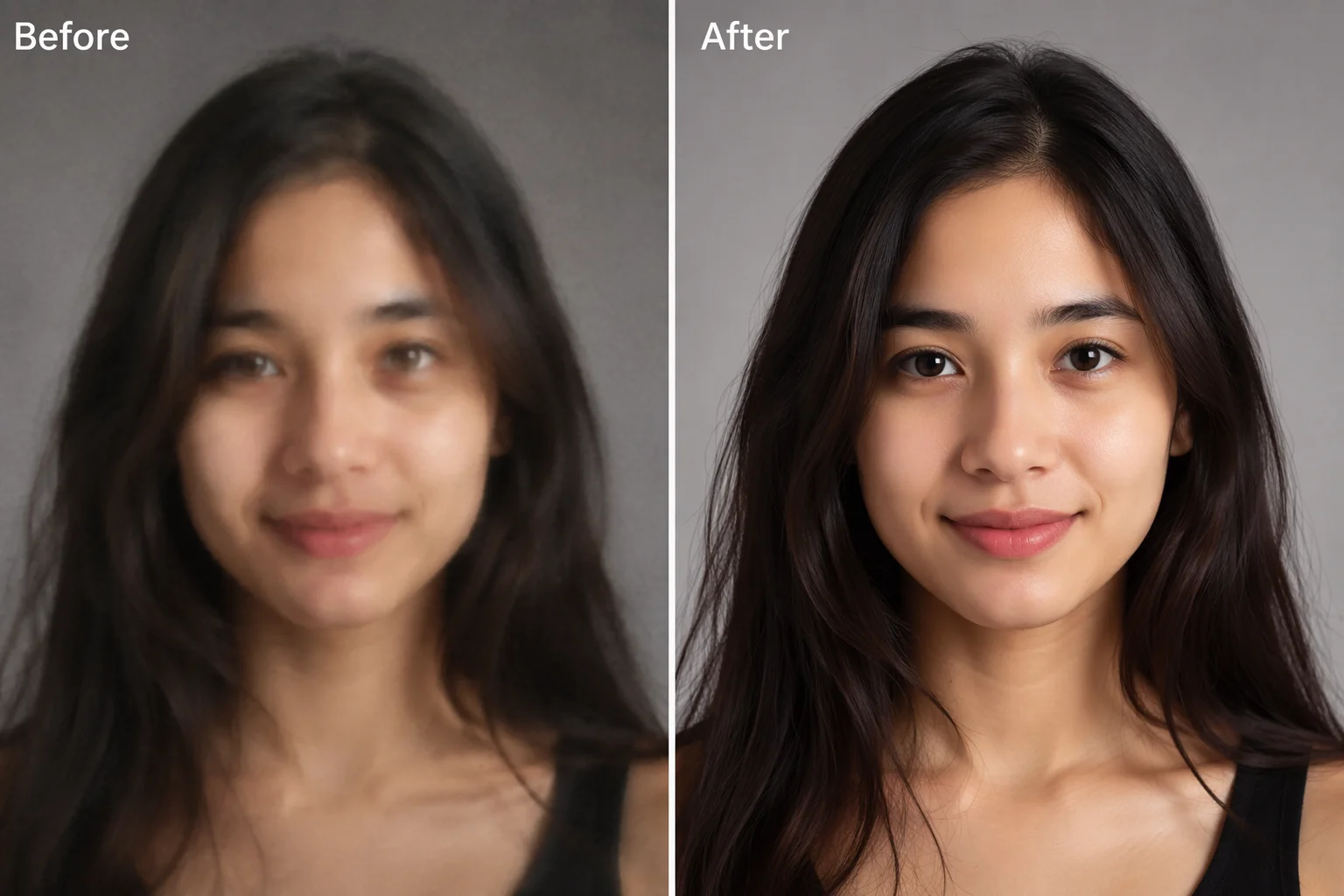
Quita el desenfoque y el ruido y da nitidez a una foto suave: el mismo tamaño, mejor calidad.
Sube la foto a Renoise Canvas, elige Nano Banana Pro y escribe el prompt "mejorar calidad: quitar desenfoque, quitar ruido y dar nitidez, mantener el mismo sujeto, tamaño y composición", luego exporta. Esto es un re-renderizado generativo: el modelo reconstruye el detalle suave que infiere del contexto, no es un filtro fiel al píxel que solo toca los píxeles que ya tienes.
¿La necesitas más grande, o vas a reparar una foto antigua dañada? Mira la guía de escalado (para el tamaño)
Cómo un re-renderizado generativo eleva la calidad de una foto cotidiana.
Reconstruye bordes, rostros y texturas suaves perdidos por el movimiento o el desenfoque de enfoque.
Elimina el grano, el ruido y los artefactos de compresión JPEG de la imagen.
Levanta tomas planas, oscuras o turbias a un color y un contraste equilibrados.
De una foto suave, apagada o con ruido a una versión limpia y nítida al mismo tamaño.

Arrastra la foto borrosa, con ruido o apagada a la tarjeta de carga de Renoise Canvas.

Selecciona Nano Banana Pro y escribe el prompt "mejorar calidad: quitar desenfoque, quitar ruido, dar nitidez, mantener el mismo sujeto y composición".
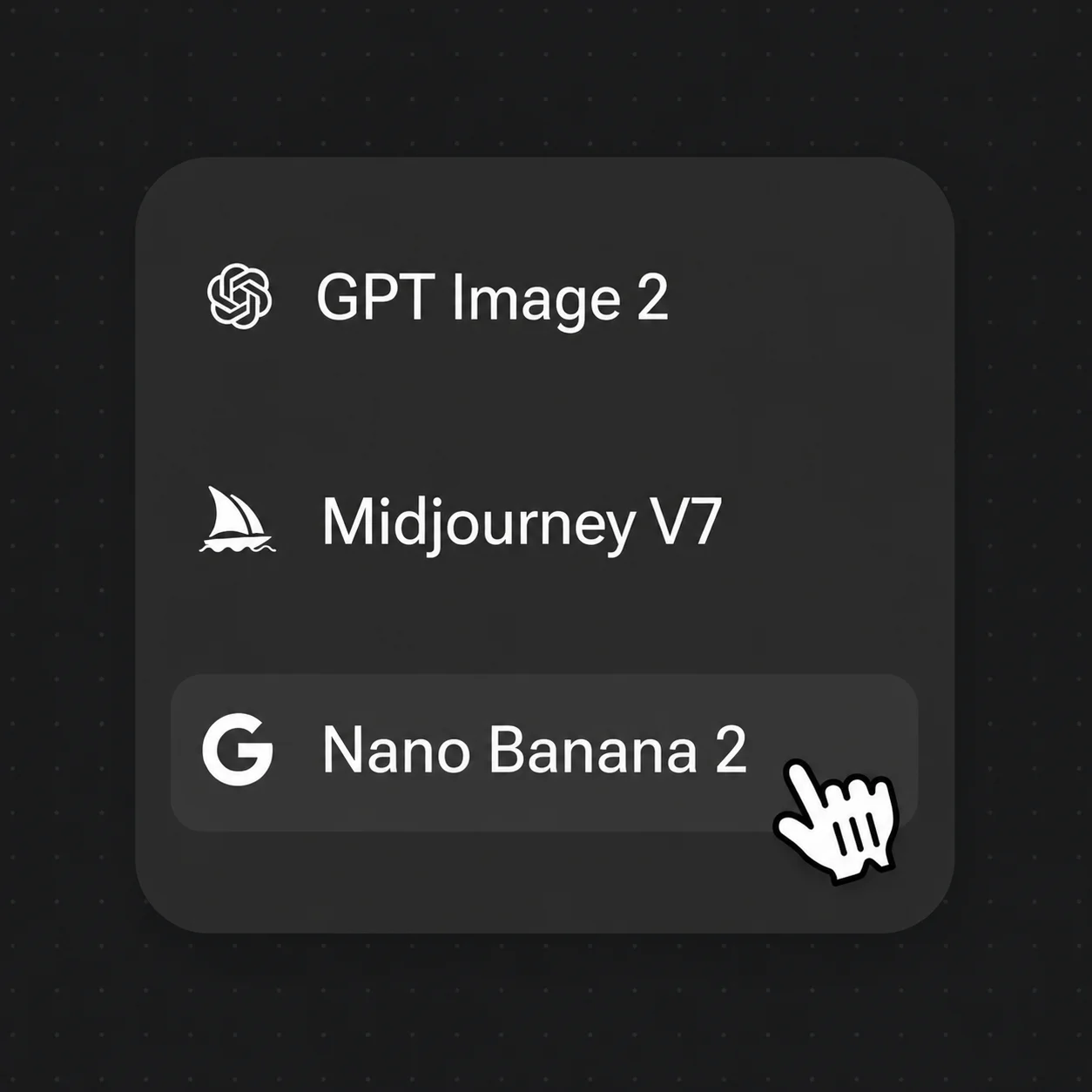
Genera, compara con el original al mismo tamaño y luego exporta la versión más limpia.
Re-renderizados generativos que elevan la calidad sin cambiar el tamaño: quitar desenfoque y ruido y corregir el color en un solo canvas.
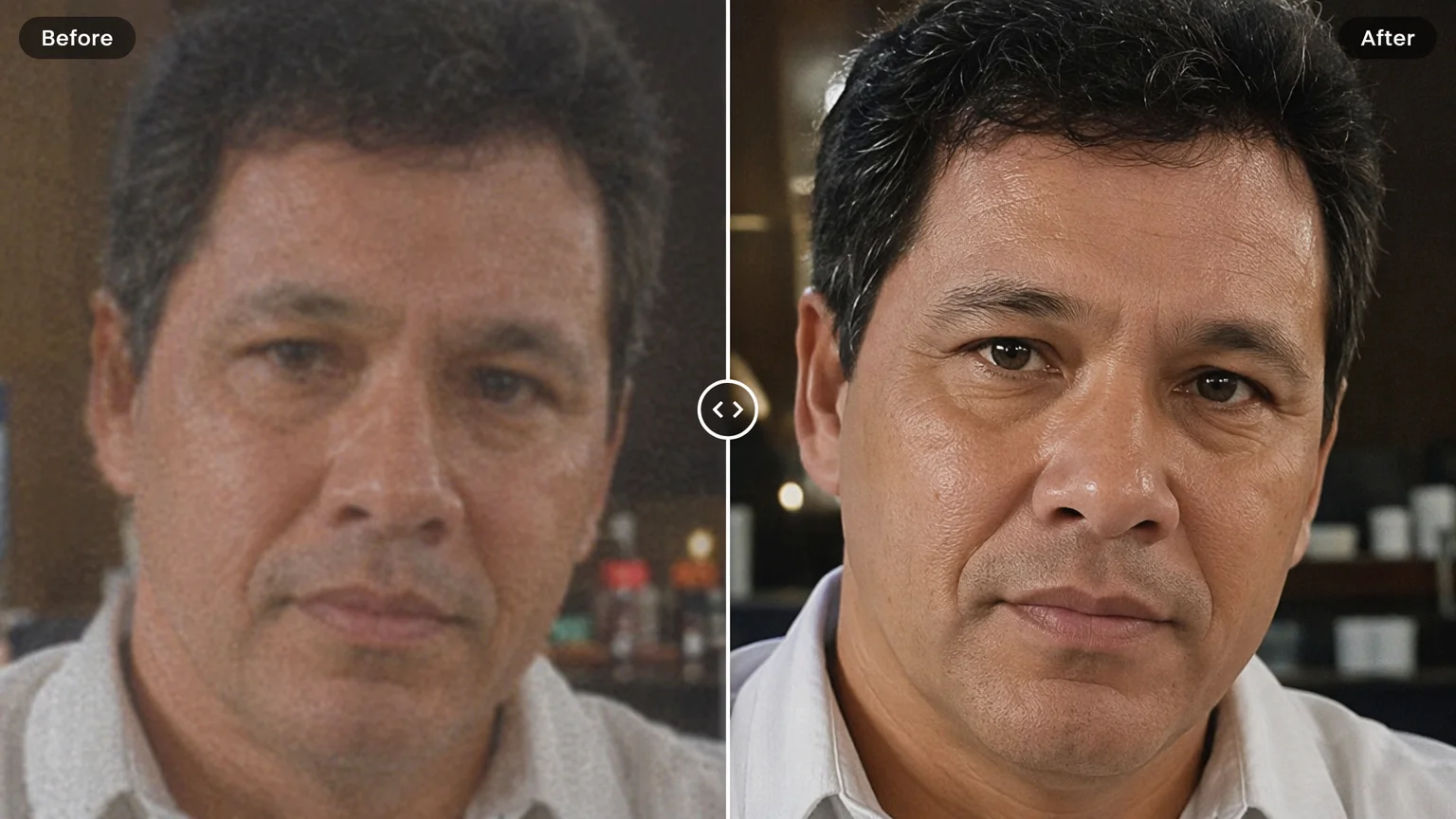
Reconstruye un rostro suave y desenfocado en uno nítido.
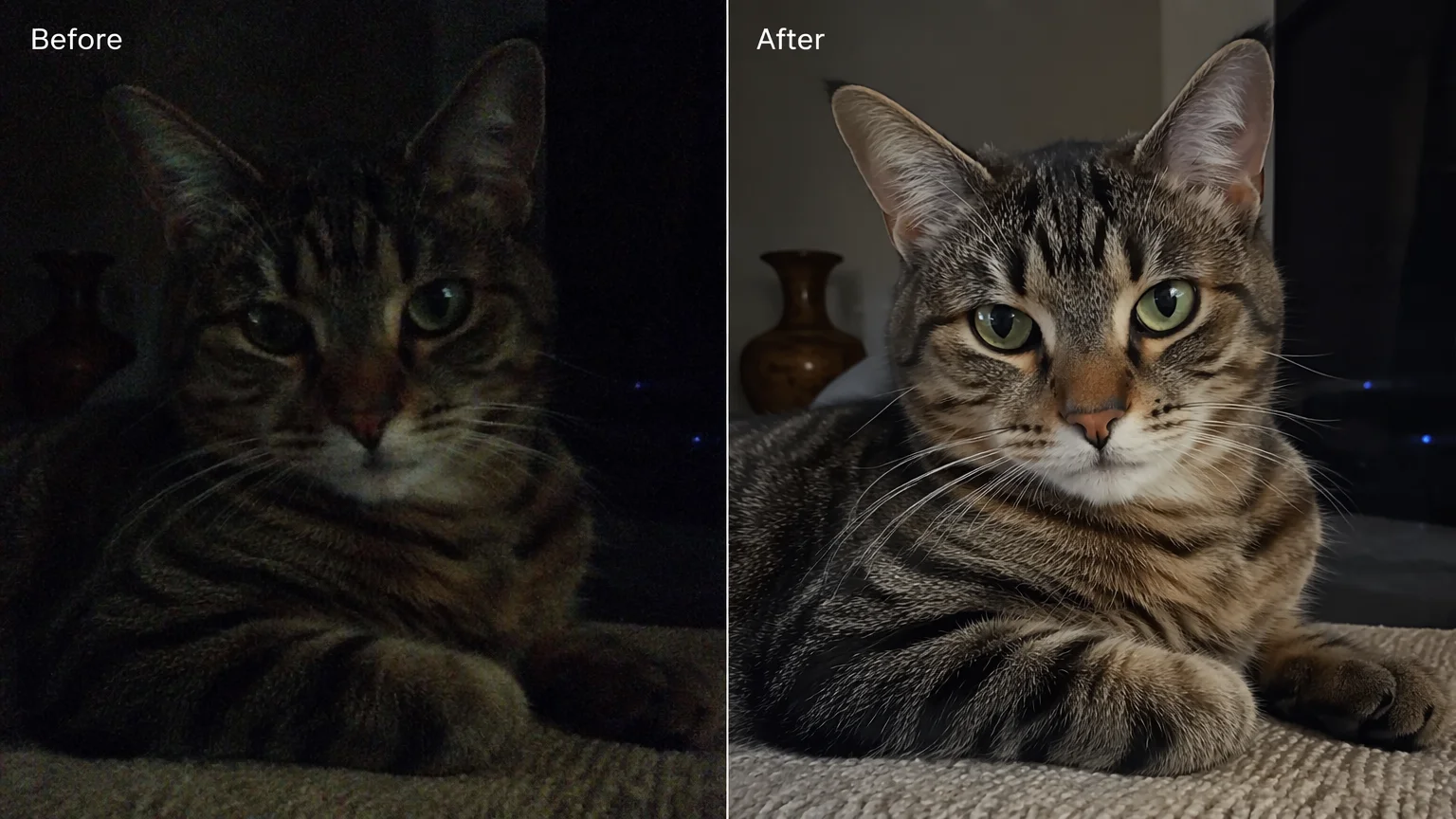
Elimina el grano y el ruido de una foto oscura.
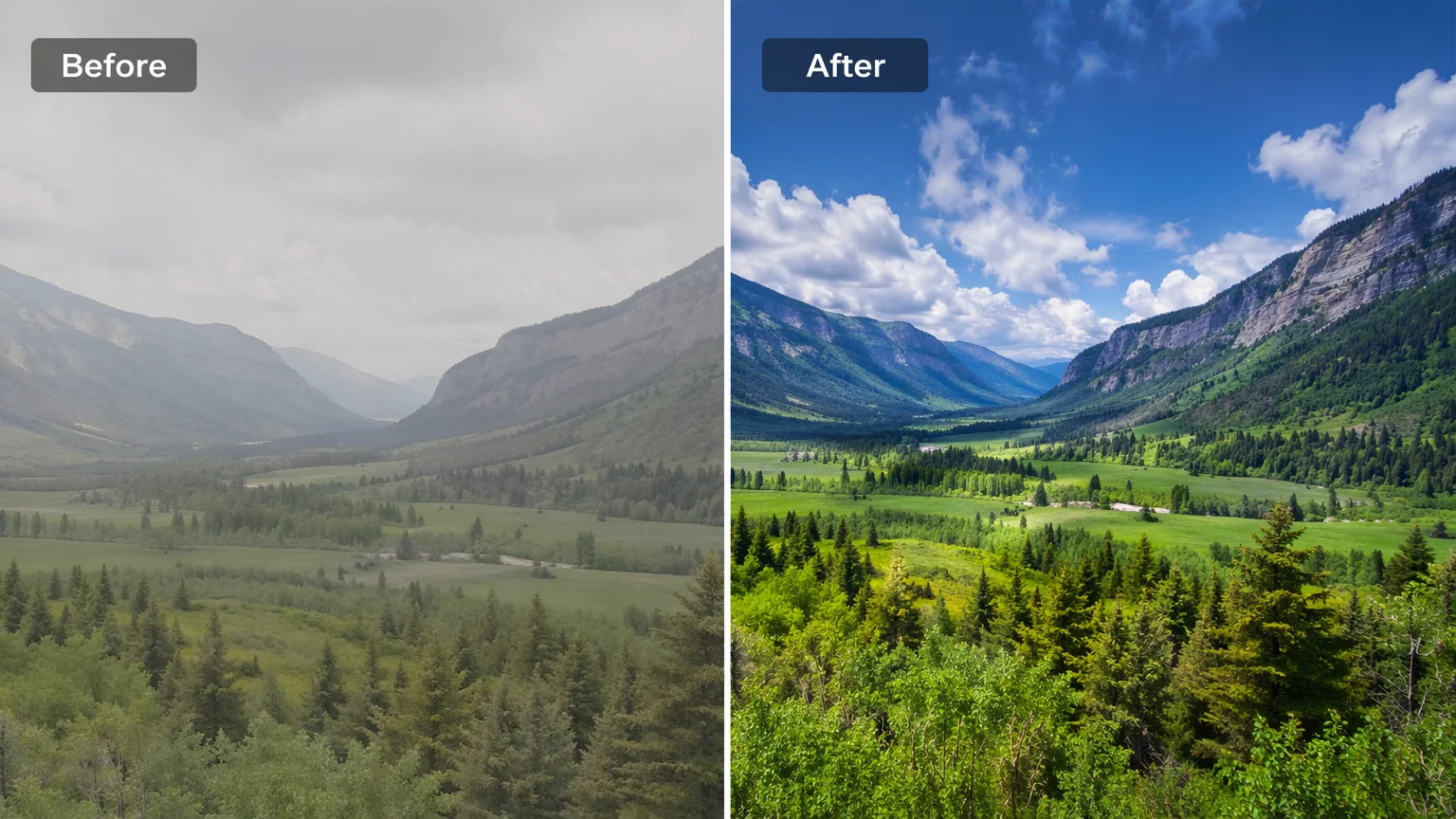
Devuelve a la vida el color y el contraste planos.
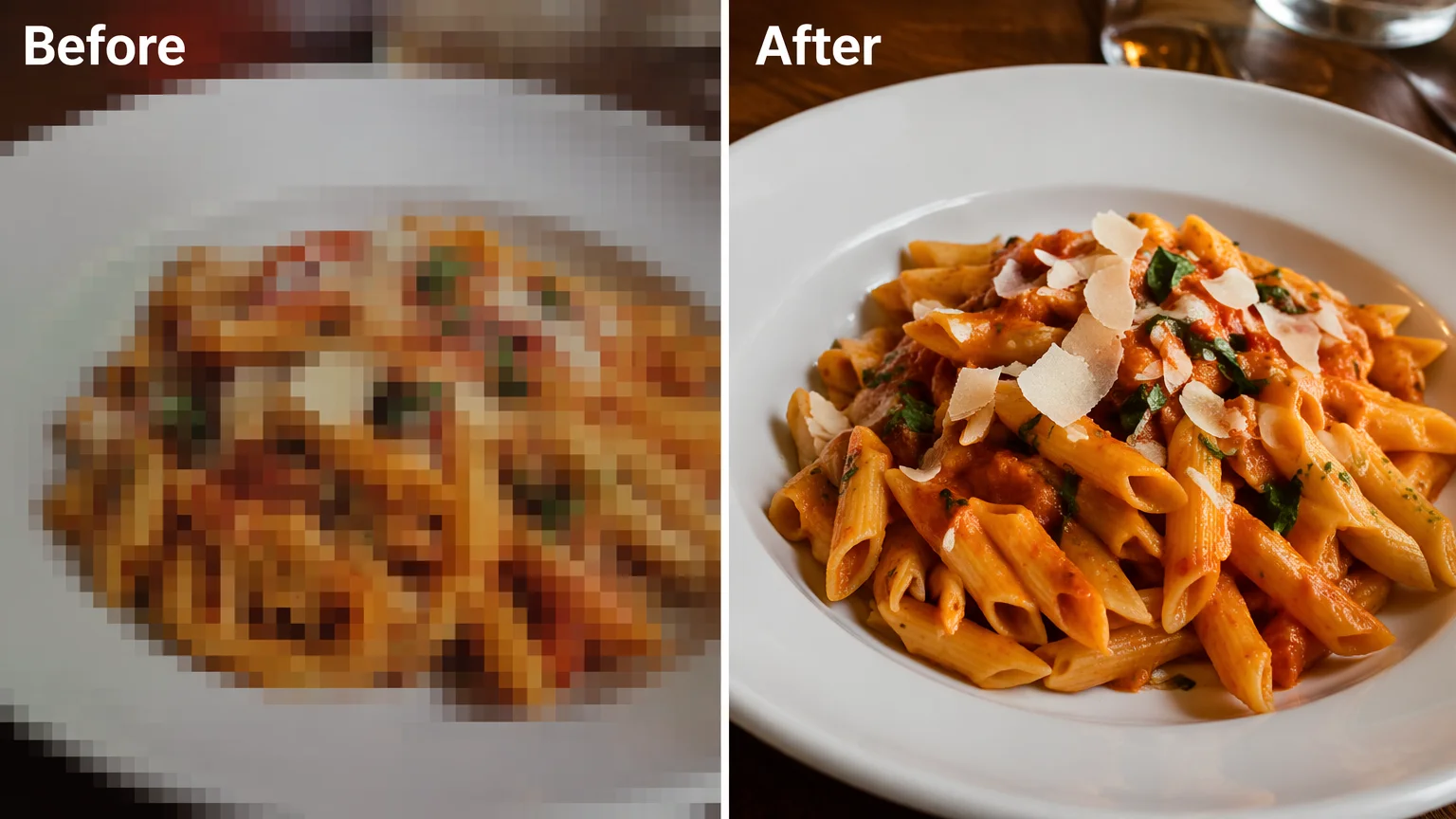
Elimina los artefactos JPEG de una imagen reguardada.
Ambos viven en el mismo canvas de Renoise: elige según lo que necesite la foto. Nano Banana Pro para rostros, piel e iluminación fotorrealistas; GPT Image 2 cuando el detalle exige muchas instrucciones y quieres un control preciso.
| Para mejorar | Nano Banana Pro (Recommended) | GPT Image 2 |
|---|---|---|
| Ideal para | Rostros y piel fotorrealistas | Correcciones precisas con mucho detalle |
| Quitar desenfoque y dar nitidez | El mejor | Bueno |
| Imágenes de referencia | Multi-referencia | Hasta 16 |
| Mantiene el tamaño original | ✓ | ✓ |
| Mismo canvas | ✓ | ✓ |
Estas tres tareas se mezclan a menudo, pero son distintas, y elegir la correcta da un mejor resultado. Mejorar trata sobre la calidad al tamaño que ya tienes: una foto con las dimensiones correctas pero que se ve suave, con ruido, apagada o demasiado comprimida. No la estás agrandando, la estás dejando más limpia: quitas desenfoque, quitas ruido, das nitidez y equilibras la luz. Eso es lo que cubre esta página.
Escalar trata sobre el tamaño. Si la imagen es demasiado pequeña para imprimir o para una pantalla grande y necesitas una copia en 2K o 4K, eso es una tarea de resolución: mira la guía de escalado. La restauración trata sobre el daño: arañazos, rasgaduras, pliegues, decoloración o colorear una copia en blanco y negro, una tarea de fotos antiguas que se cubre en la guía de restauración de fotos. La regla es simple: mejorar por calidad, escalar por tamaño, restaurar por edad y daño.
En Renoise las tres se ejecutan igual: re-renderizado generativo de imagen a imagen en Nano Banana Pro o GPT Image 2. Sube a Canvas, escribe el prompt "mejorar calidad: quitar desenfoque, quitar ruido, dar nitidez, mantener el mismo sujeto, tamaño y composición" y bloquea el encuadre para que el modelo reconstruya en lugar de reimaginar. Como es un re-renderizado y no un filtro fiel, los detalles finos pueden cambiar —no es sin pérdidas— así que compara siempre con el original antes de publicar.
La mejora se apoya en unas cuantas cosas, y Renoise te da Nano Banana Pro, GPT Image 2 y otros modelos de imagen en un solo canvas.
Re-renderiza piel, rostros e iluminación fotorrealistas para un resultado creíble y más limpio.
Seguimiento estricto de instrucciones para correcciones con mucho detalle; fusiona hasta 16 imágenes de referencia.
Reconstruye bordes suaves y elimina grano, ruido y compresión al mismo tamaño.
Quédate en el mismo canvas para escalar, reestilizar o animar la imagen mejorada en un vídeo.
Un plan desbloquea Nano Banana Pro, GPT Image 2 y todos los demás modelos de imagen.
Quita desenfoque y ruido y da nitidez, con exportaciones sin marca de agua en los planes de pago.
En Renoise subes la foto y un modelo de imagen la re-renderiza al mismo tamaño, reconstruyendo bordes suaves y eliminando el ruido a partir del contexto. Esto es un re-renderizado generativo: el modelo repinta el detalle en lugar de solo filtrar los píxeles que ya tienes.
Es un re-renderizado generativo, no un filtro fiel a nivel de píxel. El resultado puede verse mucho más limpio, pero los detalles finos pueden cambiar, así que no es sin pérdidas. Bloquea el sujeto, el tamaño y la composición en tu prompt para mantenerte cerca del original.
Sí. Escribe el prompt "quitar desenfoque, quitar ruido y dar nitidez, mantener el mismo sujeto y composición" y el modelo reconstruye los bordes suaves y elimina el grano o la compresión. Cuanto más ruido o más suave sea la entrada, más infiere el modelo, así que compara con el original antes de exportar.
Mejorar aumenta la calidad al mismo tamaño: quitar desenfoque, ruido, dar nitidez, corregir el color apagado. Escalar agranda una imagen pequeña cambiando la resolución. Si necesitas una copia más grande en 2K o 4K para imprimir, usa la guía de escalado de imágenes en su lugar.
No del todo. Mejorar es para fotos cotidianas que solo están suaves, con ruido o apagadas. Para arañazos, rasgaduras, pliegues, decoloración o colorear una copia en blanco y negro, usa la guía de restauración de fotos, que está pensada para fotos antiguas y dañadas.
Nano Banana Pro para la mayoría de las fotos: re-renderiza piel, rostros e iluminación fotorrealistas. Cambia a GPT Image 2 para correcciones con mucho detalle, como tipografías finas o tejidos con patrones, donde ayuda el seguimiento preciso de instrucciones. Ambos viven en el mismo canvas.
Sí. La imagen mejorada permanece en el Canvas, así que puedes escalarla, reestilizarla o animarla en un vídeo con otro modelo, sin volver a subirla ni cambiar de herramienta.
Las salidas son sin marca de agua en los planes de pago, así que una imagen mejorada se exporta limpia y lista para imprimir, publicar o compartir. El mismo canvas se encarga de mejorar, escalar y animar en un solo lugar.
