抠出主体
把产品或人物从杂乱的背景里抠出来,放到干净、无干扰的底上。
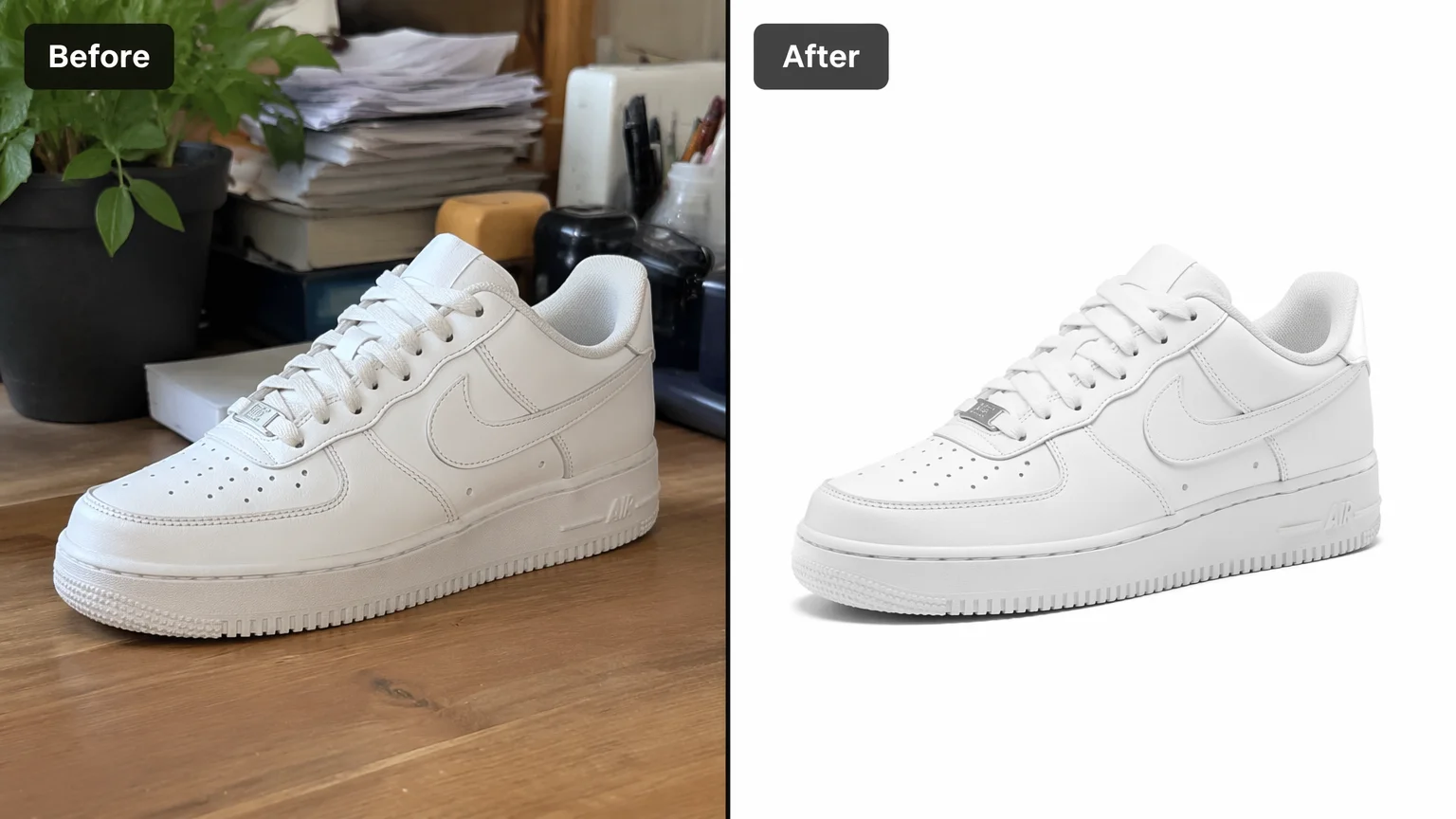
把主体从背景里抠出来,放到干净的纯色底上。
把图片上传到 Renoise Canvas,选择 Nano Banana Pro,输入提示词「抠出主体,把背景换成干净的白色底」,然后导出即可。这是生成式重绘——模型会围绕主体重建一块干净的底,而不是逐像素完美的 alpha 蒙版抠图。
想把主体放进一个全新的场景里? 查看背景生成指南
在 Renoise 里,AI 背景移除是什么样子。
把产品或人物从杂乱的背景里抠出来,放到干净、无干扰的底上。
把主体放到纯白、灰色或纯色底上,用于商品目录和平台展示图。
围绕主体重建一块干净的底——不是逐像素完美的 alpha 蒙版抠图。
从一张杂乱的照片到一张干净、可直接上架的图片,全在一块画布里完成。

把产品或人像拖到 Renoise Canvas 的上传卡片上,让模型拿到主体。

选择 Nano Banana Pro,再输入提示词「抠出主体,把背景换成干净的白色」。
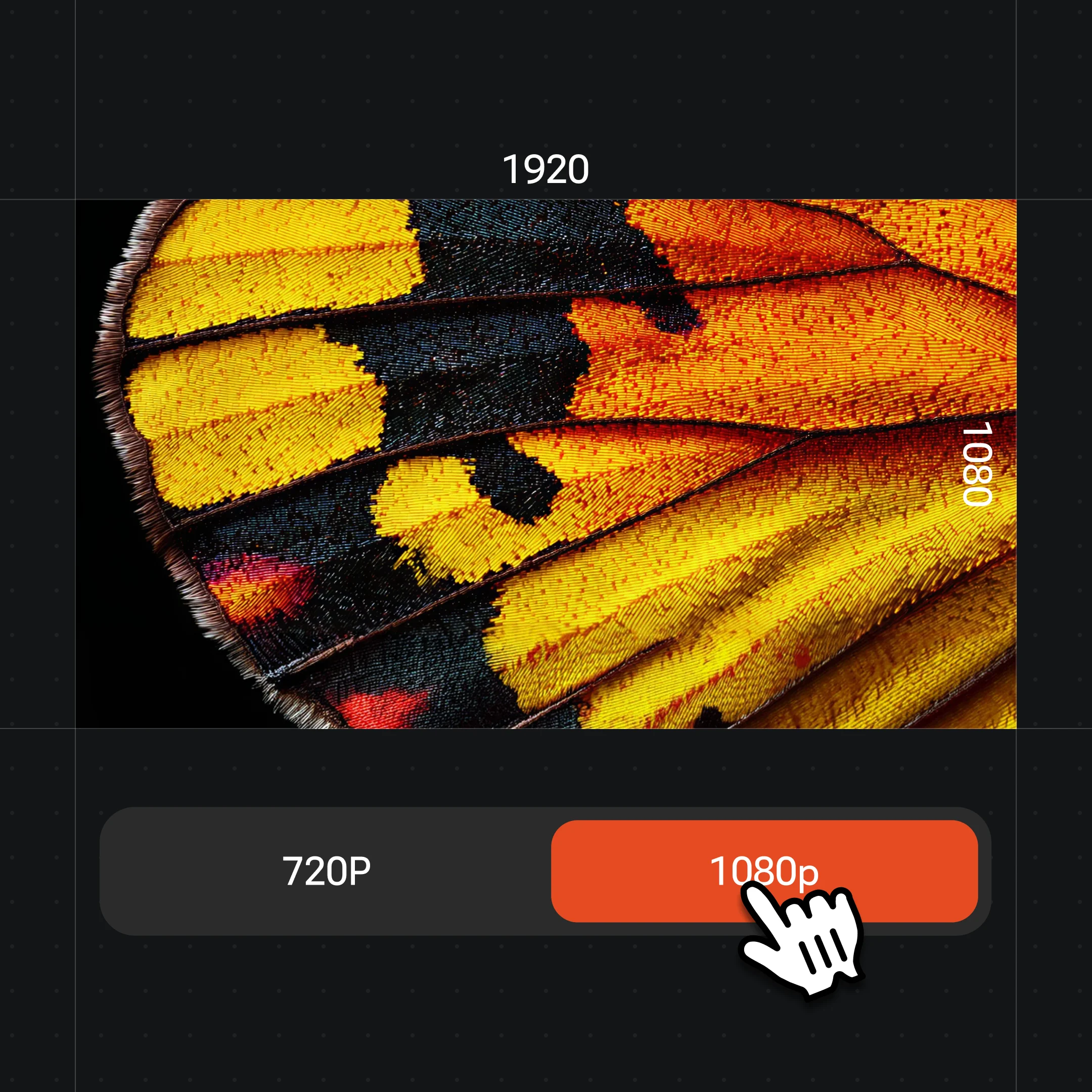
生成,对照原图检查主体边缘,再以最高 4K 导出。
主体被抠到干净的底上——模型围绕主体重绘出这块底,得到可直接上架的图片。
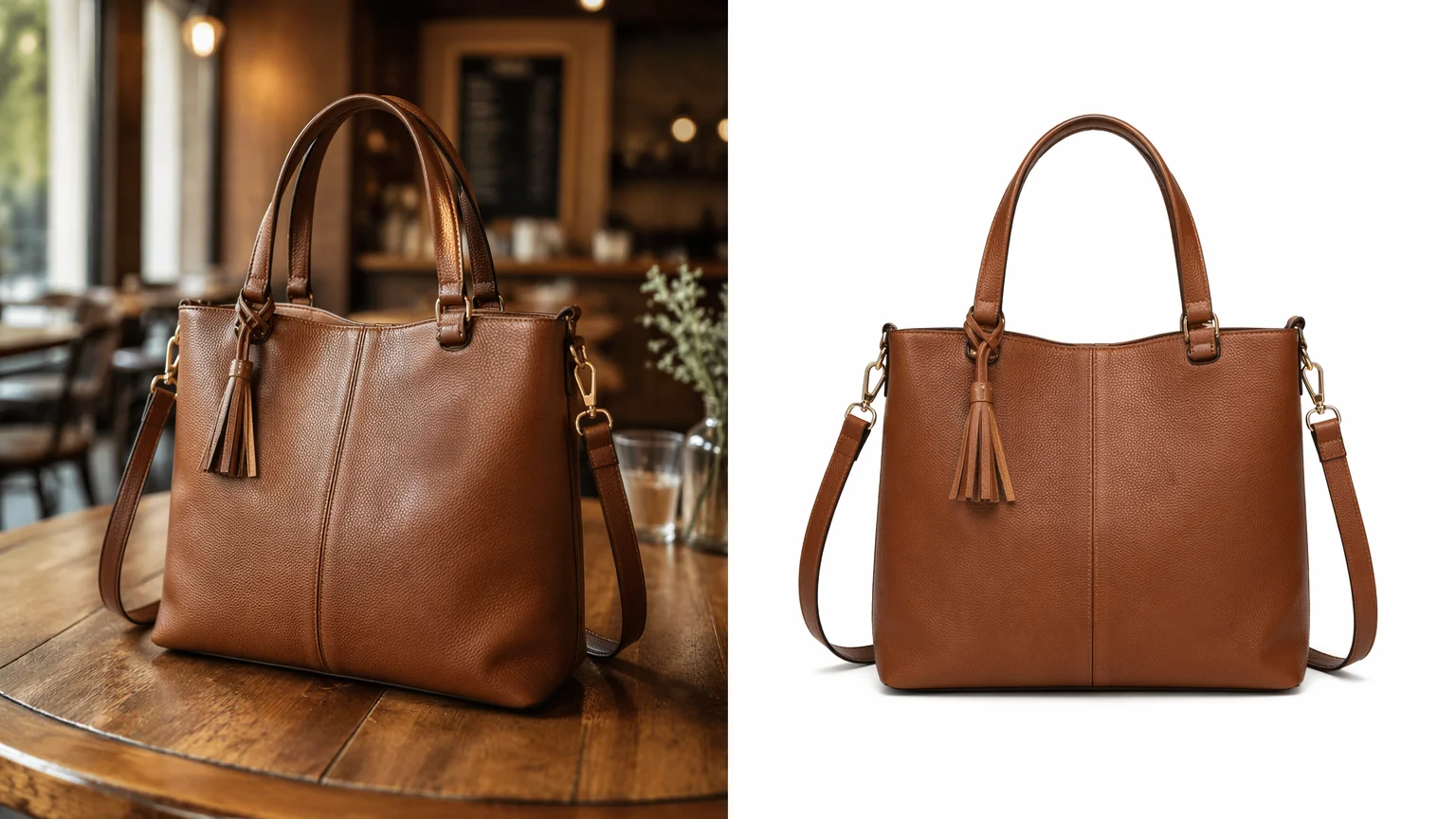
把产品从杂乱的场景里抠出来,放到纯白底上做平台上架图。
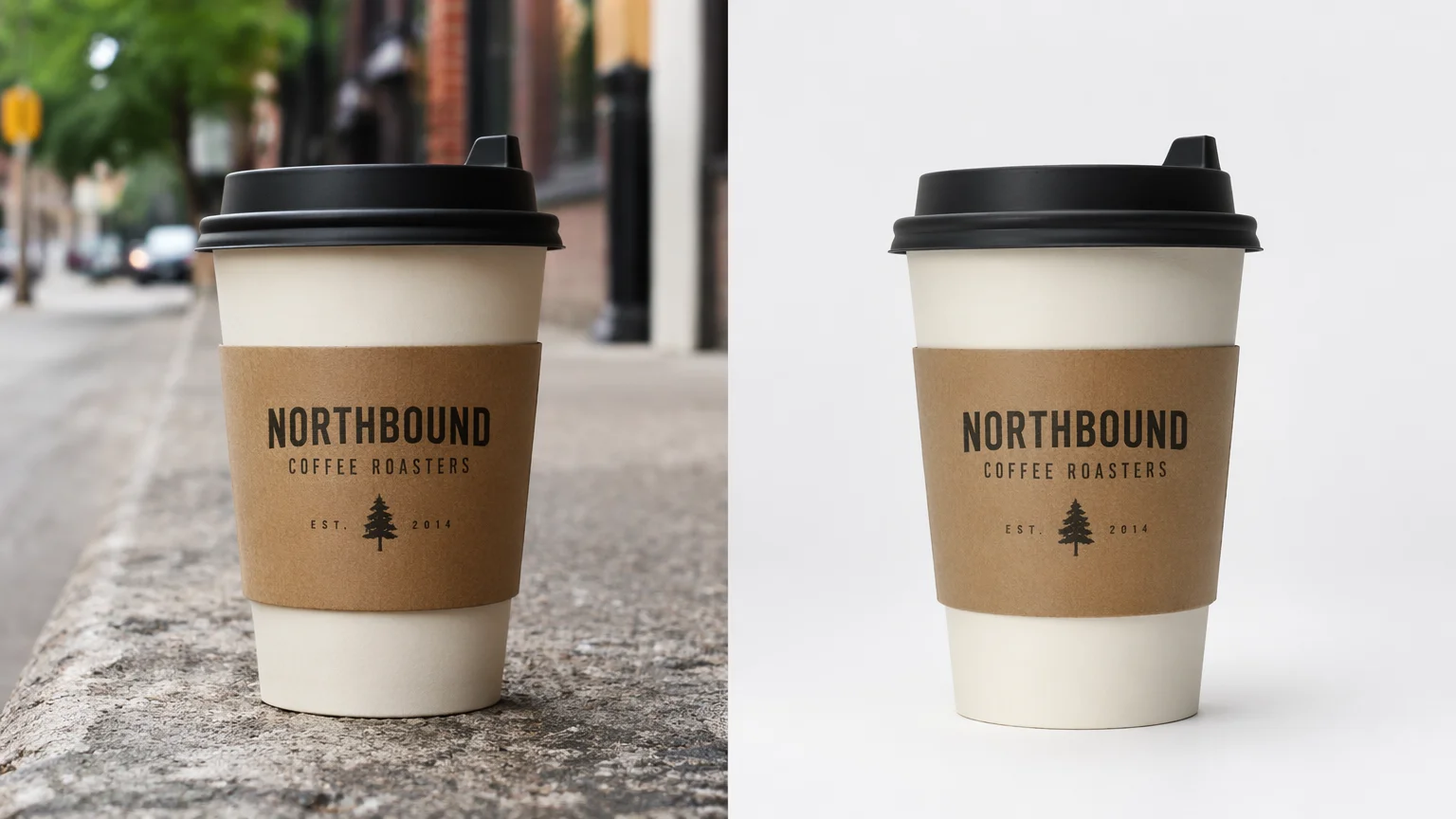
一块干净的灰色或纯色底,用于风格统一的商品目录网格。
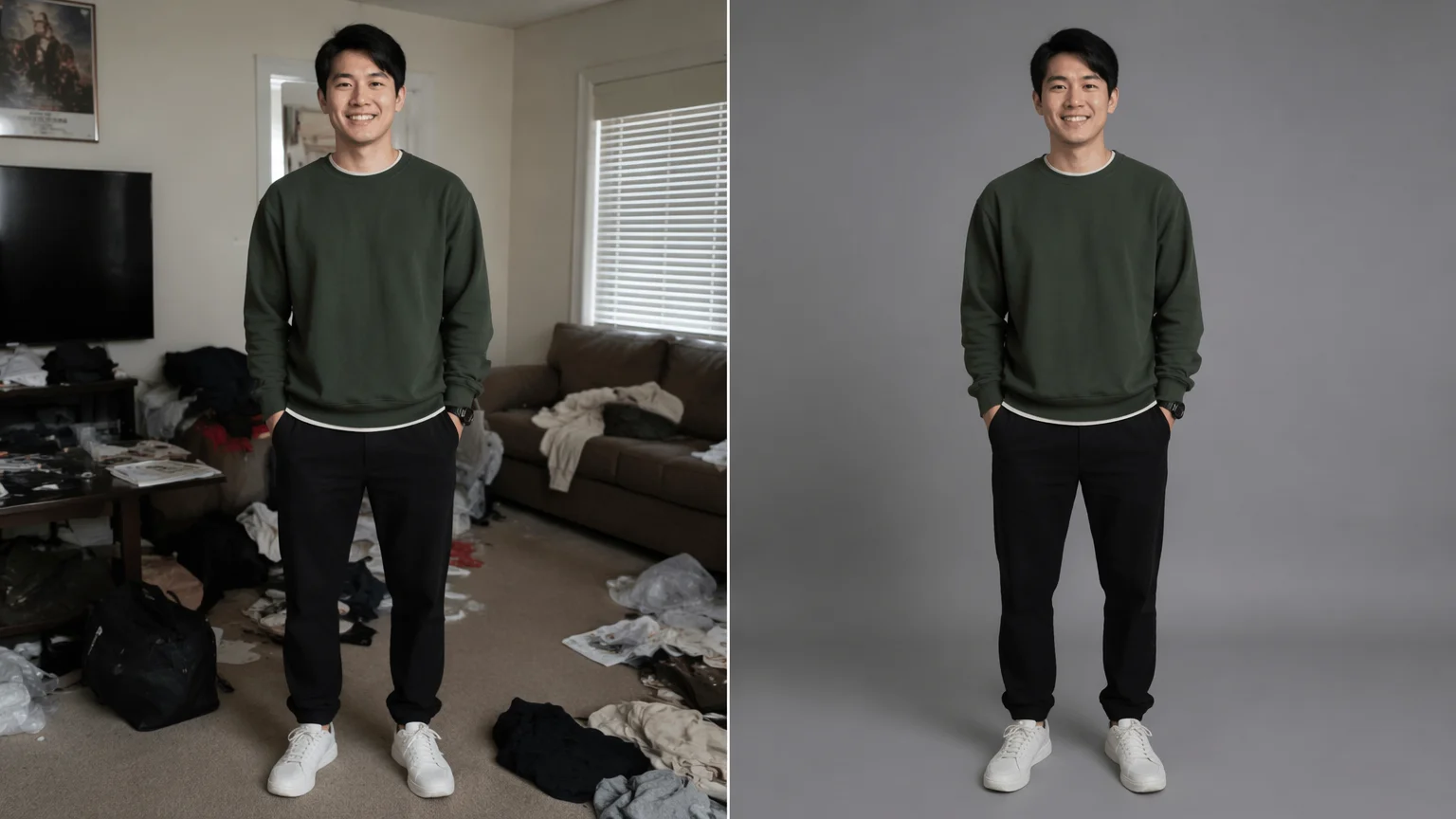
把人物抠到干净的影棚底上,做头像或简介照。
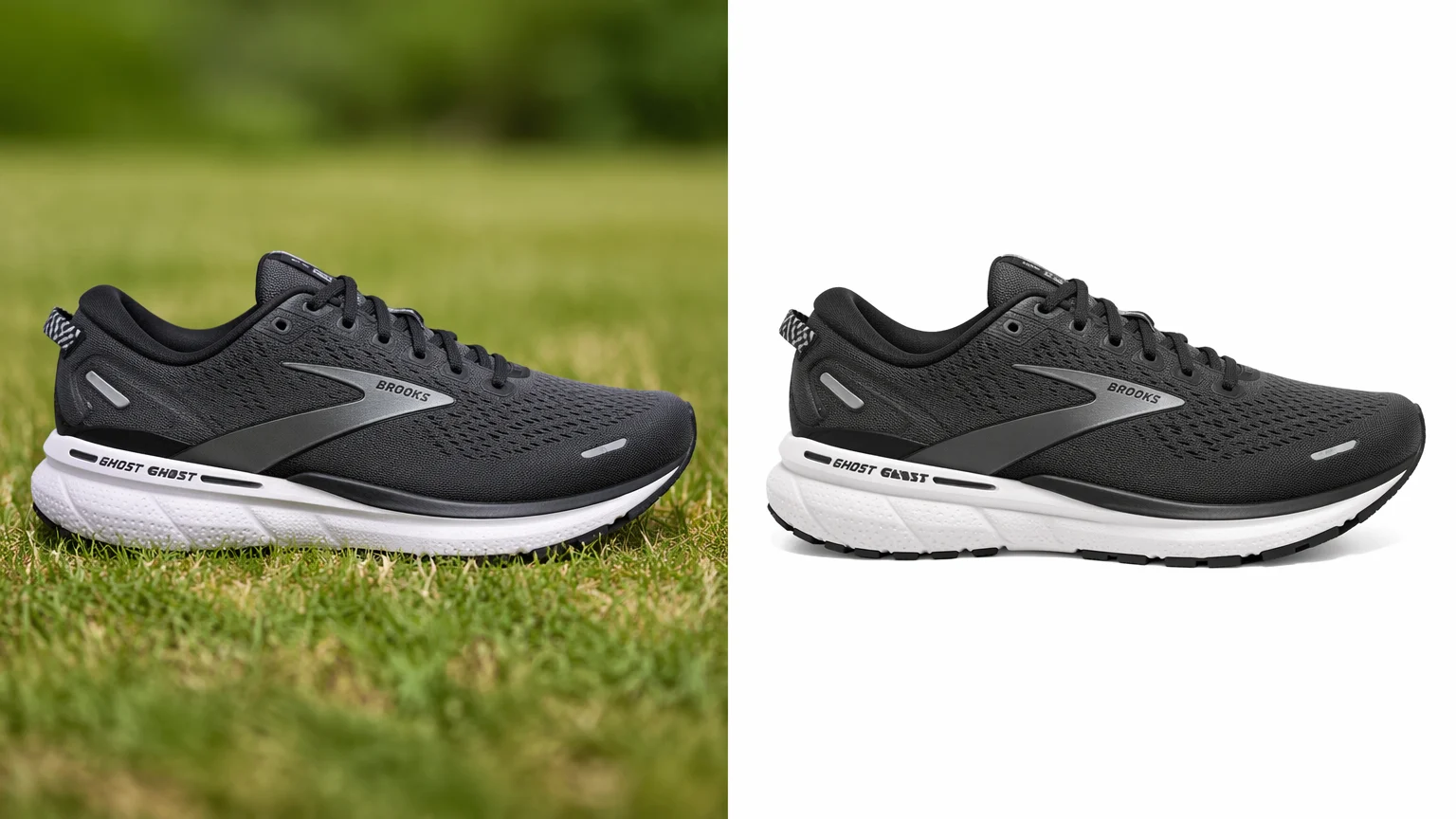
把一个小物件的背景剥掉,让它干净地落在纯色底上。
两者都在同一块 Renoise 画布里——按图片需要来选。Nano Banana Pro 适合写实的主体和光影;当需求精确,或你要融合多张参考图时选 GPT Image 2。
| 用于抠出 / 替换 | Nano Banana Pro (Recommended) | GPT Image 2 |
|---|---|---|
| 最擅长 | 写实主体与光影 | 精确、指令繁多的需求 |
| 边缘处理 | 更出色 | 不错 |
| 参考图 | 图生图 | 最多 16 张 |
| 最高 4K 导出 | ✓ | ✓ |
| 同一画布 | ✓ | ✓ |
这是两件不同的事,值得先弄清楚你需要哪一个。移除背景是「做减法」:你抠出主体,把它放到干净、中性的底上——纯白、灰色或纯色——这是平台上架图或商品目录网格的标配。替换背景是「做加法」:你保留主体,但换上一整个新场景,一张生活方式餐桌、一组节日布景、一个品牌影棚。如果你想要的是新场景,那属于背景生成指南,不在本页。
Renoise 怎么做这件移除,也很关键。它没有专门的 alpha 蒙版工具。取而代之的是,Nano Banana Pro 和 GPT Image 2 以图生图的方式重绘图片:你输入「抠出主体,把背景换成干净的白色」,模型就围绕主体重建一块干净的底。对于纯色底或简单替换的底,这做得很好,读起来像一张干净、专业的照片。它的局限正是「生成式」的另一面:它不是逐像素的抠图,所以不会像专门的抠图工具那样,给你一个围绕发丝或毛发、有保证的透明 PNG 边缘。但对于大多数放在纯色底上的产品和人像工作来说,用这一点换来的速度和单画布流程,非常值得。
背景移除会用到几样东西——Renoise 把 Nano Banana Pro、GPT Image 2 和其他图像模型都放在同一块画布里。
重绘写实的主体和光影,让抠出的图片读起来干净利落。
对精确的需求有很强的指令遵循能力;可融合最多 16 张参考图。
把可上架的图片以 1K、2K 或 4K 导出——付费套餐下无水印。
需要的是生活方式或节日背景?在同一块画布上换进一个新场景。
一个套餐解锁 Nano Banana Pro、GPT Image 2 和其他所有图像模型。
适合初次尝试 AI 创作的用户
每年收取 $168
升级计划每年节省 $72
适合每周持续产出内容的创作者
每年收取 $504
升级计划每年节省 $216
适合商业规模产出的工作室与专业团队
每年收取 $1680
升级计划每年节省 $720
适合初次尝试 AI 创作的用户
按月计费
升级计划适合每周持续产出内容的创作者
按月计费
升级计划适合商业规模产出的工作室与专业团队
按月计费
升级计划每年自动续费,直至取消。
每月自动续费,直至取消。
你上传图片,图像模型会重绘它,抠出主体并围绕它重建一块干净的底。在 Renoise 里,这跑在 Nano Banana Pro 或 GPT Image 2 上——它是生成式重绘,所以底是被重建出来的,而不是逐像素抠出来的。
不是。Renoise 通过生成式重绘来移除背景,不是 alpha 蒙版抠图,所以它不会保证发丝或毛发周围有完美的透明 PNG 边缘。对于干净的纯色底或替换的底,它做得很好,已经覆盖了大多数产品和人像上架需求。
移除是把主体抠到干净、中性的底上——纯白、灰色或纯色。更换是保留主体,但换进一整个新场景,比如生活方式或节日布景。要换新场景,请改用背景生成指南,而不是本页。
可以。输入提示词「抠出产品,把背景换成干净的白色」,模型就会围绕它重建一块干净的底——这是平台上架的标配。请核对各平台的图片规则,因为有些要求特定的纯色背景。
大多数图片用 Nano Banana Pro——它能重绘写实的主体和光影,让抠出的图读起来干净。当需求精确,或你要融合多张参考图时,切换到 GPT Image 2。两者都在同一块画布里。
可以。抠出的图片会留在 Canvas 上,所以你可以换进一个新场景、放大,或用另一个模型把它动画化成视频——不用重新上传,也不用切换工具。
图片最高 4K。网页缩略图选 1K,大多数上架图选 2K,横幅和大屏展示选 4K。导出在付费套餐下无水印。