Isoler le sujet
Détachez un produit ou une personne d'un arrière-plan chargé pour le poser sur un fond net, sans distraction.
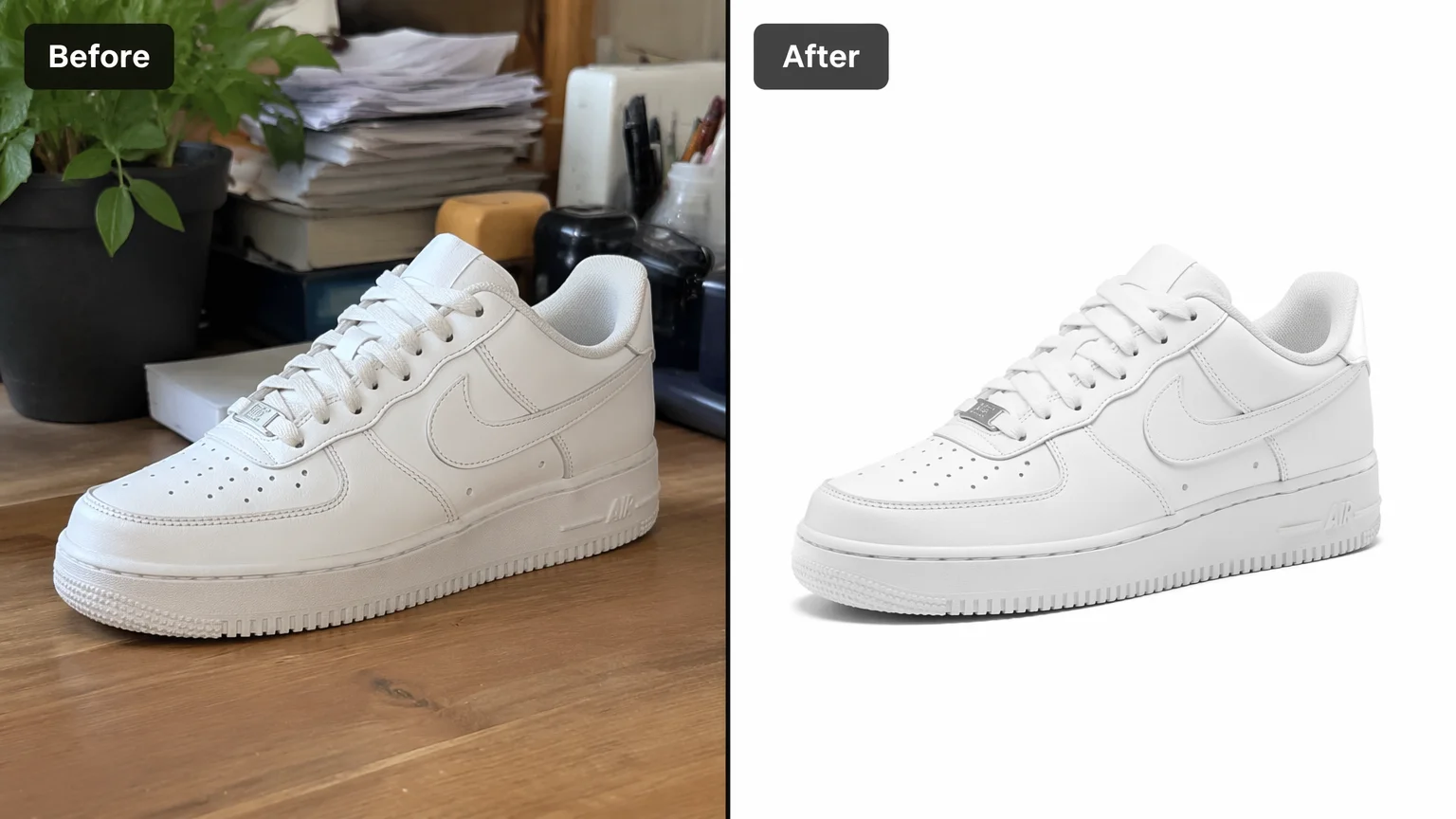
Détourez le sujet de son arrière-plan et posez-le sur un fond uni net.
Importez l'image dans Renoise Canvas, choisissez Nano Banana Pro et saisissez « isole le sujet, remplace l'arrière-plan par un fond blanc net », puis exportez. Il s'agit d'un re-rendu génératif — le modèle reconstruit un fond net autour du sujet, ce n'est pas un détourage alpha au pixel près.
Vous voulez plutôt placer le sujet dans une NOUVELLE scène ? Voir le guide du générateur d'arrière-plan
À quoi ressemble une suppression d'arrière-plan par IA dans Renoise.
Détachez un produit ou une personne d'un arrière-plan chargé pour le poser sur un fond net, sans distraction.
Placez le sujet sur du blanc, du gris ou une couleur unie pour les photos catalogue et marketplace.
Reconstruit un fond net autour du sujet — pas un détourage alpha au pixel près.
D'une photo chargée à une image nette, prête pour une fiche produit, dans un seul Canvas.

Glissez le produit ou le portrait sur la carte d'import du Renoise Canvas pour que le modèle dispose du sujet.

Choisissez Nano Banana Pro, puis saisissez « isole le sujet, remplace l'arrière-plan par un blanc net ».
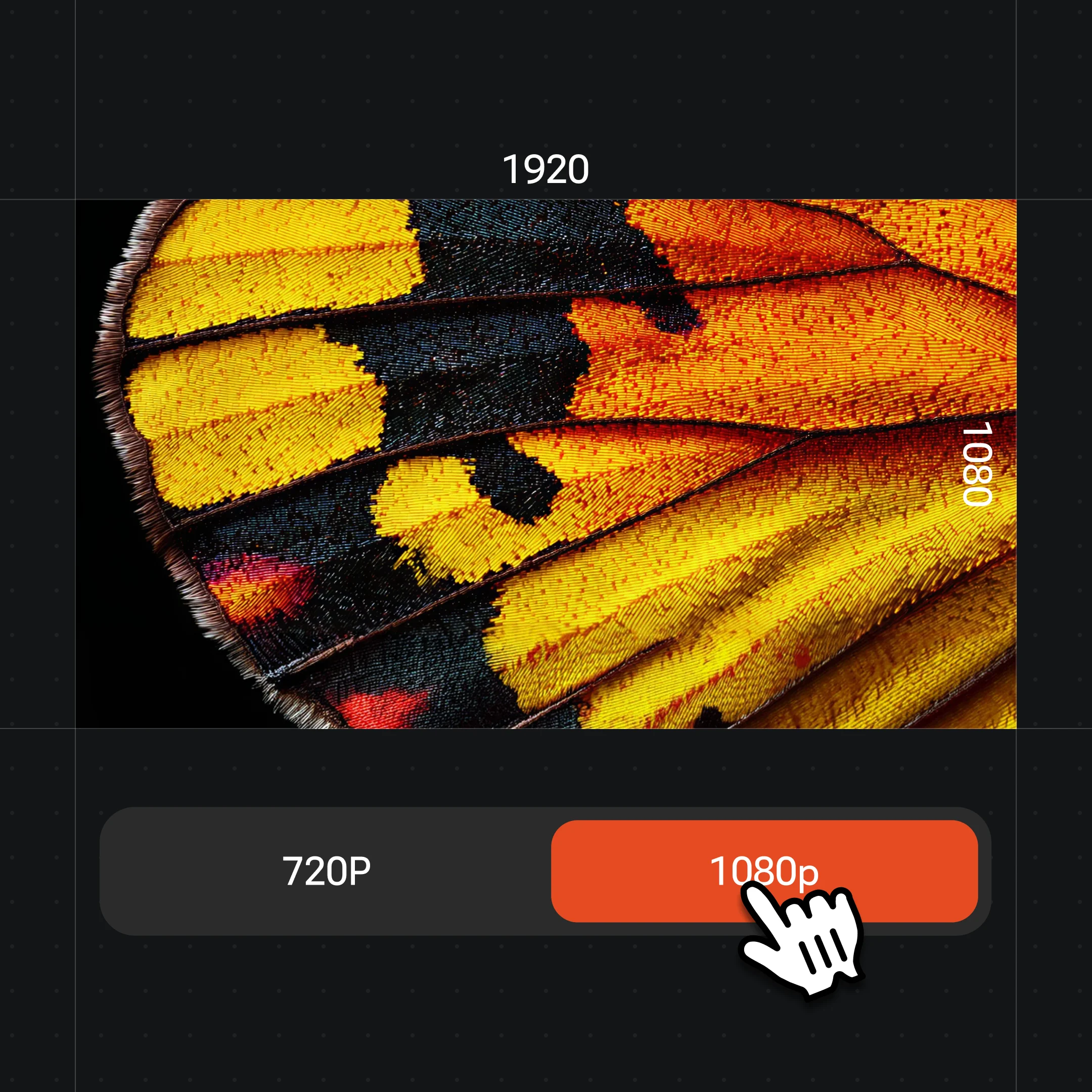
Générez, vérifiez les bords du sujet par rapport à l'original, puis exportez jusqu'en 4K.
Des sujets isolés sur un fond net — le modèle reconstruit le fond autour du sujet pour des photos prêtes à publier.
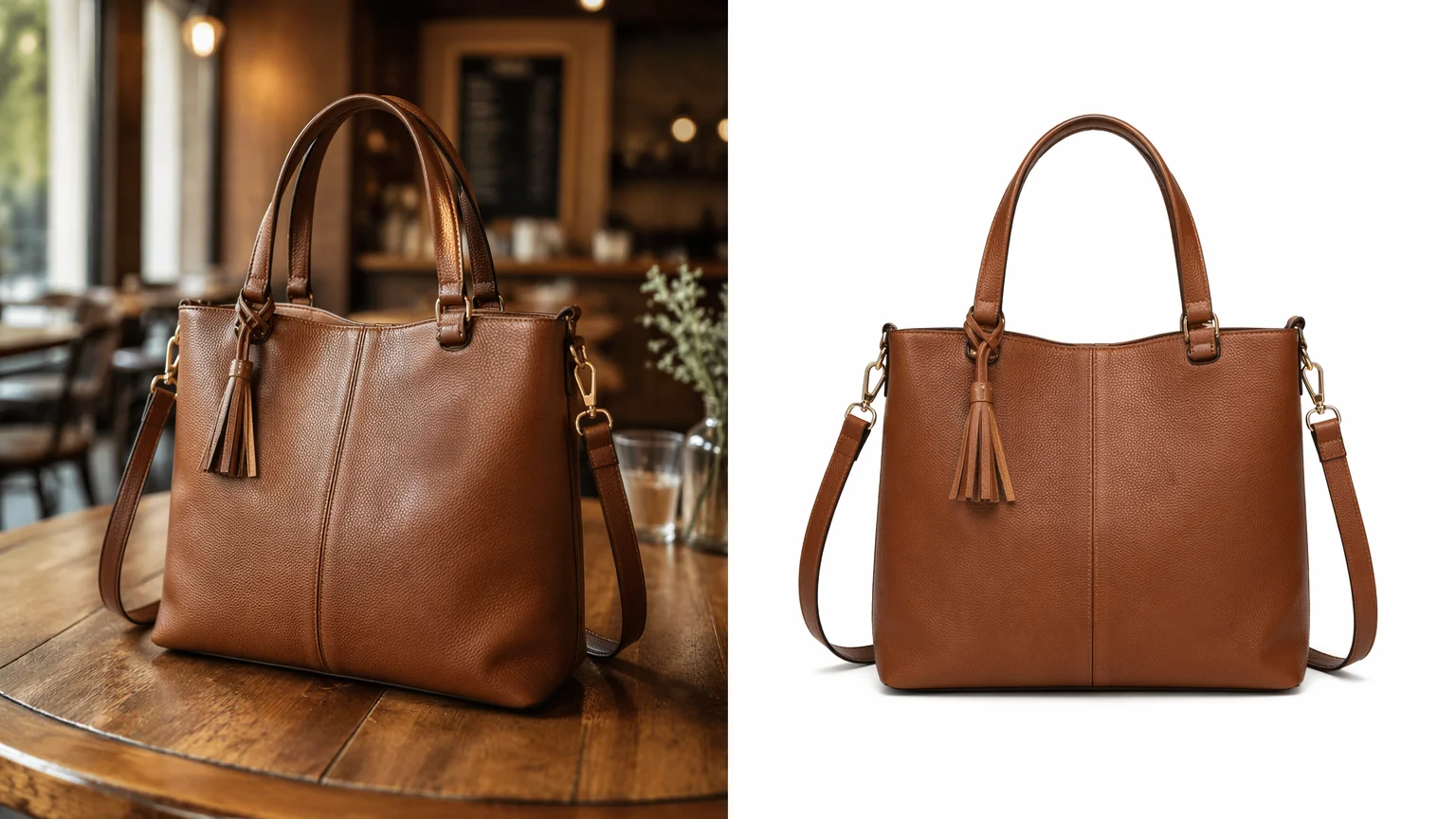
Détachez un produit d'une scène chargée pour le poser sur du blanc uni pour une fiche marketplace.
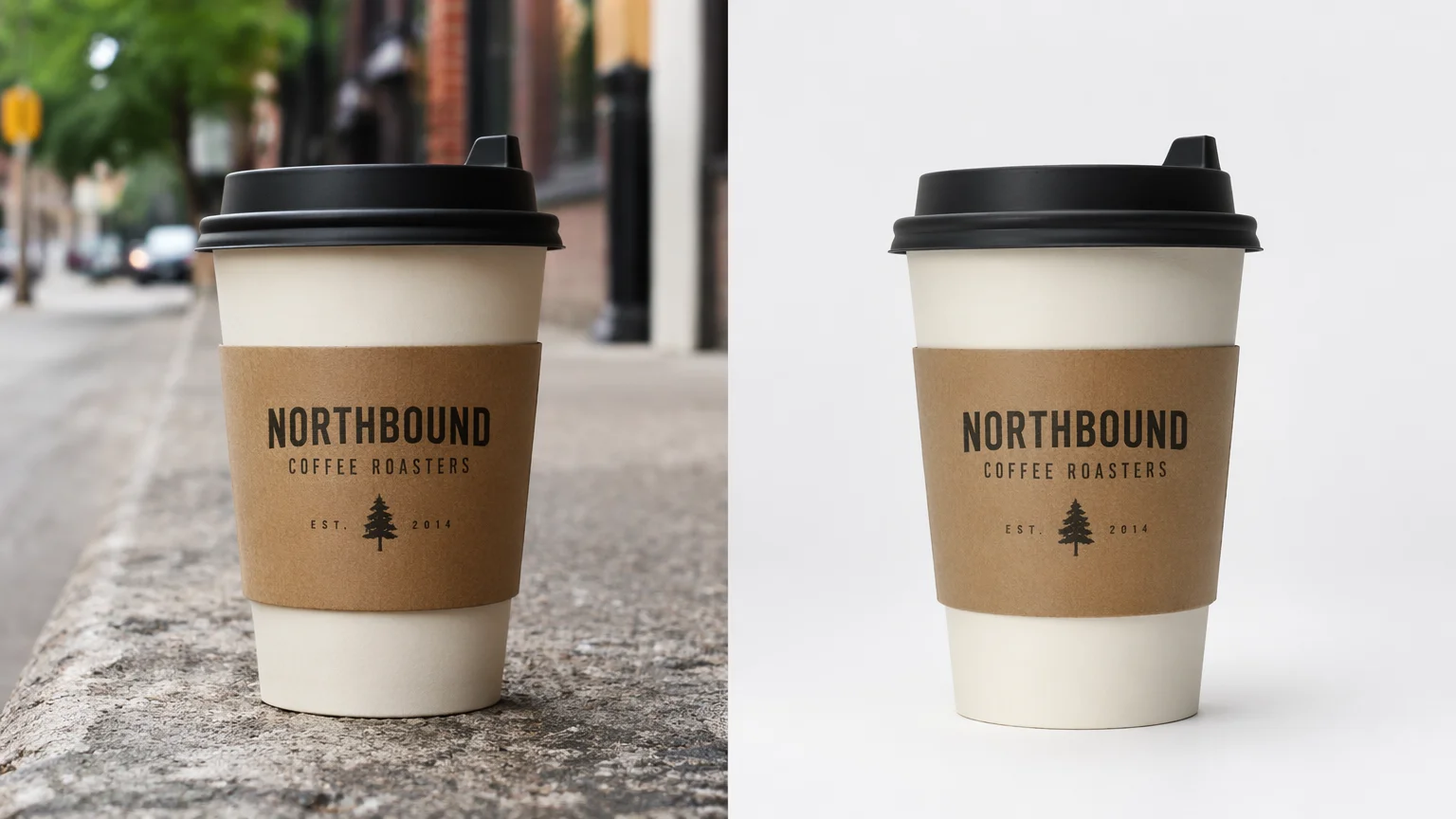
Un fond gris ou de couleur unie net pour une grille de catalogue cohérente.
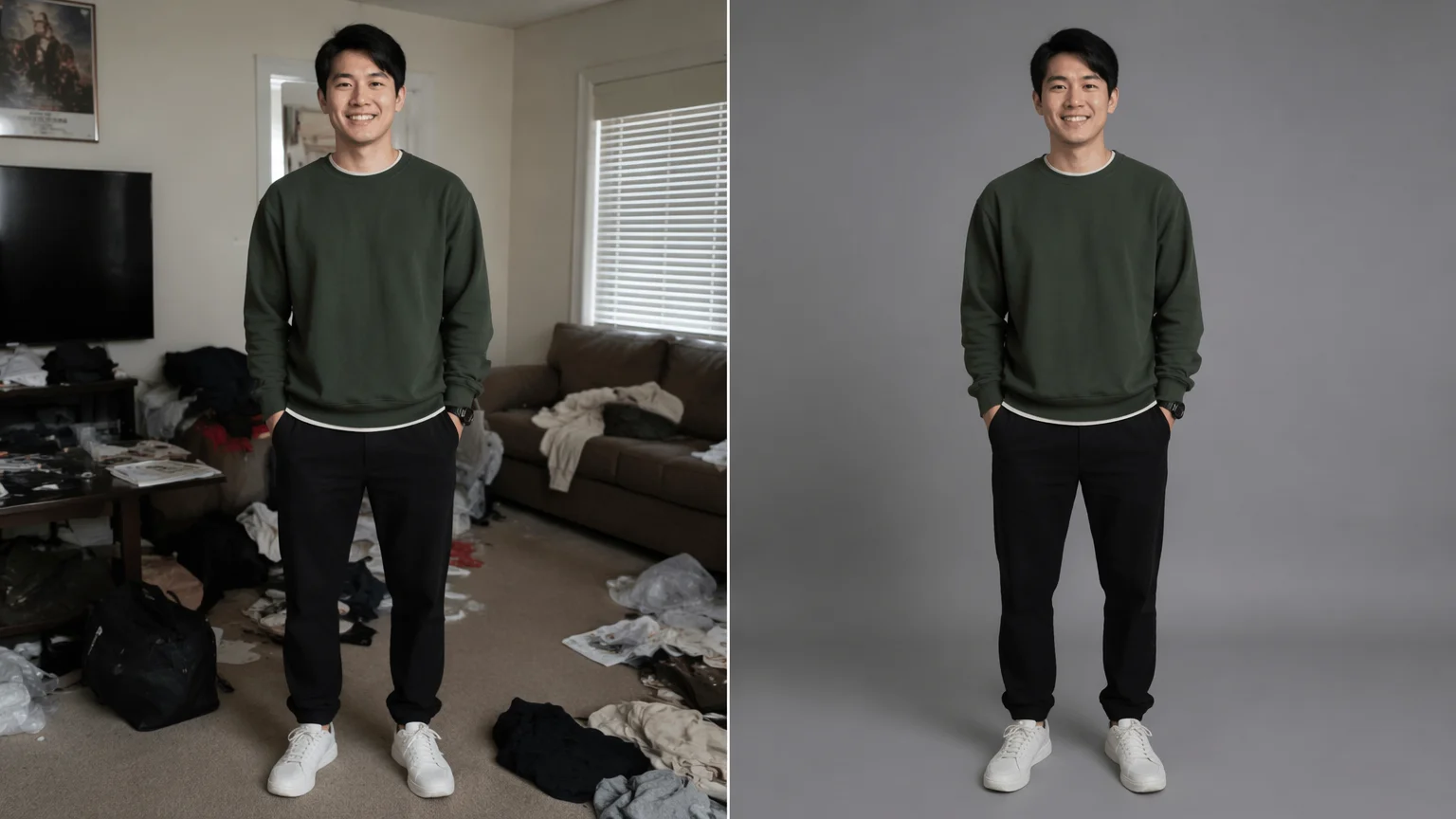
Isolez une personne sur un fond de studio net pour une photo de profil ou de bio.
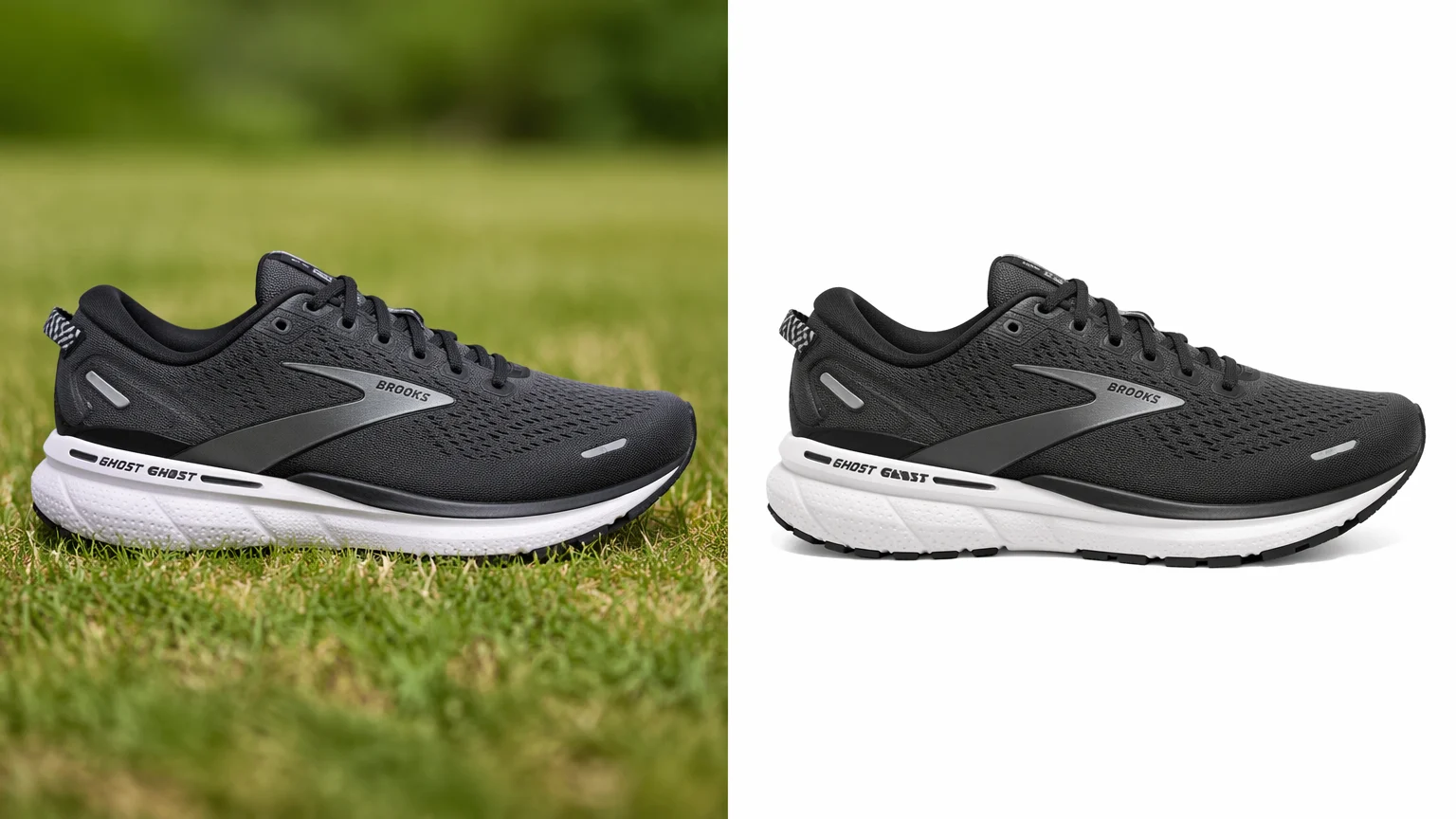
Retirez l'arrière-plan d'un petit objet pour qu'il se pose proprement sur une couleur unie.
Les deux vivent dans le même Canvas Renoise — choisissez selon les besoins de la photo. Nano Banana Pro pour des sujets et un éclairage photoréalistes ; GPT Image 2 quand le brief est précis ou que vous fusionnez plusieurs images de référence.
| Pour isoler / remplacer | Nano Banana Pro (Recommended) | GPT Image 2 |
|---|---|---|
| Idéal pour | Sujets et éclairage photoréalistes | Briefs précis et chargés d'instructions |
| Gestion des bords | Le meilleur | Bon |
| Images de référence | Image-to-image | Jusqu'à 16 |
| Export jusqu'à 4K | ✓ | ✓ |
| Même Canvas | ✓ | ✓ |
Ce sont deux tâches distinctes, et il vaut la peine de savoir laquelle vous voulez. Supprimer un arrière-plan est soustractif : vous isolez le sujet et le posez sur un fond net et neutre — blanc uni, gris ou couleur unie — l'incontournable d'une fiche marketplace ou d'une grille de catalogue. Remplacer un arrière-plan est additif : vous gardez le sujet mais y insérez une toute nouvelle scène, une table lifestyle, un décor saisonnier, un studio de marque. Si c'est une nouvelle scène que vous cherchez, cela se trouve sur le guide du générateur d'arrière-plan, pas ici.
La manière dont Renoise effectue la suppression compte aussi. Il n'existe pas d'outil de détourage alpha dédié. À la place, Nano Banana Pro et GPT Image 2 re-rendent l'image en image-to-image : vous saisissez « isole le sujet, remplace l'arrière-plan par un blanc net », et le modèle reconstruit un fond net autour du sujet. Pour un fond de couleur unie ou un fond remplacé simple, cela fonctionne bien et donne une photo nette et professionnelle. La limite est le revers du génératif : ce n'est pas un détourage au pixel près, il ne vous garantira donc pas un bord PNG transparent autour des cheveux fins ou de la fourrure comme le vise un outil de matting dédié. Pour la plupart des travaux produit et portrait sur fond uni, ce compromis vaut largement la vitesse et le flux mono-Canvas.
La suppression d'arrière-plan repose sur quelques éléments — Renoise vous donne Nano Banana Pro, GPT Image 2 et d'autres modèles d'image dans un seul Canvas.
Re-rend des sujets et un éclairage photoréalistes pour que la photo isolée paraisse nette.
Suivi précis des instructions pour les briefs exigeants ; fusionne jusqu'à 16 images de référence.
Exportez des images prêtes à publier en 1K, 2K ou 4K — sans filigrane sur les offres payantes.
Besoin d'un fond lifestyle ou saisonnier à la place ? Insérez une nouvelle scène sur le même Canvas.
Un seul abonnement débloque Nano Banana Pro, GPT Image 2 et tous les autres modèles d'image.
Pour ceux qui créent du contenu IA pour la première fois
$168 facturés par an
Mettre à niveauÉconomisez $72/an
Pour les créateurs qui publient du contenu chaque semaine.
$504 facturés par an
Mettre à niveauÉconomisez $216/an
Pour les studios et les pros qui produisent à l’échelle commerciale.
$1680 facturés par an
Mettre à niveauÉconomisez $720/an
Pour ceux qui créent du contenu IA pour la première fois
Facturé mensuellement
Mettre à niveauPour les créateurs qui publient du contenu chaque semaine.
Facturé mensuellement
Mettre à niveauPour les studios et les pros qui produisent à l’échelle commerciale.
Facturé mensuellement
Mettre à niveauRenouvellement automatique chaque année jusqu’à résiliation.
Renouvellement automatique chaque mois jusqu’à résiliation.
Isolez le sujet sur un fond net — exports sans filigrane sur les offres payantes.
Vous importez l'image et un modèle d'image la re-rend, en isolant le sujet et en reconstruisant un fond net autour de lui. Dans Renoise, cela tourne sur Nano Banana Pro ou GPT Image 2 — c'est un re-rendu génératif, le fond est donc reconstruit plutôt que détouré pixel par pixel.
Non. Renoise supprime les arrière-plans par re-rendu génératif, pas par matting alpha, il ne garantira donc pas un bord PNG transparent parfait autour des cheveux fins ou de la fourrure. Pour un fond de couleur unie ou remplacé net, cela fonctionne bien, ce qui couvre la plupart des besoins de fiches produit et portrait.
Supprimer isole le sujet sur un fond net et neutre — blanc uni, gris ou couleur unie. Changer garde le sujet mais y insère une toute nouvelle scène, comme un décor lifestyle ou saisonnier. Pour une nouvelle scène, utilisez plutôt le guide du générateur d'arrière-plan.
Oui. Saisissez « isole le produit, remplace l'arrière-plan par un blanc net » et le modèle reconstruit un fond net autour de lui — l'incontournable des marketplaces. Vérifiez les règles d'image de chaque marketplace, car certaines exigent un fond uni spécifique.
Nano Banana Pro pour la plupart des photos — il re-rend des sujets et un éclairage photoréalistes pour que l'image isolée paraisse nette. Passez à GPT Image 2 quand le brief est précis ou que vous fusionnez plusieurs images de référence. Les deux vivent dans le même Canvas.
Oui. L'image isolée reste sur le Canvas, vous pouvez donc y insérer une nouvelle scène, l'agrandir ou l'animer en vidéo avec un autre modèle — sans réimport, sans changer d'outil.
Jusqu'à 4K pour les images. Choisissez 1K pour les vignettes web, 2K pour la plupart des fiches ou 4K pour les bannières et les grands affichages. Les exports sont sans filigrane sur les offres payantes.