Isola il soggetto
Solleva un prodotto o una persona da uno sfondo caotico e mettilo su uno sfondo pulito e privo di distrazioni.
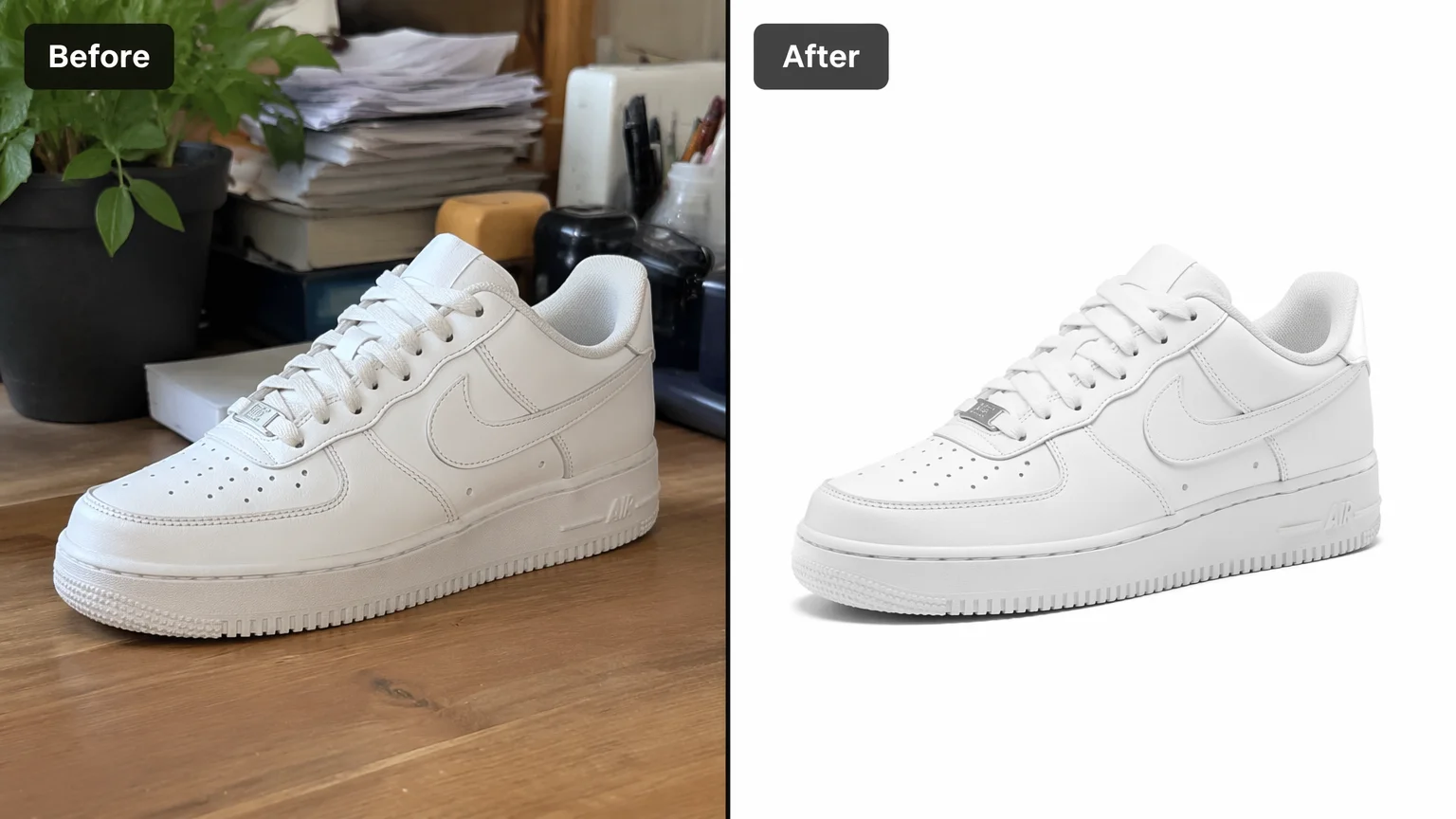
Ritaglia il soggetto dallo sfondo e mettilo su uno sfondo pulito e uniforme.
Carica l'immagine su Renoise Canvas, scegli Nano Banana Pro e scrivi il prompt "isola il soggetto, sostituisci lo sfondo con uno sfondo bianco pulito", poi esporta. Questo è un re-render generativo: il modello ricostruisce uno sfondo pulito attorno al soggetto, non è un ritaglio alpha-matte perfetto pixel per pixel.
Vuoi invece collocare il soggetto in una NUOVA scena? Vedi la guida al generatore di sfondi
Ecco com'è rimuovere uno sfondo con l'IA in Renoise.
Solleva un prodotto o una persona da uno sfondo caotico e mettilo su uno sfondo pulito e privo di distrazioni.
Metti il soggetto su bianco pieno, grigio o un colore piatto per scatti da catalogo e marketplace.
Ricostruisce uno sfondo pulito attorno al soggetto: non è un ritaglio alpha-matte perfetto pixel per pixel.
Da uno scatto caotico a un'immagine pulita e pronta per la scheda prodotto, tutto in un unico canvas.

Trascina il prodotto o il ritratto sulla card di caricamento di Renoise Canvas, così il modello ha il soggetto.

Scegli Nano Banana Pro, poi scrivi il prompt "isola il soggetto, sostituisci lo sfondo con bianco pulito".
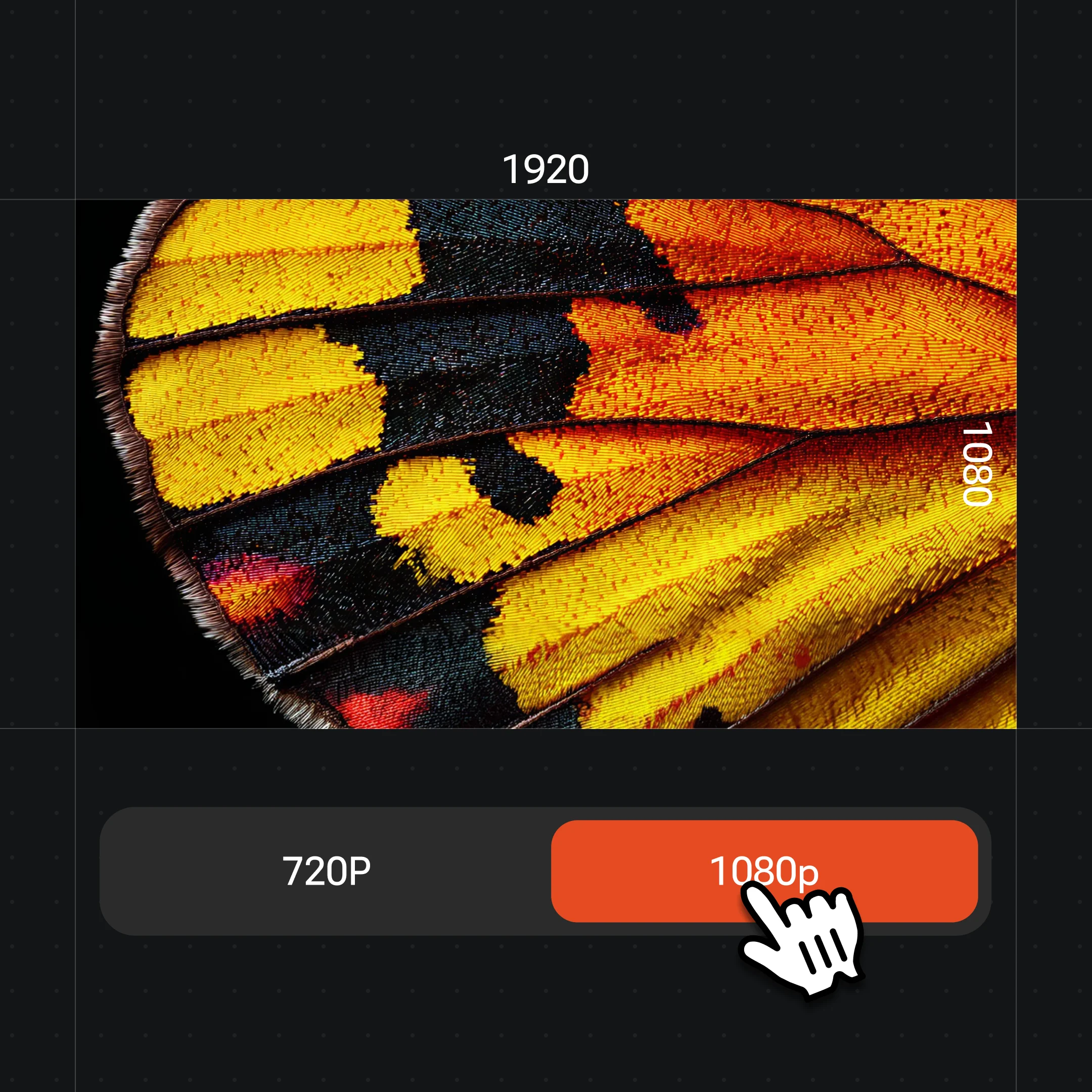
Genera, controlla i bordi del soggetto rispetto all'originale, poi esporta fino a 4K.
Soggetti isolati su uno sfondo pulito: il modello rigenera lo sfondo attorno al soggetto per scatti pronti alla pubblicazione.
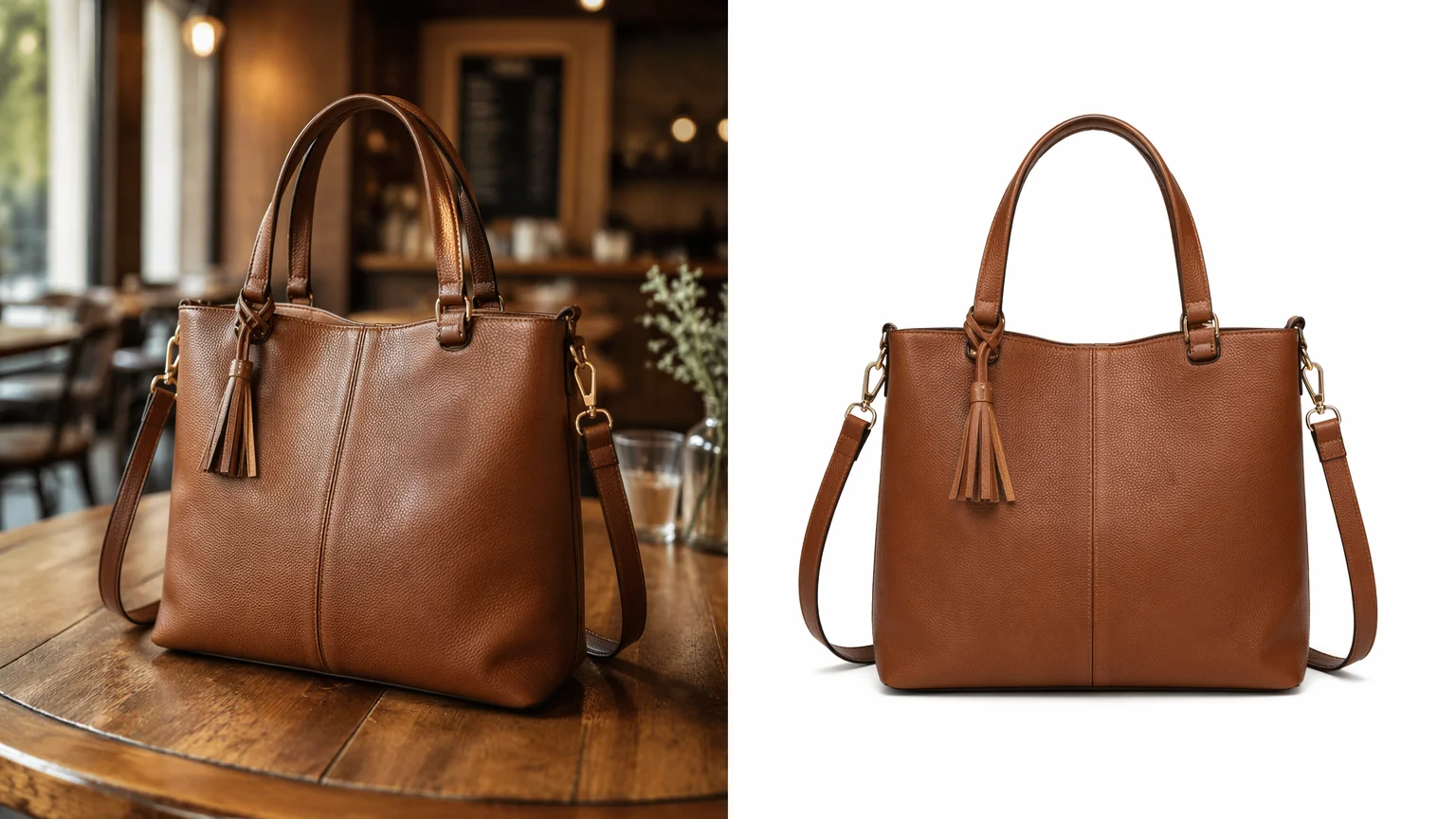
Solleva un prodotto da una scena caotica e mettilo su bianco pieno per una scheda su marketplace.
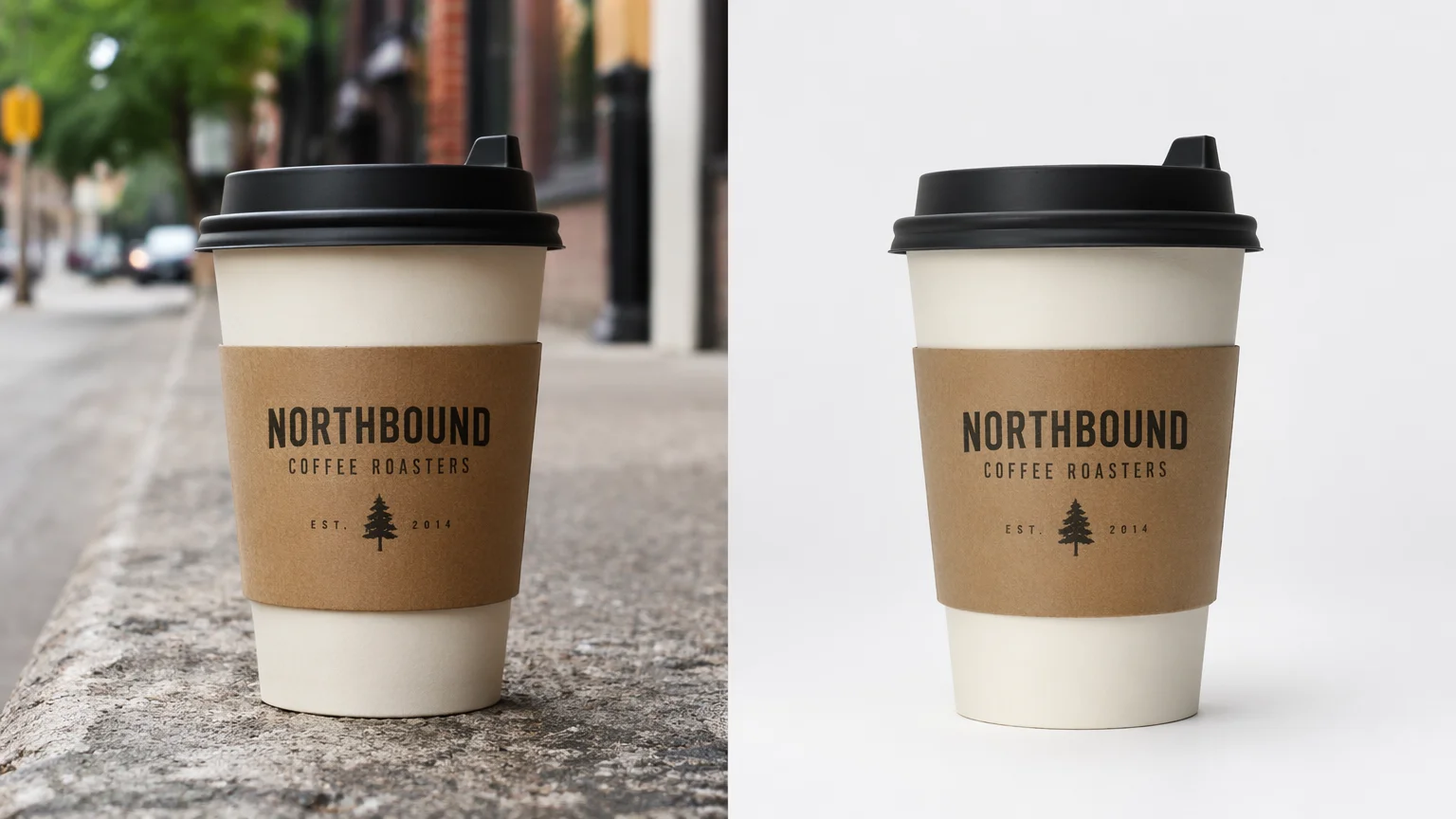
Uno sfondo grigio pulito o a colore piatto per una griglia di catalogo coerente.
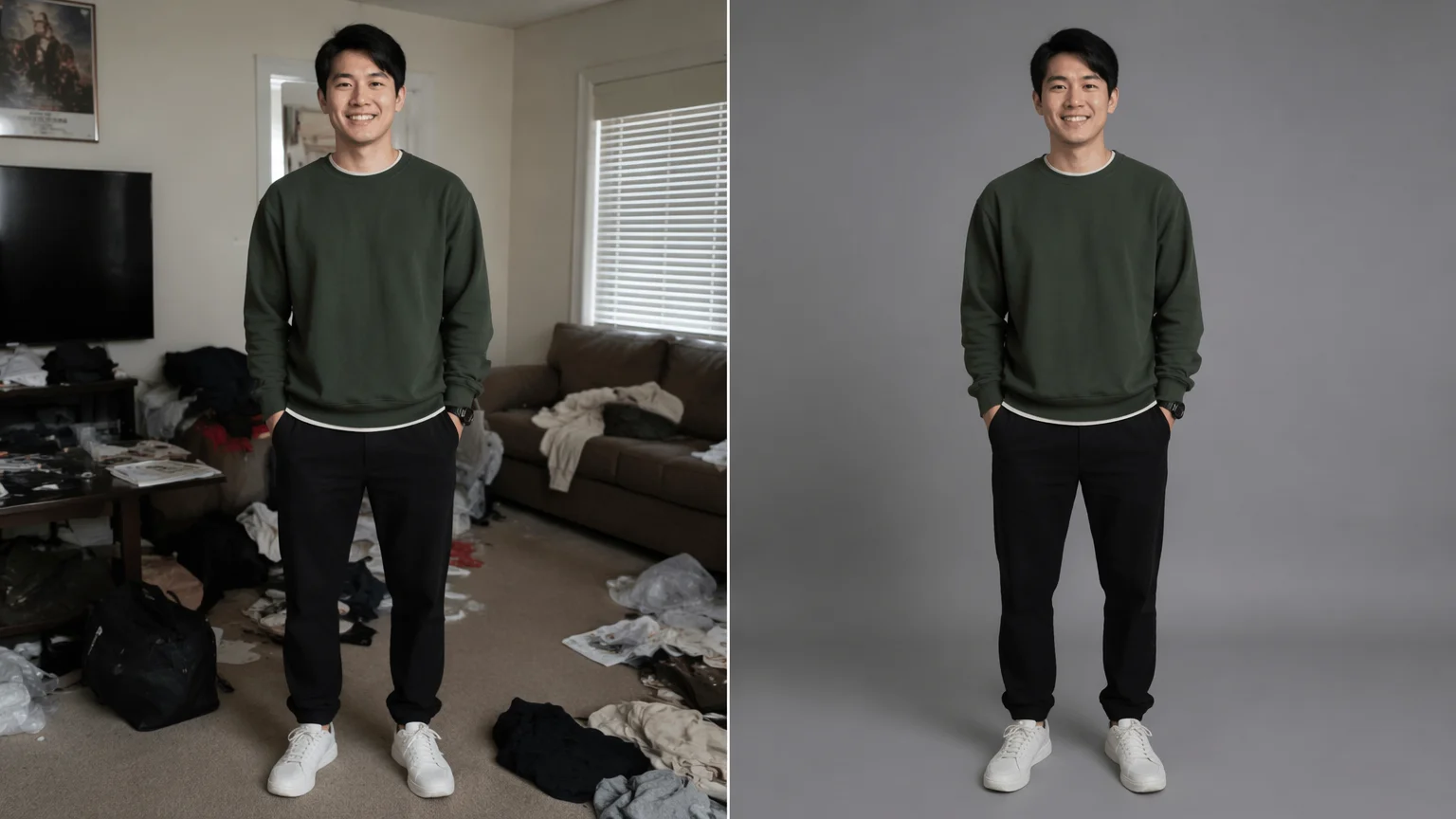
Isola una persona su uno sfondo studio pulito per una foto profilo o bio.
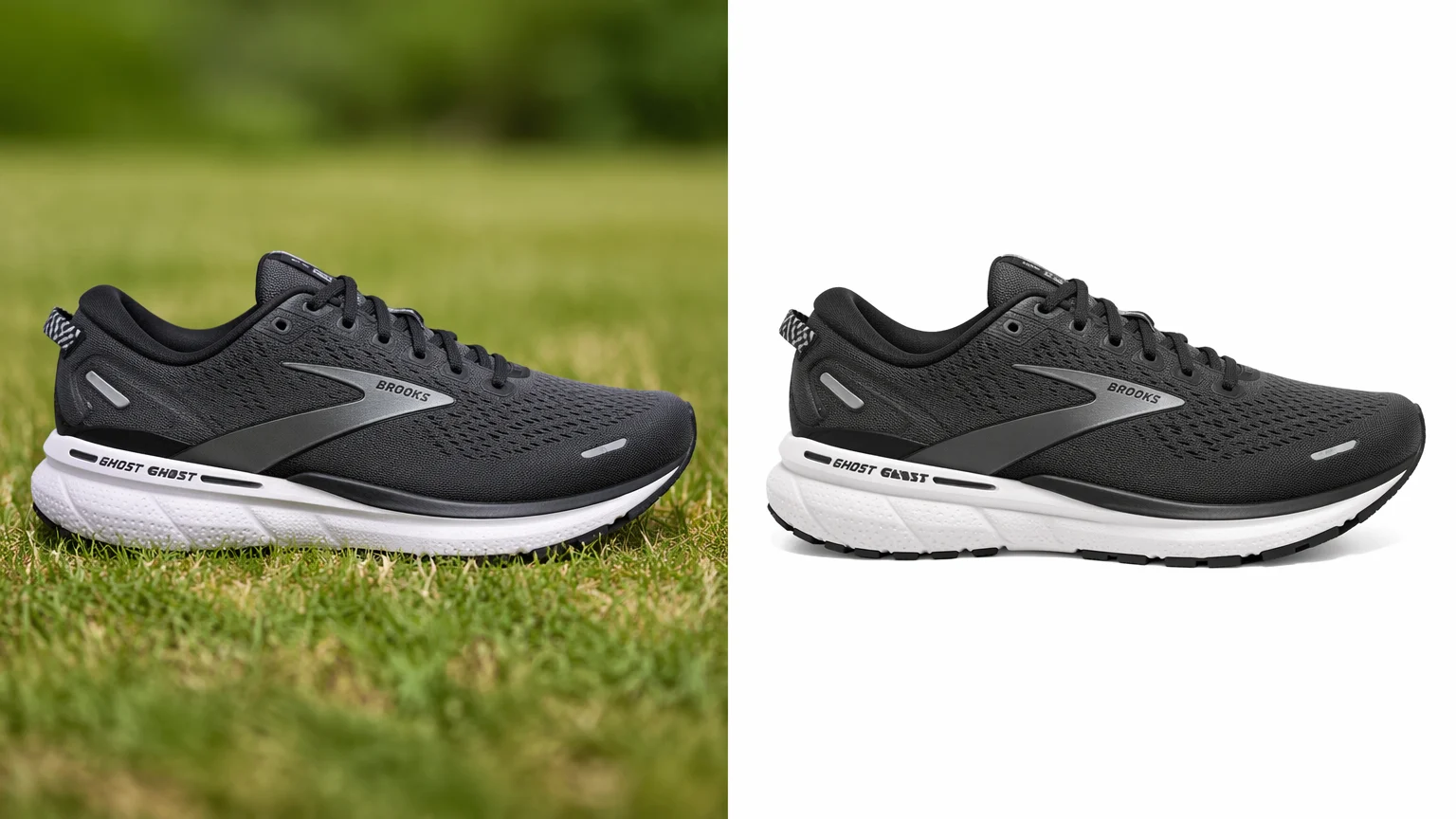
Rimuovi lo sfondo da un piccolo oggetto in modo che poggi in modo pulito su un colore piatto.
Entrambi vivono nello stesso canvas di Renoise: scegli in base a ciò che serve allo scatto. Nano Banana Pro per soggetti e luci fotorealistici; GPT Image 2 quando il brief è preciso o fondi più immagini di riferimento.
| Per isolare / sostituire | Nano Banana Pro (Recommended) | GPT Image 2 |
|---|---|---|
| Ideale per | Soggetti e luci fotorealistici | Brief precisi e ricchi di istruzioni |
| Gestione dei bordi | Al meglio | Buona |
| Immagini di riferimento | Image-to-image | Fino a 16 |
| Esporta fino a 4K | ✓ | ✓ |
| Stesso canvas | ✓ | ✓ |
Sono due lavori diversi e vale la pena capire quale ti serve. Rimuovere uno sfondo è sottrattivo: isoli il soggetto e lo metti su uno sfondo pulito e neutro — bianco pieno, grigio o un colore piatto — il classico di una scheda su marketplace o di una griglia di catalogo. Sostituire uno sfondo è additivo: mantieni il soggetto ma inserisci un'intera nuova scena, un tavolo lifestyle, un set stagionale, uno studio con brand. Se quello che cerchi è una nuova scena, la trovi nella guida al generatore di sfondi, non qui.
Anche il modo in cui Renoise esegue la rimozione conta. Non esiste uno strumento alpha-matte dedicato. Invece, Nano Banana Pro e GPT Image 2 rigenerano l'immagine come image-to-image: scrivi il prompt "isola il soggetto, sostituisci lo sfondo con bianco pulito" e il modello ricostruisce uno sfondo pulito attorno al soggetto. Per uno sfondo a colore uniforme o semplicemente sostituito funziona bene e appare come uno scatto pulito e professionale. Il limite è il rovescio della medaglia dell'essere generativo: non è un ritaglio perfetto pixel per pixel, quindi non ti garantirà un bordo PNG trasparente attorno a capelli o pelo sottili come punta a fare uno strumento di matting dedicato. Per la maggior parte del lavoro su prodotti e ritratti con uno sfondo uniforme, il compromesso vale ampiamente la velocità e il flusso di lavoro in un unico canvas.
La rimozione dello sfondo si appoggia a poche cose: Renoise ti dà Nano Banana Pro, GPT Image 2 e altri modelli di immagini in un unico canvas.
Rigenera soggetti e luci fotorealistici così che lo scatto isolato appaia pulito.
Segue le istruzioni con precisione per brief accurati; fonde fino a 16 immagini di riferimento.
Esporta immagini pronte alla pubblicazione a 1K, 2K o 4K — senza watermark nei piani a pagamento.
Ti serve invece uno sfondo lifestyle o stagionale? Inserisci una nuova scena nello stesso canvas.
Un solo piano sblocca Nano Banana Pro, GPT Image 2 e ogni altro modello di immagini.
Per chi crea contenuti con l’IA per la prima volta
$168 fatturati all’anno
Upgrade del pianoRisparmia $72/anno
Per i creator che pubblicano contenuti ogni settimana.
$504 fatturati all’anno
Upgrade del pianoRisparmia $216/anno
Per studi e professionisti che producono su scala commerciale.
$1680 fatturati all’anno
Upgrade del pianoRisparmia $720/anno
Per chi crea contenuti con l’IA per la prima volta
Fatturazione mensile
Upgrade del pianoPer i creator che pubblicano contenuti ogni settimana.
Fatturazione mensile
Upgrade del pianoPer studi e professionisti che producono su scala commerciale.
Fatturazione mensile
Upgrade del pianoRinnovo automatico annuale fino alla cancellazione.
Rinnovo automatico mensile fino alla cancellazione.
Isola il soggetto su uno sfondo pulito — esportazioni senza watermark nei piani a pagamento.
Carichi l'immagine e un modello di immagini la rigenera, isolando il soggetto e ricostruendo uno sfondo pulito attorno ad esso. In Renoise questo gira su Nano Banana Pro o GPT Image 2: è un re-render generativo, quindi lo sfondo viene ricostruito anziché ritagliato pixel per pixel.
No. Renoise rimuove gli sfondi tramite re-render generativo, non con alpha matting, quindi non garantisce un bordo PNG trasparente perfetto attorno a capelli o pelo sottili. Per uno sfondo a colore uniforme o sostituito funziona bene, il che copre la maggior parte delle esigenze di schede prodotto e ritratti.
Rimuovere isola il soggetto su uno sfondo pulito e neutro — bianco pieno, grigio o un colore piatto. Cambiare mantiene il soggetto ma inserisce un'intera nuova scena, come un set lifestyle o stagionale. Per una nuova scena, usa la guida al generatore di sfondi invece di questa.
Sì. Scrivi il prompt "isola il prodotto, sostituisci lo sfondo con bianco pulito" e il modello ricostruisce uno sfondo pulito attorno ad esso — il classico dei marketplace. Controlla le regole sulle immagini di ogni marketplace, poiché alcuni richiedono uno sfondo uniforme specifico.
Nano Banana Pro per la maggior parte degli scatti: rigenera soggetti e luci fotorealistici così che l'immagine isolata appaia pulita. Passa a GPT Image 2 quando il brief è preciso o fondi più immagini di riferimento. Entrambi vivono nello stesso canvas.
Sì. L'immagine isolata resta sul Canvas, così puoi inserire una nuova scena, ingrandirla o animarla in un video con un altro modello — senza ricaricare, senza cambiare strumento.
Fino a 4K per le immagini. Scegli 1K per le miniature web, 2K per la maggior parte delle schede o 4K per banner e grandi display. Le esportazioni sono senza watermark nei piani a pagamento.