Nesneyi izole edin
Bir ürünü veya kişiyi karmaşık bir arka plandan alıp temiz, dikkat dağıtmayan bir zemine taşıyın.
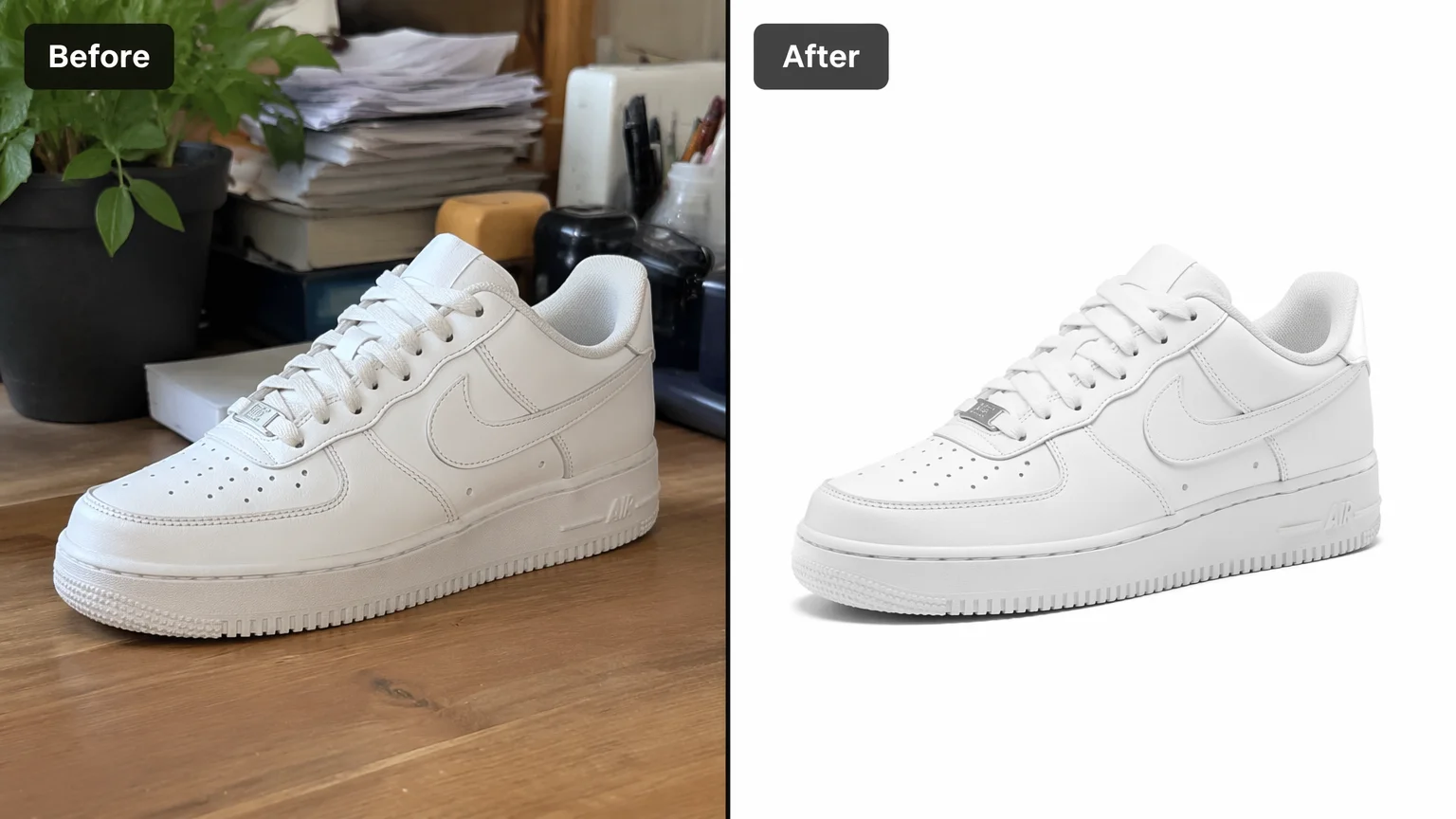
Nesneyi arka planından ayırın ve temiz, düz bir zemine yerleştirin.
Görseli Renoise Canvas'a yükleyin, Nano Banana Pro'yu seçin ve "nesneyi izole et, arka planı temiz beyaz bir zeminle değiştir" komutunu verin, ardından dışa aktarın. Bu üretken bir yeniden oluşturmadır — model, piksel piksel bir alfa maske kesimi yapmak yerine nesnenin etrafında temiz bir zemini yeniden inşa eder.
Bunun yerine nesneyi YENİ bir sahneye mi yerleştirmek istiyorsunuz? Arka plan oluşturucu kılavuzuna bakın
Renoise'ta yapay zeka ile arka plan kaldırma nasıl görünür.
Bir ürünü veya kişiyi karmaşık bir arka plandan alıp temiz, dikkat dağıtmayan bir zemine taşıyın.
Nesneyi katalog ve pazar yeri çekimleri için düz beyaz, gri veya düz bir renge yerleştirin.
Nesnenin etrafında temiz bir zemini yeniden inşa eder — piksel piksel bir alfa maske kesimi değildir.
Karmaşık bir çekimden temiz, listelemeye hazır bir görsele, hepsi tek bir canvas'ta.

Modelin nesneyi görebilmesi için ürün veya portre görselini Renoise Canvas yükleme kartına sürükleyin.

Nano Banana Pro'yu seçin, ardından "nesneyi izole et, arka planı temiz beyazla değiştir" komutunu verin.
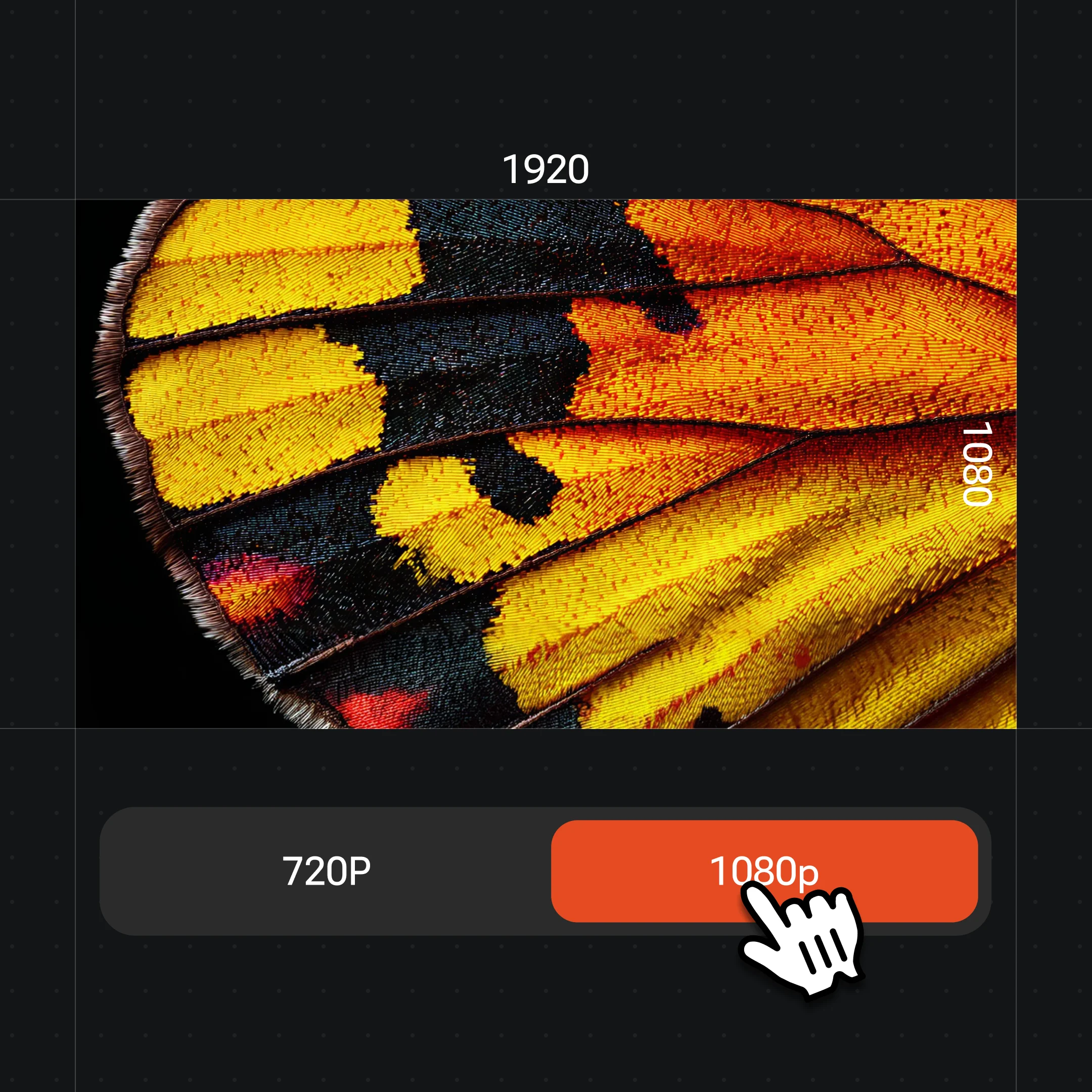
Oluşturun, nesne kenarlarını orijinaliyle karşılaştırın ve ardından 4K'ya kadar dışa aktarın.
Nesneler temiz bir zemine izole edilir — model, listelemeye hazır çekimler için nesnenin etrafındaki zemini yeniden oluşturur.
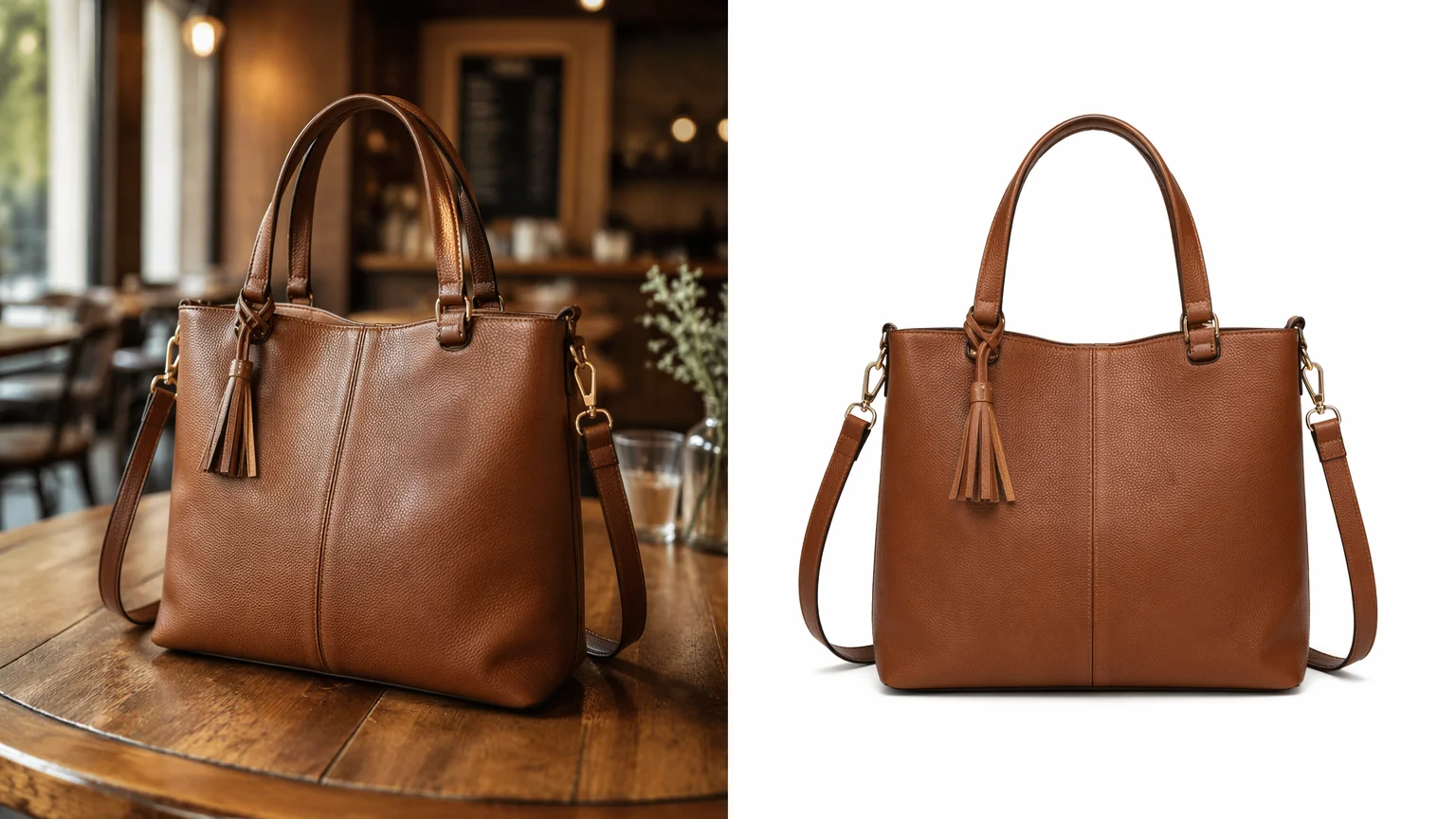
Bir ürünü karmaşık bir sahneden alıp pazar yeri listelemesi için düz beyaza taşıyın.
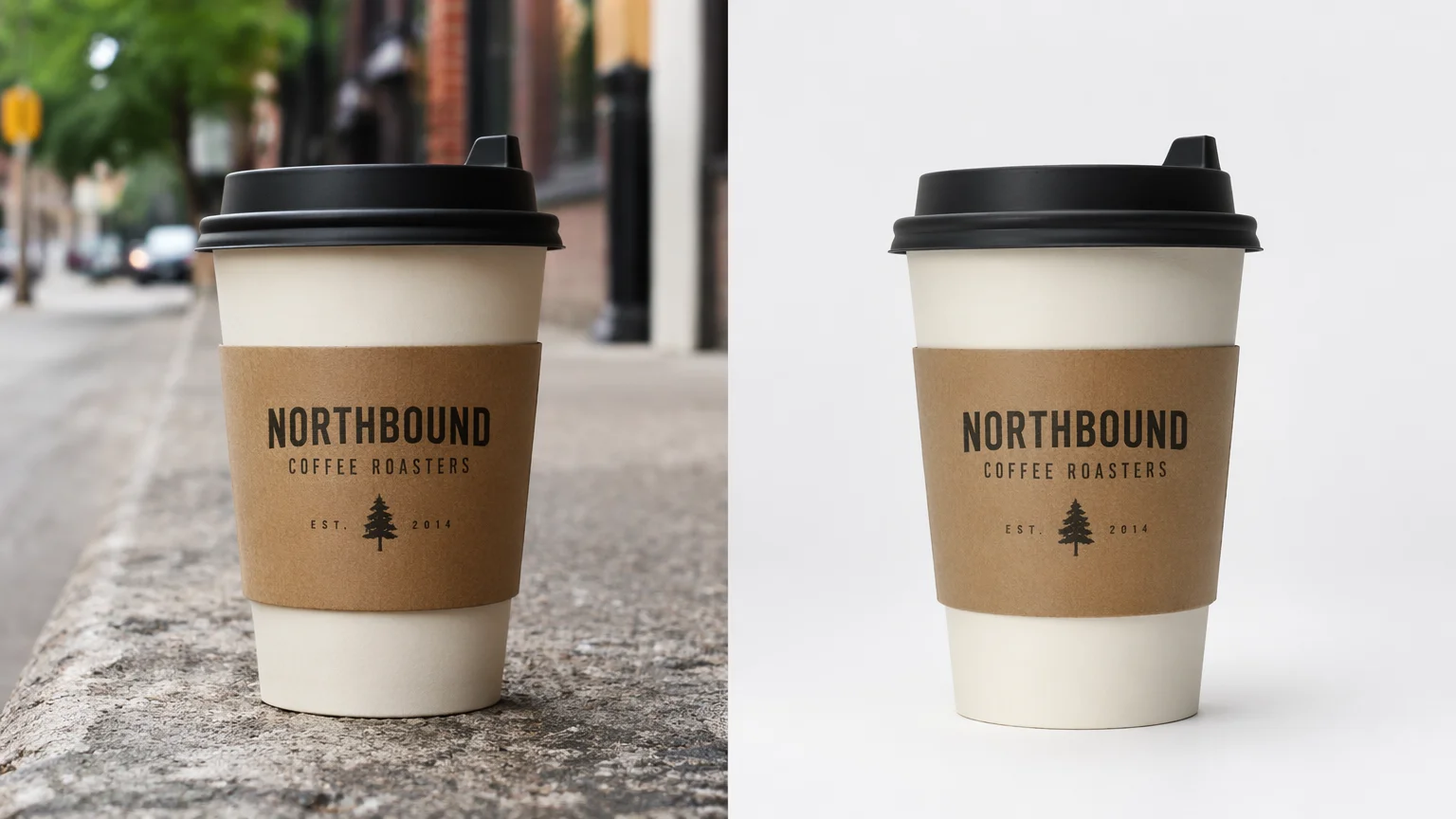
Tutarlı bir katalog ızgarası için temiz gri veya düz renkli bir zemin.
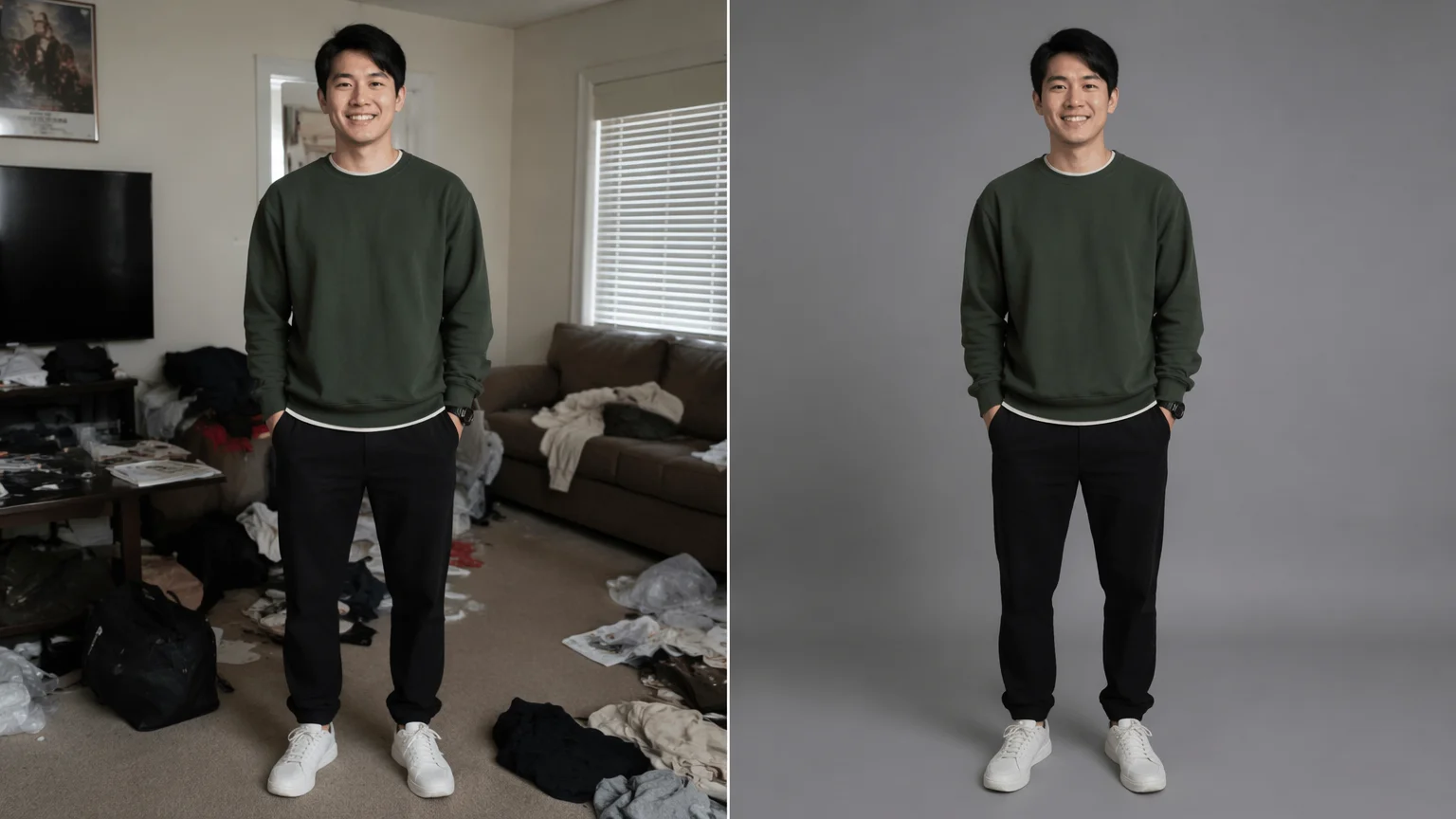
Bir profil veya biyografi çekimi için kişiyi temiz bir stüdyo zeminine izole edin.
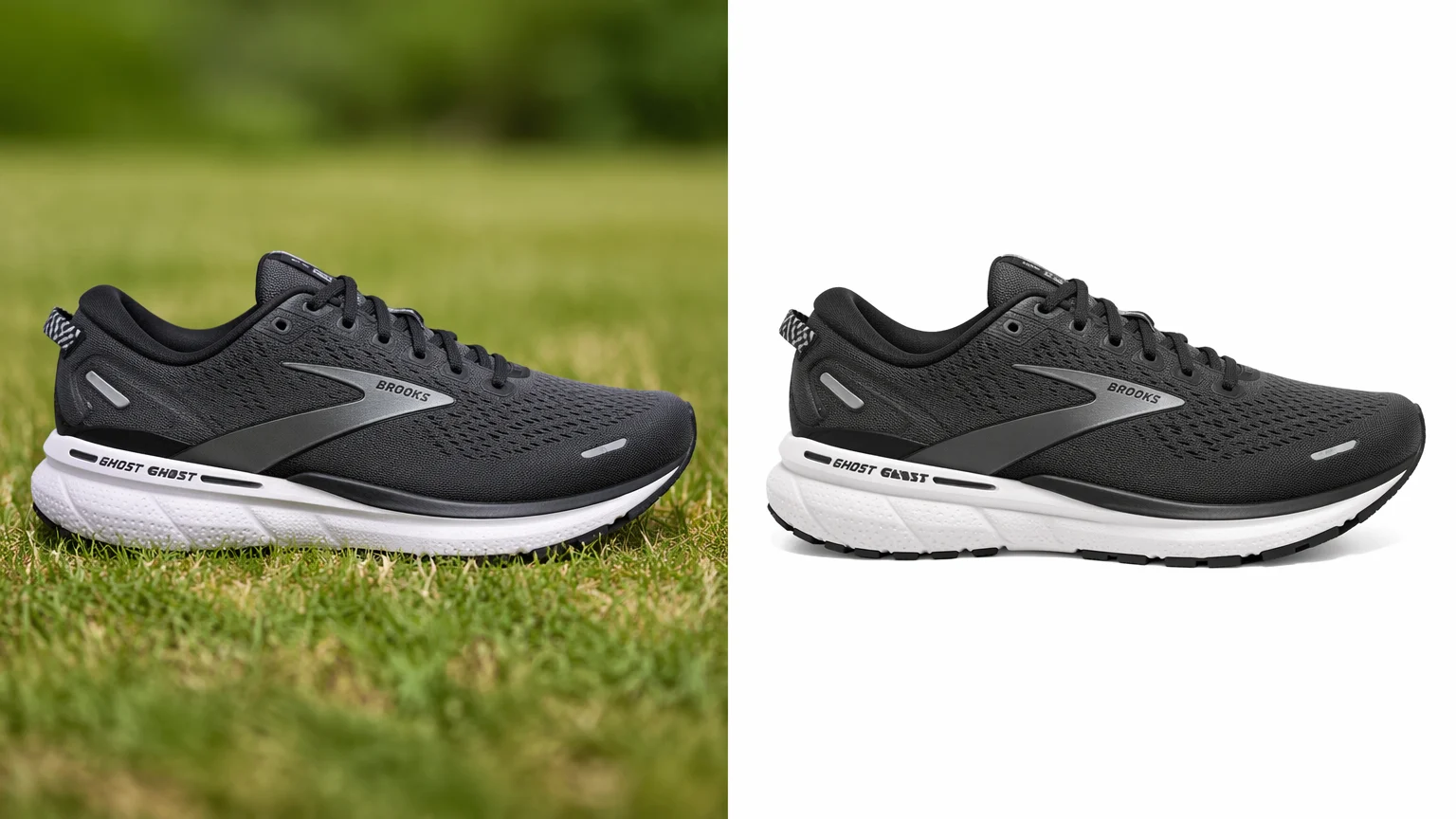
Küçük bir nesnenin arka planını kaldırın, böylece düz bir renk üzerinde temizce dursun.
Her ikisi de aynı Renoise canvas'ında bulunur — çekimin ihtiyacına göre seçin. Fotogerçekçi nesneler ve ışıklandırma için Nano Banana Pro; brief kesin olduğunda veya birkaç referans görseli birleştirdiğinizde GPT Image 2.
| İzole etme / değiştirme için | Nano Banana Pro (Recommended) | GPT Image 2 |
|---|---|---|
| En uygun | Fotogerçekçi nesneler ve ışıklandırma | Kesin, talimat yoğun briefler |
| Kenar işleme | En iyi | İyi |
| Referans görseller | Görselden görsele | 16 adete kadar |
| 4K'ya kadar dışa aktarma | ✓ | ✓ |
| Aynı canvas | ✓ | ✓ |
Bunlar iki farklı iştir ve hangisine ihtiyacınız olduğunu bilmekte fayda var. Arka plan kaldırma çıkarma işlemidir: nesneyi izole eder ve temiz, nötr bir zemine — düz beyaz, gri veya düz bir renk — yerleştirirsiniz; bu bir pazar yeri listelemesinin veya katalog ızgarasının temel taşıdır. Arka planı değiştirmek ise ekleme işlemidir: nesneyi korur ancak yeni bir sahne, bir yaşam tarzı masası, mevsimlik bir set, markalı bir stüdyo eklersiniz. Peşinde olduğunuz şey yeni bir sahneyse, bu burada değil arka plan oluşturucu kılavuzunda yer alır.
Renoise'ın bu kaldırmayı nasıl yaptığı da önemlidir. Özel bir alfa maske aracı yoktur. Bunun yerine Nano Banana Pro ve GPT Image 2, görseli görselden görsele olarak yeniden oluşturur: "nesneyi izole et, arka planı temiz beyazla değiştir" komutunu verirsiniz ve model nesnenin etrafında temiz bir zemini yeniden inşa eder. Düz renkli veya basit bir şekilde değiştirilmiş bir zemin için bu iyi çalışır ve temiz, profesyonel bir çekim olarak görünür. Sınırlaması, üretken olmanın diğer yüzüdür: piksel piksel bir kesim değildir, bu yüzden özel bir maskeleme aracının hedeflediği gibi ince saç veya tüy çevresinde garantili bir şeffaf PNG kenarı sunmaz. Düz bir zemin üzerindeki çoğu ürün ve portre işi için bu ödünleşim, hızın ve tek canvas iş akışının fazlasıyla karşılığını verir.
Arka plan kaldırma birkaç şeye dayanır — Renoise size Nano Banana Pro, GPT Image 2 ve diğer görsel modellerini tek bir canvas'ta sunar.
İzole edilmiş çekimin temiz görünmesi için fotogerçekçi nesneleri ve ışıklandırmayı yeniden oluşturur.
Kesin briefler için sıkı talimat takibi; 16 adete kadar referans görseli birleştirir.
Listelemeye hazır görselleri 1K, 2K veya 4K'da dışa aktarın — ücretli planlarda filigransız.
Bunun yerine bir yaşam tarzı veya mevsimlik zemin mi lazım? Aynı canvas'ta yeni bir sahne ekleyin.
Tek bir plan Nano Banana Pro, GPT Image 2 ve diğer tüm görsel modellerinin kilidini açar.
İlk kez yapay zeka içeriği oluşturanlar için
Yıllık $168 faturalandırılır
Planı YükseltYılda $72 tasarruf
Her hafta içerik yayımlayan içerik üreticileri için.
Yıllık $504 faturalandırılır
Planı YükseltYılda $216 tasarruf
Ticari ölçekte üretim yapan stüdyolar ve profesyoneller için.
Yıllık $1680 faturalandırılır
Planı YükseltYılda $720 tasarruf
İlk kez yapay zeka içeriği oluşturanlar için
Aylık faturalandırılır
Planı YükseltHer hafta içerik yayımlayan içerik üreticileri için.
Aylık faturalandırılır
Planı YükseltTicari ölçekte üretim yapan stüdyolar ve profesyoneller için.
Aylık faturalandırılır
Planı Yükseltİptal edilene kadar her yıl otomatik yenilenir.
İptal edilene kadar her ay otomatik yenilenir.
Nesneyi temiz bir zemine izole edin — ücretli planlarda filigransız dışa aktarma.
Görseli yüklersiniz ve bir görsel modeli onu yeniden oluşturarak nesneyi izole eder ve etrafında temiz bir zemin inşa eder. Renoise'ta bu, Nano Banana Pro veya GPT Image 2 üzerinde çalışır — üretken bir yeniden oluşturmadır, bu yüzden zemin piksel piksel maskelenmek yerine yeniden inşa edilir.
Hayır. Renoise arka planları alfa maskeleme yoluyla değil, üretken yeniden oluşturma yoluyla kaldırır, bu yüzden ince saç veya tüy çevresinde kusursuz bir şeffaf PNG kenarı garanti etmez. Temiz düz renkli veya değiştirilmiş bir zemin için iyi çalışır ki bu çoğu ürün ve portre listeleme ihtiyacını karşılar.
Kaldırma, nesneyi temiz, nötr bir zemine — düz beyaz, gri veya düz bir renge — izole eder. Değiştirme ise nesneyi korur ancak yaşam tarzı veya mevsimlik bir set gibi tamamen yeni bir sahne ekler. Yeni bir sahne için bunun yerine arka plan oluşturucu kılavuzunu kullanın.
"Ürünü izole et, arka planı temiz beyazla değiştir" komutunu verin ve model etrafında temiz bir zemini yeniden inşa etsin — pazar yerinin temel taşı. Bazıları belirli bir düz arka plan gerektirdiğinden her pazar yerinin görsel kurallarını kontrol edin.
Çoğu çekim için Nano Banana Pro — izole edilmiş görselin temiz görünmesi için fotogerçekçi nesneleri ve ışıklandırmayı yeniden oluşturur. Brief kesin olduğunda veya birkaç referans görseli birleştirdiğinizde GPT Image 2'ye geçin. Her ikisi de aynı canvas'ta bulunur.
Evet. İzole edilmiş görsel Canvas'ta kalır, böylece yeni bir sahne ekleyebilir, ölçeklendirebilir veya başka bir modelle videoya dönüştürebilirsiniz — yeniden yükleme yok, araç değiştirme yok.
Görseller için 4K'ya kadar. Web küçük resimleri için 1K, çoğu listeleme için 2K veya afişler ve büyük ekranlar için 4K seçin. Dışa aktarmalar ücretli planlarda filigransızdır.