Motiv freistellen
Hebe ein Produkt oder eine Person von einem unruhigen Hintergrund auf einen sauberen, ablenkungsfreien Hintergrund.
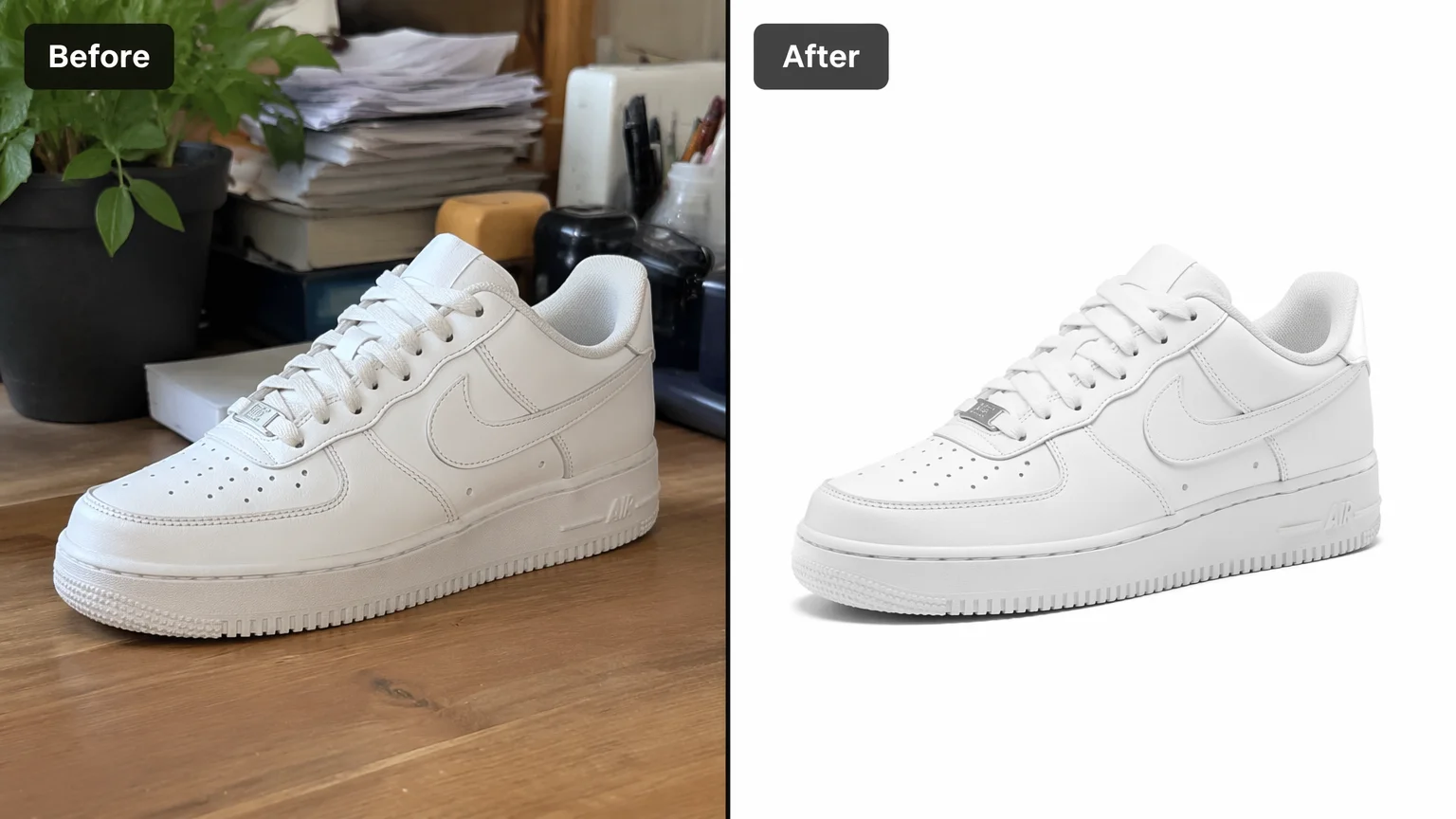
Stelle das Motiv frei und setze es auf einen sauberen, einfarbigen Hintergrund.
Lade das Bild in den Renoise Canvas, wähle Nano Banana Pro und gib den Prompt "Motiv freistellen, Hintergrund durch einen sauberen weißen Hintergrund ersetzen" ein, dann exportieren. Das ist generatives Re-Rendering – das Modell baut einen sauberen Hintergrund rund um das Motiv neu auf, kein pixelgenauer Alpha-Matte-Freisteller.
Möchtest du das Motiv stattdessen in eine NEUE Szene setzen? Zum Guide für den Hintergrund-Generator
So sieht das Entfernen eines Hintergrunds mit KI in Renoise aus.
Hebe ein Produkt oder eine Person von einem unruhigen Hintergrund auf einen sauberen, ablenkungsfreien Hintergrund.
Setze das Motiv auf reines Weiß, Grau oder eine flächige Farbe für Katalog- und Marktplatzfotos.
Baut einen sauberen Hintergrund rund um das Motiv neu auf – kein pixelgenauer Alpha-Matte-Freisteller.
Von einem unruhigen Foto zu einem sauberen, listing-fertigen Bild – alles in einem Canvas.

Zieh das Produkt oder Porträt auf die Upload-Karte im Renoise Canvas, damit das Modell das Motiv hat.

Wähle Nano Banana Pro und gib den Prompt "Motiv freistellen, Hintergrund durch sauberes Weiß ersetzen" ein.
Generiere, prüfe die Motivkanten gegen das Original und exportiere dann bis zu 4K.
Motive freigestellt auf einen sauberen Hintergrund – das Modell rendert den Hintergrund rund um das Motiv für listing-fertige Fotos neu.
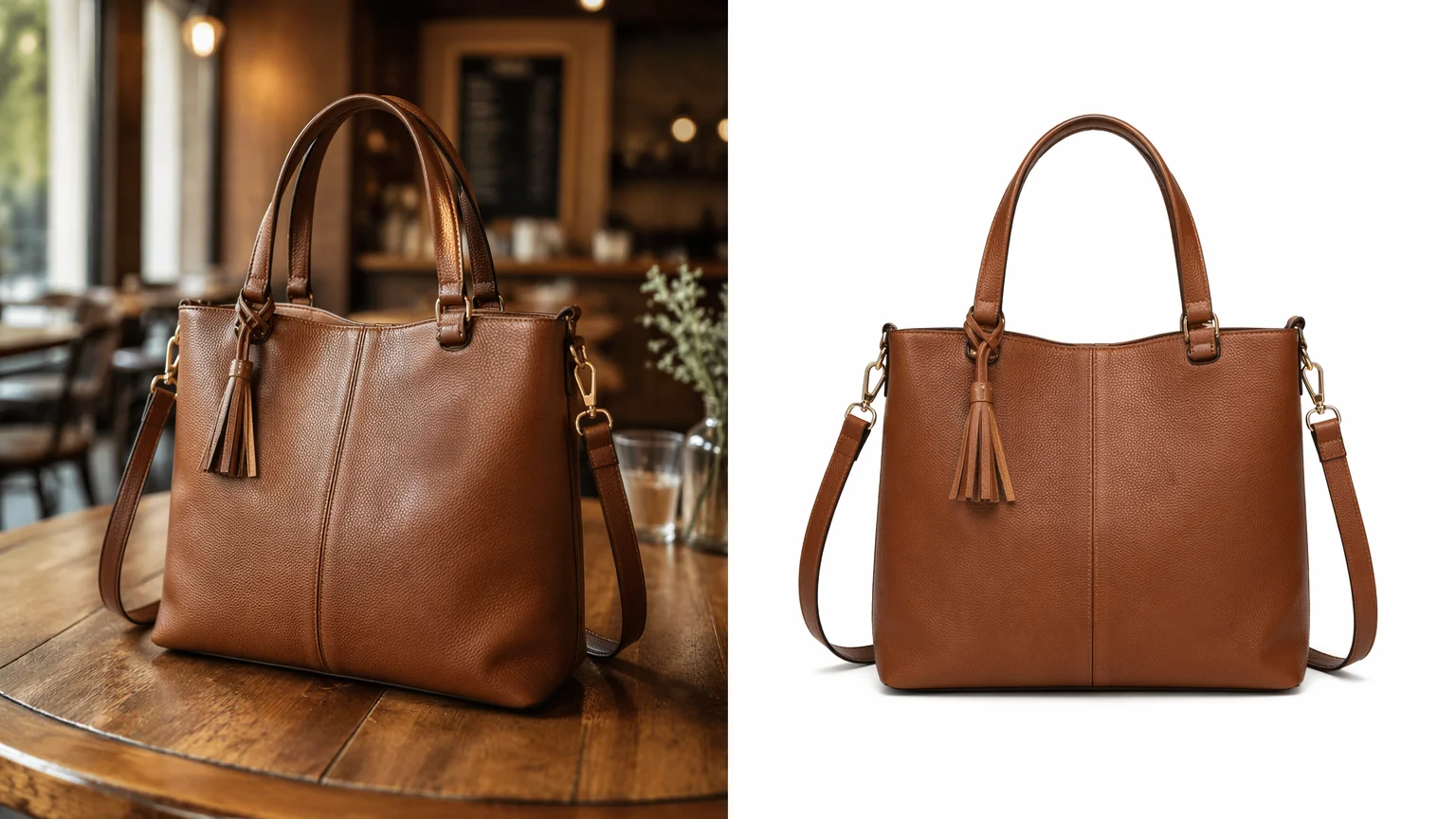
Hebe ein Produkt aus einer unruhigen Szene auf reines Weiß für ein Marktplatz-Listing.
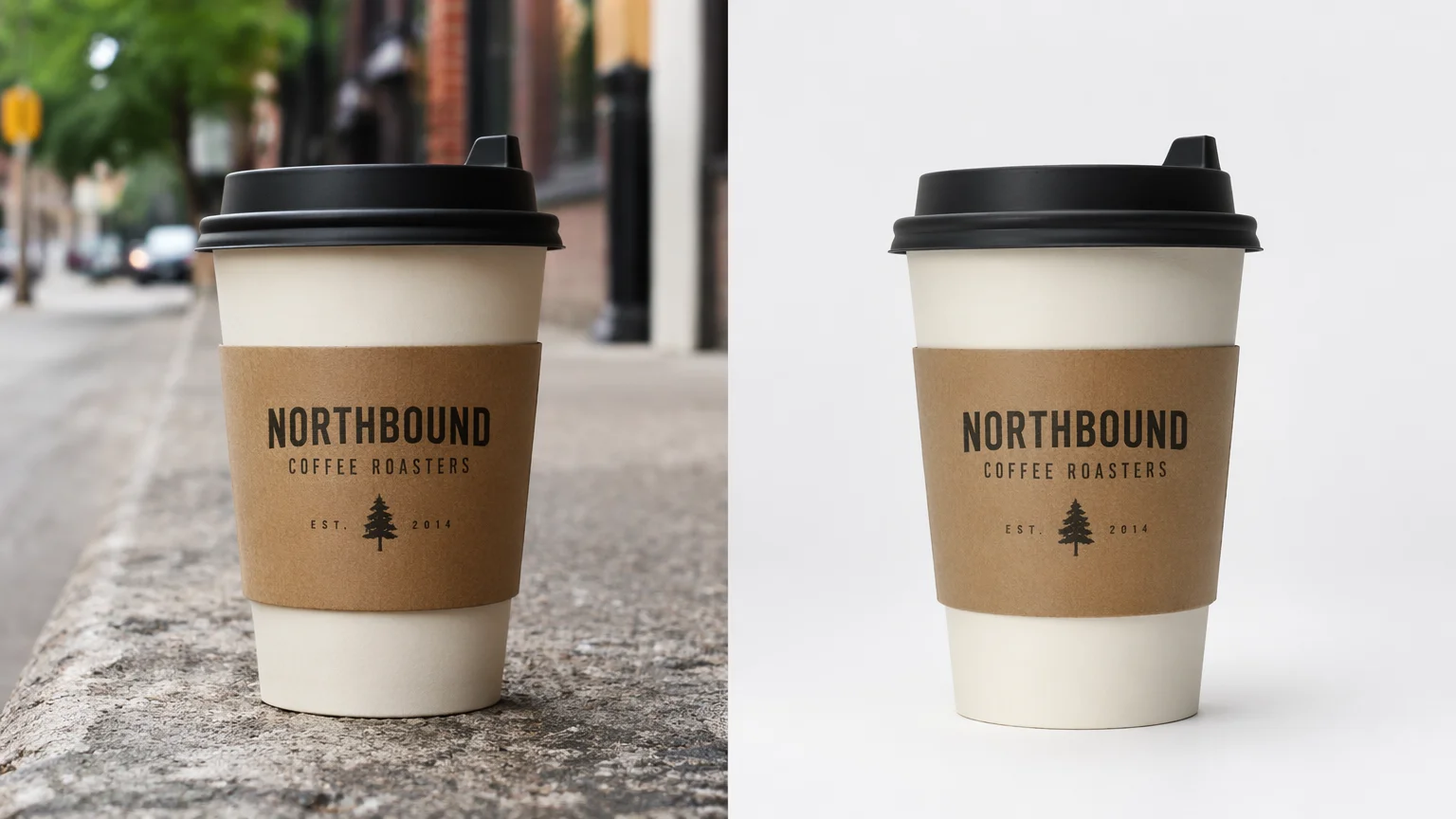
Ein sauberer grauer oder flächig gefärbter Hintergrund für ein einheitliches Katalog-Raster.
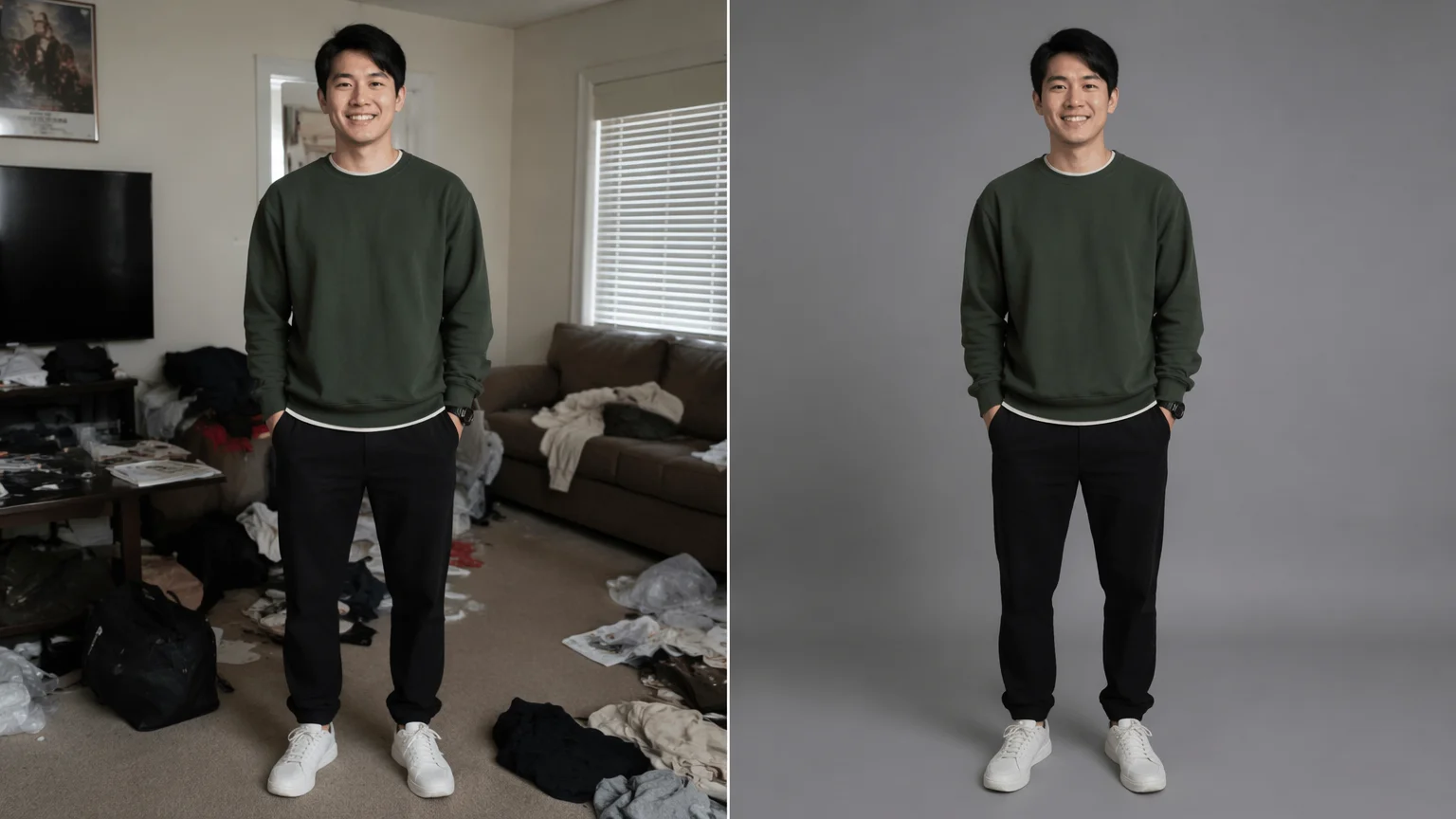
Stelle eine Person auf einen sauberen Studiohintergrund frei – für ein Profil- oder Bio-Foto.
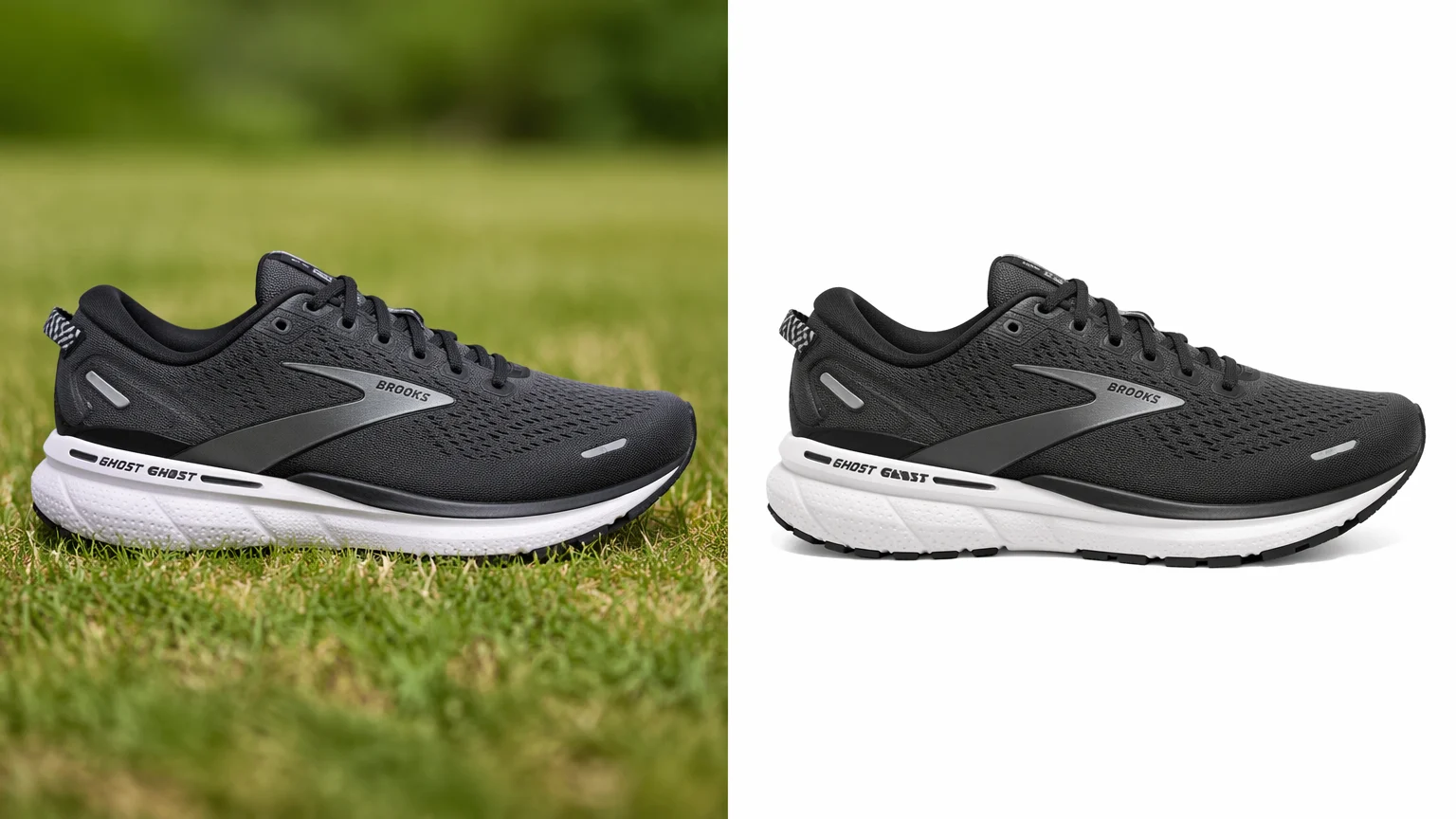
Entferne den Hintergrund von einem kleinen Objekt, damit es sauber auf einer flächigen Farbe sitzt.
Beide leben im selben Renoise Canvas – wähle nach dem, was das Foto braucht. Nano Banana Pro für fotorealistische Motive und Beleuchtung; GPT Image 2, wenn der Brief präzise ist oder du mehrere Referenzbilder verschmilzt.
| Zum Freistellen / Ersetzen | Nano Banana Pro (Recommended) | GPT Image 2 |
|---|---|---|
| Ideal für | Fotorealistische Motive und Beleuchtung | Präzise, instruktionslastige Briefs |
| Kantenverarbeitung | Am besten | Gut |
| Referenzbilder | Image-to-Image | Bis zu 16 |
| Export bis 4K | ✓ | ✓ |
| Gleicher Canvas | ✓ | ✓ |
Das sind zwei unterschiedliche Aufgaben, und es lohnt sich zu wissen, welche du brauchst. Einen Hintergrund entfernen ist subtraktiv: Du stellst das Motiv frei und setzt es auf einen sauberen, neutralen Hintergrund – reines Weiß, Grau oder eine flächige Farbe – der Klassiker für ein Marktplatz-Listing oder ein Katalog-Raster. Einen Hintergrund ersetzen ist additiv: Du behältst das Motiv, setzt aber eine ganz neue Szene dahinter, einen Lifestyle-Tisch, ein saisonales Setting, ein Marken-Studio. Wenn eine neue Szene dein Ziel ist, findest du das im Guide für den Hintergrund-Generator, nicht hier.
Wie Renoise das Freistellen umsetzt, ist ebenfalls wichtig. Es gibt kein dediziertes Alpha-Matte-Tool. Stattdessen rendern Nano Banana Pro und GPT Image 2 das Bild als Image-to-Image neu: Du gibst den Prompt "Motiv freistellen, Hintergrund durch sauberes Weiß ersetzen" ein, und das Modell baut einen sauberen Hintergrund rund um das Motiv neu auf. Für einen einfarbigen oder schlicht ersetzten Hintergrund funktioniert das gut und wirkt wie ein sauberes, professionelles Foto. Die Einschränkung ist die Kehrseite des Generativen: Es ist kein pixelgenauer Freisteller, es liefert dir also keine garantierte transparente-PNG-Kante um feine Haare oder Fell herum, wie ein dediziertes Matting-Tool es anstrebt. Für die meisten Produkt- und Porträtarbeiten auf einem einfarbigen Hintergrund ist dieser Kompromiss die Geschwindigkeit und den Ein-Canvas-Workflow gut wert.
Das Freistellen stützt sich auf ein paar Dinge – Renoise gibt dir Nano Banana Pro, GPT Image 2 und weitere Bildmodelle in einem Canvas.
Rendert fotorealistische Motive und Beleuchtung neu, damit das freigestellte Foto sauber wirkt.
Präzise Anweisungsbefolgung für exakte Briefs; verschmilzt bis zu 16 Referenzbilder.
Exportiere listing-fertige Bilder in 1K, 2K oder 4K – ohne Wasserzeichen in den kostenpflichtigen Plänen.
Brauchst du stattdessen einen Lifestyle- oder saisonalen Hintergrund? Tausche eine neue Szene im selben Canvas ein.
Ein Plan schaltet Nano Banana Pro, GPT Image 2 und jedes weitere Bildmodell frei.
Für alle, die zum ersten Mal KI-Inhalte erstellen
$168 jährlich abgerechnet
Plan upgraden$72/Jahr sparen
Für Creator, die jede Woche Inhalte veröffentlichen.
$504 jährlich abgerechnet
Plan upgraden$216/Jahr sparen
Für Studios und Profis, die im kommerziellen Maßstab produzieren.
$1680 jährlich abgerechnet
Plan upgraden$720/Jahr sparen
Für alle, die zum ersten Mal KI-Inhalte erstellen
Monatliche Abrechnung
Plan upgradenFür Creator, die jede Woche Inhalte veröffentlichen.
Monatliche Abrechnung
Plan upgradenFür Studios und Profis, die im kommerziellen Maßstab produzieren.
Monatliche Abrechnung
Plan upgradenVerlängert sich bis zur Kündigung jedes Jahr automatisch.
Verlängert sich bis zur Kündigung jeden Monat automatisch.
Stelle das Motiv auf einen sauberen Hintergrund frei – Exporte ohne Wasserzeichen in den kostenpflichtigen Plänen.
Du lädst das Bild hoch und ein Bildmodell rendert es neu, stellt das Motiv frei und baut einen sauberen Hintergrund darum herum auf. In Renoise läuft das auf Nano Banana Pro oder GPT Image 2 – es ist generatives Re-Rendering, der Hintergrund wird also neu aufgebaut statt Pixel für Pixel ausgeschnitten.
Nein. Renoise entfernt Hintergründe durch generatives Re-Rendering, nicht durch Alpha-Matting, garantiert also keine perfekte transparente-PNG-Kante um feine Haare oder Fell. Für einen sauberen, einfarbigen oder ersetzten Hintergrund funktioniert es gut, was die meisten Produkt- und Porträt-Listing-Anforderungen abdeckt.
Beim Entfernen wird das Motiv auf einen sauberen, neutralen Hintergrund freigestellt – reines Weiß, Grau oder eine flächige Farbe. Beim Ändern bleibt das Motiv, aber eine ganz neue Szene kommt dahinter, etwa ein Lifestyle- oder saisonales Setting. Für eine neue Szene nimm den Guide für den Hintergrund-Generator statt diesen hier.
Ja. Gib den Prompt "Produkt freistellen, Hintergrund durch sauberes Weiß ersetzen" ein und das Modell baut einen sauberen Hintergrund darum herum auf – der Marktplatz-Klassiker. Prüfe die Bildregeln jedes Marktplatzes, da manche einen bestimmten schlichten Hintergrund verlangen.
Nano Banana Pro für die meisten Fotos – es rendert fotorealistische Motive und Beleuchtung neu, damit das freigestellte Bild sauber wirkt. Wechsle zu GPT Image 2, wenn der Brief präzise ist oder du mehrere Referenzbilder verschmilzt. Beide leben im selben Canvas.
Ja. Das freigestellte Bild bleibt im Canvas, du kannst also eine neue Szene eintauschen, es hochskalieren oder es mit einem anderen Modell zu einem Video animieren – kein erneuter Upload, kein Tool-Wechsel.
Bis zu 4K für Bilder. Wähle 1K für Web-Thumbnails, 2K für die meisten Listings oder 4K für Banner und große Displays. Exporte sind in den kostenpflichtigen Plänen ohne Wasserzeichen.